01 / 06
地上からの見え方を確認する
ファイルを選ぶときは、それぞれをMinecraft設計図ビューアーで開き、プレイヤーが最初に近づく側を見ましょう。屋根が入口の上にどれだけ張り出すか、扉が基礎より高い位置にあるか、段差がどのくらいの空間を使うかを確認してください。道路や壁の横に置く場合は、回転して見える側面も調べましょう。入口が複数あるなら、主な道に向ける入口を決めてください。進入方向を個別に確認すると、想定している敷地に合う建築を選びやすくなります。
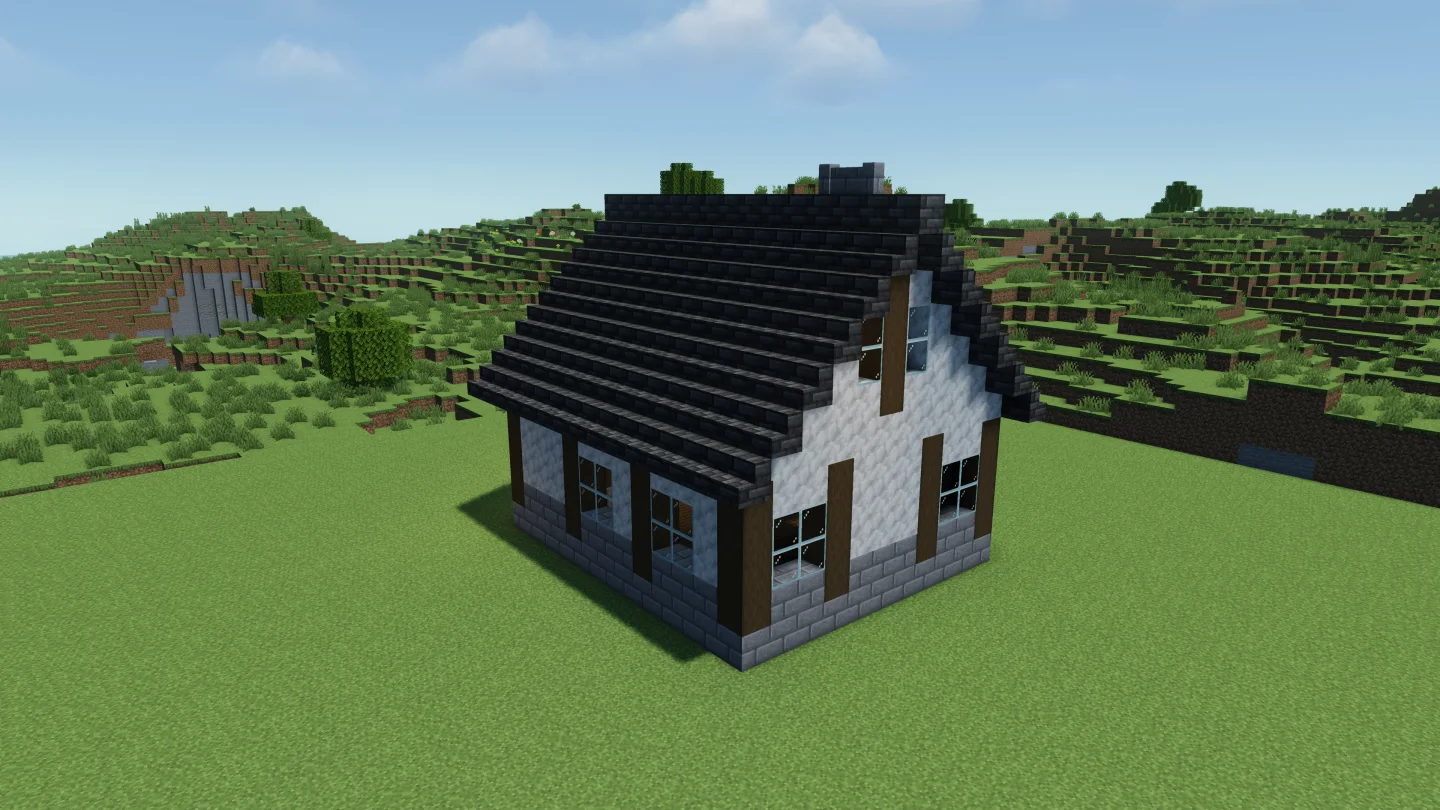
IntoBlocksの無料オンラインMinecraft設計図ビューアーで、.schem、.litematic、Minecraftの構造物 .nbt をブラウザで開けます。ワールドに取り込む前に、建築を3Dで回転させ、細部を拡大し、素材を確認しましょう。
保存した建築の形状と素材を、ブラウザの無料Minecraft設計図ビューアーで確認しましょう。
Minecraft設計図ビューアーは、Sponge .schem、Litematica .litematic、Minecraftの構造物 .nbt に対応しています。対応ファイルを選んで建築を3Dで表示するか、サンプルのコテージを読み込んで試してください。
Minecraft設計図ビューアーでは、ドラッグで建築の周りを回り込み、スクロールでズームできます。正面、背面、側面を比較し、近づいて屋根、壁、基礎の接続部分を確認しましょう。
Minecraft設計図ビューアーの「素材」を開くと、ファイルから算出されたアイテムを確認できます。ブロック名で検索し、数量を使って必要な素材を計画しましょう。3Dでは見落としがちな階段やハーフブロックの種類も確認できます。
Minecraft設計図ビューアーで建築を俯瞰角度に回転させ、形状を確認しましょう。主要な壁の外へ張り出す棟、段差、その他の部分を記録してください。
Minecraft設計図ビューアーでモデルを回し、段差の始まる位置や、屋根とバルコニーが壁から張り出す幅を確認しましょう。建物と近くの道、地形、壁の間隔を計画する目安になります。
チームメンバーのファイルをMinecraft設計図ビューアーで開き、分かりやすい細部を目印に話し合いましょう。裏側の階段や東の壁などを指定すると、同じ場所をモデル内で見つけやすくなります。
Minecraft設計図ビューアーで、建築の確認、素材の計画、引き継ぎの相談、敷地の選定、素材構成の確認、修正版のチェックができます。
ファイルを選ぶときは、それぞれをMinecraft設計図ビューアーで開き、プレイヤーが最初に近づく側を見ましょう。屋根が入口の上にどれだけ張り出すか、扉が基礎より高い位置にあるか、段差がどのくらいの空間を使うかを確認してください。道路や壁の横に置く場合は、回転して見える側面も調べましょう。入口が複数あるなら、主な道に向ける入口を決めてください。進入方向を個別に確認すると、想定している敷地に合う建築を選びやすくなります。
オンラインのMinecraft設計図ビューアーで保存済みファイルを開くか、サンプルの建築を無料で試しましょう。モデルと素材を確認できます。
Minecraft設計図ビューアーはページタイトルのすぐ下にあり、ファイルを開けます。
まず試したい場合は、サンプルのコテージで読み込み後の設計図を確認してください。
.schem、.litematic、構造物 .nbt をMinecraft設計図ビューアーへドラッグするか、ファイル選択から開いてください。
モデルの読み込みが終わってからカメラを動かしましょう。Minecraftに取り込むため、元のファイルは残しておいてください。
Minecraft設計図ビューアーで、ドラッグによる回転、スクロールによるズーム、「素材」によるブロックの確認ができます。
入口の高さ、張り出し、屋根周りの素材など、プロジェクトに必要な部分を確認してください。
画像やファイル名だけでは確認できないことがあるときに、Minecraft設計図ビューアーを使いましょう。
Minecraft設計図ビューアーで全体の形を見て、道路、中庭、スポーン地点に向けたい面を決めましょう。配置へ進む前に階段や張り出しをメモしてください。実際の地形への収まり方は、Minecraftと取り込みツールで確かめましょう。
Minecraft設計図ビューアーでは、最も多く使うブロックから確認し、装飾や入手しにくい素材も調べましょう。素材を変える場合は、それぞれのブロックが使われる場所を見て、基礎、壁、屋根との組み合わせに合うものを選んでください。
保存した修正版をMinecraft設計図ビューアーで開き、変更した場所を確認しましょう。入口を移動した場合や屋根を変えた場合は、複数の角度から比べてください。設計図と一緒に、確認してほしい場所を示す短いメモをチームメンバーへ送りましょう。
対応ファイル、3Dプレビュー、素材、ゲーム内への取り込みについて。
Minecraft設計図ビューアーを開き、.litematic を選択するかドロップしてください。3Dプレビューが読み込まれたら、ドラッグで回り込み、スクロールでズームし、「素材」に切り替えてブロックを確認できます。Sponge .schem とMinecraftの構造物 .nbt にも対応しています。
Minecraftのストラクチャーブロックで保存した建物など、構造物の .nbt を選んでください。ビューアーは構造物のブロックとパレットを読み取り、建築を表示します。ほかのMinecraft .nbt には異なるデータが含まれる場合があり、その種類に合うツールが必要です。
対応する .schem、.litematic、構造物 .nbt で、50 MBの制限内か確認してください。ZIPアーカイブでダウンロードした場合は先に展開しましょう。内蔵のコテージを使うと、端末で3Dプレビューを読み込めるか試せます。
はい。上のビューアーでサンプルのコテージを開いてください。回転させて正面と背面を見て、屋根へズームし、「素材」で建築に使われたブロックがどのように記載されるか確認しましょう。
Minecraft設計図ビューアーでは、モデルをドラッグすると建築の周囲を回り込み、スクロールでズームできます。まず全体を表示して向きを把握し、近づいて扉、屋根の端、基礎などの細部を確認しましょう。
はい。Minecraft設計図ビューアーの「素材」を開くと、集めるアイテムの推定数量が表示されます。ブロック名で特定の素材を検索し、数量を使って基礎、壁、屋根、縁取りの準備を計画してください。
元のファイルを残し、その形式に対応するMODや取り込みツールで開いてください。例えば、Litematicaの手順では .litematic、対応するWorldEditの手順では .schem を使います。使用予定のMinecraftワールドで位置、向き、ブロックの動作を確認しましょう。
ブラウザのプレビューで形状と素材を調べ、使用予定のバージョンとワールドに取り込んで試してください。配置した建築を歩いて見て、入口と地形の接続、近くの建物との間隔、ゲームの動作に依存する機能が意図どおりかを確認しましょう。
建て方に合う形式を選んでください。Litematicaで建築の投影表示を使う場合は .litematic、WorldEditで貼り付ける場合は対応する .schem が役立ちます。どちらもMinecraft設計図ビューアーでプレビューできます。
まず俯瞰して、主要な壁より外に出る部分を確認しましょう。次に視点を低く回して、基礎と入口の高さを見てください。ワールドには階段、道、周囲の植栽のための空間も十分に確保しましょう。
IntoBlocksの設計図ライブラリには、それぞれのプレビューがあるMinecraft Java向けの建築を用意しています。テンプレートを選び、詳細ページで利用可能な形式を確認してからダウンロードし、ビューアーで開いて調べてください。 無料の設計図を見る.
無料オンラインMinecraft設計図ビューアーで自分のファイルを開くか、サンプルのコテージから始めましょう。さまざまな角度から建築を見て、必要な素材を確認できます。