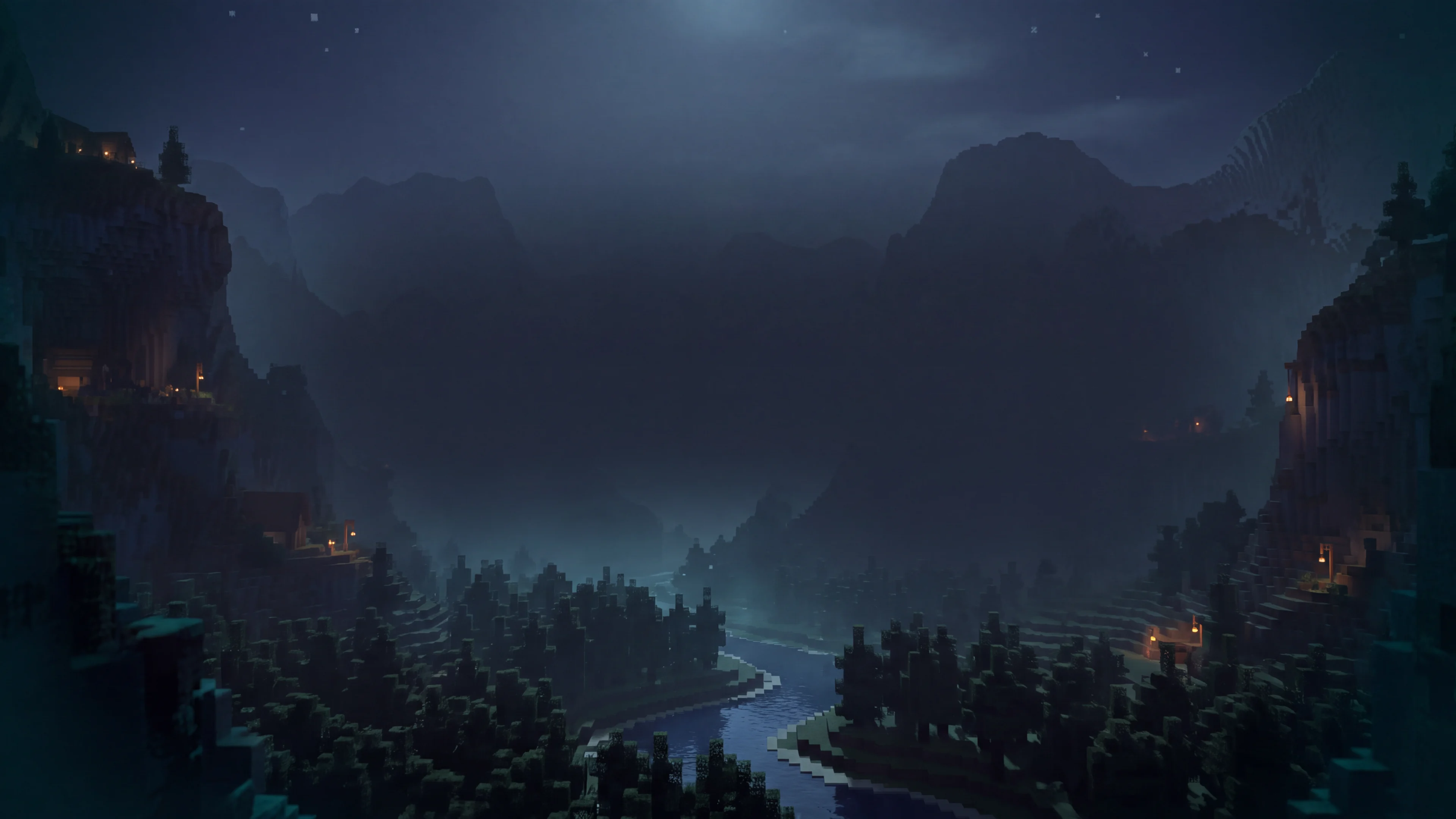
Minecraft Java Edition向けのIntoBlocksの建築を探せます。各建築を3Dでプレビューし、.litematic または .schem ファイルを無料でダウンロードできます。
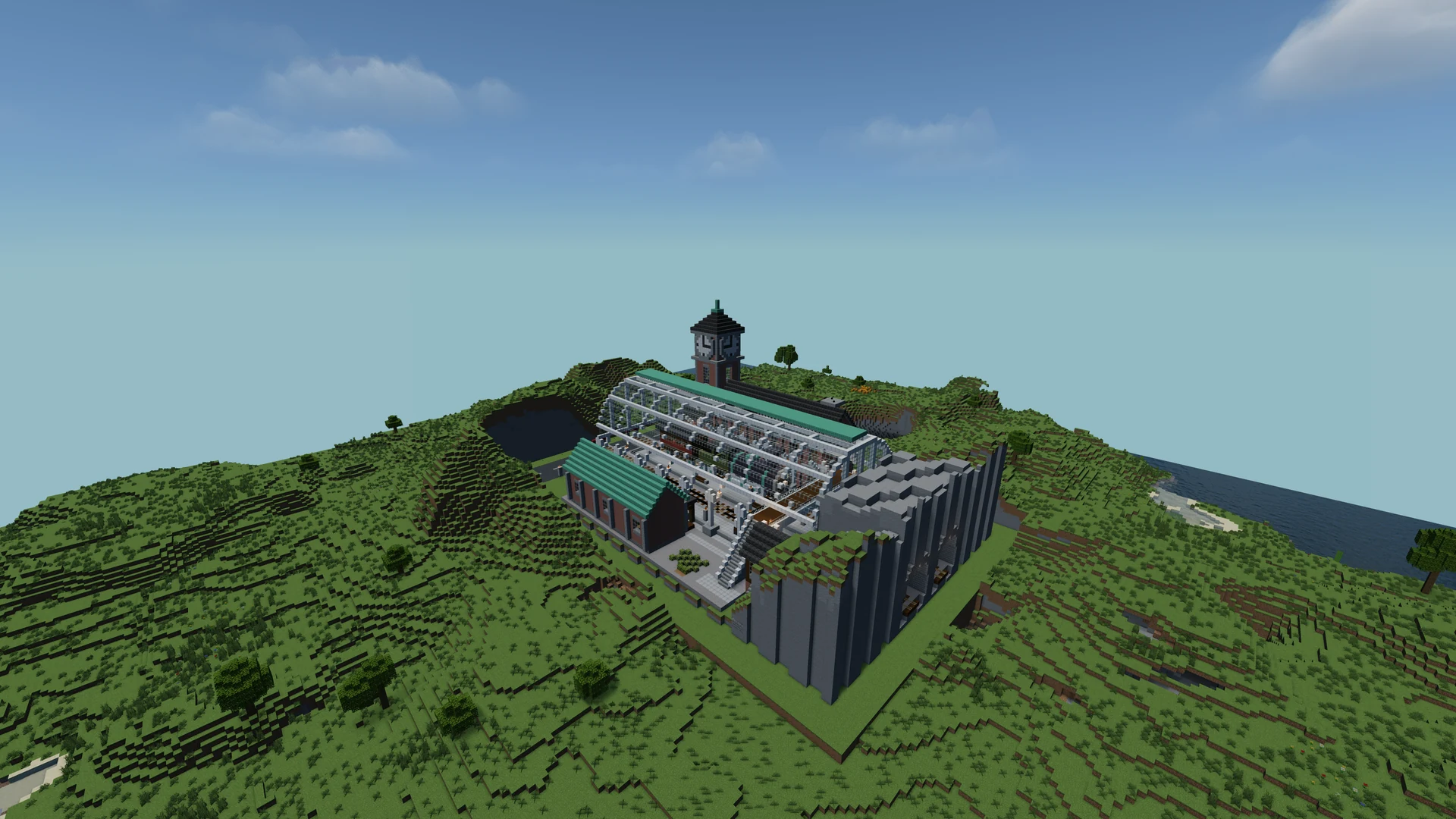
 制作:IntoBlocks.app
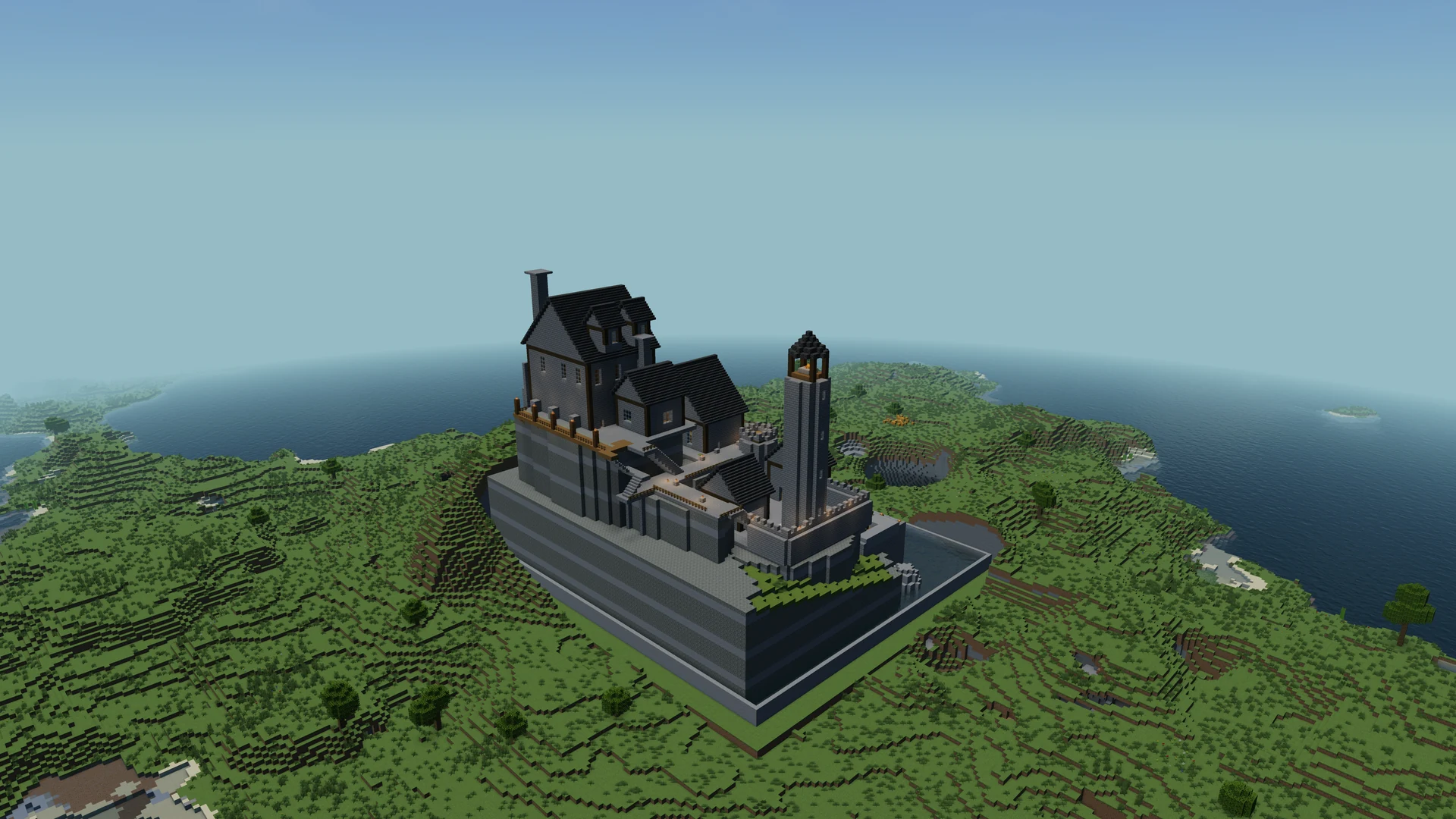 制作:IntoBlocks.app
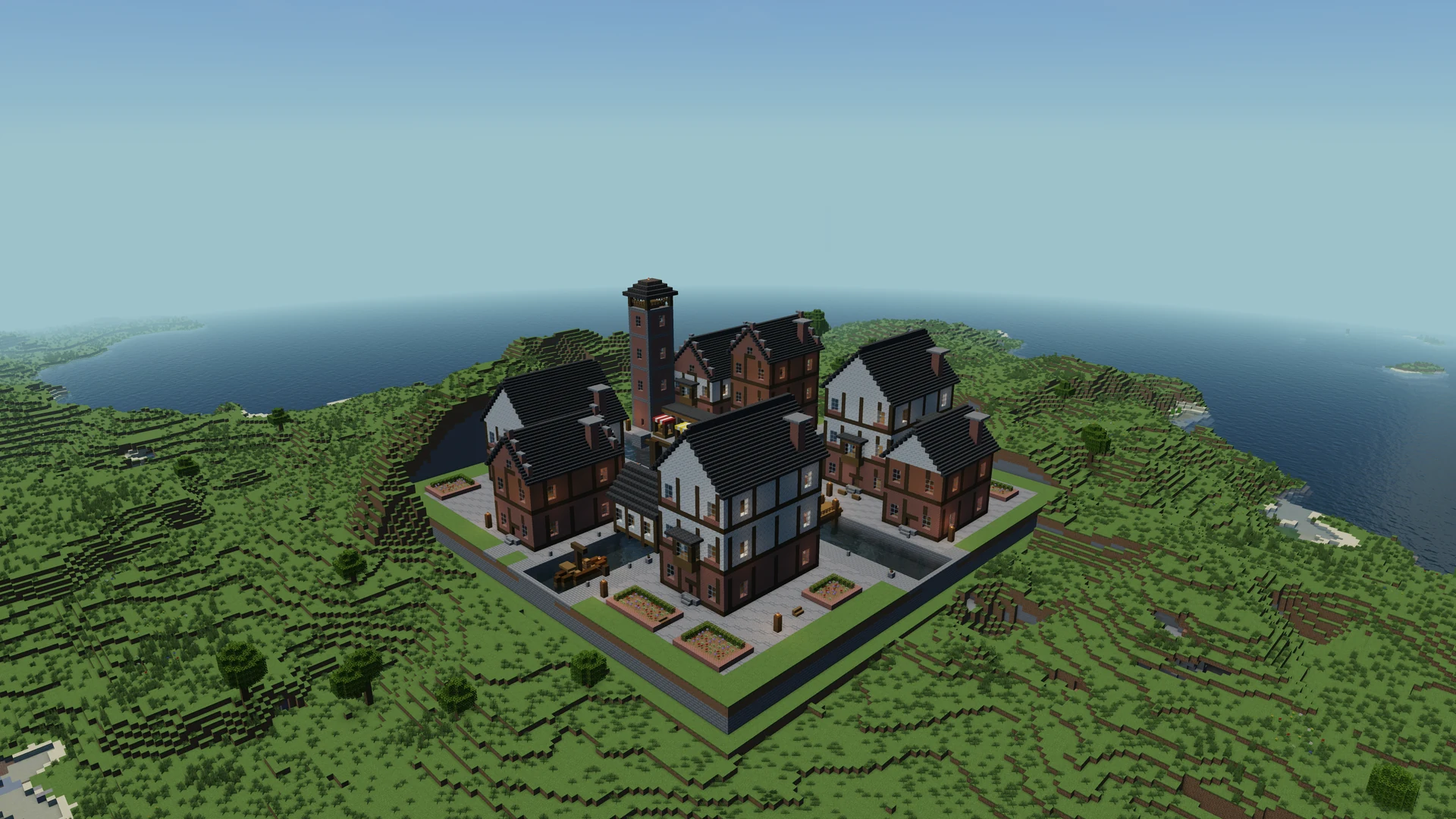 制作:IntoBlocks.app
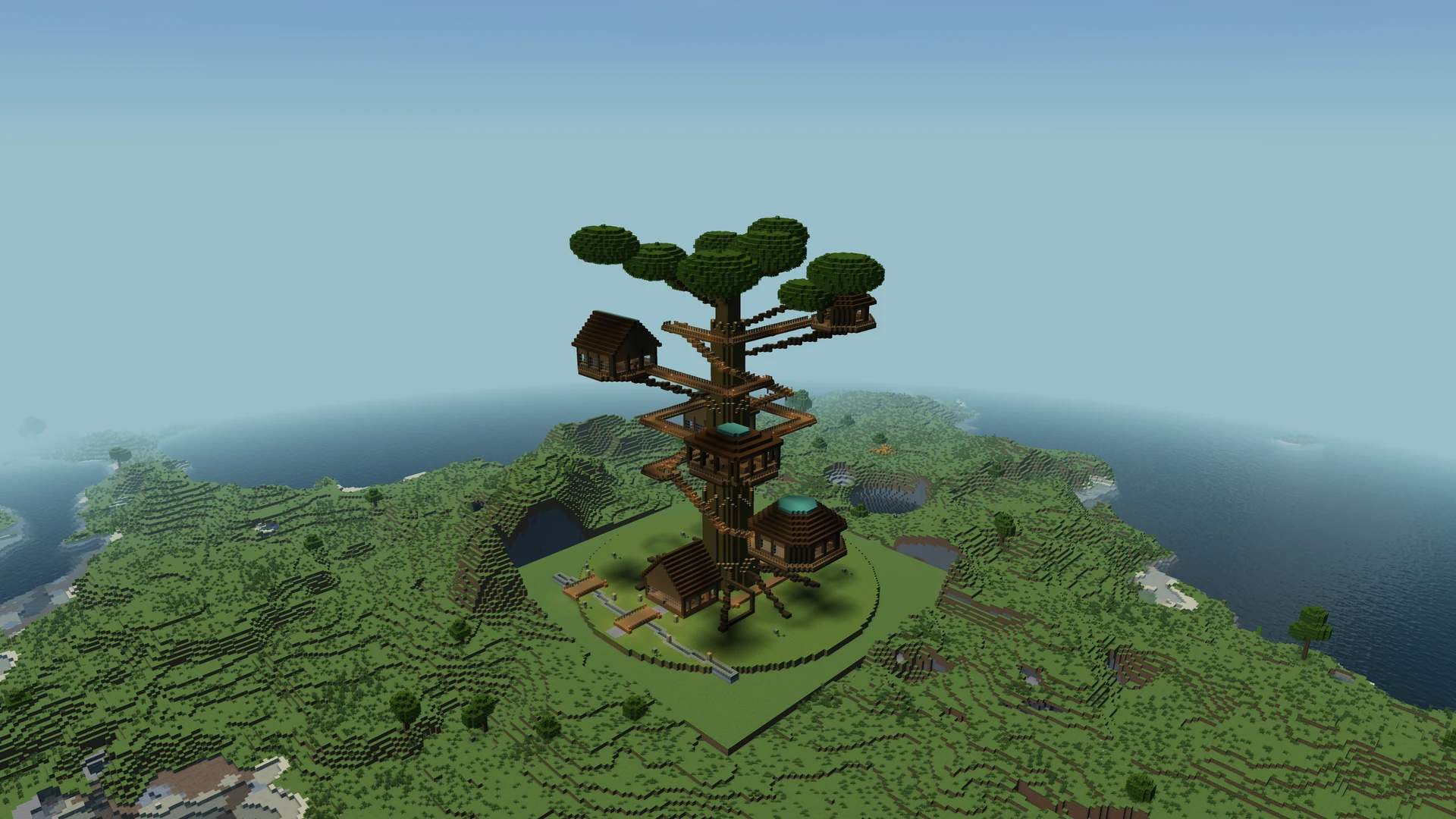 制作:IntoBlocks.app
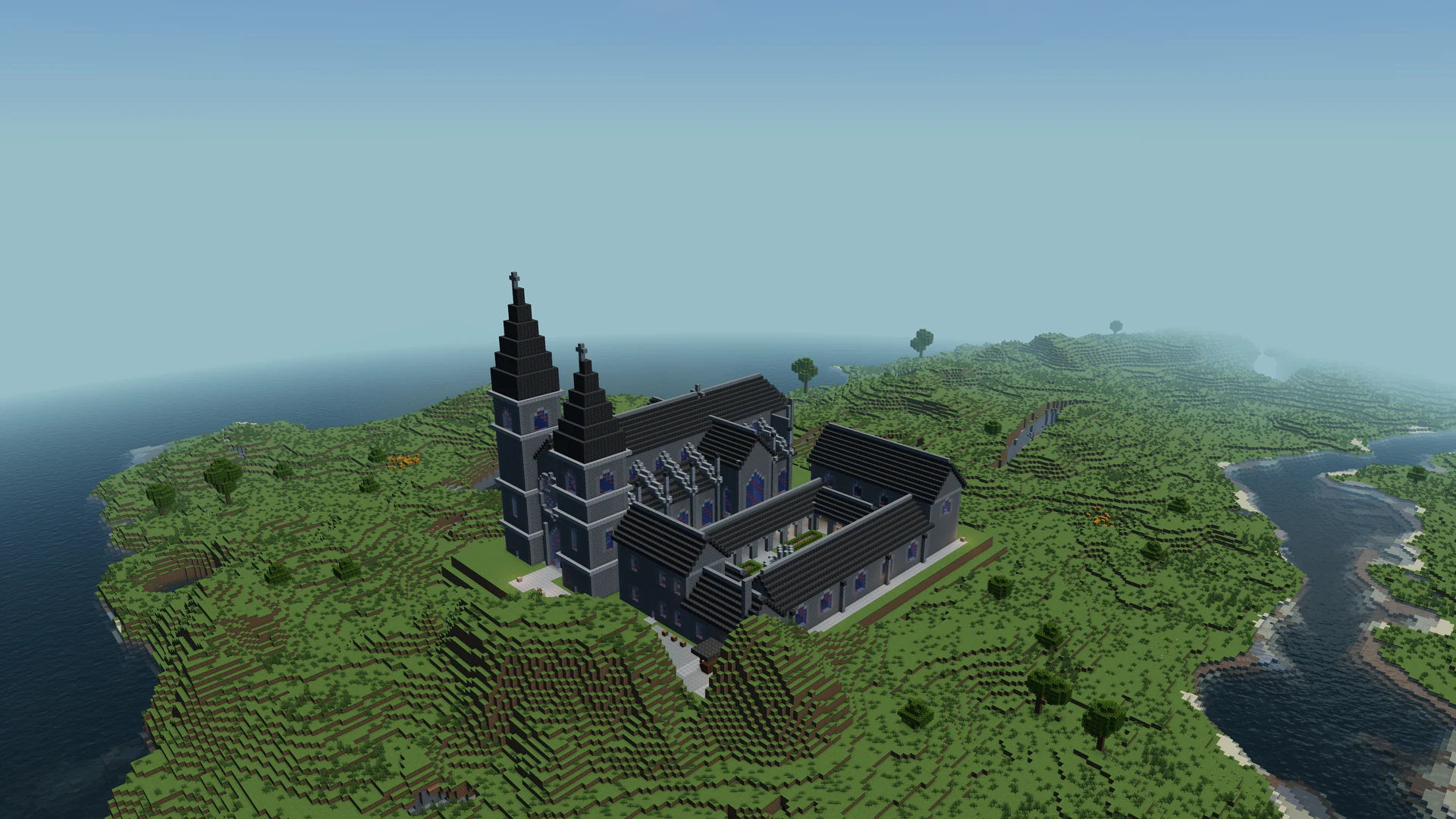 制作:IntoBlocks.app
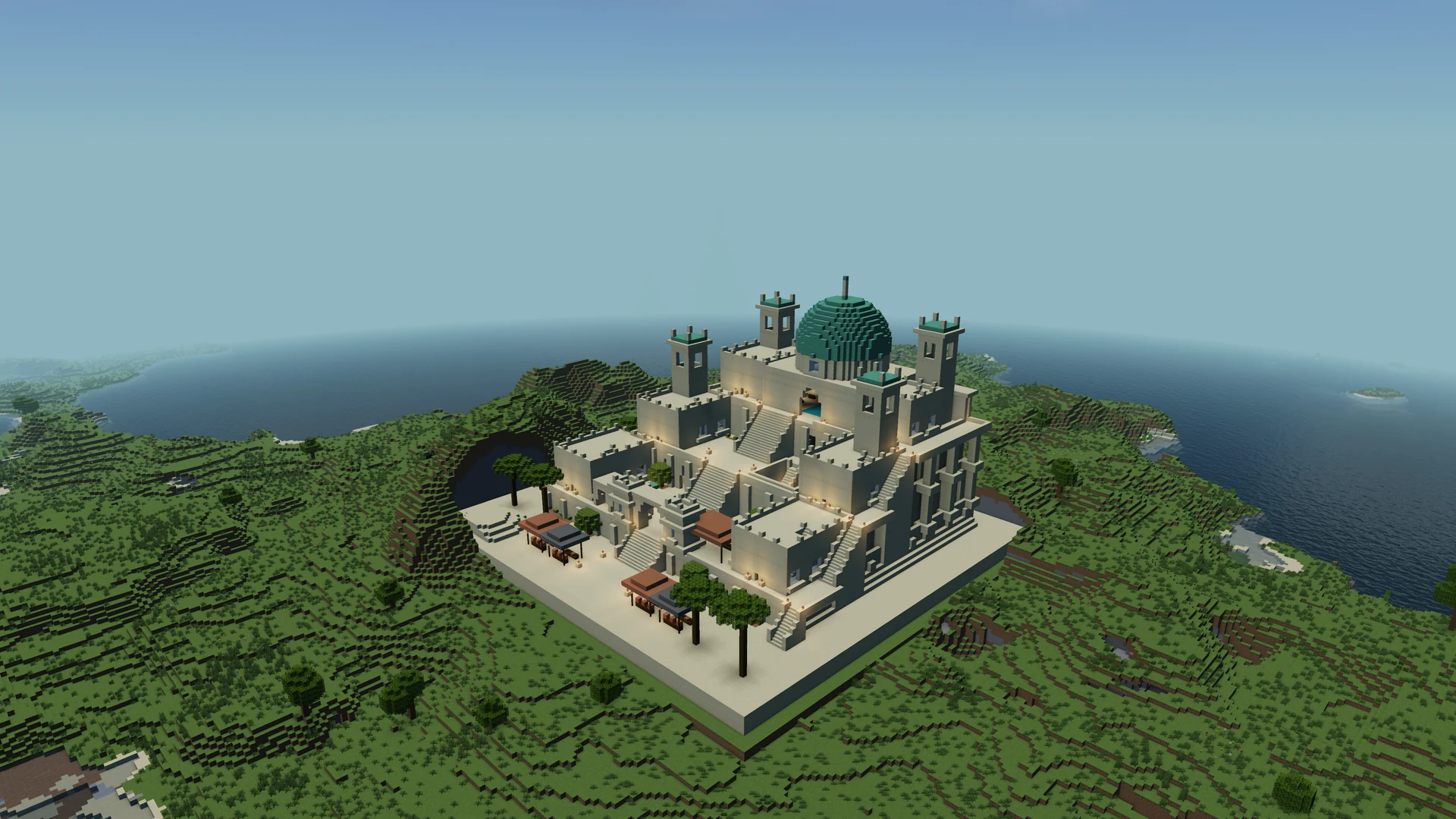 制作:IntoBlocks.app
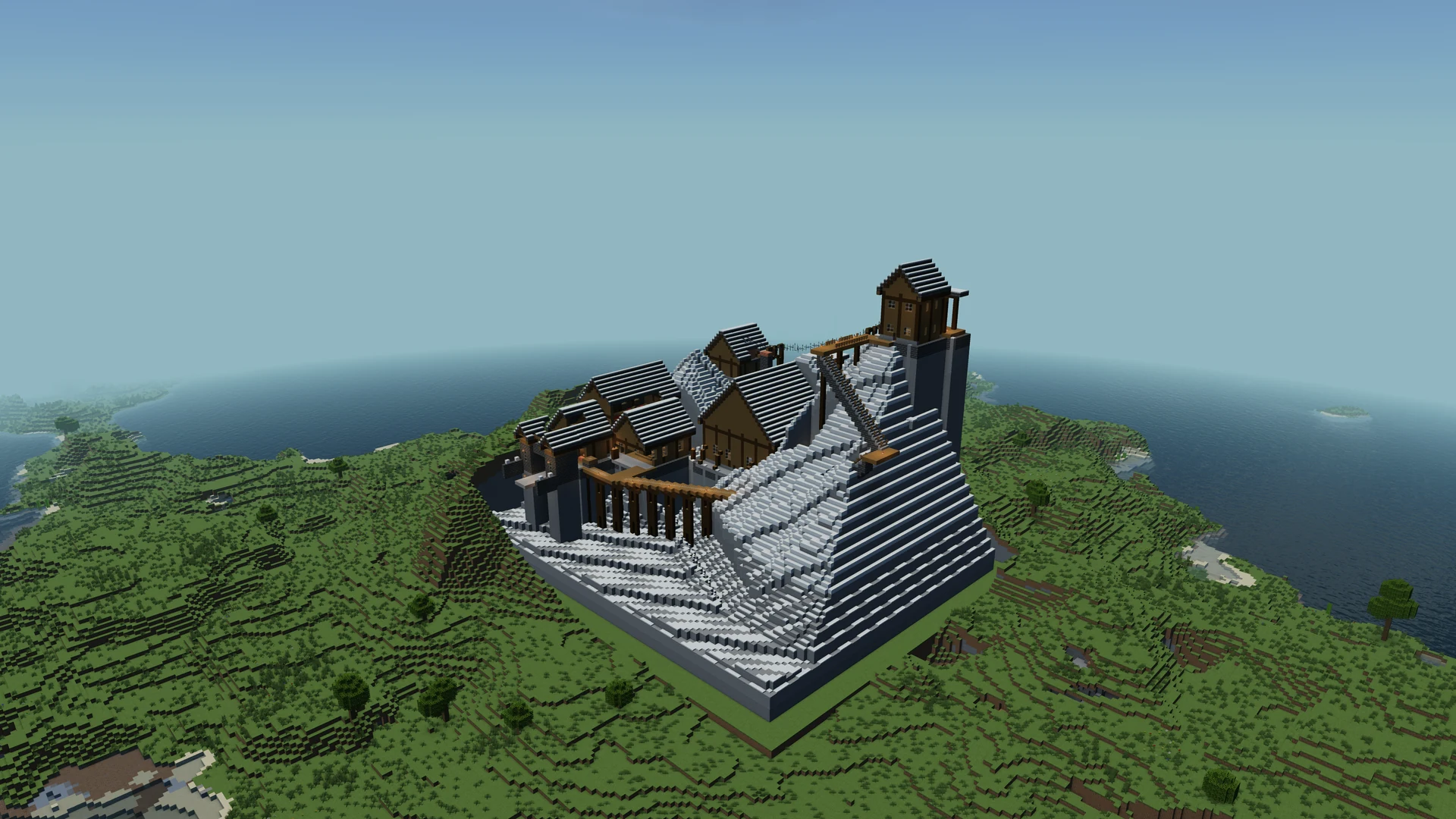 制作:IntoBlocks.app
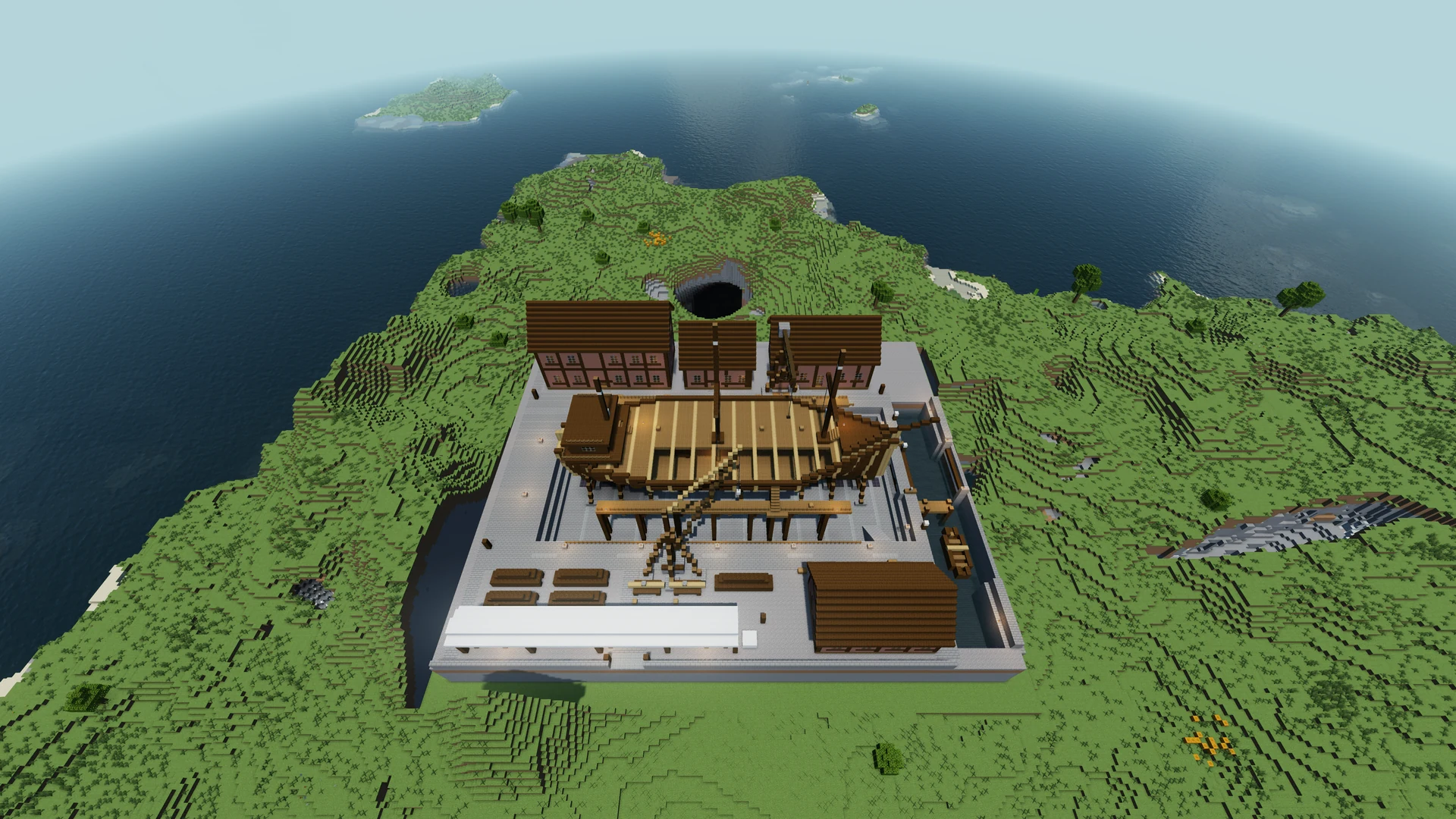 制作:IntoBlocks.app
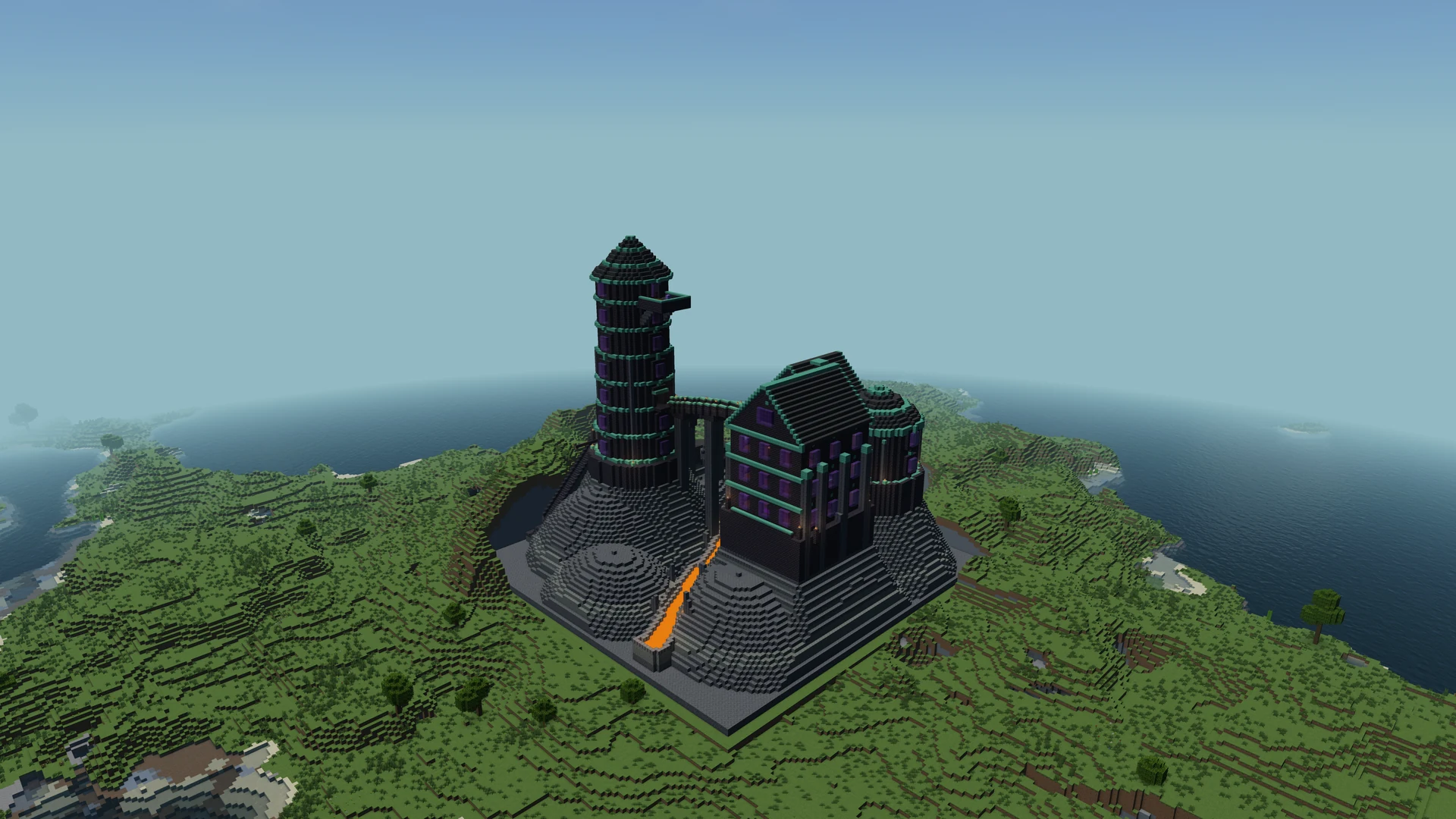 制作:IntoBlocks.app
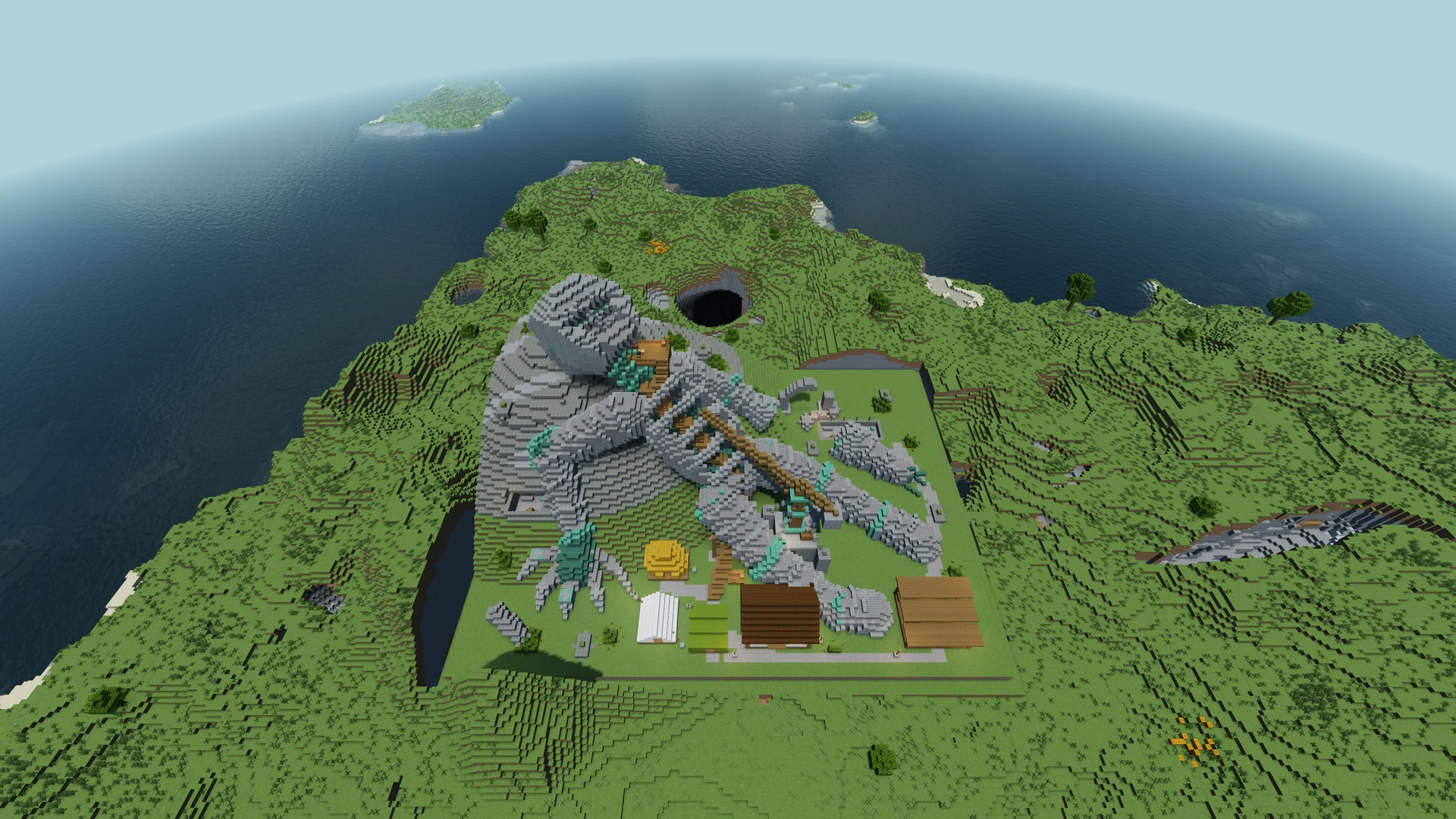 制作:IntoBlocks.app
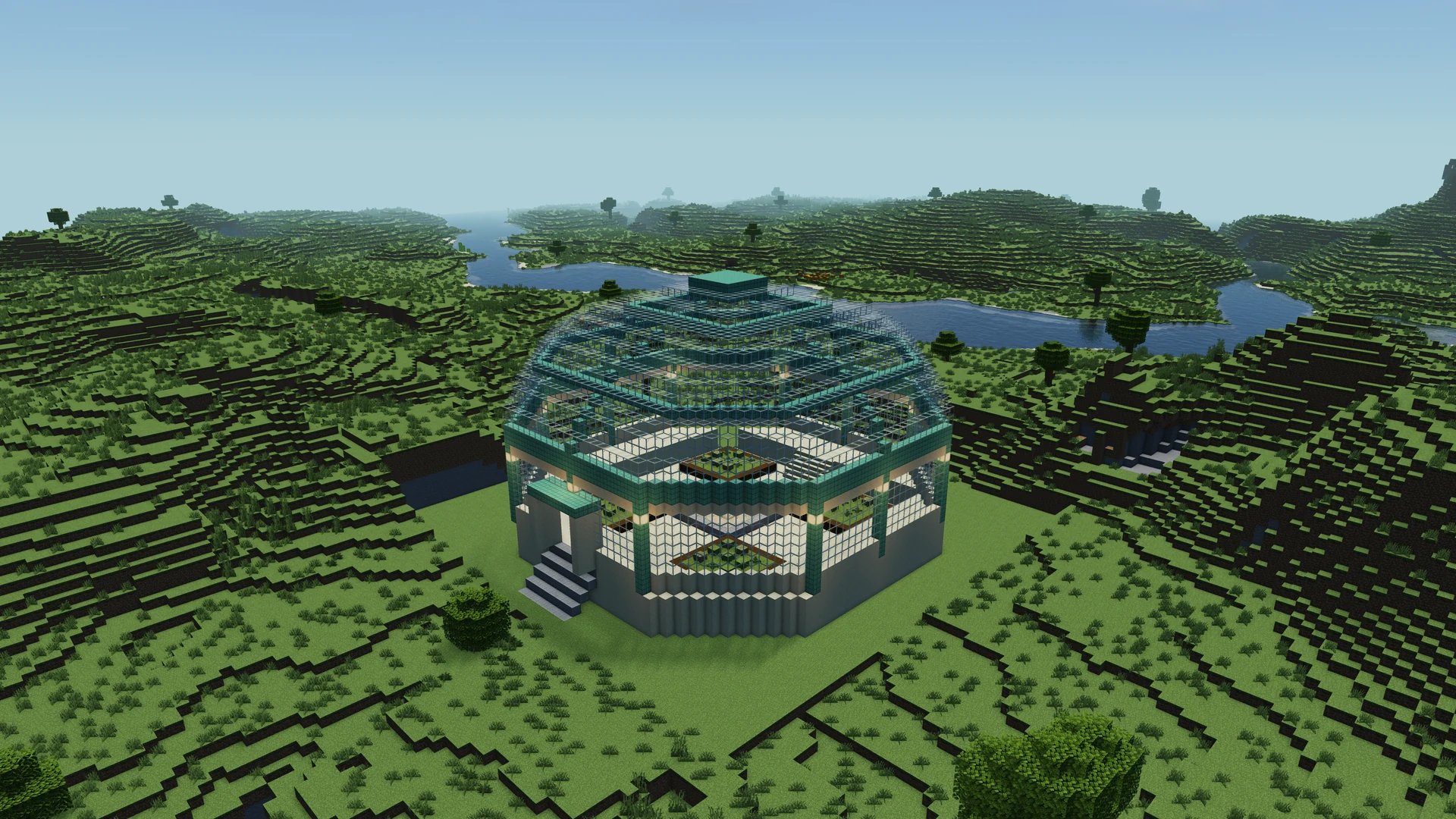 制作:IntoBlocks.app
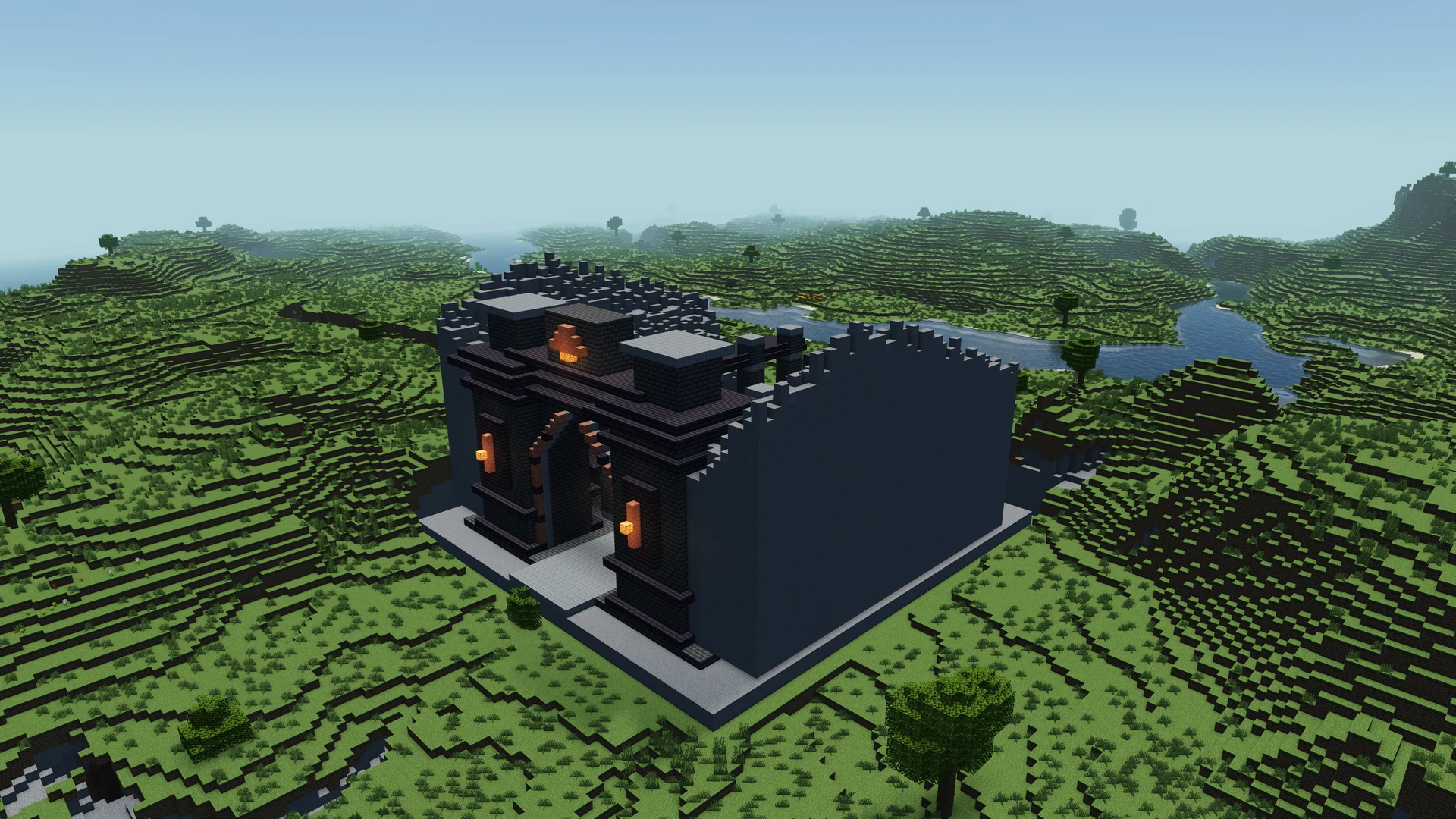 制作:IntoBlocks.app
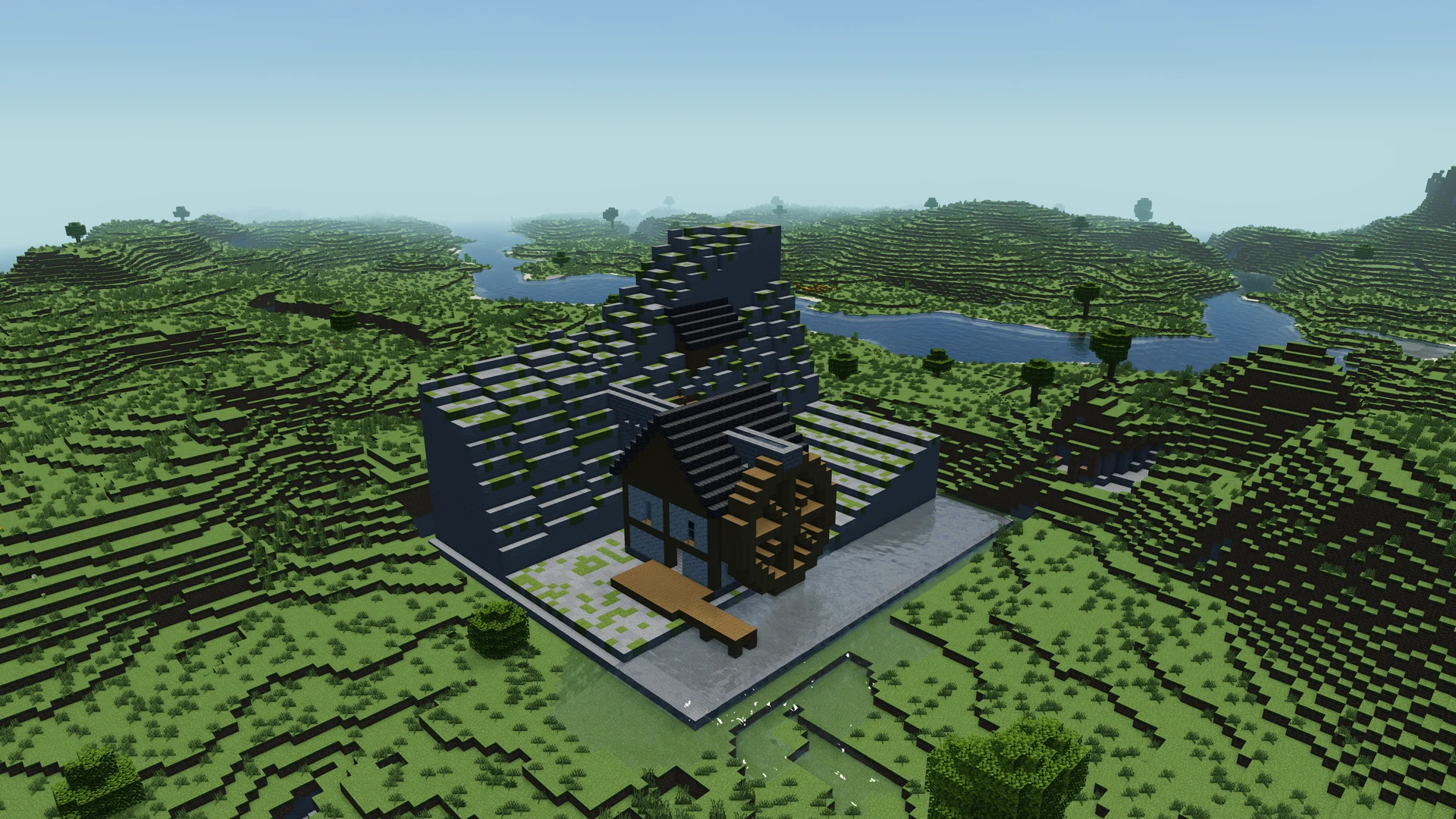 制作:IntoBlocks.app
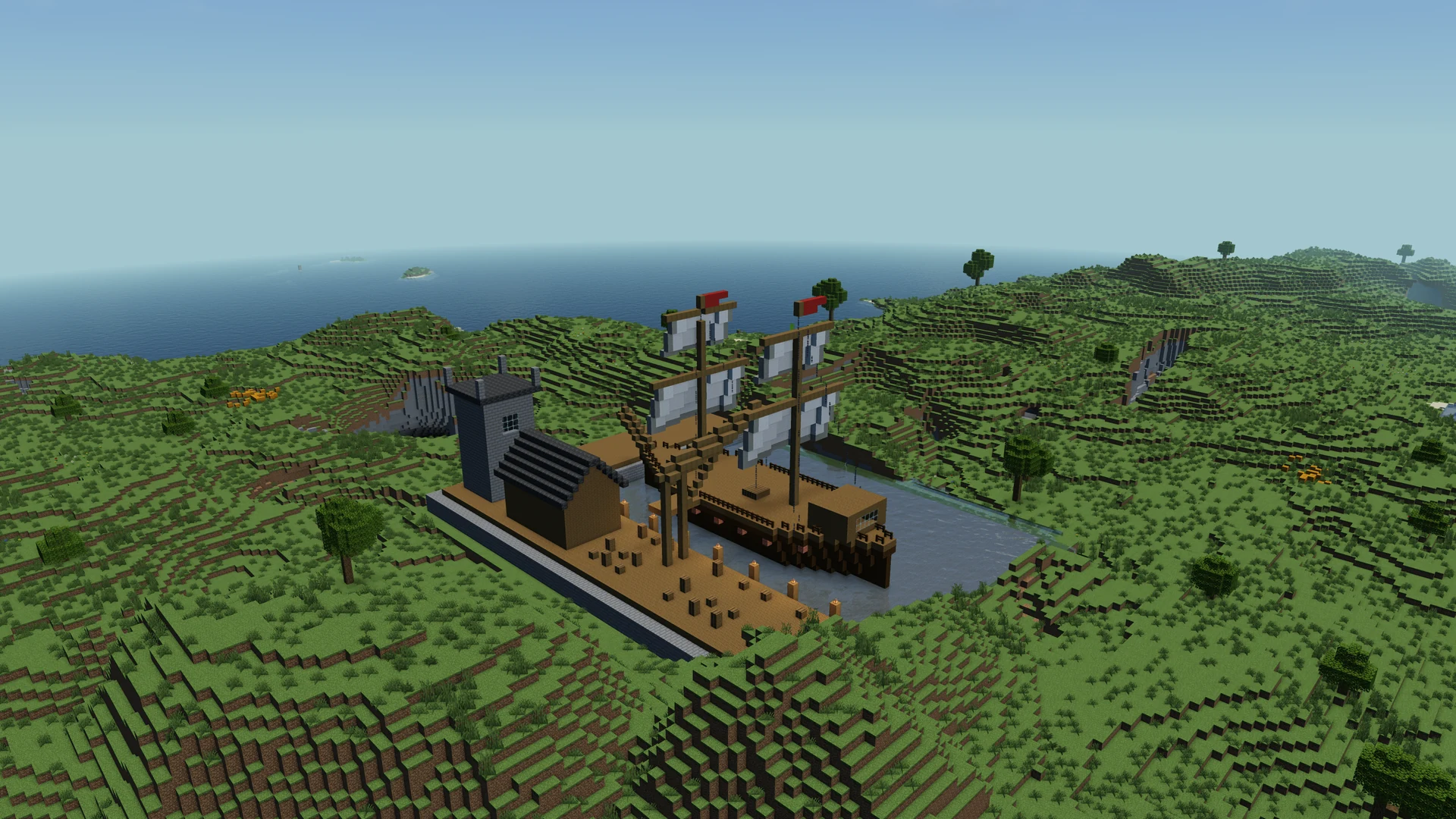 制作:IntoBlocks.app
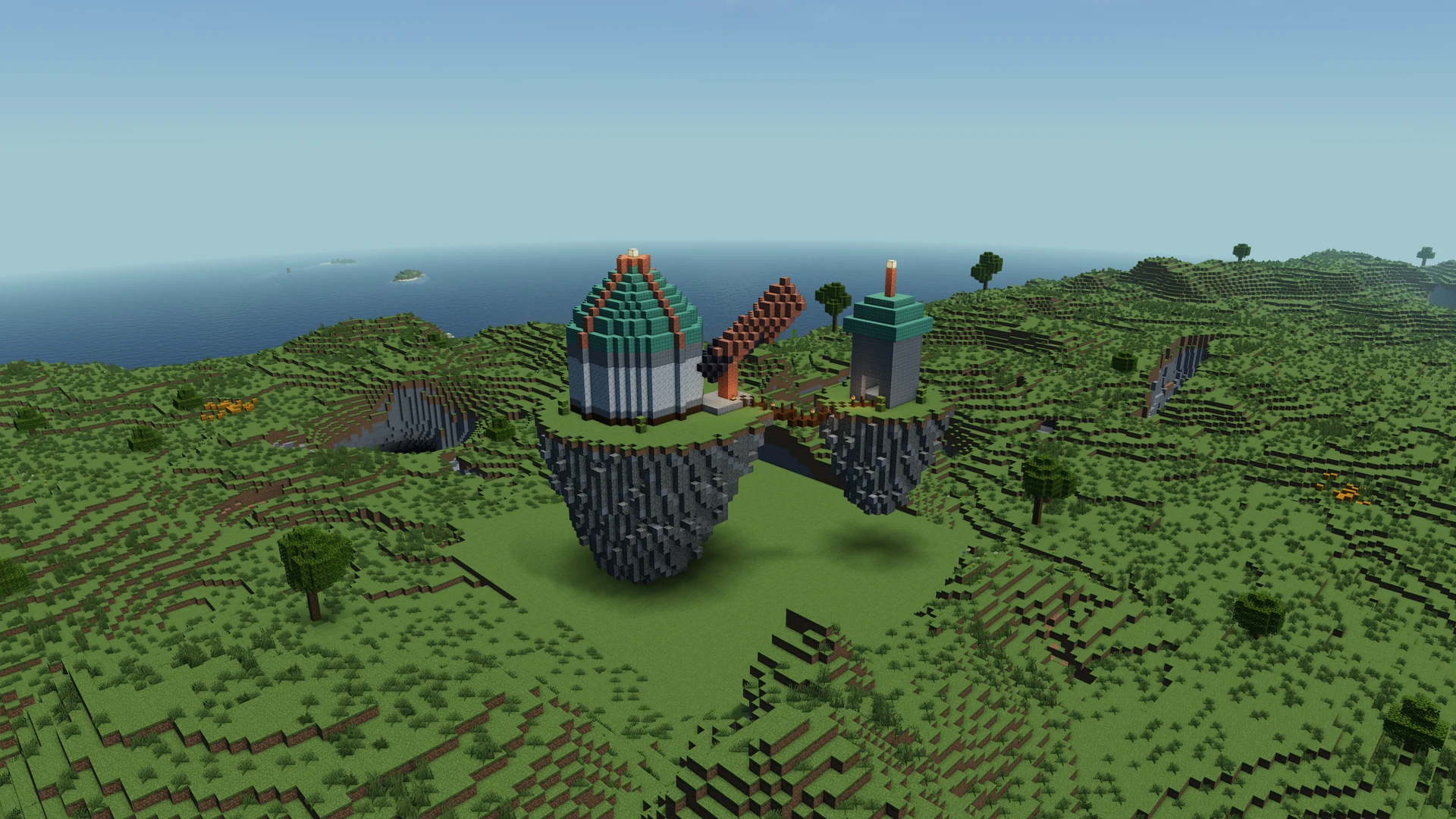 制作:IntoBlocks.app
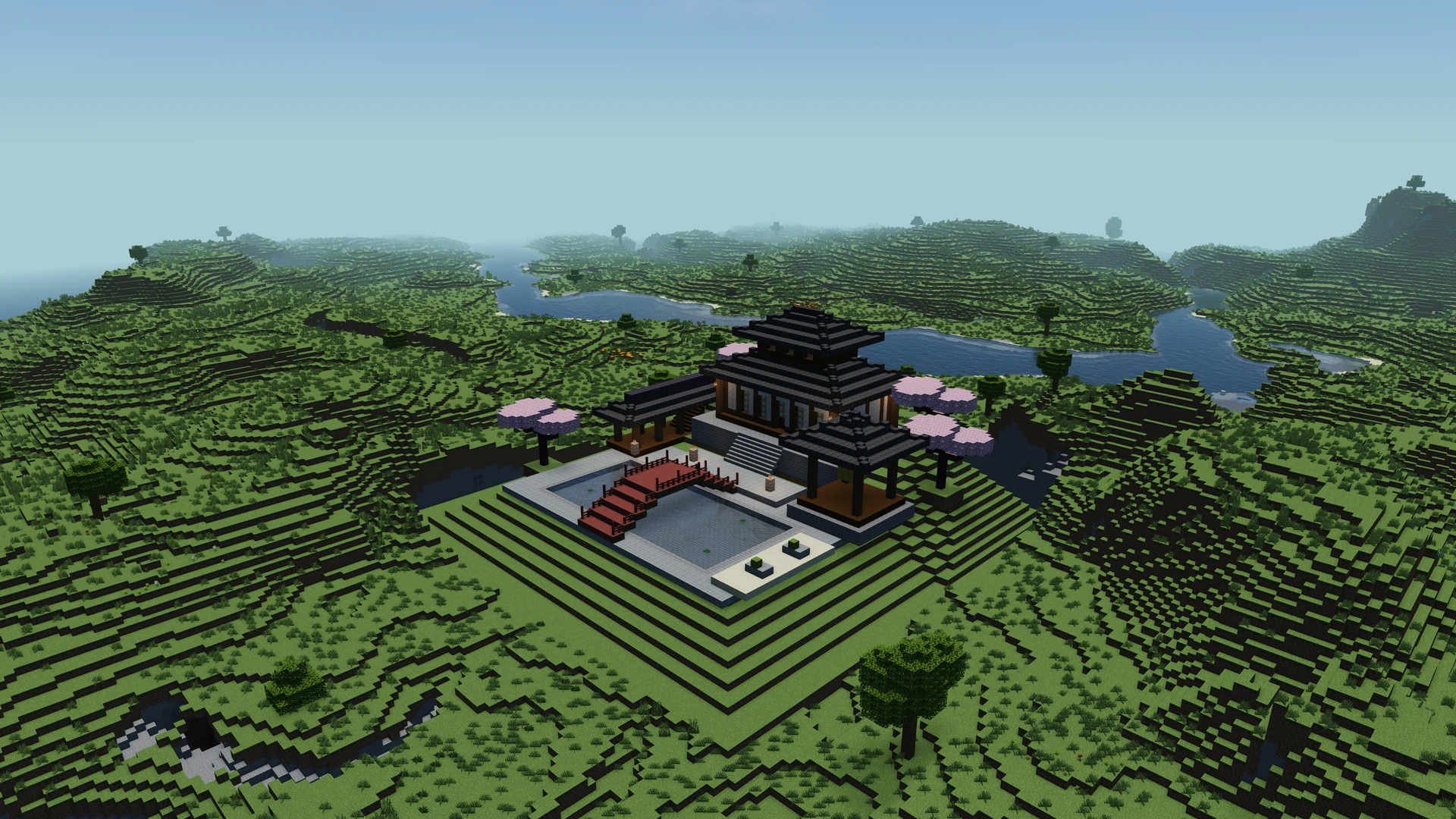 制作:IntoBlocks.app
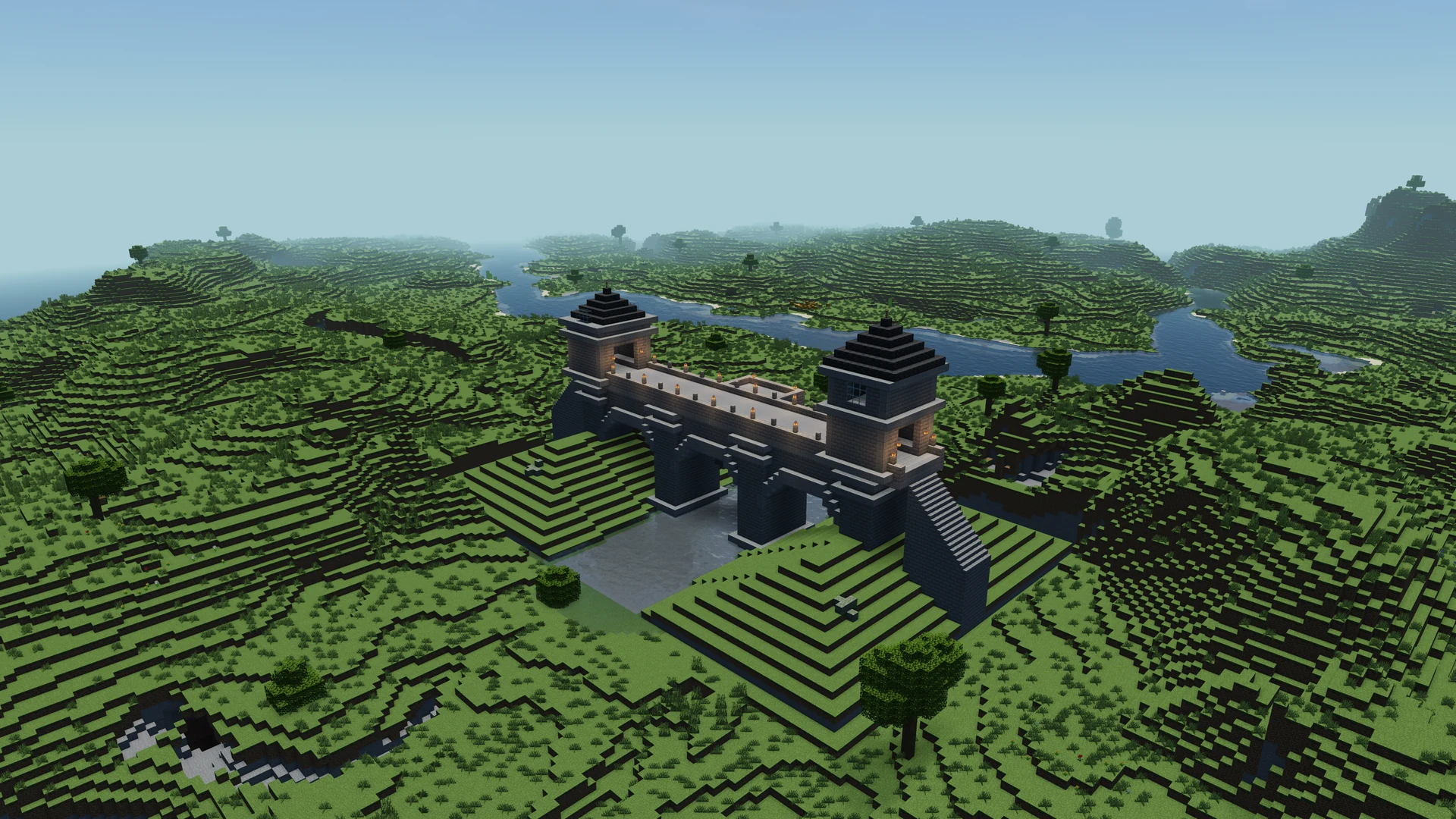 制作:IntoBlocks.app
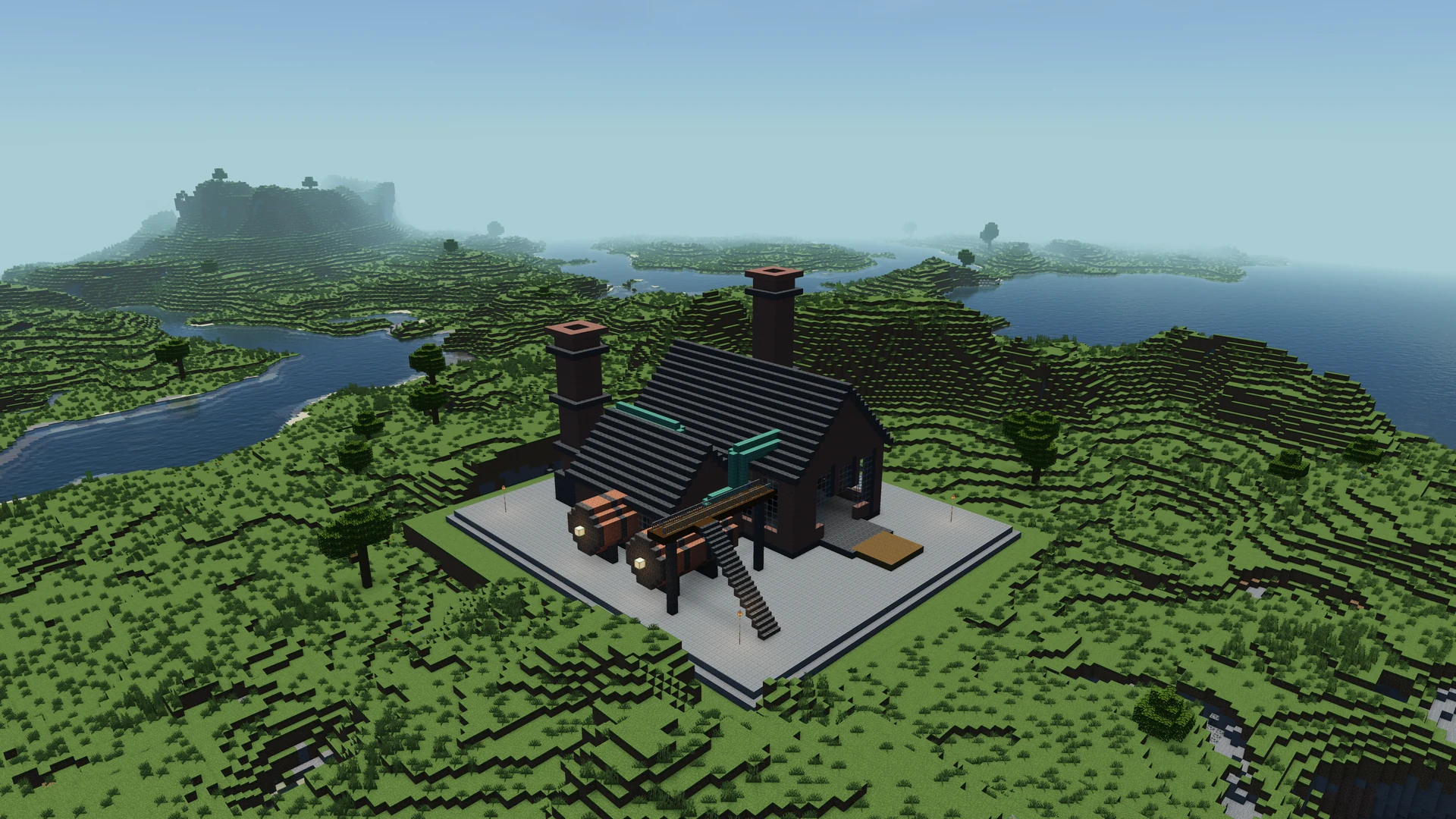 制作:IntoBlocks.app
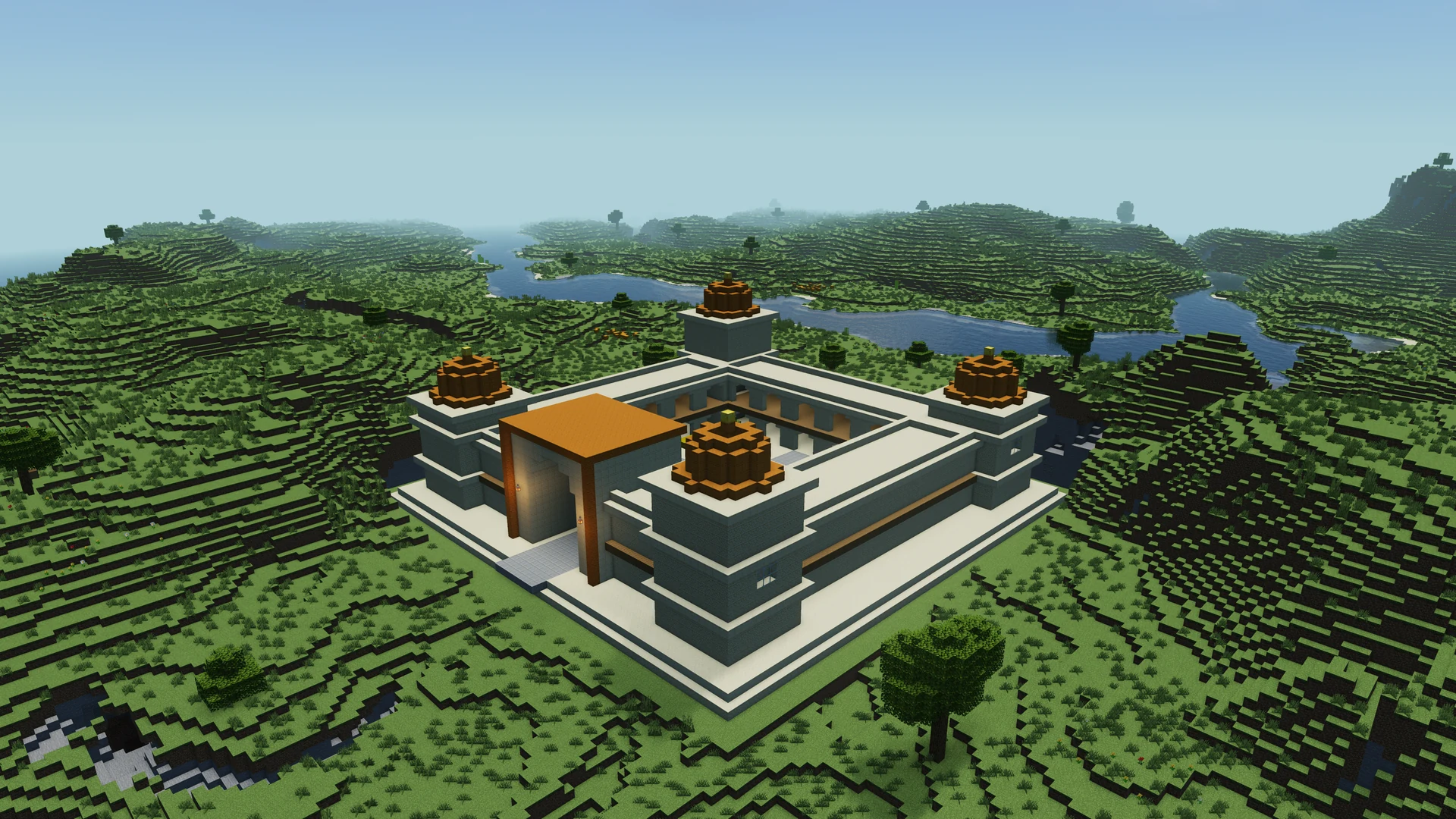 制作:IntoBlocks.app
 制作:IntoBlocks.app
 制作:IntoBlocks.app
 制作:IntoBlocks.app
 制作:IntoBlocks.app
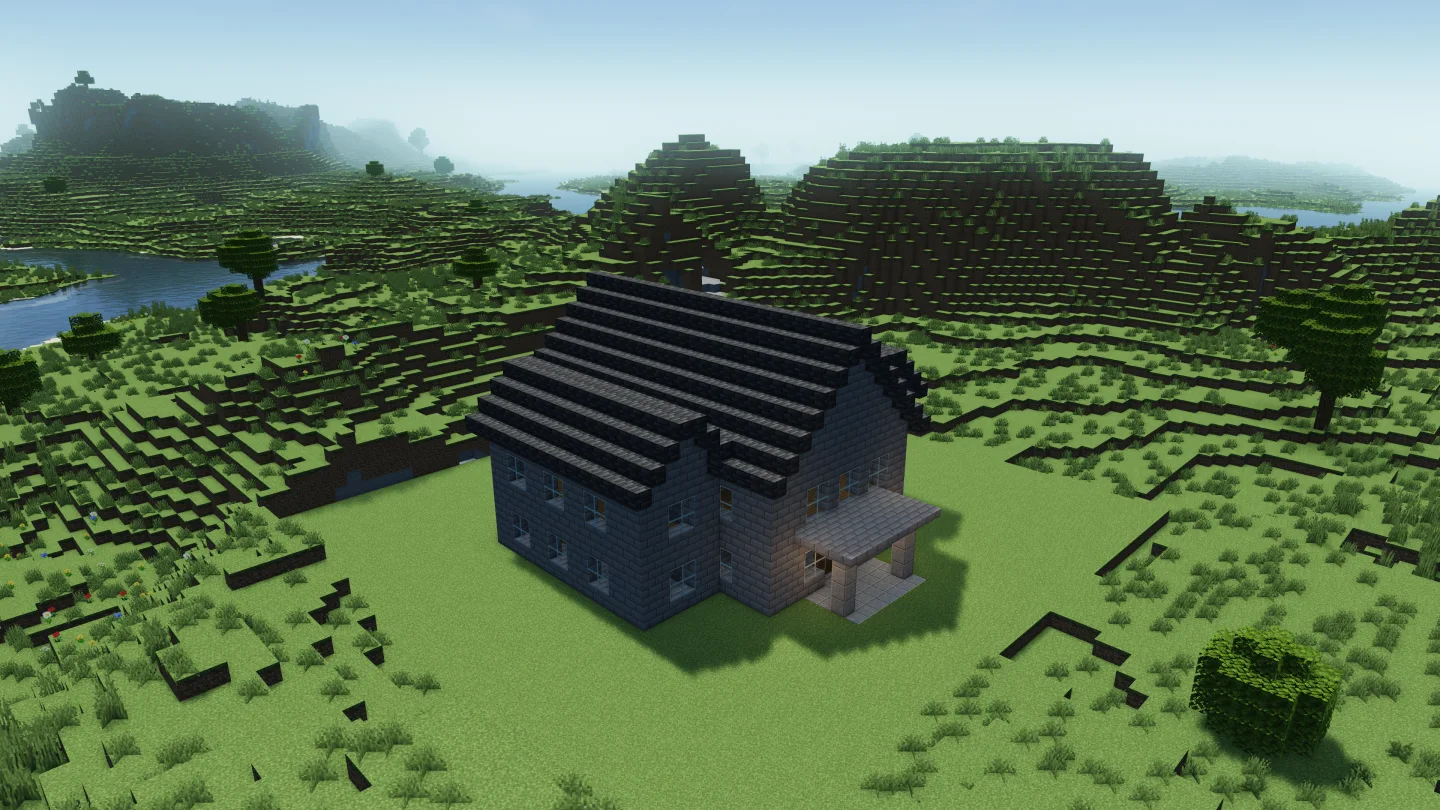 制作:IntoBlocks.app
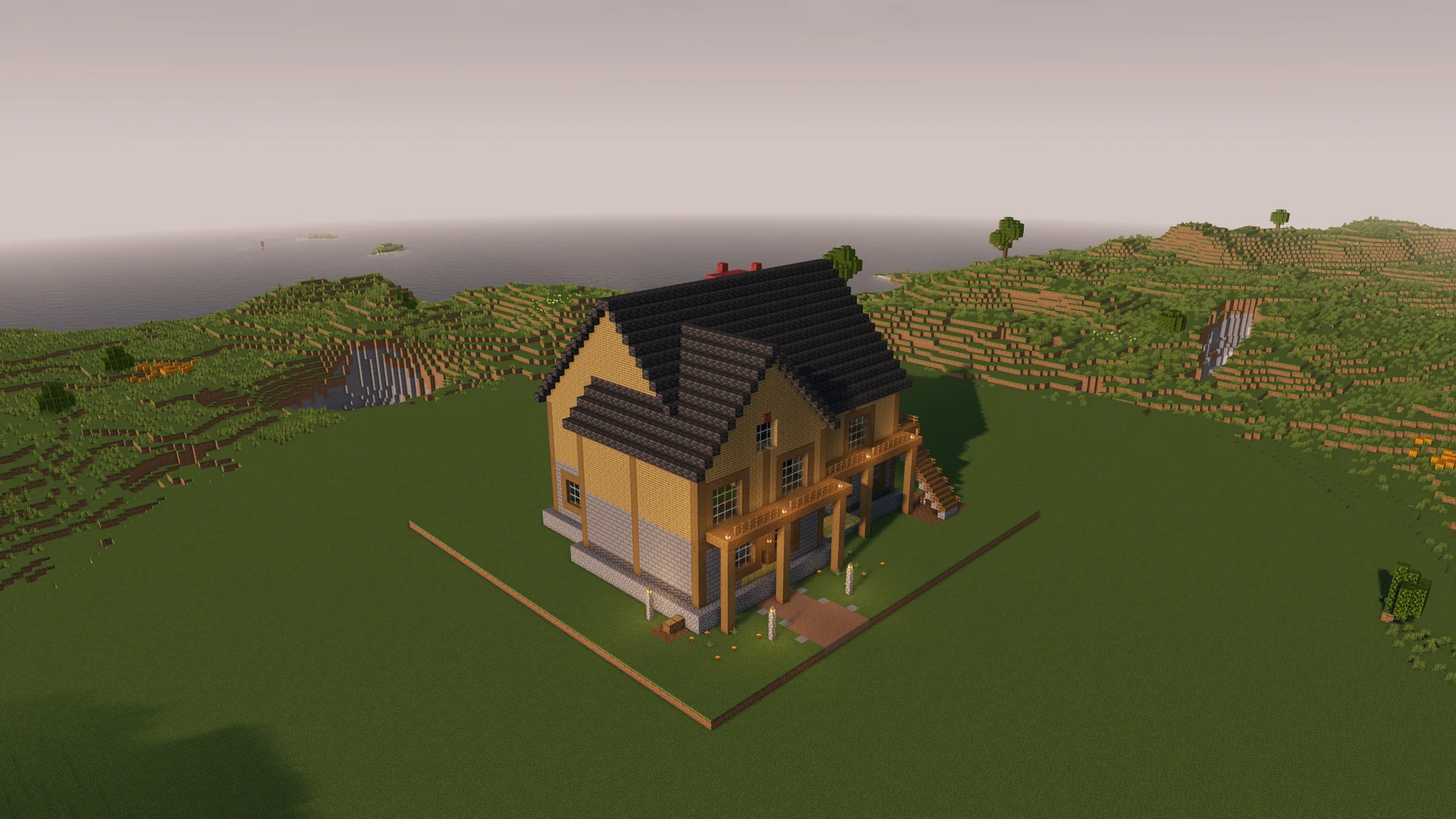 制作:IntoBlocks.app
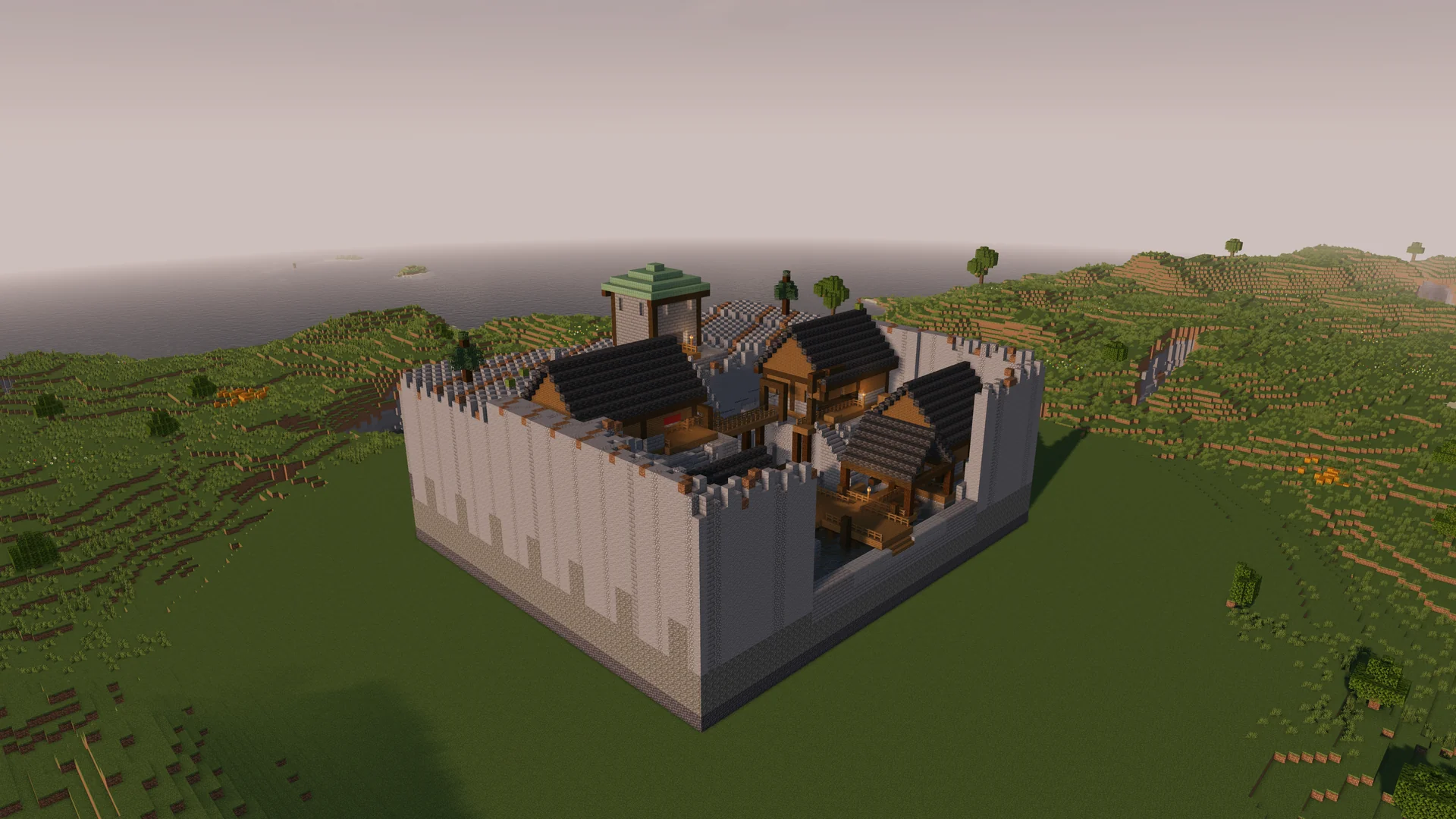 制作:IntoBlocks.app
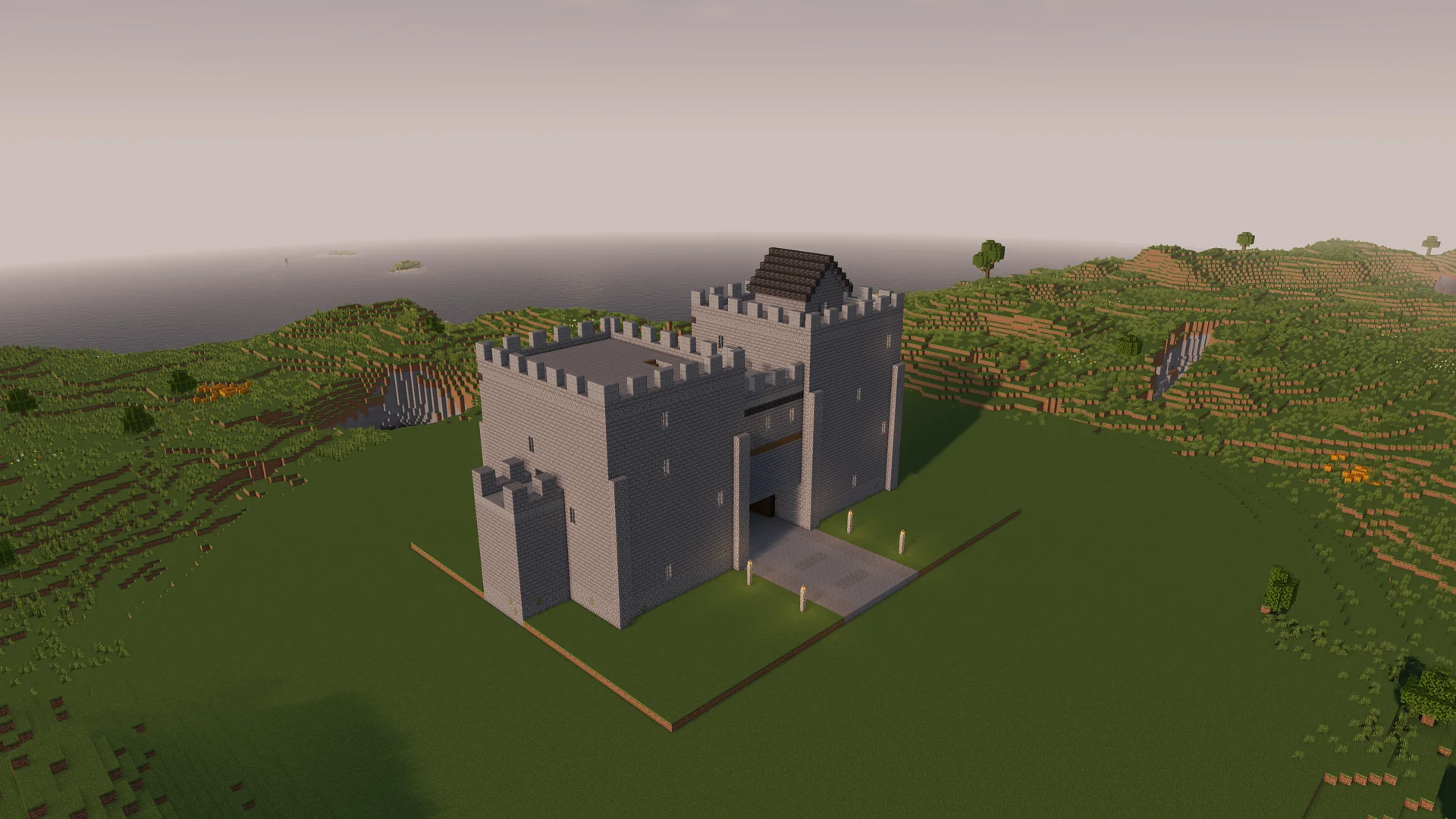 制作:IntoBlocks.app
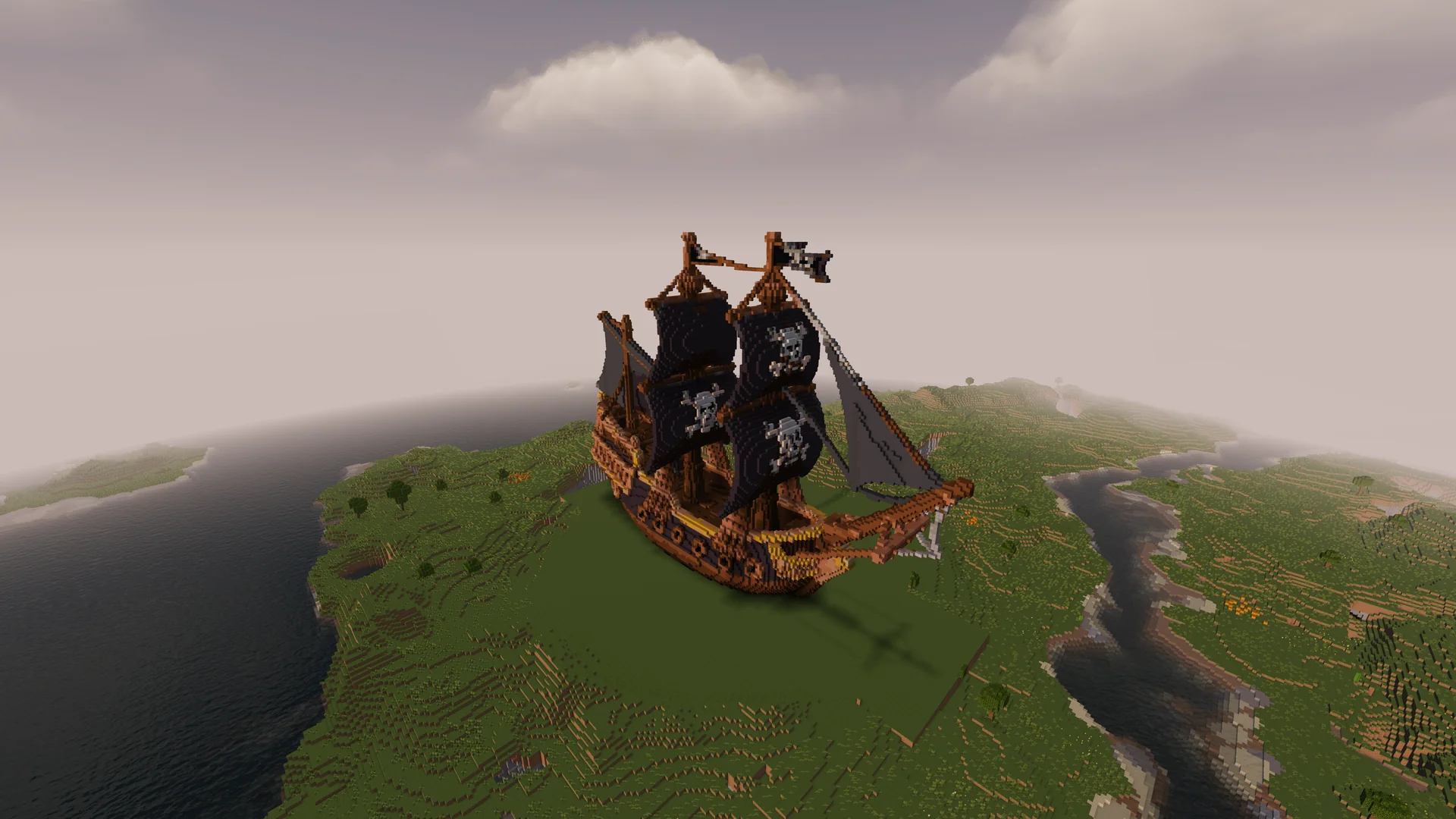 制作:IntoBlocks.app
敷地に合うマイクラ建築設計図を選び、プレビューと寸法を確認してから、Javaの建築手順で使う形式をダウンロードしましょう。
テンプレートライブラリを開いて、プロジェクトに合う建築を選びましょう。住宅カテゴリでは、住宅用テンプレートをまとめて見られます。
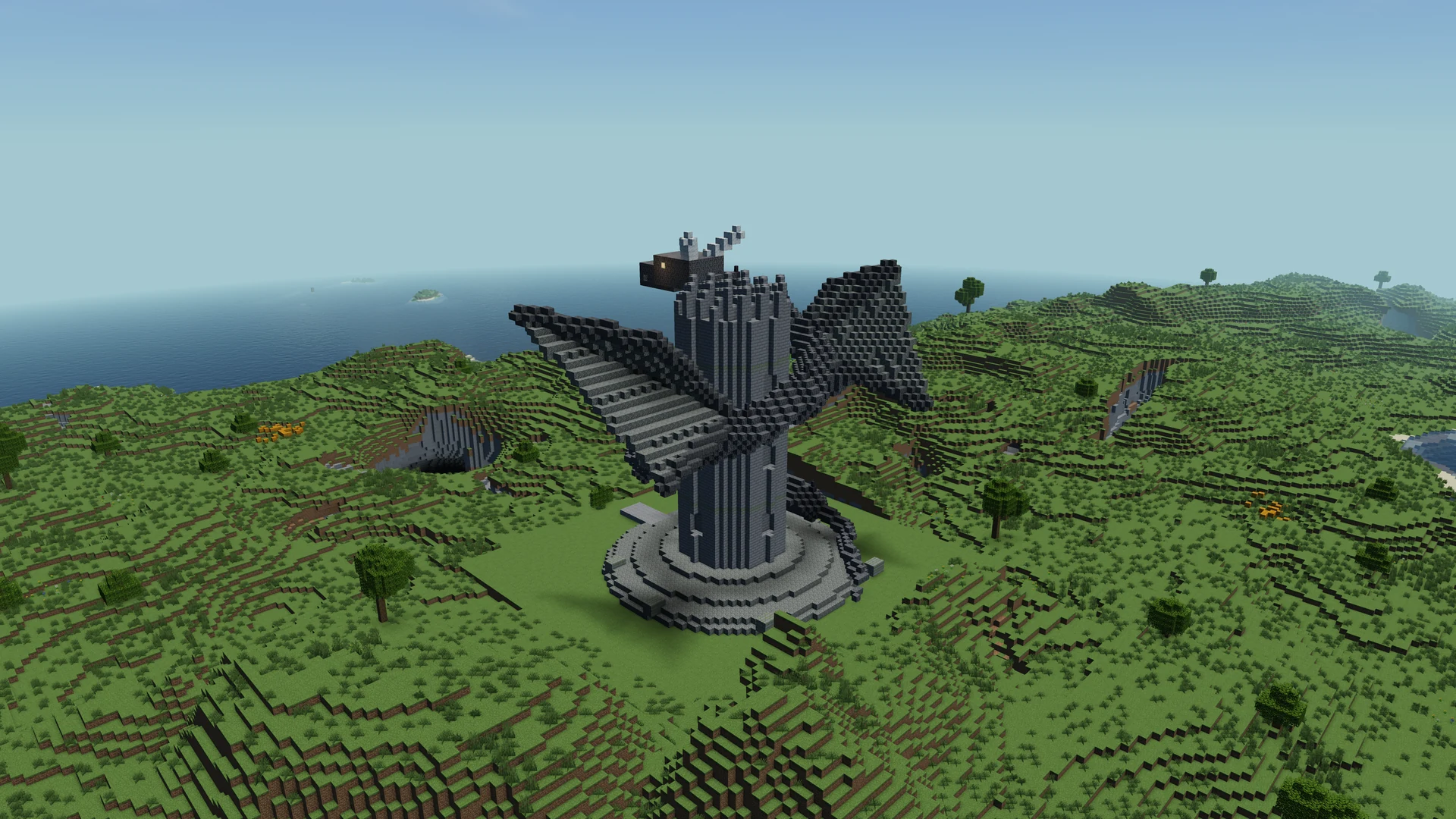
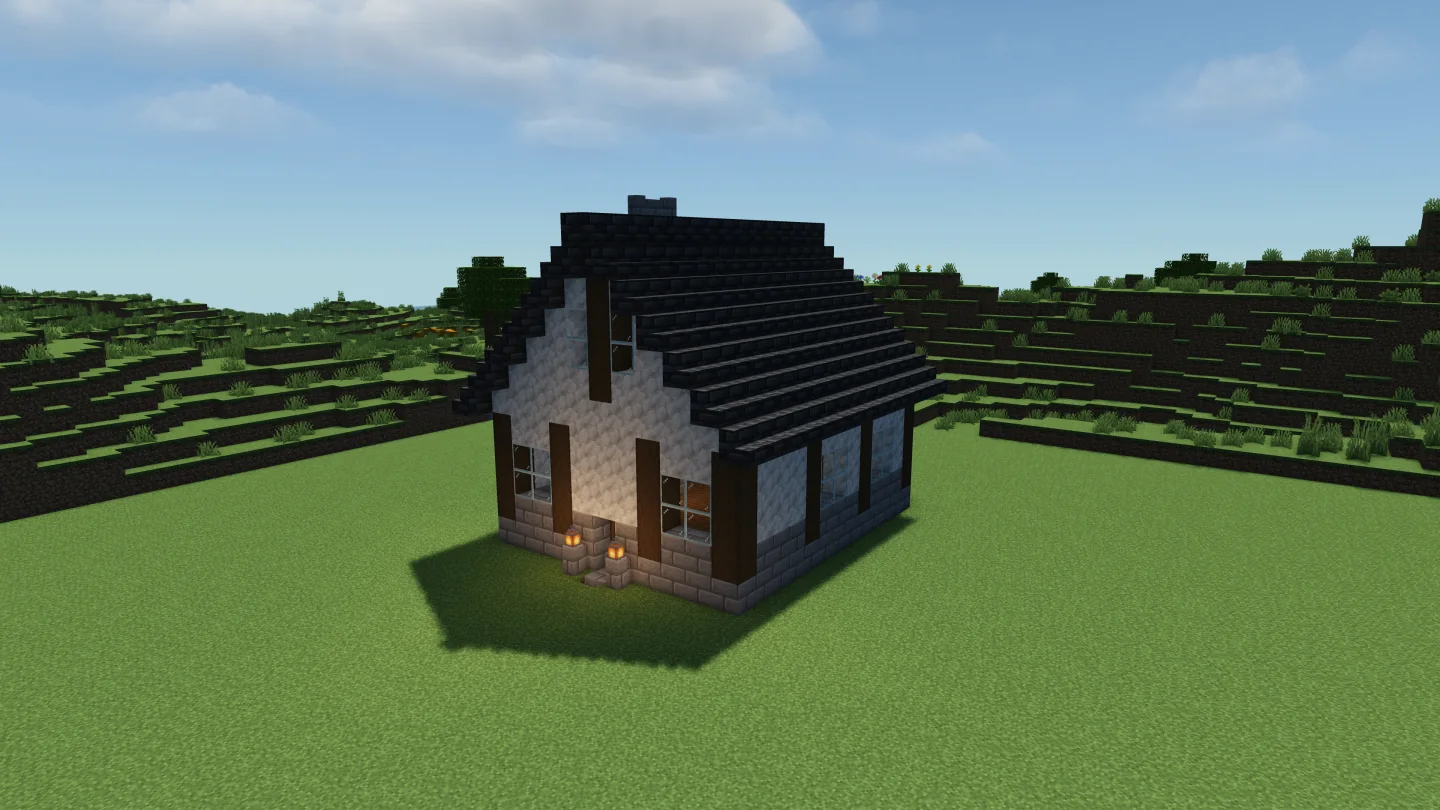
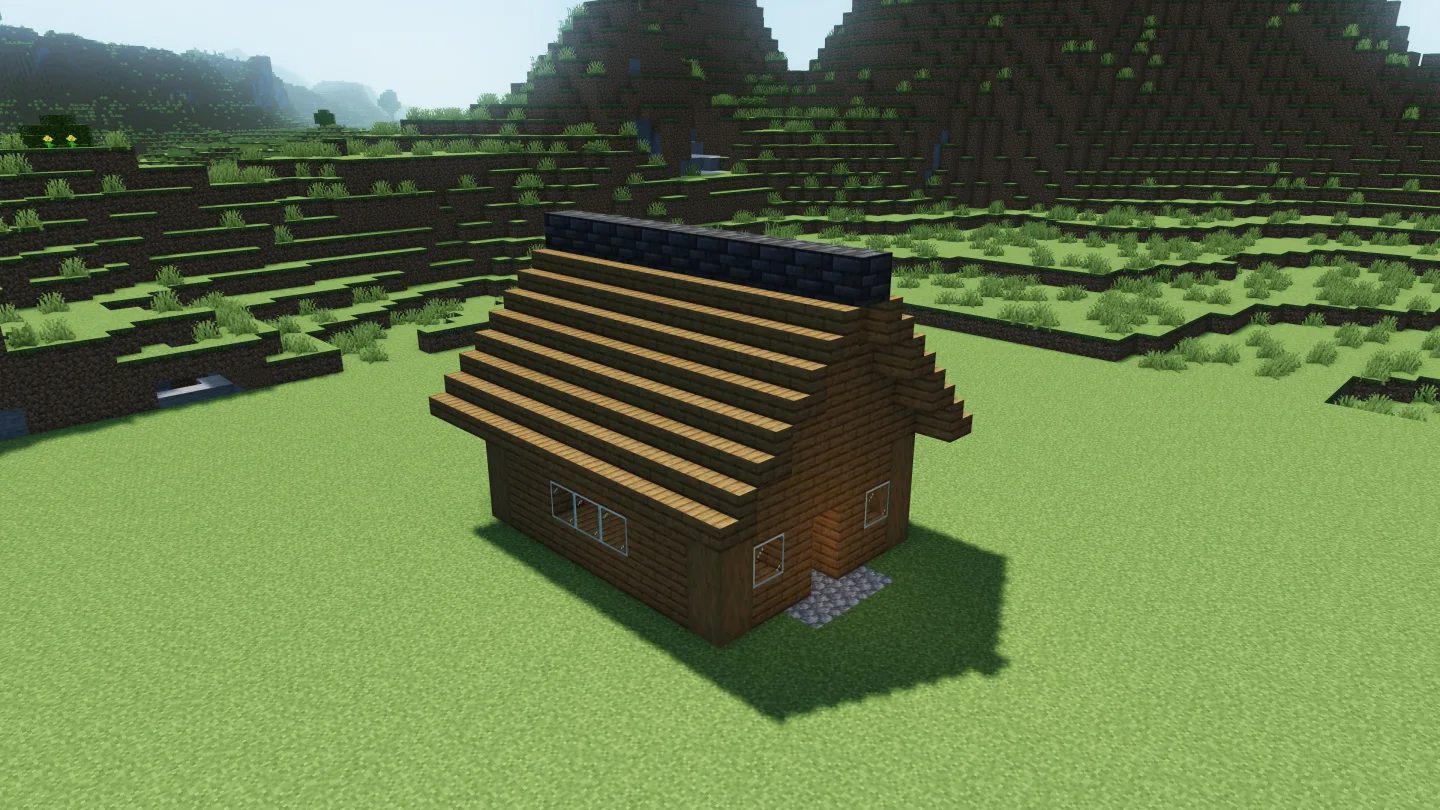
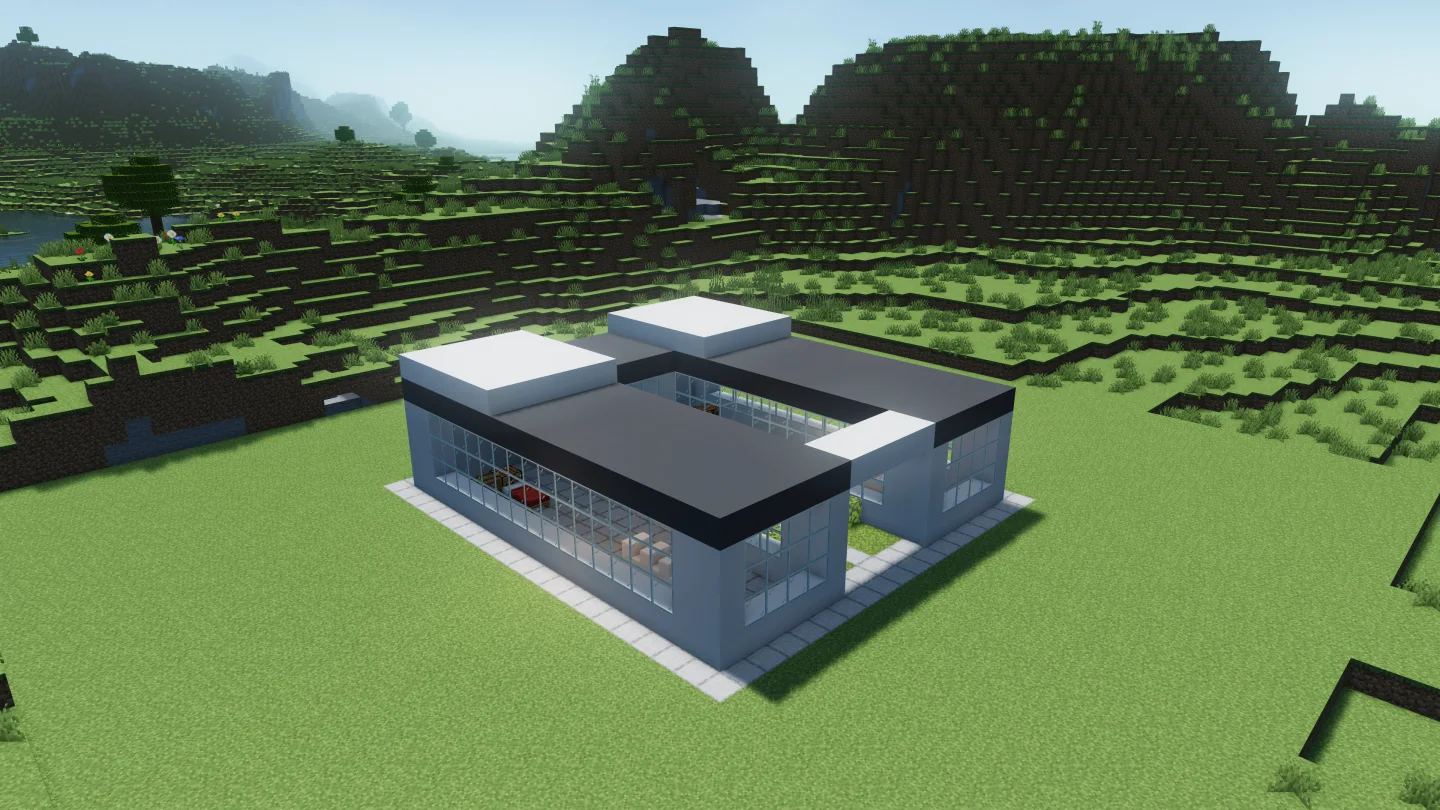
カバー画像で様式を比較し、詳細ページを開いて詳しく確認してください。
マイクラ建築設計図を複数の角度から確認しましょう。建築面積を敷地と比べ、ブロックを集める予定なら「素材」を開いてください。
段差、軒、屋根付きの入口など、壁の外に張り出す部分に注意してください。
Litematicaには .litematic、対応するWorldEdit環境には .schem でマイクラ建築設計図をダウンロードしてください。
建築のバージョンに関する注意事項を読み、使用予定のMinecraft Java環境で配置を試しましょう。
テンプレートの選び方、プレビュー、Minecraft Java Editionに合うダウンロードについて。
IntoBlocksの設計図ライブラリを開き、建築を選んで詳細ページからダウンロードしてください。利用可能な形式が表示され、ファイルを選ぶ前に3Dプレビューで建物を確認できます。
Litematicaを使う場合は .litematic ファイルをダウンロードしてください。導入済みのMODが使用中のMinecraft Javaバージョンに対応することを確認してから読み込み、投影表示と敷地の位置関係を確かめましょう。
対応するWorldEdit環境向けに .schem ファイルを選んでください。詳細ページのバージョン情報を確認し、主な建築場所に置く前に、位置、向き、ブロックの状態を調べられる場所で貼り付けを試しましょう。
はい。テンプレートを開くと、ギャラリーと操作できる3Dプレビューを見られます。回転やズームで入口や屋根などの細部を確認しましょう。必要な素材を調べたい場合は「素材」パネルを使ってください。
紹介カードの寸法は、ブロック単位の幅・高さ・奥行きです。幅と奥行きで建築面積を見積もり、高さで屋根の余裕を別に確認してください。長方形の建築を四分の一回転させると、敷地に合わせる水平方向の寸法が入れ替わります。記載範囲の外にも、道、階段、地形調整の空間を確保してください。
テンプレートのプレビューを開き、「素材」に切り替えてください。主要なブロックの数量を見てから、階段やハーフブロックなどの細部を確認しましょう。木や石を変更したい場合は、置き換える前に建物のどの部分で使われているか記録してください。最初の素材集めを無理のない規模にしたいなら、小さなテンプレートを選ぶこともできます。
ギャラリーで正面入口を見つけ、操作できるプレビューを回転して横や後ろの構成を確認してください。道、船着き場、隣の建築からどう近づくかを考えましょう。Minecraftに設計図を読み込んだら、最終位置を決める前に、取り込みツールで向きと地面の高さを確認してください。
テンプレートのバージョン情報を読み、取り込みツールがその形式に対応するか確認してください。使用中のバージョンより後に追加されたブロックが含まれる場合があります。配置を確定する前に、使用予定のワールドか別のテスト用ワールドで試しましょう。
はい。住宅コレクションには、小屋、コテージ、モダンな家、石造りの邸宅がまとまっています。プレビューと寸法を比較して、敷地に合う設計を探しましょう。 マイクラの家の設計図を見る.
対応するローカルファイルをMinecraft Schematic Viewerで開けます。.schem、.litematic、Minecraftの構造物 .nbt に対応しており、ブラウザでモデルと素材を確認できます。 Minecraft Schematic Viewerを見る.
IntoBlocks Agent Modeで、自分のプロンプトや参考画像から始めましょう。
Agent Modeを開く