無料のMinecraft 建築設計図・schematic
Javaのワールドに合う無料のマイクラ建築設計図を探しましょう。各建築を3Dで確認し、寸法を調べて、建築手順に合う .litematic または .schem ファイルをダウンロードできます。
建築設計図を見る
プレビューするマイクラ建築設計図を選ぶ
小屋や家から城、駅、温室、水車小屋、港、寺院まで、九つのマイクラ建築設計図をご覧いただけます。各カードには建築の寸法と、ギャラリー、操作できるプレビュー、ダウンロードへのリンクがあります。
 制作:IntoBlocks.app
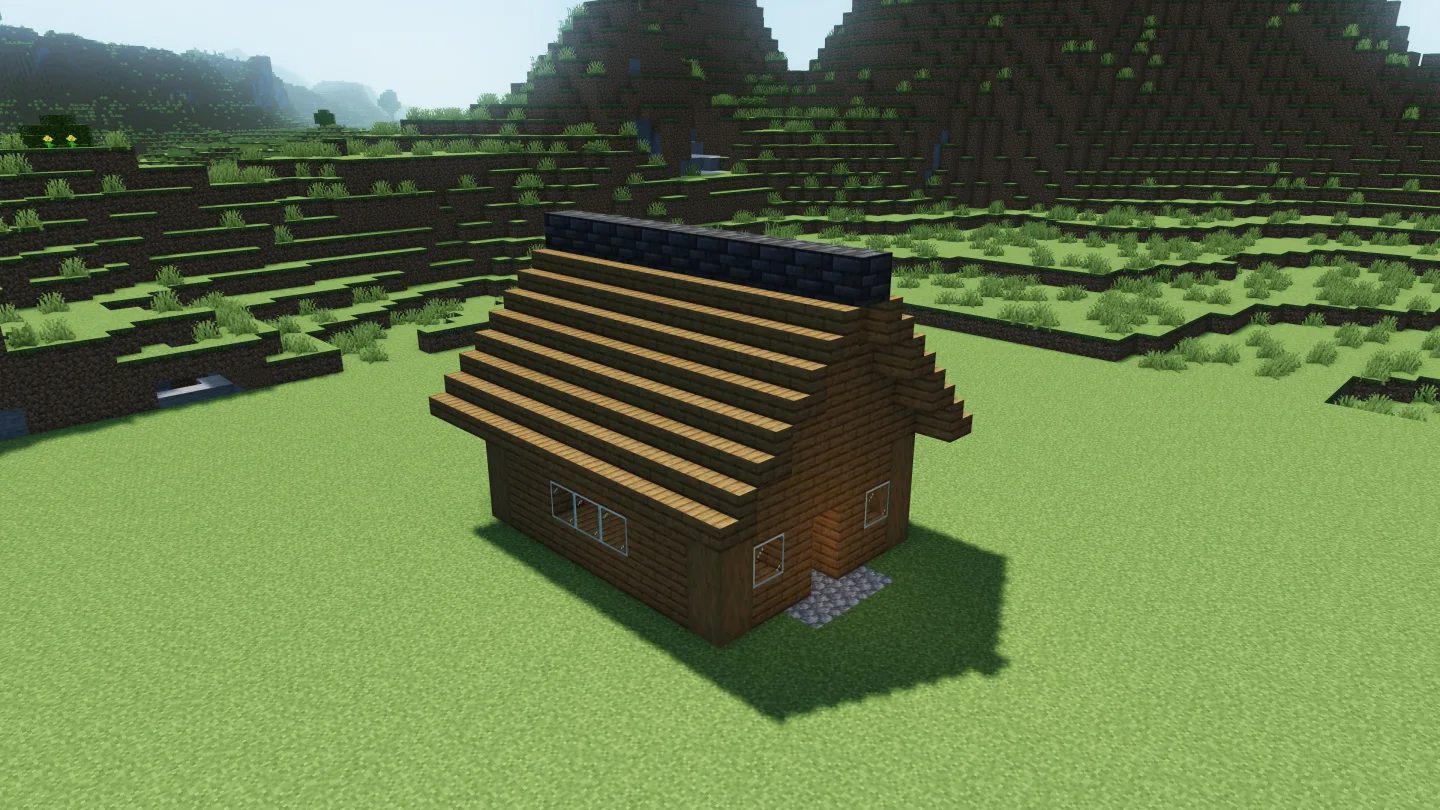
Compact Survival Cabin
9 × 9 × 11ブロック(幅 × 高さ × 奥行き)
 制作:IntoBlocks.app
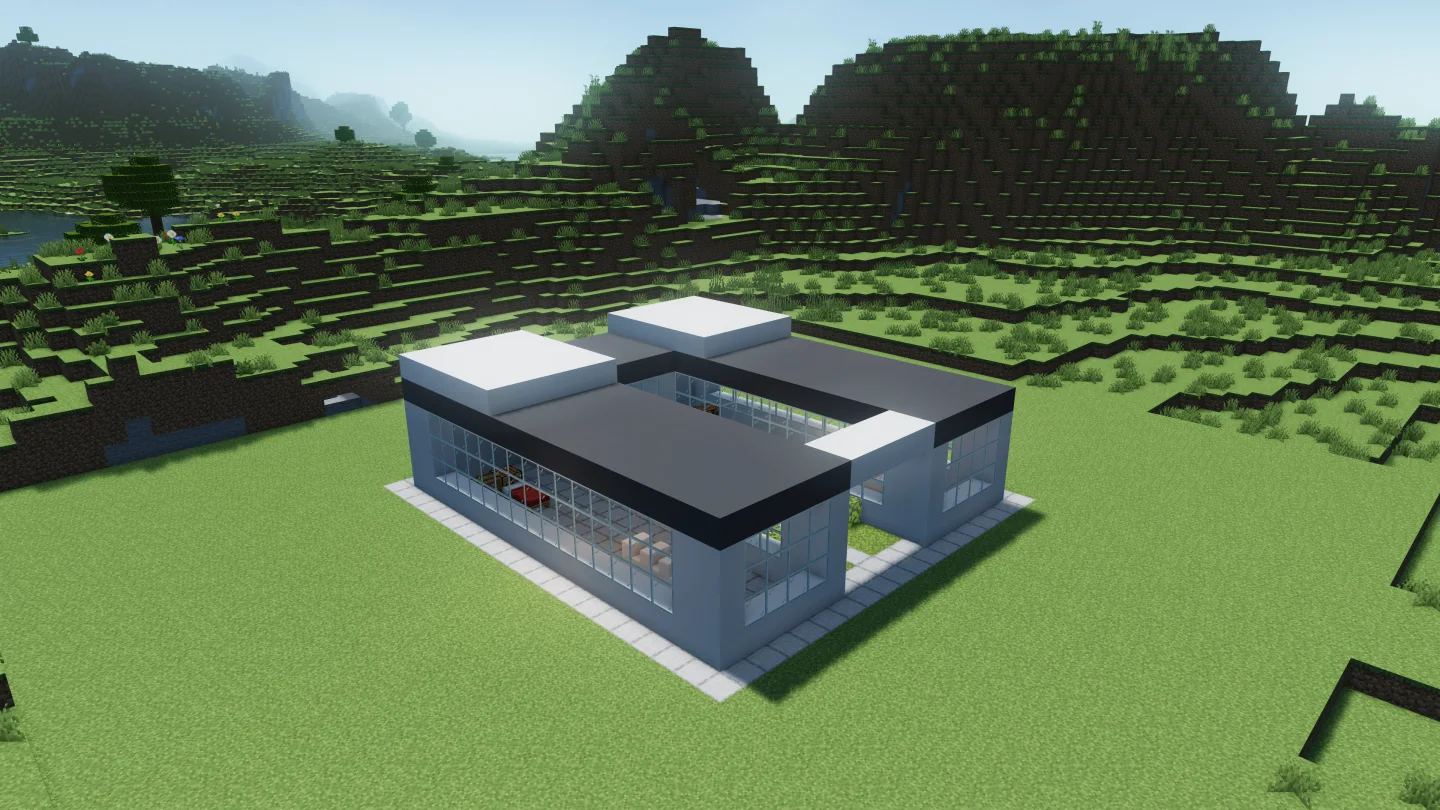
Modern Courtyard House
19 × 10 × 21ブロック(幅 × 高さ × 奥行き)
 制作:IntoBlocks.app
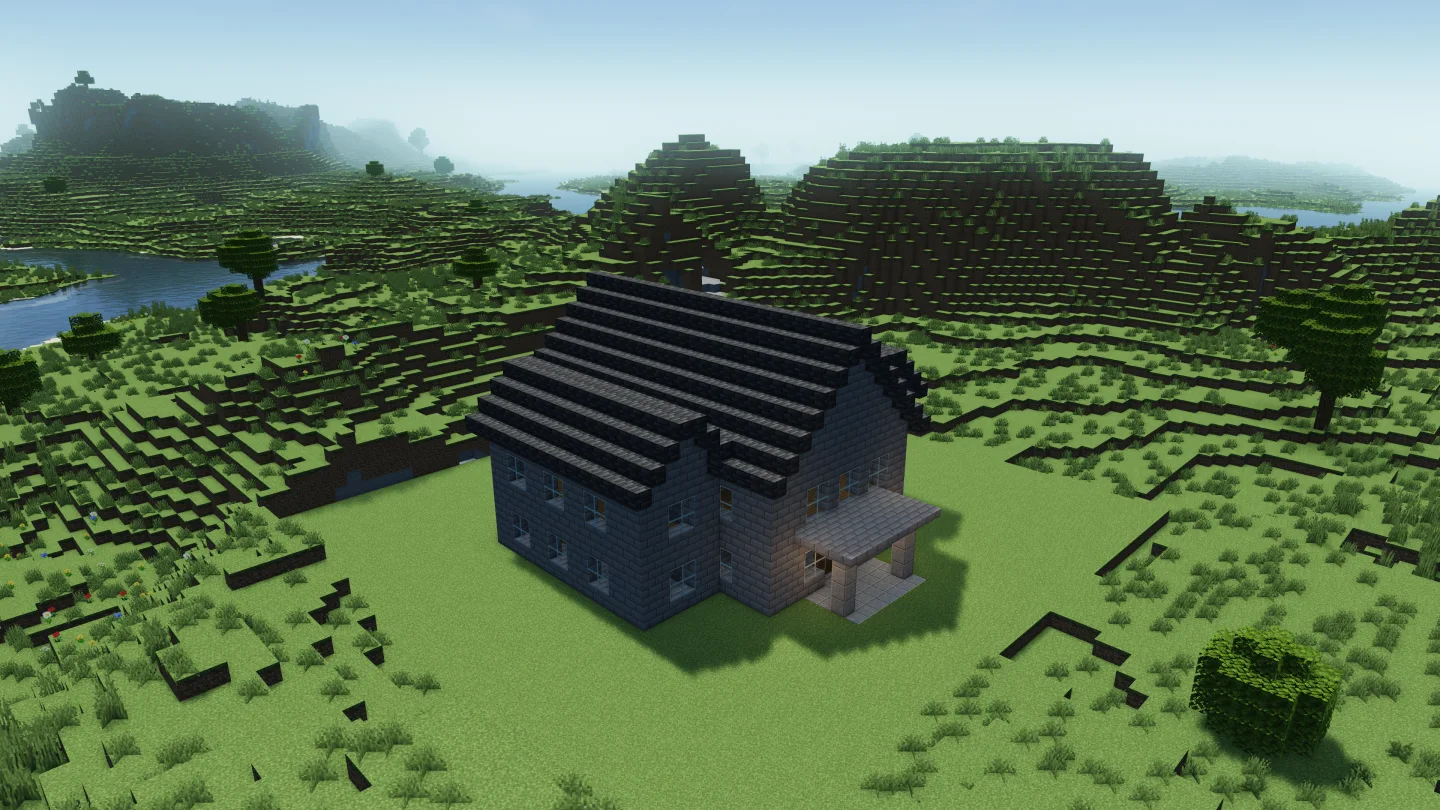
Stone Manor
27 × 19 × 33ブロック(幅 × 高さ × 奥行き)
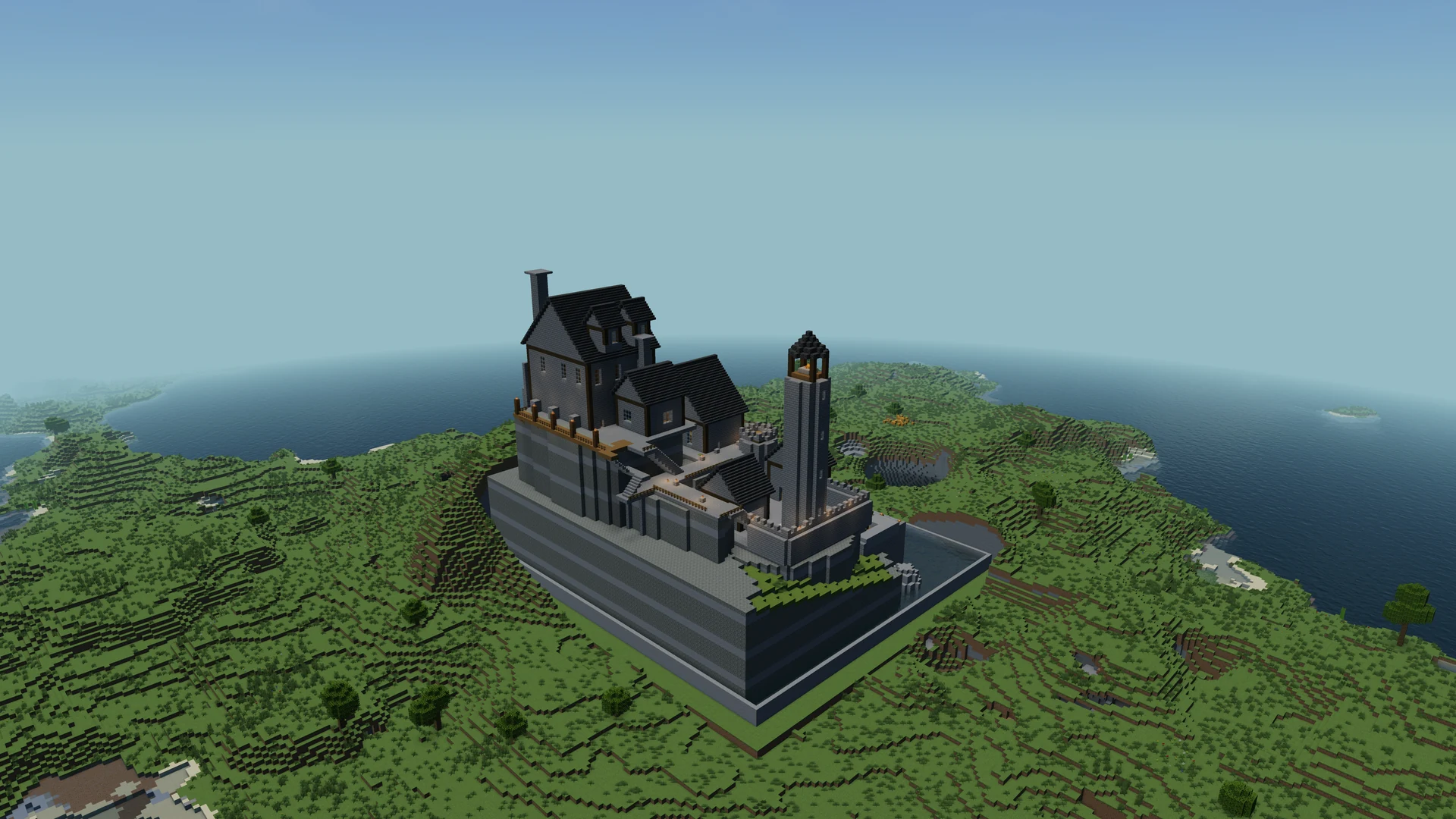 制作:IntoBlocks.app
Cliffside Tidal Castle
112 × 88 × 96ブロック(幅 × 高さ × 奥行き)
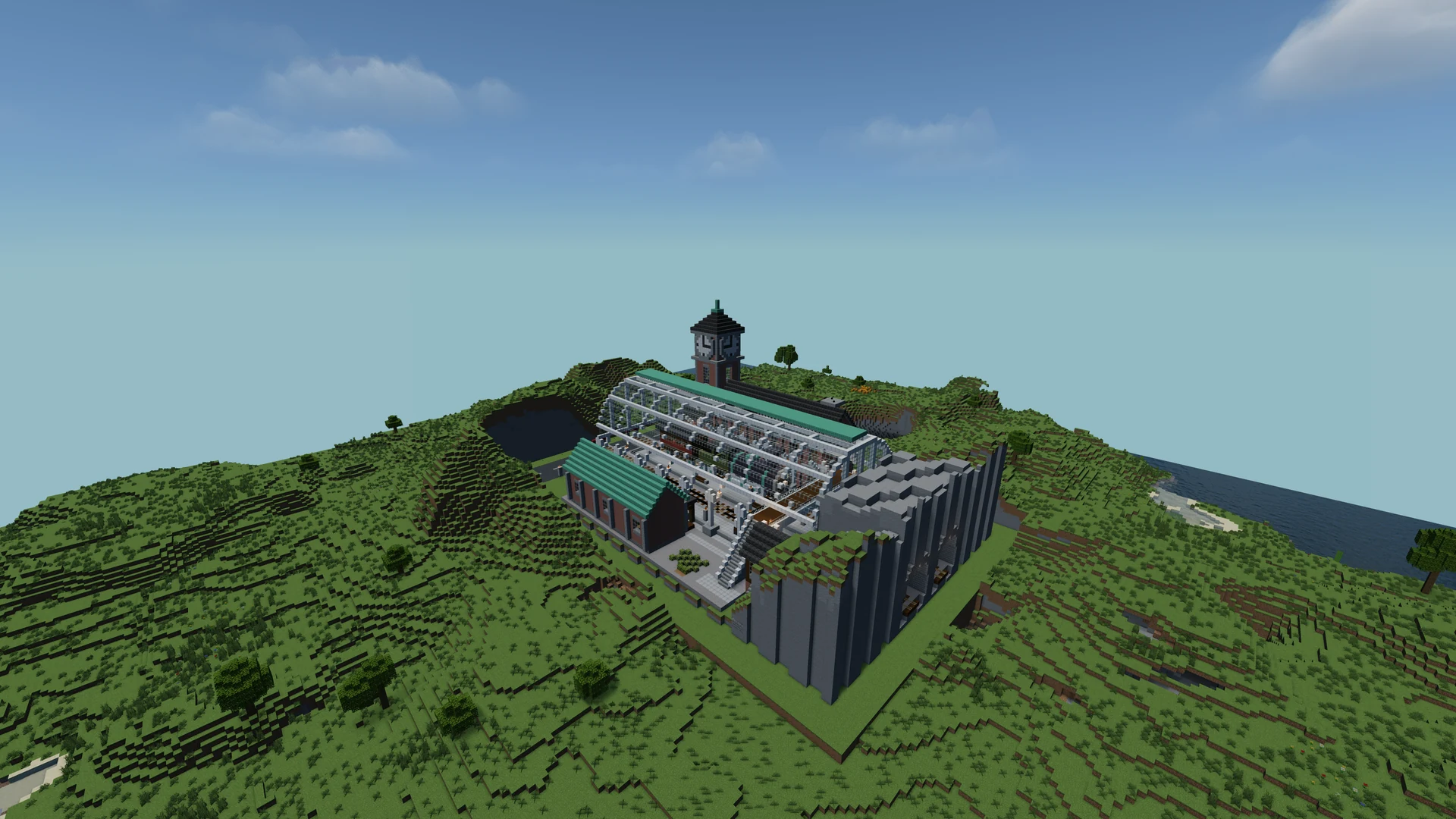 制作:IntoBlocks.app
Mountain Valley Steam Station
128 × 58 × 80ブロック(幅 × 高さ × 奥行き)
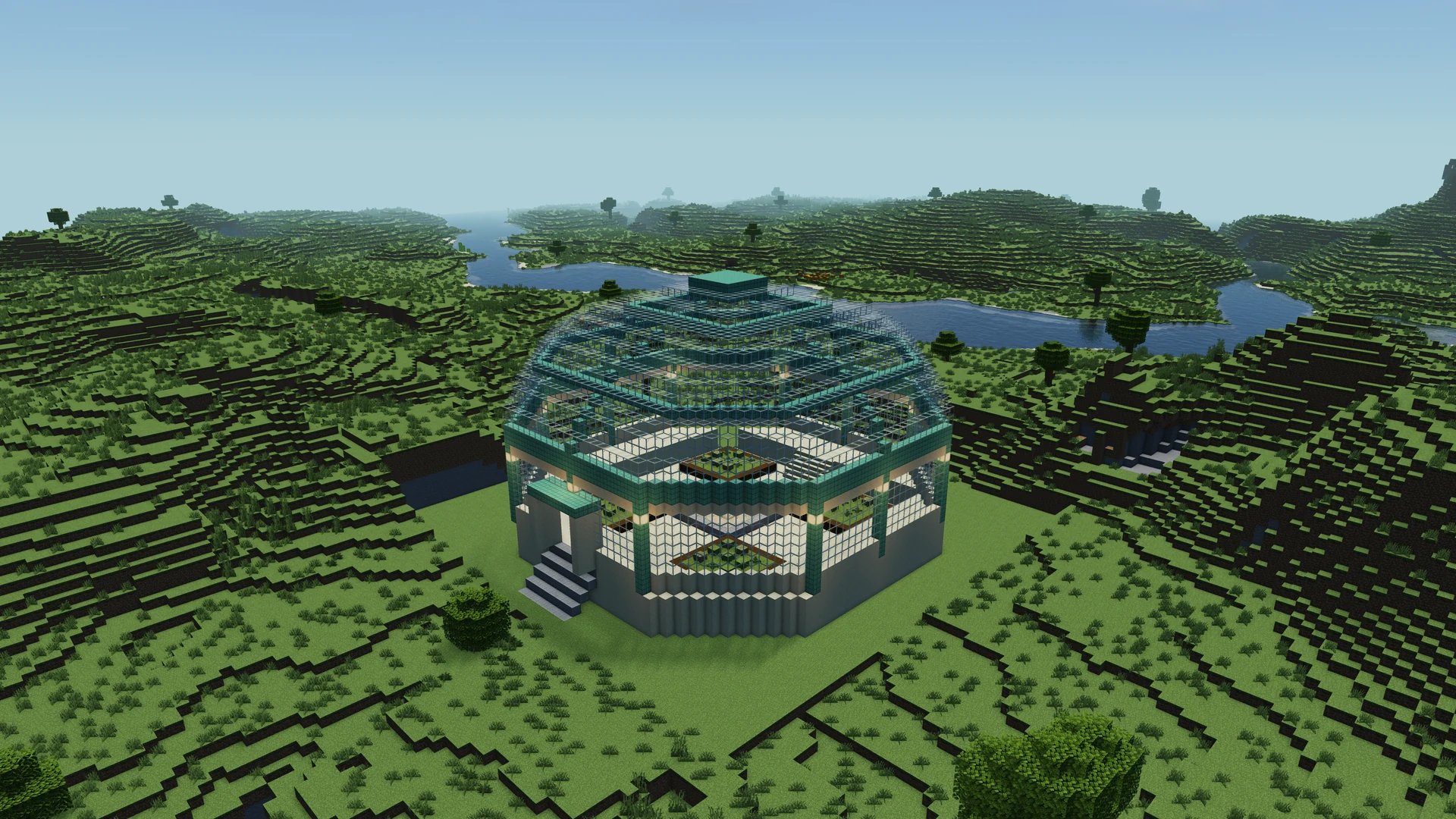 制作:IntoBlocks.app
Glass Dome Conservatory
52 × 30 × 52ブロック(幅 × 高さ × 奥行き)
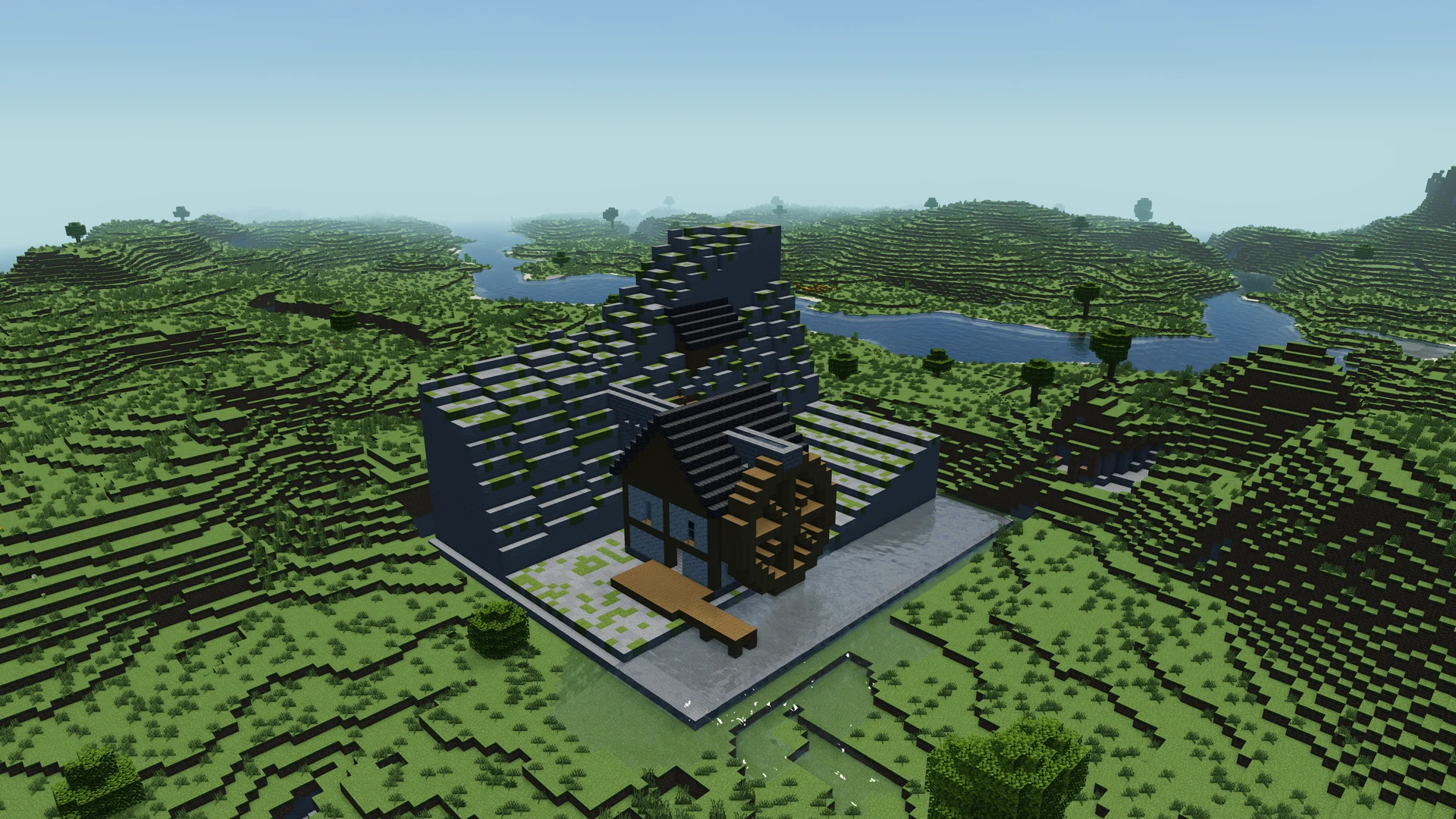 制作:IntoBlocks.app
Cliffside Watermill
48 × 36 × 56ブロック(幅 × 高さ × 奥行き)
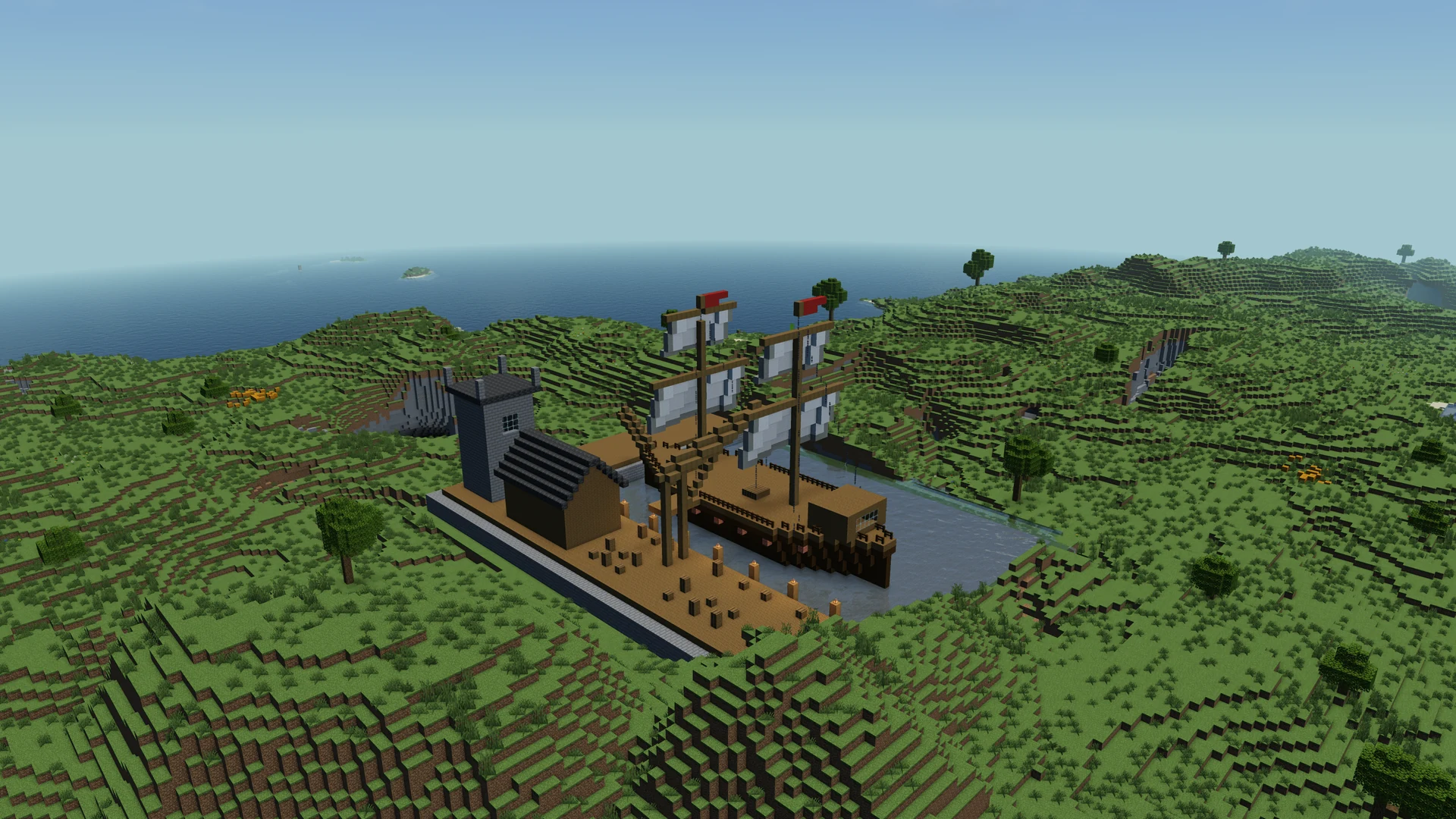 制作:IntoBlocks.app
Customs Harbor and Merchant Ship
64 × 42 × 80ブロック(幅 × 高さ × 奥行き)
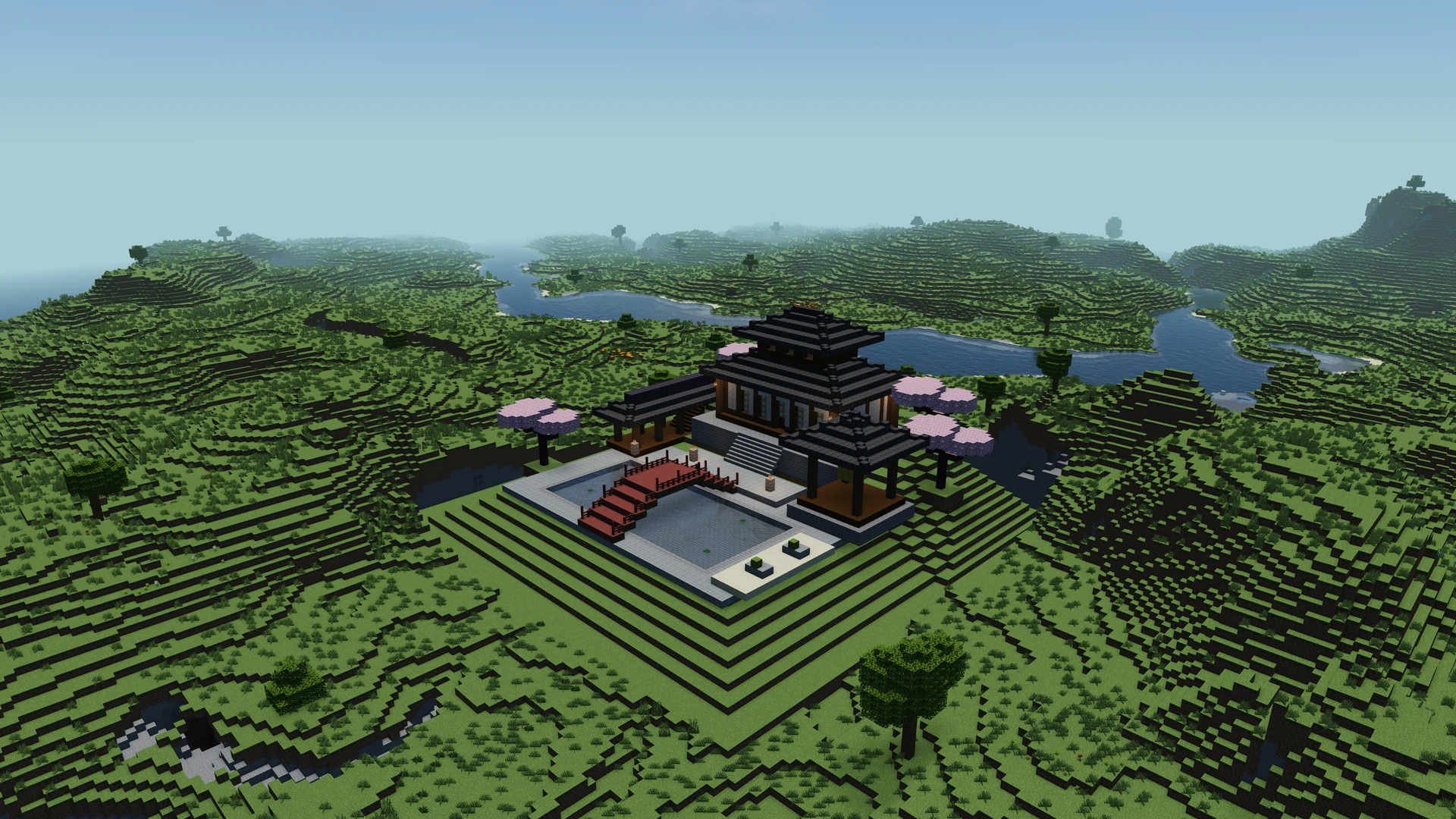 制作:IntoBlocks.app
Japanese Mountain Temple
72 × 40 × 72ブロック(幅 × 高さ × 奥行き)
マイクラ建築設計図をダウンロードする前に確認すること
テンプレートの詳細を比較して、ワールドと使用するツールに合う schematic ファイルを選びましょう。
実際の建物をプレビューする
マイクラ建築設計図を比較するときは、各建築の詳細ページで操作できるプレビューを開きましょう。建物を回転させて、入口、屋根の輪郭、裏側の壁を見比べられます。同じ建築を複数の固定アングルから手早く確認したい場合は、ギャラリーを使ってください。
敷地面積と高さを確認する
このマイクラ建築設計図の寸法は、幅・高さ・奥行きの順です。水平方向の寸法を敷地と比べてから、屋根が木や壁、隣の建物に対してどの高さになるかを確認しましょう。道や植栽を置く場所には余裕を残してください。
必要な素材を確認する
マイクラ建築設計図の「素材」パネルでは、建築データから算出されたアイテム数を確認できます。まず主要な壁と屋根を確認し、素材集めで見落としがちな階段やハーフブロックなどの細部も調べましょう。
Litematica用の設計図をダウンロードする
Litematicaで建てる場合は、マイクラ建築設計図を .litematic ファイルでダウンロードしてください。投影表示を目印に、形状やブロックの配置を確認しながら建築できます。ファイルを読み込む前に、導入済みのMODが使用中のMinecraft Javaバージョンに対応しているか確認しましょう。
WorldEditには .schem を選ぶ
対応するWorldEdit環境では、Sponge .schem 形式のマイクラ建築設計図を選びましょう。建築のバージョンに関する注意事項を読み、テスト用の敷地で向きと位置を確認してから、残しておきたいワールドの場所に配置してください。
ライブラリで様式を比較する
一棟の建物を探すなら、マイクラ建築設計図の住宅から見始めましょう。ライブラリ全体には、海辺の村、要塞化された門楼、船など、ほかの構成もあります。個別ページで各建築の詳細を確認できます。
使える敷地に合うテンプレートを探す
コンパクトな家から城、鉄道駅、寺院まで、六つのマイクラ建築設計図を比較して、敷地に合う構成を探しましょう。
マイクラ建築設計図をダウンロードする方法
敷地に合うマイクラ建築設計図を選び、プレビューと寸法を確認してから、Javaの建築手順で使う形式をダウンロードしましょう。
ステップ1
無料のマイクラ建築設計図を探す
テンプレートライブラリを開いて、プロジェクトに合う建築を選びましょう。住宅カテゴリでは、住宅用テンプレートをまとめて見られます。
カバー画像で様式を比較し、詳細ページを開いて詳しく確認してください。
ステップ2
プレビューと寸法を確認する
マイクラ建築設計図を複数の角度から確認しましょう。建築面積を敷地と比べ、ブロックを集める予定なら「素材」を開いてください。
段差、軒、屋根付きの入口など、壁の外に張り出す部分に注意してください。
ステップ3
使用するツールに合うファイルをダウンロードする
Litematicaには .litematic、対応するWorldEdit環境には .schem でマイクラ建築設計図をダウンロードしてください。
建築のバージョンに関する注意事項を読み、使用予定のMinecraft Java環境で配置を試しましょう。
配置する前に建築を計画する
マイクラ建築設計図を取り込む前に、テンプレートのページで敷地、素材、配置の準備をしましょう。
地形に建物を合わせる
マイクラ建築設計図を選ぶときは、幅と奥行きを敷地の使える範囲と比較してください。入口を横から見て、段差が地面に接する位置を確認しましょう。斜面や水辺では、進入経路を調整する余地を残し、基礎がどれだけ見えるかを確認してください。
素材を段階的に集める
マイクラ建築設計図の素材は、基礎と主要な壁から集め、屋根と縁取りを分けて整理しましょう。「素材」パネルでは、必要な階段やハーフブロックの種類を確認できます。ブロックを置き換える場合は、使われている場所を調べ、ほかの配色や素材との組み合わせに合うか確認してください。
先に配置を試す
ダウンロードした形式に合うツールでマイクラ建築設計図を取り込みましょう。テスト用の場所に配置するか投影表示を読み込み、向き、地面の高さ、バージョン固有のブロックを確認してください。場所を変えても同じ建築に戻れるよう、元のダウンロードファイルを残しておきましょう。
無料マイクラ建築設計図のよくある質問
テンプレートの選び方、プレビュー、Minecraft Java Editionに合うダウンロードについて。
IntoBlocksの設計図ライブラリを開き、建築を選んで詳細ページからダウンロードしてください。利用可能な形式が表示され、ファイルを選ぶ前に3Dプレビューで建物を確認できます。
Litematicaを使う場合は .litematic ファイルをダウンロードしてください。導入済みのMODが使用中のMinecraft Javaバージョンに対応することを確認してから読み込み、投影表示と敷地の位置関係を確かめましょう。
対応するWorldEdit環境向けに .schem ファイルを選んでください。詳細ページのバージョン情報を確認し、主な建築場所に置く前に、位置、向き、ブロックの状態を調べられる場所で貼り付けを試しましょう。
はい。テンプレートを開くと、ギャラリーと操作できる3Dプレビューを見られます。回転やズームで入口や屋根などの細部を確認しましょう。必要な素材を調べたい場合は「素材」パネルを使ってください。
紹介カードの寸法は、ブロック単位の幅・高さ・奥行きです。幅と奥行きで建築面積を見積もり、高さで屋根の余裕を別に確認してください。長方形の建築を四分の一回転させると、敷地に合わせる水平方向の寸法が入れ替わります。記載範囲の外にも、道、階段、地形調整の空間を確保してください。
テンプレートのプレビューを開き、「素材」に切り替えてください。主要なブロックの数量を見てから、階段やハーフブロックなどの細部を確認しましょう。木や石を変更したい場合は、置き換える前に建物のどの部分で使われているか記録してください。最初の素材集めを無理のない規模にしたいなら、小さなテンプレートを選ぶこともできます。
ギャラリーで正面入口を見つけ、操作できるプレビューを回転して横や後ろの構成を確認してください。道、船着き場、隣の建築からどう近づくかを考えましょう。Minecraftに設計図を読み込んだら、最終位置を決める前に、取り込みツールで向きと地面の高さを確認してください。
テンプレートのバージョン情報を読み、取り込みツールがその形式に対応するか確認してください。使用中のバージョンより後に追加されたブロックが含まれる場合があります。配置を確定する前に、使用予定のワールドか別のテスト用ワールドで試しましょう。
はい。住宅コレクションには、小屋、コテージ、モダンな家、石造りの邸宅がまとまっています。プレビューと寸法を比較して、敷地に合う設計を探しましょう。 マイクラの家の設計図を見る.
対応するローカルファイルをMinecraft Schematic Viewerで開けます。.schem、.litematic、Minecraftの構造物 .nbt に対応しており、ブラウザでモデルと素材を確認できます。 Minecraft Schematic Viewerを見る.