.schem の保存先、WorldEditでの読み込みと貼り付け、位置の調整、建築の回転、取り消しまで、Minecraft Java向けの手順を解説します。
ダウンロードした設計図(schematic)は、ブロックのデータをワールドに取り込むことで、実際のMinecraftの建物になります。Minecraft Java EditionではWorldEditを使い、適切なフォルダにファイルを置き、読み込んで、選んだ場所へ貼り付けられます。
このガイドでは、ダウンロードから配置の完了までを説明します。対象は .schem ファイルとWorldEditです。Litematicaの投影表示を見ながら建てる手順は、別の内容になります。
WorldEditが導入済みで、使用権限がある場合は、次の手順で進めます。
.schem ファイルを、使用中の環境にあるWorldEditの schematics フォルダへ置きます。ファイル名が lighthouse.schem の場合、コマンドは次のとおりです。
//schem load lighthouse.schem
//paste
読み込むだけではブロックは配置されません。二つ目のコマンドがワールドを変更します。位置がずれていた場合は、ほかのWorldEdit編集を行う前に //undo を実行してください。
Minecraft Java Edition、MinecraftのバージョンとMODローダーまたはサーバープラットフォームに対応するWorldEdit、そして対象のゲームが認識できるブロックを含む設計図が必要です。
シングルプレイでは、使用するゲームのインスタンスに適切なWorldEdit MODを導入してください。対応するマルチプレイサーバーでは、管理者が適切なサーバー版WorldEditを導入します。クライアント側への導入だけでは、他人のサーバーで編集する権限は得られません。プラットフォームに合うWorldEdit公式の導入手順を参照してください。
最初は、コマンドが有効なクリエイティブのテスト用ワールドを使いましょう。既存のワールドへ取り込む前にはバックアップを作成してください。クリエイティブモードなら確認しやすくなりますが、サーバーの権限の代わりにはなりません。
IntoBlocksの既存の撮影環境は、Minecraft Java 26.2、Fabric Loader 0.19.3、WorldEdit 7.4.4です。この記事の作例画像は、既存のゲーム内撮影コレクションから使用しています。参考環境であり、すべてのワールドをそのバージョンへ更新する必要があるという意味ではありません。
| ファイル | このガイドでの扱い |
|---|---|
.schem | Sponge形式の設計図です。以下の手順ではこの形式を使います。 |
.schematic | 古い設計図形式です。WorldEditは旧形式の取り込みに対応していますが、結果をよく確認してください。 |
.litematic | Litematicaで使う別形式です。この手順には、対応する .schem の書き出しを用意してください。 |
.zip | アーカイブです。先に展開し、実際の設計図を見つけてから読み込みます。 |
ファイル名を .litematic から .schem に変えても、中身は変換されません。OSが拡張子を隠していて、lighthouse.schem.schem のような名前になっていないかも確認してください。
自分の建築、または使用を許可されているファイルを使ってください。ワールドを選ぶ前に、制作者のMinecraftバージョンと必要なMODを確認しましょう。
IntoBlocksの例で試す場合は、灯台の設計図をダウンロードしてください。以下のコマンドに合わせ、ダウンロードしたコピーを lighthouse.schem に変更します。大きな作例なので、テスト用ワールドには十分な空間を用意してください。
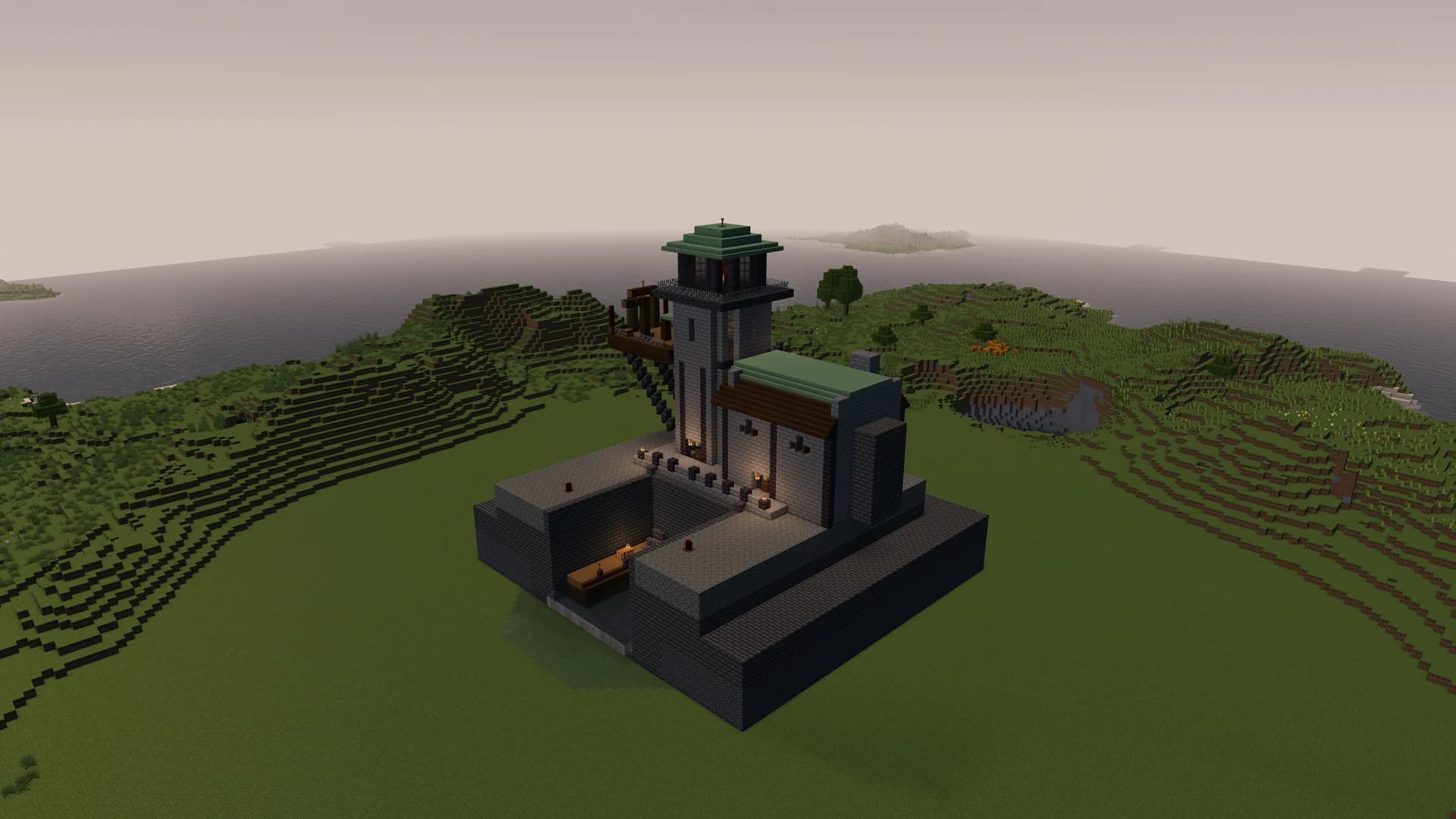
記事上部の画像は、既存のMinecraft作例シーンに置いた灯台です。地形、照明、カメラの構図はシーンの一部です。別のワールドに設計図を貼り付けても、景観全体が再現されるわけではありません。
正しいフォルダは、WorldEditがどこで動くかによって異なります。
| 環境 | ゲームのインスタンスまたはサーバーを基準とする既定のパス |
|---|---|
| MOD導入済みのJava環境 | config/worldedit/schematics/ |
| Bukkit、Spigot、Paperサーバー | plugins/WorldEdit/schematics/ |
WorldEdit MODを導入し、Minecraftの既定のゲームフォルダを使っている場合、完全なパスは次のとおりです。
%APPDATA%\.minecraft\config\worldedit\schematics\lighthouse.schem をこのフォルダへ置きます。%APPDATA% は、Windowsのユーザーごとのアプリケーションデータフォルダを自動で示します。ユーザー名が Alex なら、通常は次のパスになります。
C:\Users\Alex\AppData\Roaming\.minecraft\config\worldedit\schematics\Windowsがフォルダを見つけられない場合は、まず使用中のインスタンスにWorldEditが入っているか、ランチャーが別のゲームフォルダやバージョン分離を使っていないか確認してください。その場合は、ランチャーから現在のインスタンスのゲームフォルダを開き、config\worldedit\schematics\ へ進んでください。既定の .minecraft のパスではなく、こちらを使います。worldedit はあるのに schematics がない場合は、その中に schematics を作成してください。
macOSの標準的なMinecraft環境では、MOD用のフォルダのパスは次のとおりです。
~/Library/Application Support/minecraft/config/worldedit/schematics/Finderの移動 → フォルダへ移動でこのパスを貼り付け、lighthouse.schem を置いてください。schematics がまだない場合は、worldedit の中に作成します。
Linuxの既定のゲームフォルダは通常 ~/.minecraft なので、完全なパスは ~/.minecraft/config/worldedit/schematics/ です。どのOSでも、ランチャーのプロファイルにカスタムのゲームフォルダを指定している場合は、そちらが使われます。既定の場所だと思い込まず、使用中のプロファイルを確認してください。
MOD導入済みインスタンスの最終的な構成は、次のようになります。
minecraft/
└── config/
    └── worldedit/
        └── schematics/
└── lighthouse.schemマルチプレイでは、ファイルをサーバー側の設計図フォルダへ置く必要があります。自分のノートPCに置くだけでは足りません。サーバーファイルを管理していない場合は、管理者に配置を頼んでください。WorldEditの保存先は管理者が変更できるため、上記は既定値です。
テスト用ワールドに入り、チャットを開いて実行します。
//schem load lighthouse.schemWorldEditの成功メッセージを待ってください。この段階では建物がWorldEditのクリップボードに入り、配置できる状態です。まだワールドに何も現れなくても正常です。
WorldEditが認識しているファイルを確認するには、次を使います。
//schem list一覧にファイルがなければ、まずフォルダと使用中のインスタンスを確認してください。一覧にあるのに読み込めない場合は、エラーを読みましょう。非対応のファイル形式と非対応のブロックのバージョンは、異なる問題です。
手順の途中でファイル名を変えないでください。別の設計図を使う場合は、各例の lighthouse.schem を実際の名前に置き換えます。
設計図には原点があり、オフセットを含む場合があります。立っている位置が貼り付けの基準点になりますが、建物の正面入口、中心、最も低い角と一致するとは限りません。最初にテスト用ワールドを使うのは、このためです。
上下と周囲に余裕のある開けた場所を選んでください。土台や地下部分がある建築では、見えている建物の下にも空間を用意しましょう。
ブロックを変更せずに、対象範囲の選択を設定できます。
//paste -nこれは建物全体のプレビューを表示するコマンドではありません。 選択範囲の枠を表示するには、対応する可視化環境が必要です。枠が見えなくても、コマンドが失敗した、または貼り付けるものがないと判断しないでください。
準備ができたら、次を実行します。
//paste操作が終わるまで次のコマンドを送らないでください。基準点から離れ、外側から建物を確認しましょう。土台、入口、屋根、地下室、張り出しを調べてください。
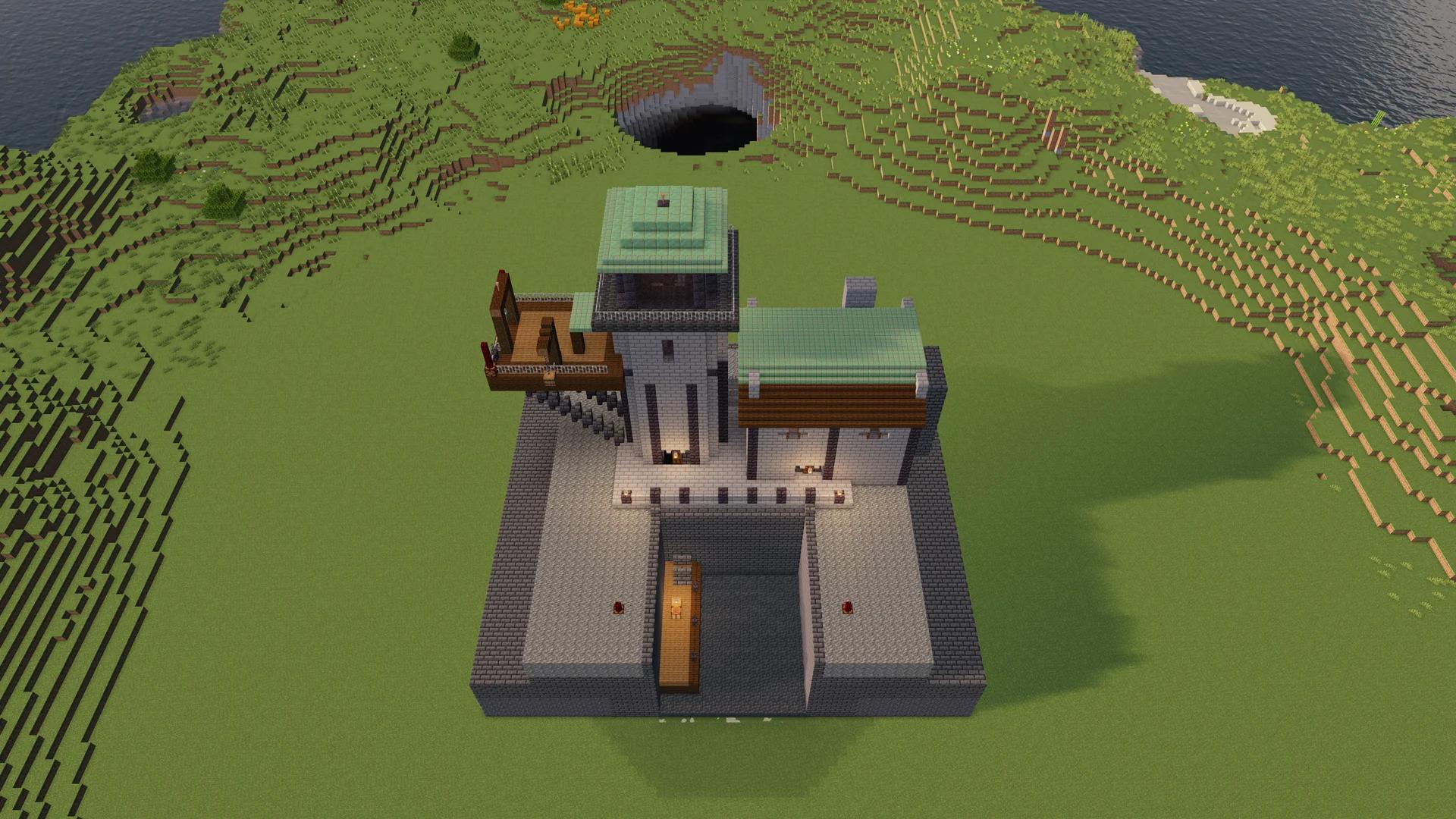
既存のゲーム内作例画像です。正面だけでなく、建築面積全体を確認してください。周囲のシーンは配置プレビューではありません。
//paste は設計図の空気ブロックも含めて貼り付けます。空気ブロックは、部屋など意図的に空けられた部分も含め、貼り付け範囲内の既存ブロックを消すことがあります。
//paste -a-a は、設計図の空気をスキップするオプションです。既存の地形と建築を組み合わせる際に役立つ場合がありますが、設計図の空気以外のブロックによる置き換えから既存ブロックを保護するものではありません。本来は空いている部屋の中に、土や障害物が残る場合もあります。
必要な結果に応じて選んでください。元の建築を確認する出発点としては、空のテスト用エリアへ全体を貼り付ける方法が分かりやすいでしょう。
最初の貼り付けが正しくなければ、再試行の前に取り消します。
//undo高さの問題なら、立つ高さを変えてもう一度貼り付けてください。試行を重ねて貼り付けると、どのブロックがどの配置によるものか分かりにくくなるので避けましょう。
向きの問題なら、取り消してからクリップボードを回転させます。
//rotate 90
//paste
回転は、次に貼り付けるクリップボードを変更します。すでにワールドに置いた建物を回すものではありません。向きを比べる間は、同じ基準位置を使ってください。回転にはクリップボードの原点が使われるため、オフセットのある建築が基準点の反対側へ回り込む場合があります。
回転は累積します。90度の回転を二回行うと180度になります。ファイルの元の向きからやり直すには、再度読み込みます。
//schem load lighthouse.schemその後、必要な回転を一度だけ適用して貼り付けます。//paste -o を一般的な位置修正に使わないでください。このオプションは、現在位置ではなく、クリップボードに保存された元の原点を使います。
建物の中を歩き、複数の角度から確認しましょう。ブロックの欠落、つながっていない部分、ふさがった入口、地面から浮いた基礎を探してください。
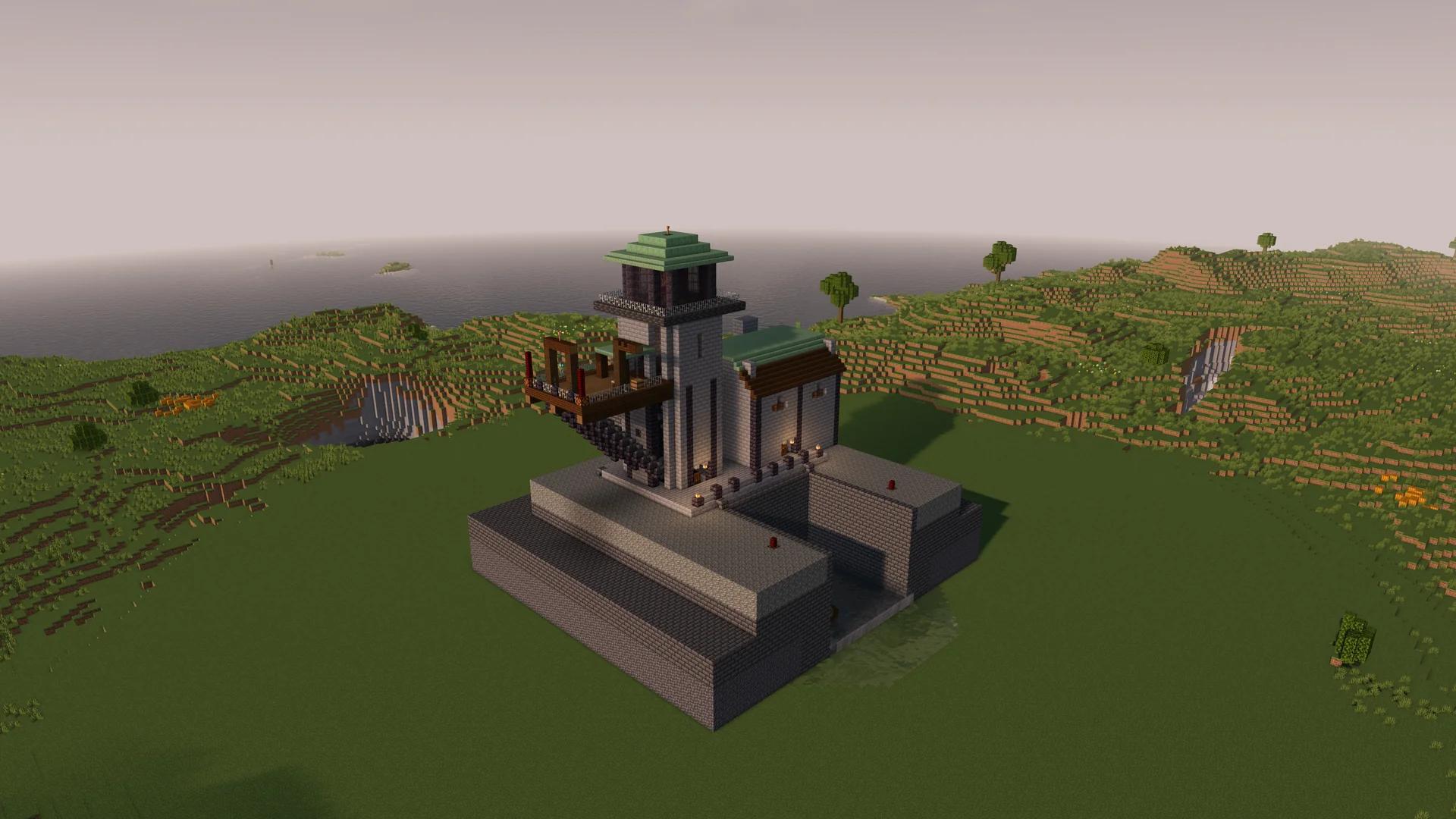
既存の作例を別の角度から見ると、カバー画像では隠れている端や接続部分を確認できます。
読み込みが成功しても、レッドストーン装置が動くこと、すべての収納に中身があること、すべてのエンティティが書き出しと取り込みで保たれることの証明にはなりません。これらは元のファイルと、作成に使ったツールに依存します。プロジェクトに必要なら、別途確認してください。
同様に、設計図に含まれるのは建築データであり、画像の照明ではありません。リソースパック、シェーダー、時刻、周囲のバイオームが見た目に影響します。IntoBlocksのブラウザプレビューは形状と資材の確認に役立ちますが、実際のMinecraftへの取り込みは別に確認する必要があります。
| 問題 | 最初に確認すること |
|---|---|
| WorldEditのコマンドが認識されない | 正しいMOD環境を起動しているか、またはサーバーにWorldEditが導入されているか。 |
| 権限がないと表示される | テスト用ワールドでコマンドが有効か、または管理者から必要なWorldEdit権限を付与されているか。 |
| ファイルが見つからない | 使用中のインスタンスまたはサーバーのフォルダ、正確なファイル名、拡張子、ZIPのままになっていないか。 |
| 読み込みに成功したが何も現れない | 読み込みはクリップボードへ入れるだけです。貼り付けた後、基準点の周囲や別の高さを確認してください。 |
| 建物が埋まる・浮く | 取り消して基準点の高さを調整し、再度貼り付けてください。保存されたオフセットも考慮します。 |
| 建物の向きが違う | 取り消し、クリップボードを回転させ、同じ基準点から貼り直してください。 |
| 部屋の中に土が残る | -a で空気をスキップした可能性があります。何もない場所に全体を貼り付けて試してください。 |
| ブロックが欠ける・不明になる | 元のMinecraftバージョンと必要なMODに合わせてください。新しい建築が古いワールドで動くとは限りません。 |
| 大きな貼り付けが止まる・制限を超える | 完了を待つか、エラーを読んでください。再試行する前に、サーバーの制限を管理者へ確認しましょう。 |
取り消しは便利な編集履歴ですが、ワールドのバックアップではありません。後の編集、セッションの変更、サーバーの履歴設定により、復元できる範囲は変わります。大切なワールドは別にバックアップしてください。
これはJava Edition向けのWorldEditの手順です。Bedrockのワールドフォルダに .schem を置いても、そのまま取り込めるわけではありません。Bedrockには、別の対応する手順が必要です。
サーバーがWorldEditに対応し、ファイルがサーバー上にあり、必要な権限が付与されていれば可能です。一般のプレイヤーがクライアントMODを導入するだけで、その権限を得ることはできません。
WorldEditはコマンドと権限を使ってワールドを編集します。このガイドは、サバイバルで資材を集め、投影表示を見ながら手動で建てる方法を説明するものではありません。それは別のLitematicaガイドで扱う内容です。
はい。.schem をダウンロードし、対象バージョンを確認して、同じフォルダへの配置、読み込み、貼り付けの手順を進めてください。サーバーの建築、動画のセット、納品物として使う前に、テスト用ワールドで結果を確認しましょう。
IntoBlocks Build Modeを開くと、要件や参考資料から建築を作成できます。ダウンロードした .schem に、この手順を使ってください。納品前の品質確認として、テスト用ワールドへの取り込みは別に行いましょう。
ツール固有の詳細は、WorldEditのクリップボードの説明とコマンド一覧を参照してください。