免費 Minecraft 建築藍圖
為你的 Java 世界尋找免費 Minecraft 藍圖。以 3D 預覽每座建築,檢查尺寸,再下載適合你建築工作流程的 .litematic 或 .schem 檔案。
瀏覽 Minecraft 藍圖
選擇想預覽的 Minecraft 藍圖
探索九款 Minecraft 藍圖,涵蓋小屋、住宅、城堡、車站、溫室、水車坊、港口及寺院。每張卡片都顯示建築尺寸,並連結至圖片畫廊、互動預覽與下載。
 由 IntoBlocks.app 建造
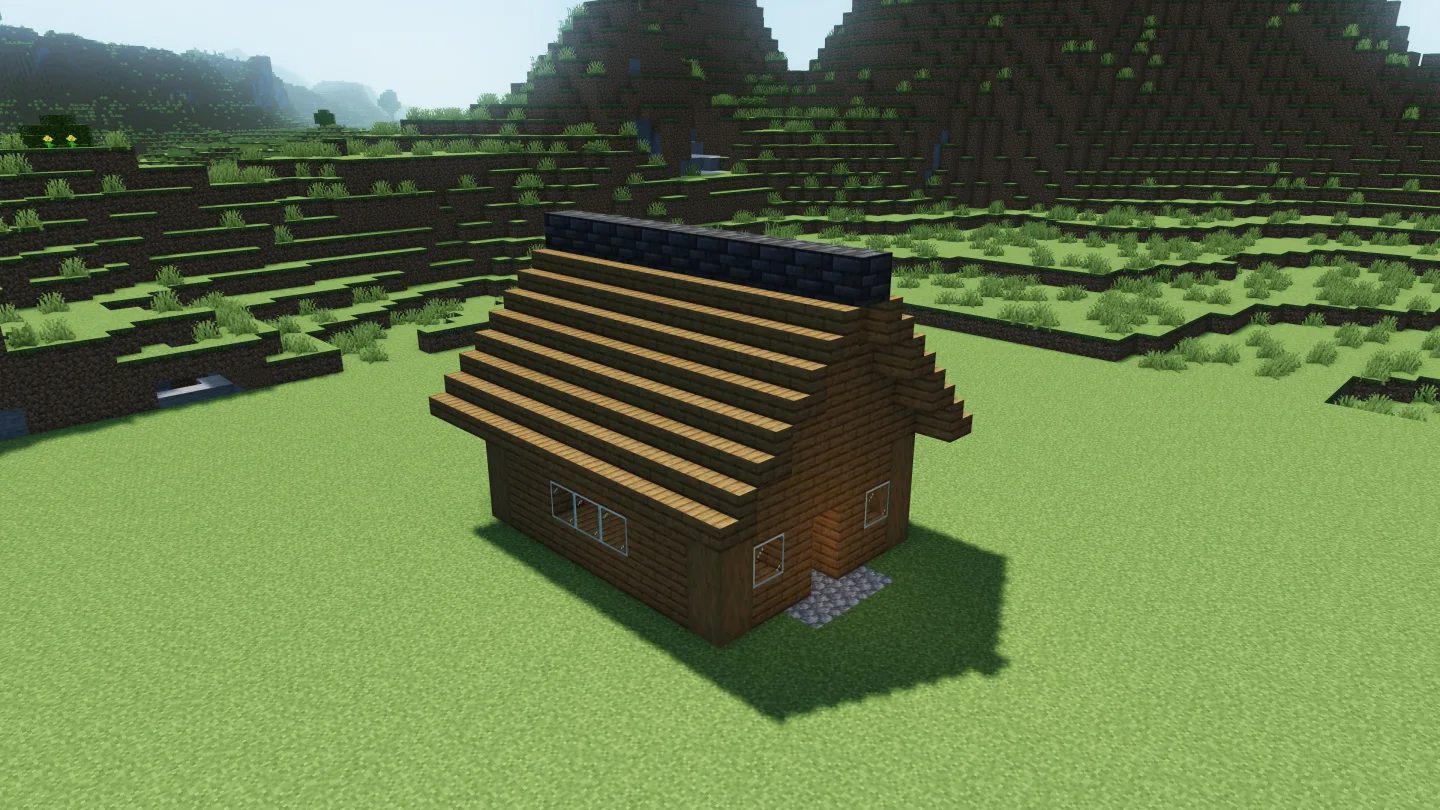
Compact Survival Cabin
9 × 9 × 11 方塊(寬 × 高 × 長)
 由 IntoBlocks.app 建造
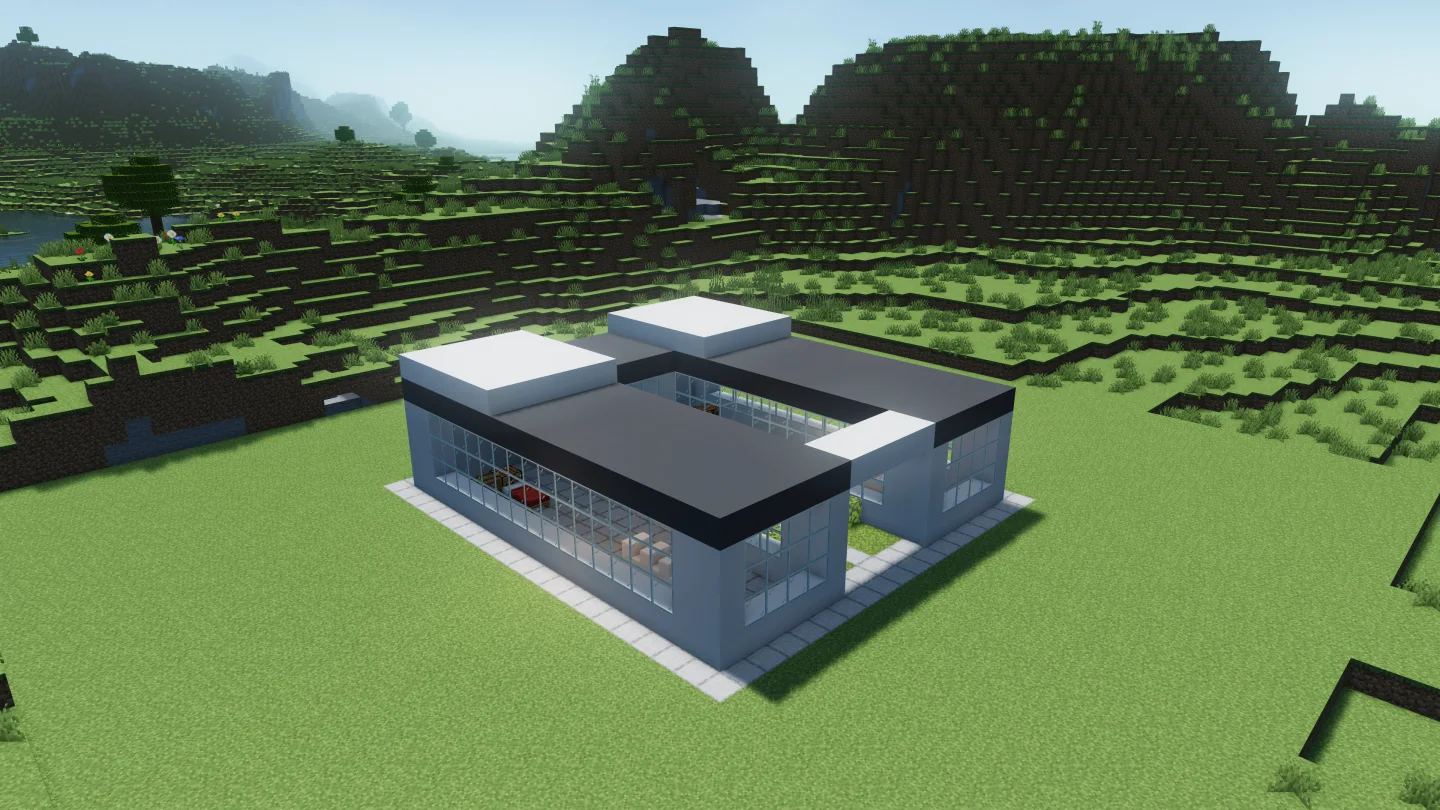
Modern Courtyard House
19 × 10 × 21 方塊(寬 × 高 × 長)
 由 IntoBlocks.app 建造
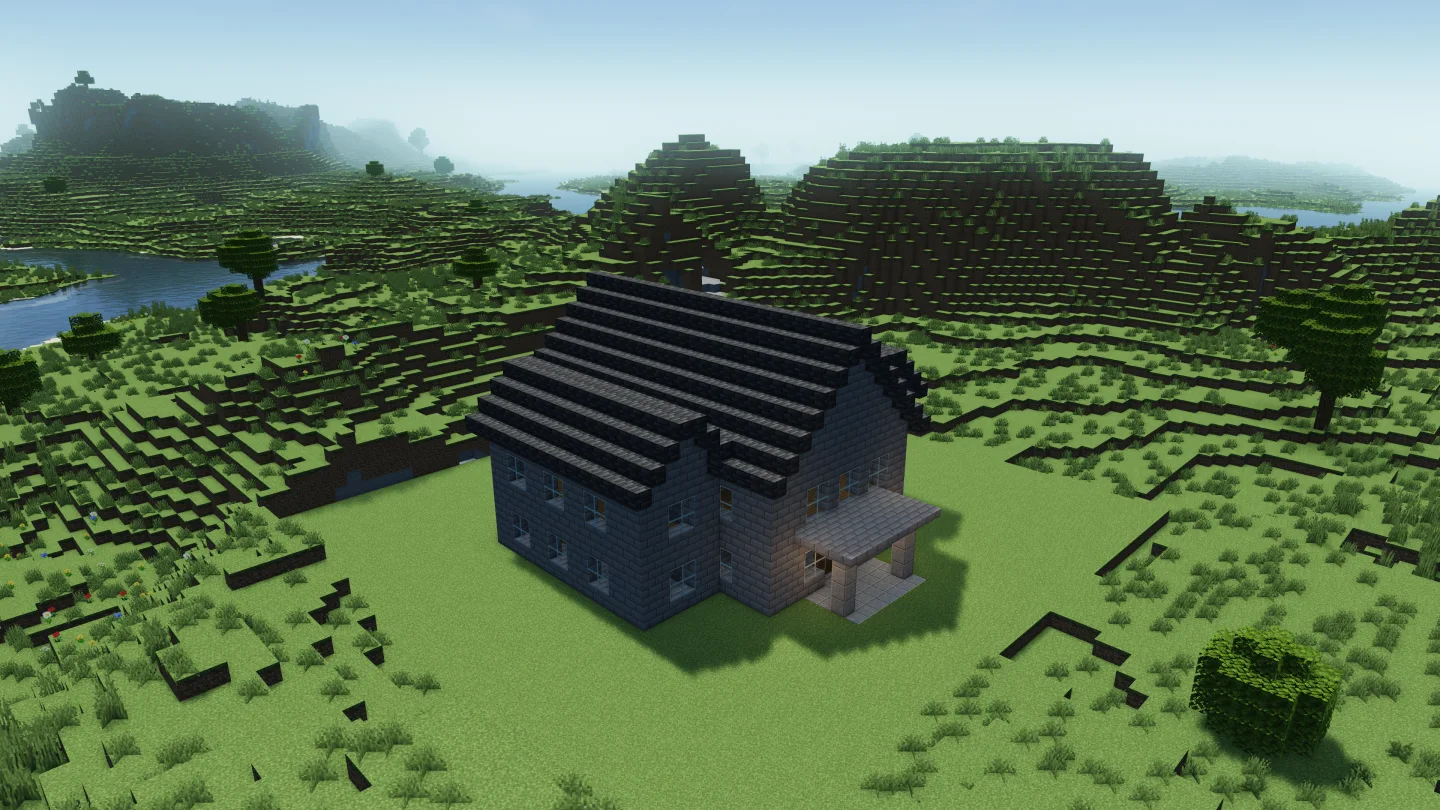
Stone Manor
27 × 19 × 33 方塊(寬 × 高 × 長)
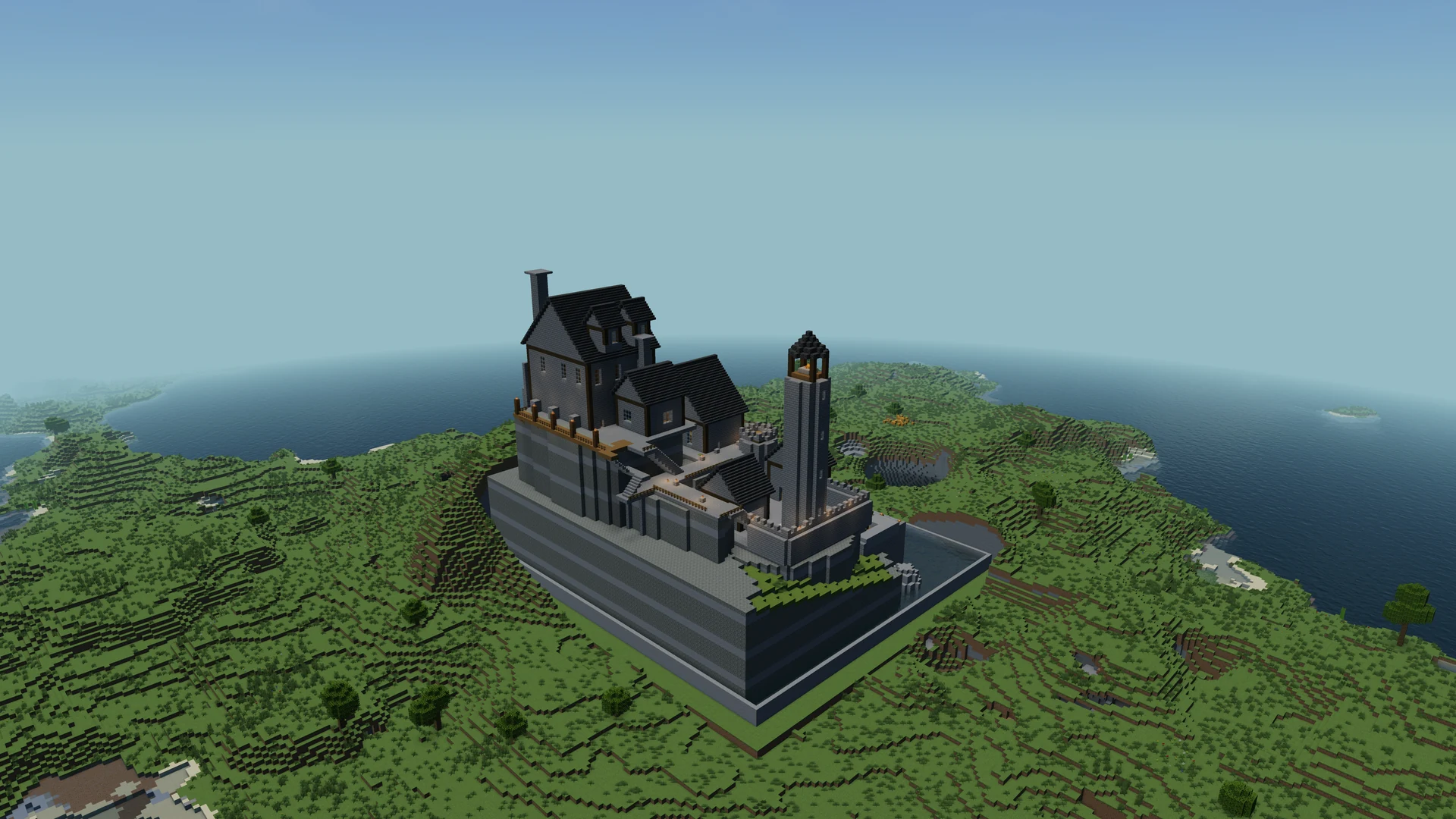 由 IntoBlocks.app 建造
Cliffside Tidal Castle
112 × 88 × 96 方塊(寬 × 高 × 長)
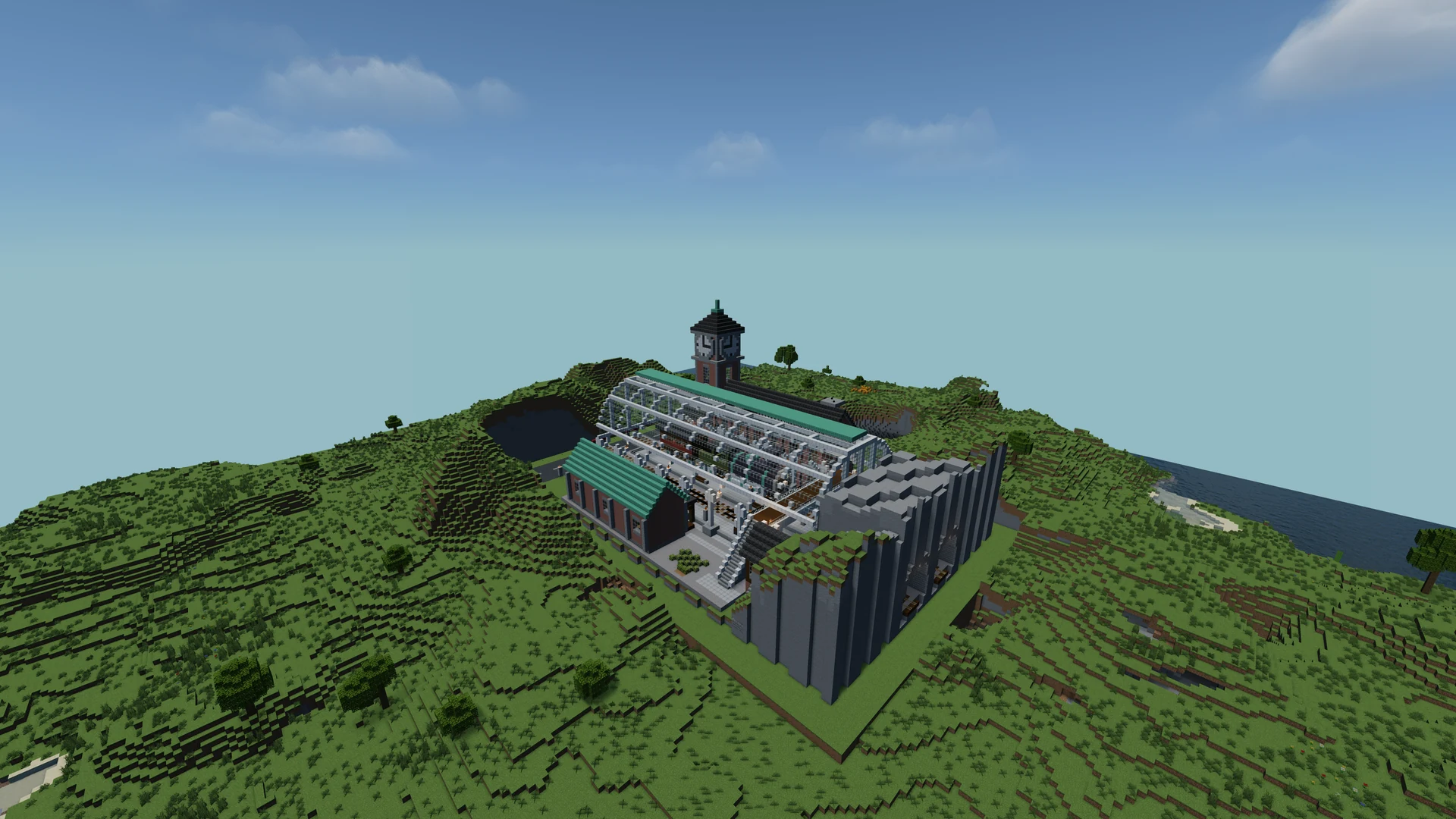 由 IntoBlocks.app 建造
Mountain Valley Steam Station
128 × 58 × 80 方塊(寬 × 高 × 長)
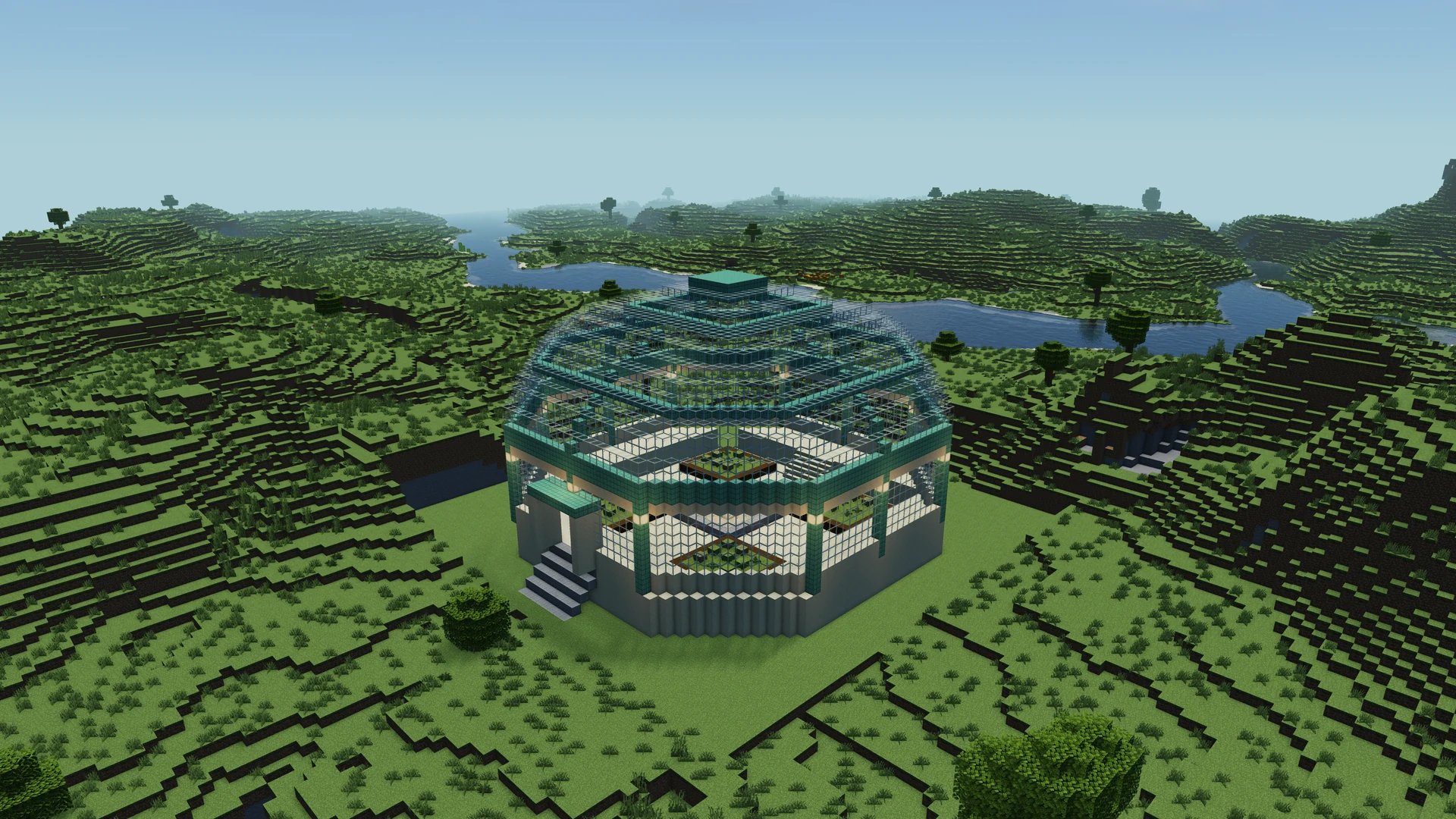 由 IntoBlocks.app 建造
Glass Dome Conservatory
52 × 30 × 52 方塊(寬 × 高 × 長)
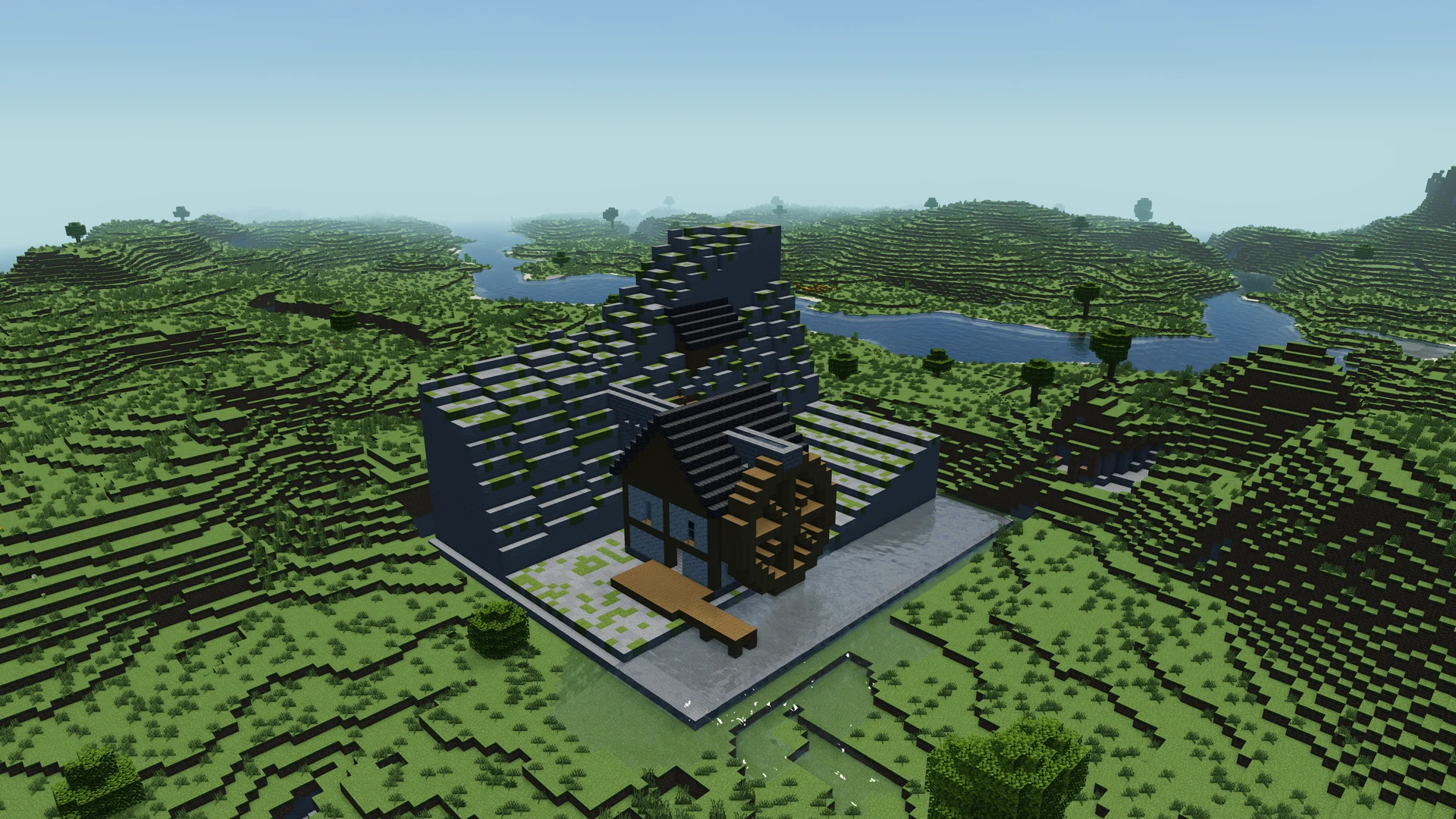 由 IntoBlocks.app 建造
Cliffside Watermill
48 × 36 × 56 方塊(寬 × 高 × 長)
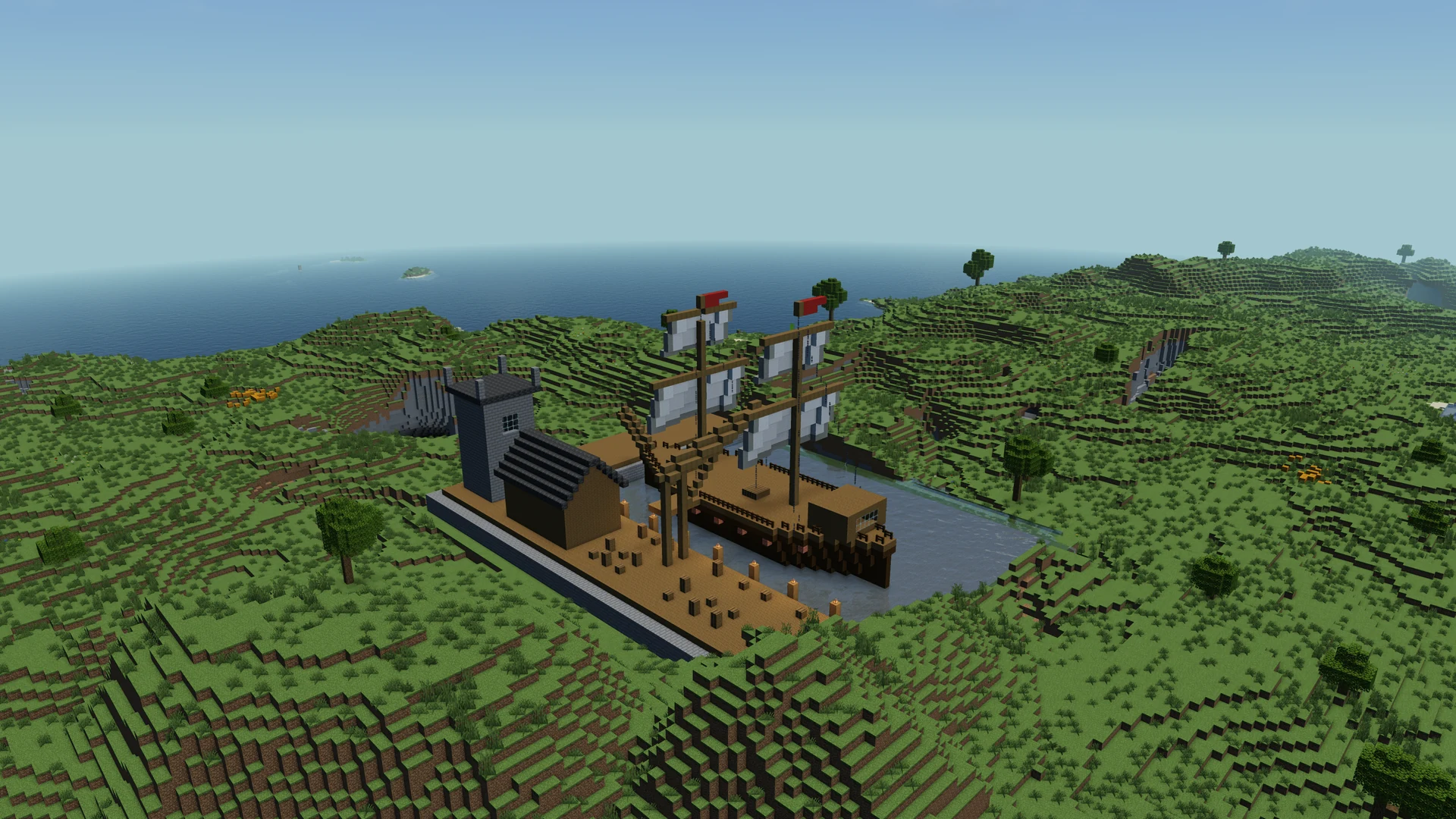 由 IntoBlocks.app 建造
Customs Harbor and Merchant Ship
64 × 42 × 80 方塊(寬 × 高 × 長)
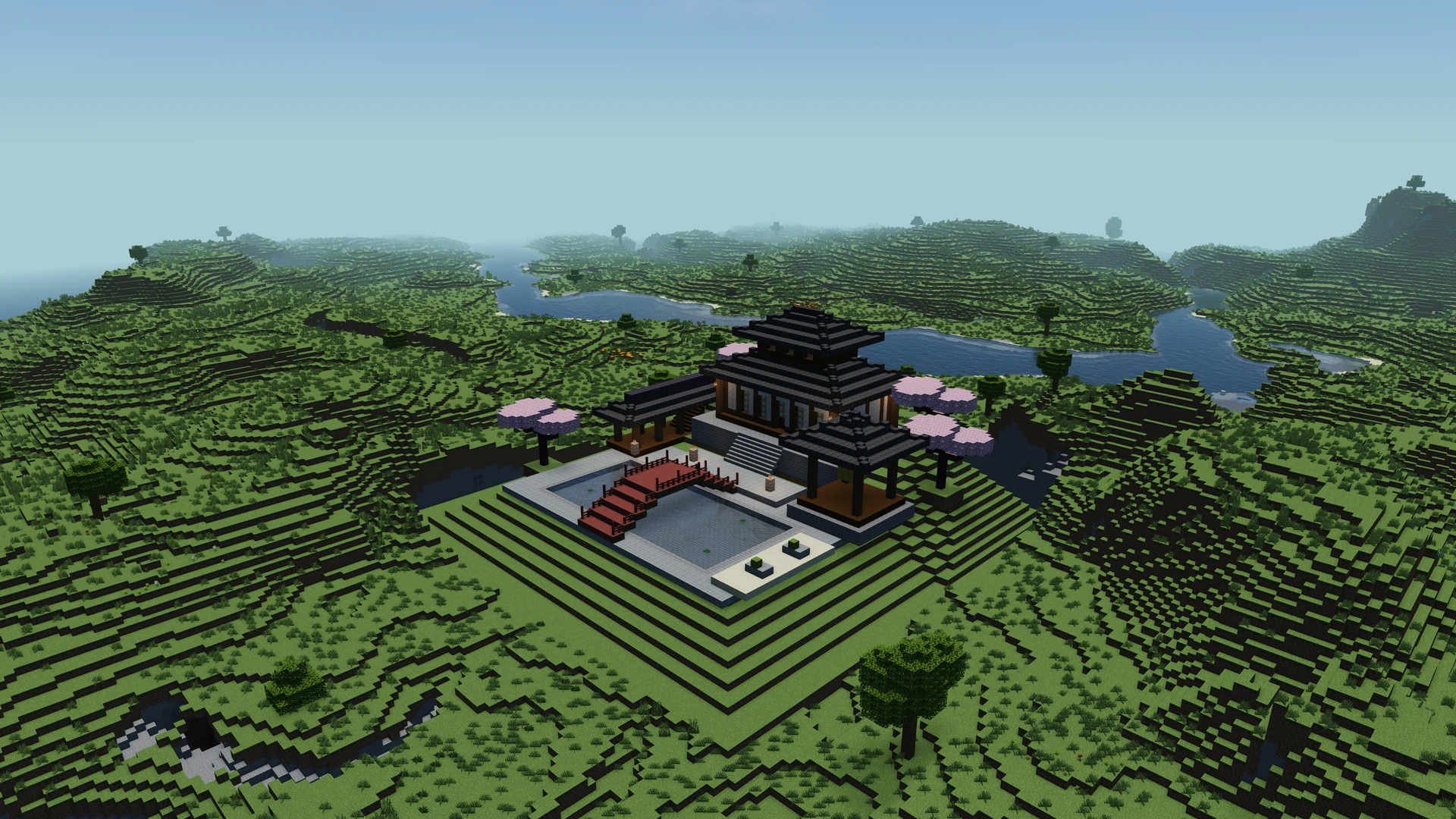 由 IntoBlocks.app 建造
Japanese Mountain Temple
72 × 40 × 72 方塊(寬 × 高 × 長)
下載 Minecraft 藍圖前要檢查甚麼
根據範本詳情比較 Minecraft 藍圖,選擇適合你的世界與工具的檔案。
預覽實際建築
比較 Minecraft 藍圖時,開啟各建築的詳情頁使用互動預覽。旋轉結構,對比入口、屋頂輪廓與後牆。想快速查看同一建築的多個固定角度時,可使用圖片畫廊。
檢查佔地與高度
這些 Minecraft 藍圖的尺寸依序為寬、高、長。先比較水平尺寸與你的地塊,再檢查屋頂相對於樹木、圍牆或鄰近建築的高度。需要小徑或景觀的位置,請預留額外空間。
檢查材料
在「材料」面板查看 Minecraft 藍圖,了解根據各建築計算的物品數量。先檢查主要牆身與屋頂,再查看樓梯、半磚等收集物資時容易忽略的細節。
下載 Litematica 藍圖
如果你使用 Litematica 建造,可下載 .litematic 格式的 Minecraft 藍圖。投影能幫助你依照形狀與方塊位置施工。載入前,請確認已安裝的模組支援你的 Minecraft Java 版本。
為 WorldEdit 選擇 .schem
使用相容的 WorldEdit 工作流程時,請選擇 Sponge .schem 格式的 Minecraft 藍圖。先閱讀建築的版本說明,在測試地塊確認方向與位置,再放置到你打算保留的世界區域。
在建築庫中比較風格
尋找單棟建築的 Minecraft 藍圖時,可先從房屋設計開始。完整建築庫還有海岸村落、防禦門樓及船隻等其他佈局。開啟各個頁面,查看每座結構的細節。
為現有空間尋找合適範本
比較六款 Minecraft 藍圖,從小型住宅到城堡、火車站與寺院,尋找適合你地塊的佈局。
如何下載 Minecraft 藍圖
選擇適合地塊的 Minecraft 藍圖,檢查預覽與尺寸,再下載 Java 工作流程所用的格式。
步驟 1
瀏覽免費 Minecraft 藍圖
開啟範本建築庫,選擇適合專案的建築。房屋分類集中整理各種住宅範本。
透過封面圖片比較風格,再開啟詳情頁仔細查看。
步驟 2
預覽並檢查尺寸
從多個角度檢查 Minecraft 藍圖。比較佔地與你的地塊;打算自行收集方塊時,可開啟「材料」。
留意超出牆身的部分,例如門階、屋簷及有蓋入口。
步驟 3
下載工具所需的檔案
使用 Litematica 時下載 .litematic 格式的 Minecraft 藍圖;使用相容的 WorldEdit 環境時則下載 .schem。
閱讀建築版本說明,再於目標 Minecraft Java 環境中測試放置。
放置前先規劃建築
匯入 Minecraft 藍圖前,先查看範本頁面,準備地塊、物資與放置位置。
讓建築配合地形
選擇 Minecraft 藍圖時,先比較寬、長與地塊可用範圍。從側面查看入口,確認門階如何接地。在斜坡或水邊,請預留調整入口路線的空間,並檢查有多少地基會外露。
分階段收集物資
為 Minecraft 藍圖分階段收集物資:從地基與主要牆身開始,再將屋頂與裝飾分開整理。利用「材料」面板查看建築需要哪些樓梯與半磚變體。替換方塊時,先確認其使用位置,讓新材料與整體配色協調。
先測試放置
使用與下載格式相符的工具匯入 Minecraft 藍圖。先在測試區放置建築或載入投影,確認朝向、地面高度與特定版本的方塊。保留原始下載檔,日後移動建造地點時便可回到同一座建築。
免費 Minecraft 藍圖常見問題
了解如何選擇範本、預覽建築,以及為 Minecraft Java Edition 選擇合適的下載格式。
開啟 IntoBlocks 藍圖建築庫,選擇建築,再使用詳情頁上的下載功能。頁面會列出可用格式,並提供 3D 預覽,讓你在選擇檔案前檢查結構。
為 Litematica 工作流程下載 .litematic 檔案。確認已安裝的模組版本適用於你的 Minecraft Java 版本,再載入檔案,檢查投影與地塊的對齊方式。
為相容的 WorldEdit 環境選擇 .schem 檔案。閱讀詳情頁的版本說明,先在可檢查位置、朝向與方塊狀態的地方測試貼上,再放置到主要建造區域。
可以。開啟範本即可查看圖片畫廊與互動 3D 預覽。旋轉並縮放,檢查入口與屋頂等細節。如需了解要收集哪些物資,可使用「材料」面板。
精選卡片的尺寸依序為寬、高、長,單位為方塊。以寬與長估算佔地,再另外檢查屋頂高度。長方形建築旋轉四分之一圈後,地塊兩側對應的水平尺寸會互換。請在列出的佔地範圍外,預留小徑、樓梯與地形施工空間。
開啟範本預覽並切換至「材料」。先查看主要建築方塊的數量,再檢查樓梯、半磚等較小項目。如果想改用其他木材或石材,替換前先記錄各材料用於建築的哪些部分。也可選擇較小範本,讓首次收集物資的工作量更容易掌握。
在圖片畫廊找到主入口,再旋轉互動預覽,查看兩旁與後方的結構。想想玩家會如何從道路、碼頭或鄰近建築抵達。把藍圖載入 Minecraft 後,先用匯入工具檢查朝向與地面高度,再決定最終位置。
查看範本的版本說明,並確認匯入工具支援該檔案格式。建築可能使用在你的版本之後才加入的方塊。正式決定放置位置前,先在目標世界或獨立測試世界試用下載檔。
可以。房屋系列集中整理木屋、村舍、現代住宅及石製莊園。比較預覽與尺寸,找出適合地塊的設計。 瀏覽 Minecraft 房屋藍圖.
你可以在 Minecraft 藍圖檢視器中開啟支援的本機藍圖。檢視器接受 .schem、.litematic 及 Minecraft 結構 .nbt 檔案,讓你在瀏覽器中檢查模型與材料。 探索 Minecraft 藍圖檢視器.