01 / 06
從地面高度查看設計效果
比較不同檔案時,在 Minecraft 藍圖檢視器中逐一開啟,查看玩家最先接近的一面。留意屋頂在入口上方伸出多遠、門是否高於地基,以及門階佔用多少空間。如果建築位於道路或牆邊,旋轉模型,檢查仍會外露的一側。若有多個入口,決定哪個應面向主要小徑。逐一查看各條進入路線,更容易選出適合預定地點的建築。
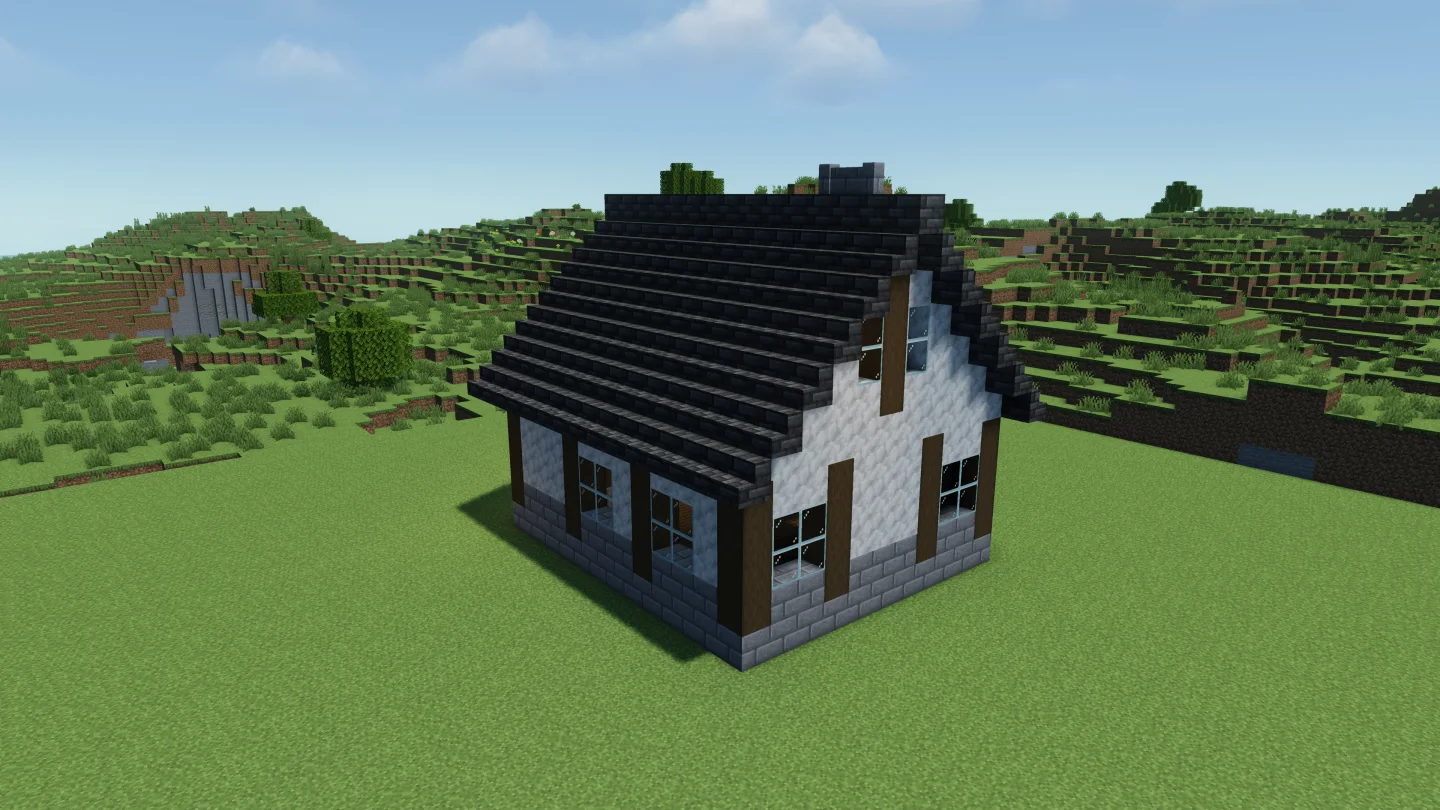
使用 IntoBlocks 免費線上 Minecraft 藍圖檢視器,在瀏覽器中開啟 .schem、.litematic 及 Minecraft 結構 .nbt 檔案。以 3D 旋轉建築、放大細節,並在匯入世界前檢查材料。
使用瀏覽器中的免費 Minecraft 藍圖檢視器,檢查已儲存建築的形狀與材料。
Minecraft 藍圖檢視器可開啟 Sponge .schem、Litematica .litematic 及 Minecraft 結構 .nbt 檔案。選擇支援的檔案即可查看 3D 建築,或載入範例村舍試用檢視器。
在 Minecraft 藍圖檢視器中拖曳以環繞建築,捲動以縮放。比較正面、背面與兩側,再拉近檢查屋頂、牆身及地基如何銜接。
在 Minecraft 藍圖檢視器中開啟「材料」,查看根據檔案計算的物品。按方塊名稱搜尋,利用數量規劃收集工作,包括 3D 視圖中容易忽略的樓梯與半磚變體。
使用 Minecraft 藍圖檢視器把建築旋轉至俯視角度,檢查外形。記下超出主要牆身的翼樓、門階或其他結構。
在 Minecraft 藍圖檢視器中轉動模型,查看門階從哪裡開始,以及屋頂或露台超出牆身多遠。根據這些細節,規劃建築與附近小徑、地形或圍牆之間的空間。
在 Minecraft 藍圖檢視器中開啟隊友的檔案,利用容易辨認的細節討論建築。以後樓梯或東牆等位置作參照,讓雙方都能找到模型中的同一處。
使用 Minecraft 藍圖檢視器檢查建築、規劃材料、討論交付、選擇地塊、查看配色,或核對修改版本。
比較不同檔案時,在 Minecraft 藍圖檢視器中逐一開啟,查看玩家最先接近的一面。留意屋頂在入口上方伸出多遠、門是否高於地基,以及門階佔用多少空間。如果建築位於道路或牆邊,旋轉模型,檢查仍會外露的一側。若有多個入口,決定哪個應面向主要小徑。逐一查看各條進入路線,更容易選出適合預定地點的建築。
在線上 Minecraft 藍圖檢視器開啟已儲存檔案,或免費試用範例建築,再探索模型與材料。
Minecraft 藍圖檢視器就在頁面標題下方,隨時可開啟你的檔案。
如果只是想試用,可載入範例村舍,看看藍圖載入後的樣子。
把 .schem、.litematic 或結構 .nbt 檔案拖入 Minecraft 藍圖檢視器,或透過檔案選擇器開啟。
等模型載入後再移動鏡頭。請保留原始檔案,供 Minecraft 匯入工作流程使用。
在 Minecraft 藍圖檢視器中拖曳以旋轉、捲動以縮放,並開啟「材料」查看建築使用的方塊。
檢查與專案有關的特徵,例如入口高度、突出部分或屋頂周圍的材料。
當截圖或檔名沒有提供你需要確認的資訊時,可使用 Minecraft 藍圖檢視器。
在 Minecraft 藍圖檢視器中檢查整體形狀,決定哪一面朝向道路、庭院或出生點區域。開始放置前,記下樓梯與突出部分。使用 Minecraft 與匯入工具,確認建築實際如何落在地形上。
在 Minecraft 藍圖檢視器中先查看用量最多的方塊,再檢查裝飾與較難取得的材料。如需調整配色,先查看各方塊的位置,讓替換材料仍能與地基、牆身及屋頂搭配。
在 Minecraft 藍圖檢視器中開啟已儲存版本,查看你修改的確切位置。若移動入口或調整屋頂,請從多個角度比較。傳送藍圖時附上簡短說明,指出隊友應檢查的位置。
了解支援的檔案、3D 預覽、材料與遊戲內匯入。
開啟 Minecraft 藍圖檢視器,選擇或拖入 .litematic 檔案。3D 預覽載入後,拖曳以環繞、捲動以縮放,並切換至「材料」檢查方塊。檢視器亦接受 Sponge .schem 及 Minecraft 結構 .nbt 檔案。
請選擇結構 .nbt 檔案,例如由 Minecraft 結構方塊儲存的建築。檢視器會讀取結構中的方塊與配色資料,渲染建築。其他 Minecraft .nbt 檔案可能包含不同資料,需要使用適合該檔案類型的工具。
確認檔案是支援的 .schem、.litematic 或結構 .nbt,且未超過檢視器的 50 MB 上限。如果下載的是 ZIP 壓縮檔,請先解壓縮。可嘗試內建村舍,確認你的裝置能否載入 3D 預覽。
可以。在上方檢視器中開啟範例村舍。旋轉查看正面與背面,放大屋頂,再開啟「材料」,了解檔案如何列出建築所用的方塊。
在 Minecraft 藍圖檢視器中拖曳模型以環繞建築,捲動以縮放。先查看完整模型以掌握方向,再拉近檢查門口、屋頂邊緣或地基等特徵。
可以。在 Minecraft 藍圖檢視器中開啟「材料」,查看需要收集的物品預估數量。按方塊名稱搜尋特定材料,再根據數量規劃地基、牆身、屋頂與裝飾所需物資。
保留原始檔案,使用支援該格式的模組或匯入工具開啟。例如在 Litematica 工作流程使用 .litematic,或在 WorldEdit 工作流程使用相容的 .schem。請在目標 Minecraft 世界中檢查放置位置、朝向及方塊行為。
利用瀏覽器預覽檢查形狀與材料,再於預定使用的版本及世界中測試匯入。繞行已放置的建築,檢查入口如何銜接地形、與鄰近結構之間是否有足夠淨空,以及依賴遊戲行為的功能是否正常運作。
請選擇配合建造方式的格式。使用 Litematica 顯示建築投影時,.litematic 檔案較合適;使用 WorldEdit 貼上建築時,則選擇相容的 .schem 檔案。兩種格式都能在 Minecraft 藍圖檢視器中預覽。
先使用俯視角度,查看哪些部分超出主要牆身。再把視角轉低,檢查地基與入口高度。請在世界中為樓梯、小徑及打算加入的周邊景觀預留足夠空間。
IntoBlocks 藍圖建築庫提供可下載的 Minecraft Java 建築,各自設有預覽。選擇範本,查看詳情頁提供的格式,再於檢視器開啟下載檔來檢查。 瀏覽免費藍圖.