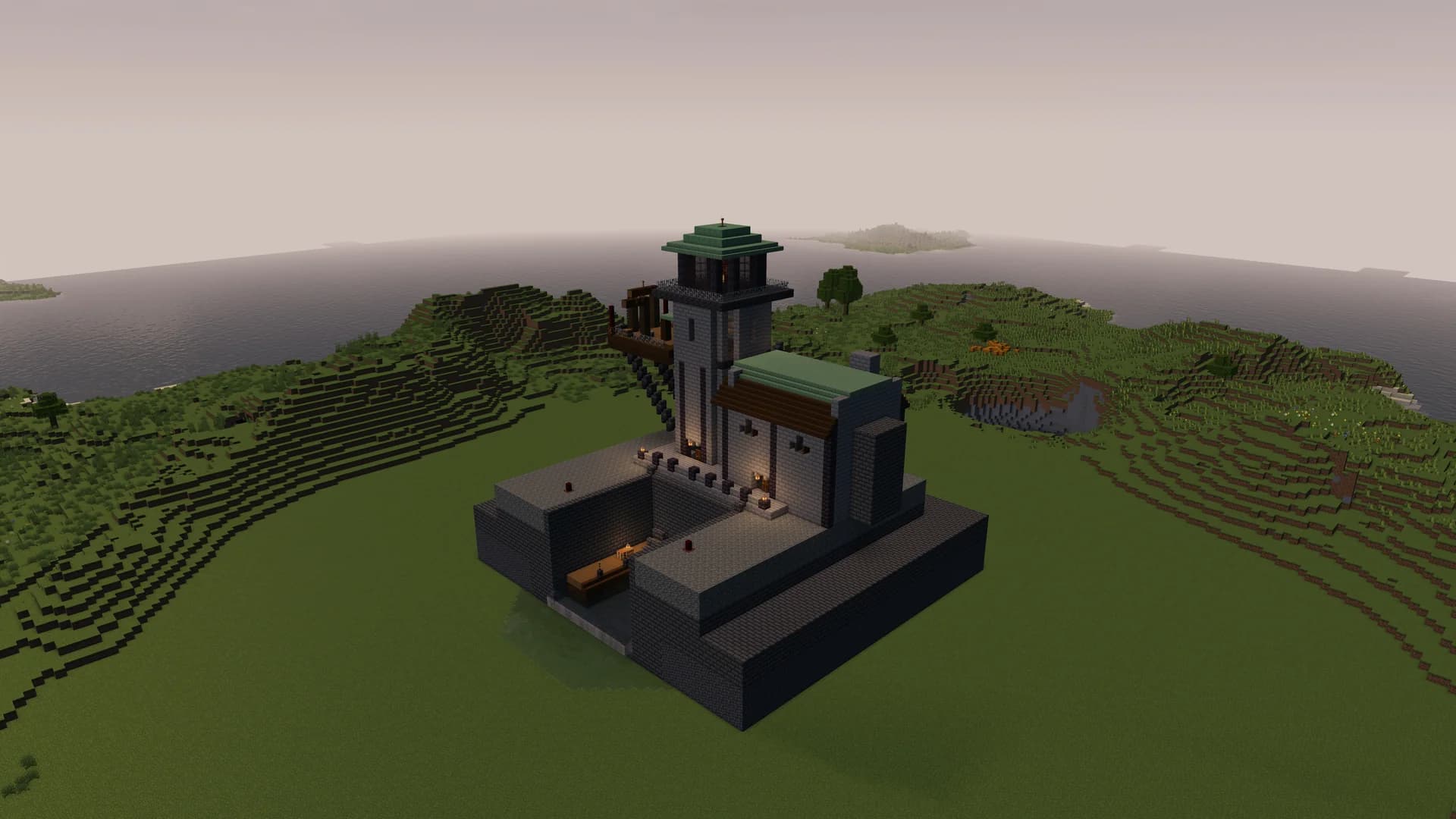
了解 .schem 檔案應放在哪裏、如何使用 WorldEdit 載入及貼上建築,以及如何調整位置、旋轉建築或撤銷匯入。
下載 schematic 後,將當中的方塊資料匯入世界,就能在 Minecraft 中看到實際建築。對於 Minecraft Java 版,WorldEdit 提供了一個實用的方法:將檔案放入正確的資料夾、載入檔案,再把建築貼到你選定的位置。
這篇教學會帶你走完從下載到完成放置的整個流程,涵蓋 .schem 檔案及 WorldEdit。Litematica 的投影輔助建造流程是另一個主題。
如果你已安裝 WorldEdit,並擁有使用權限:
.schem 檔案放入目前遊戲實例的 WorldEdit schematics 資料夾。假設檔案名稱為 lighthouse.schem,命令如下:
//schem load lighthouse.schem
//paste
單純載入不會放置任何方塊,第二條命令才會修改世界。如果放置位置不對,請在進行其他 WorldEdit 編輯前執行 //undo。
你需要 Minecraft Java 版、與遊戲版本及模組載入器或伺服器平台相容的 WorldEdit,以及目標遊戲能夠識別當中方塊的 schematic。
單人遊戲需要在所選的遊戲實例中安裝合適的 WorldEdit 模組。支援的多人伺服器則由管理員安裝對應的伺服器版本 WorldEdit。只在用戶端安裝模組,並不會讓你獲得其他伺服器上的編輯權限。請按照自己使用的平台,參考 WorldEdit 官方安裝說明。
第一次嘗試時,請使用已啟用命令的創造模式測試世界。匯入現有世界前,先備份世界。創造模式方便檢查建築,但不能取代伺服器權限。
IntoBlocks 現有的截圖環境使用 Minecraft Java 26.2、Fabric Loader 0.19.3 及 WorldEdit 7.4.4。本文的展示圖片來自已有的遊戲內截圖。這只是參考環境,不代表你必須將所有世界升級到該版本。
| 檔案 | 在本教學中的含義 |
|---|---|
.schem | Sponge schematic;下文使用的檔案類型。 |
.schematic | 較舊的 schematic 格式。WorldEdit 支援舊格式匯入,但請仔細檢查結果。 |
.litematic | Litematica 使用的另一種格式;若要按照本流程操作,需要先取得相容的 .schem 匯出檔案。 |
.zip | 壓縮檔。載入前先解壓縮,找出真正的 schematic。 |
將檔案名稱從 .litematic 改成 .schem,並不會轉換檔案內容。也請檢查作業系統是否隱藏了副檔名,避免出現 lighthouse.schem.schem 這類名稱。
使用你自己的建築,或你有權使用的檔案。選擇世界前,先查看創作者註明的 Minecraft 版本及所需模組。
如果想使用 IntoBlocks 範例跟着操作,可以下載燈塔 schematic。將下載後的檔案重新命名為 lighthouse.schem,以配合下文命令。這座展示建築規模較大,請在測試世界中預留足夠空間。
本文頂部的圖片展示了這座燈塔在我們現有 Minecraft 展示場景中的效果。地形、光照及鏡頭構圖都是場景的一部分;將 schematic 貼到另一個世界,並不會重現整個景觀。
正確的資料夾取決於 WorldEdit 在哪裏執行:
| 使用環境 | 相對於該遊戲實例或伺服器的預設路徑 |
|---|---|
| 安裝了模組的 Java 版遊戲實例 | config/worldedit/schematics/ |
| Bukkit、Spigot 或 Paper 伺服器 | plugins/WorldEdit/schematics/ |
如果你使用預設 Minecraft 遊戲目錄,並已安裝 WorldEdit 模組,完整路徑為:
%APPDATA%\.minecraft\config\worldedit\schematics\lighthouse.schem 放入這個資料夾。%APPDATA% 會自動指向目前 Windows 使用者的應用程式資料目錄。例如,使用者名稱為 Alex 時,路徑通常展開為:
C:\Users\Alex\AppData\Roaming\.minecraft\config\worldedit\schematics\如果 Windows 找不到資料夾,先確認 WorldEdit 已安裝在你使用的遊戲實例中,再檢查啟動器是否使用獨立遊戲目錄或版本隔離。如果是,請從啟動器開啟目前實例的遊戲資料夾,再進入 config\worldedit\schematics\,而不是使用預設的 .minecraft 路徑。如果 worldedit 資料夾已存在,但裏面沒有 schematics,可以在其中建立 schematics 資料夾。
在 macOS 的標準 Minecraft 安裝目錄下,使用模組時的資料夾路徑為:
~/Library/Application Support/minecraft/config/worldedit/schematics/在 Finder 中選擇 前往 → 前往資料夾,貼上上述路徑,再將 lighthouse.schem 放進去。如果還沒有 schematics 資料夾,就在 worldedit 裏面建立一個。
Linux 的預設遊戲目錄通常為 ~/.minecraft,因此完整路徑是 ~/.minecraft/config/worldedit/schematics/。無論使用哪種作業系統,如果啟動器設定使用自訂遊戲目錄,就應使用該目錄。請檢查目前使用的設定,不要直接假定它使用預設位置。
使用模組的遊戲實例,最終目錄結構應如下所示:
minecraft/
└── config/
    └── worldedit/
        └── schematics/
└── lighthouse.schem多人遊戲中,檔案必須放到伺服器的 schematic 資料夾。只放在自己的電腦裏並不足夠。如果你沒有管理伺服器檔案,請管理員幫忙放置。管理員可以自訂 WorldEdit 的儲存位置;上述路徑是預設值。
進入測試世界,開啟聊天欄,執行:
//schem load lighthouse.schem等待 WorldEdit 顯示成功訊息。此時建築已進入 WorldEdit 剪貼簿,可以準備放置。世界中暫時沒有出現任何建築是正常的。
若要查看 WorldEdit 能識別哪些檔案,可以執行:
//schem list如果清單中沒有你的檔案,先檢查目錄及目前使用的實例。如果檔案出現但無法載入,請閱讀錯誤訊息:不支援的檔案格式與不支援的方塊版本,是兩類不同問題。
整個流程請使用相同的檔案名稱。如果使用另一個 schematic,請將每個範例中的 lighthouse.schem 換成實際名稱。
schematic 有自己的原點,也可能包含偏移。你站立的位置是貼上時的定位點,但不一定是建築的正門、中心或最低角落。因此,第一次嘗試應在測試世界中進行。
選擇空曠區域,確保上方、下方及周圍都有足夠空間。如果建築包含地基或地下部分,也要為可見結構下方預留空間。
你可以先設定目標選區,而不修改方塊:
//paste -n這不會顯示完整的建築預覽。 能否看到選區外框,取決於是否配置了相容的選區視覺化工具。如果看不到外框,不要因此認為命令失敗或沒有可貼上的內容。
準備好後執行:
//paste等操作完成後再輸入其他命令。離開定位點,從外部檢查建築。查看地基、入口、屋頂,以及地下室或懸挑部分。
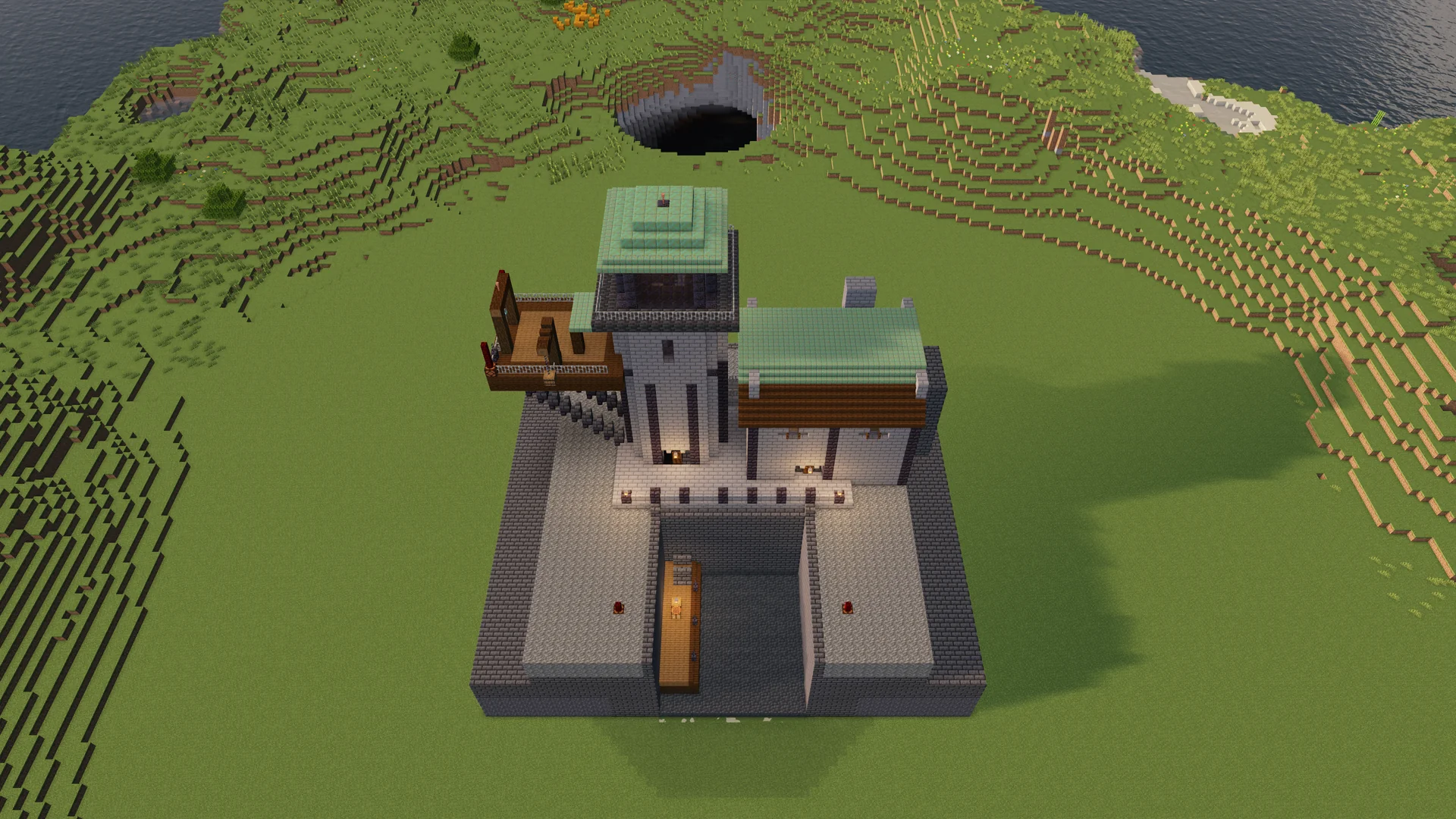
已有的遊戲內展示截圖:檢查完整的佔地範圍,而不只是正面外觀。周圍場景並非放置預覽。
//paste 會包含 schematic 中的空氣方塊。這些空氣方塊可以清除貼上範圍內已有的方塊,包括房間及其他刻意留空的空間。
//paste -a-a 選項會略過 schematic 中的空氣方塊。將建築與現有地形結合時,它可能有幫助;但它不會保護已有方塊免受 schematic 中的非空氣方塊取代。它也可能讓泥土或其他障礙物留在本應空置的房間裏。
請根據想要的結果選擇。第一次檢查原始建築時,在空曠測試區域完整貼上,是最容易開始的方法。
如果第一次貼上有誤,先撤銷,再重新嘗試:
//undo如果是高度問題,調整你站立的高度,再次貼上。避免將多次嘗試疊在一起,否則會更難分辨哪些方塊屬於哪一次貼上。
如果是朝向問題,撤銷後旋轉剪貼簿:
//rotate 90
//paste
旋轉改變的是下一次貼上使用的剪貼簿內容,不會轉動已放入世界的建築。比較不同朝向時,請保持相同定位點。旋轉以剪貼簿原點為中心,因此帶有偏移的建築可能轉到該點的另一側。
旋轉角度會累加。旋轉兩次 90 度,相當於旋轉 180 度。若要從檔案原始朝向重新開始,請重新載入:
//schem load lighthouse.schem然後按需要旋轉一次,再貼上。不要將 //paste -o 當作通用的位置修正方法:這個選項使用剪貼簿的原始原點,而不是你目前的位置。
走進建築,並從多個角度檢查。留意是否有方塊缺失、結構斷開、入口被堵住,或地基懸在地面上方等問題。
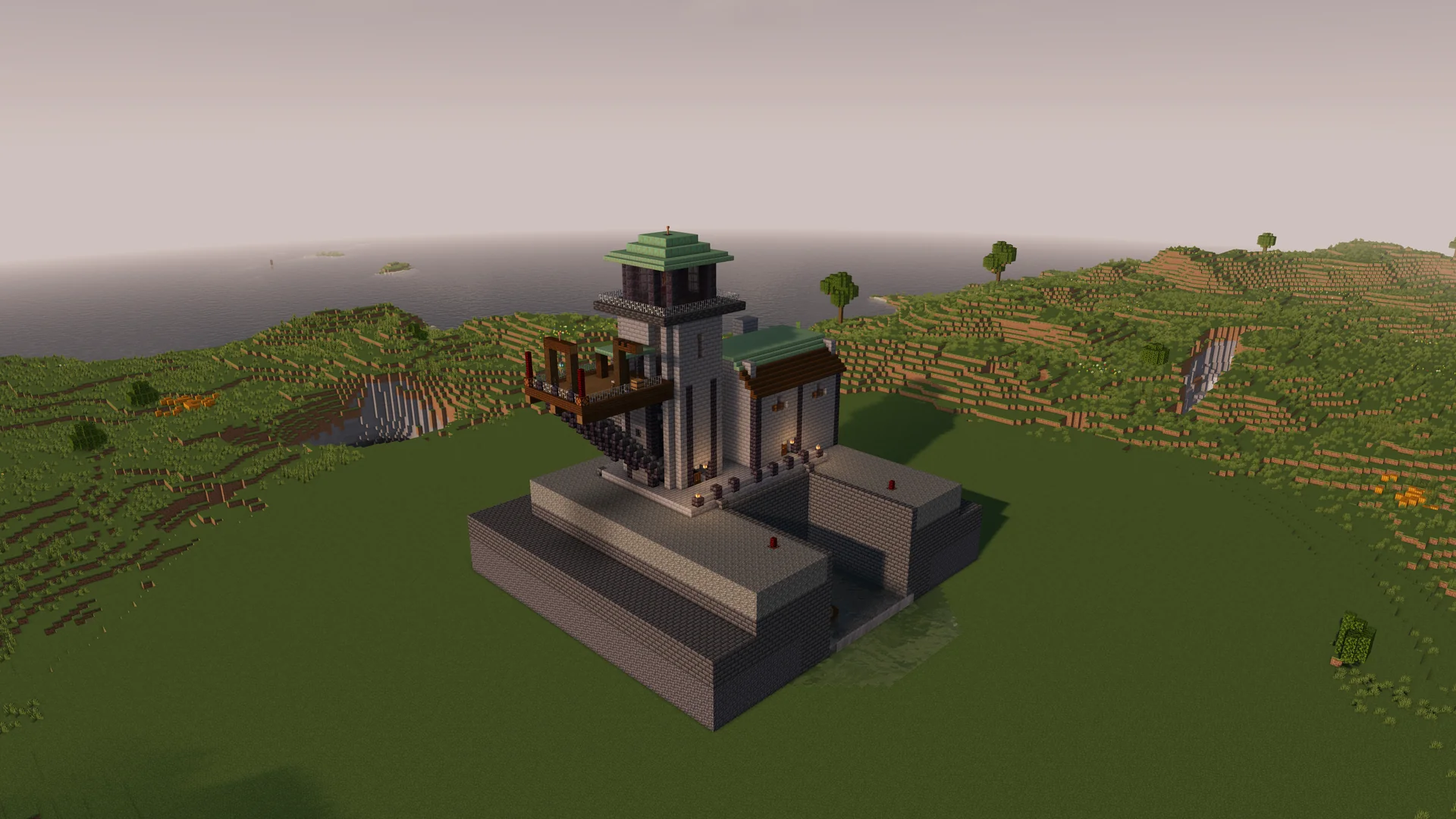
已有展示截圖中的另一視角,有助於觀察封面圖中被遮擋的邊緣及連接處。
成功載入並不代表紅石系統能正常運作、每個容器都保留了內容物,或所有實體都在匯出及匯入後得以保留。這些細節取決於來源檔案及建立它時使用的工具。如果它們對你的專案很重要,請另行檢查。
同樣,schematic 包含的是建築資料,而不是截圖中的光照。資源包、光影、遊戲時間及周圍生物群系都會影響外觀。IntoBlocks 的瀏覽器預覽有助於檢查形狀及材料;實際匯入 Minecraft 仍需另行檢查。
| 問題 | 優先檢查甚麼 |
|---|---|
| 無法識別 WorldEdit 命令 | 是否啟動了正確的模組遊戲實例,或伺服器是否確實安裝了 WorldEdit。 |
| 提示沒有權限 | 測試世界是否已啟用命令,或管理員是否授予所需的 WorldEdit 權限。 |
| 找不到檔案 | 目前實例或伺服器的資料夾、完整檔案名稱、副檔名,以及下載檔案是否仍在壓縮檔中。 |
| 載入成功,但沒有出現建築 | 載入只會填入剪貼簿。貼上後,檢查定位點周圍及其他高度的位置。 |
| 建築埋在地下或懸空 | 撤銷、調整定位點高度,再次貼上。注意檔案儲存的偏移。 |
| 建築朝向不對 | 撤銷、旋轉剪貼簿,再從相同定位點貼上。 |
| 房間裏殘留泥土 | 可能使用了 -a 略過空氣方塊。請在空曠區域測試完整貼上。 |
| 方塊缺失或無法識別 | 配合來源 Minecraft 版本及所需模組;不要假定較新版本的建築能在舊版本世界中正常使用。 |
| 大型建築貼上時停滯或超出限制 | 等待完成或閱讀錯誤訊息。再次嘗試前,與管理員確認伺服器限制。 |
撤銷是實用的編輯歷史功能,不是世界備份。後續編輯、工作階段變更及伺服器歷史記錄設定,都可能影響可恢復的內容。請為重要世界保留獨立備份。
這是 Java 版的 WorldEdit 工作流程。不要將 .schem 檔案放入基岩版世界資料夾,就期望它能匯入。基岩版需要另一套相容的流程。
可以,前提是伺服器支援 WorldEdit、能夠讀取檔案,並授予你所需權限。一般玩家不能只靠安裝用戶端模組就取得這些權限。
WorldEdit 透過命令及權限編輯世界。本教學不涉及收集材料,或在生存模式中按照投影手動搭建。這會在另一篇 Litematica 教學中介紹。
可以。下載 .schem 產物、檢查目標版本,再按照相同的資料夾、載入及貼上步驟操作。在將它用於伺服器建築、影片場景或交付成果前,先在測試世界中檢查結果。
開啟 IntoBlocks 建築模式,根據需求描述及參考資料建立建築,再按照本流程使用下載的 .schem 檔案。交付前,請將測試世界中的匯入視為一項獨立的品質檢查。