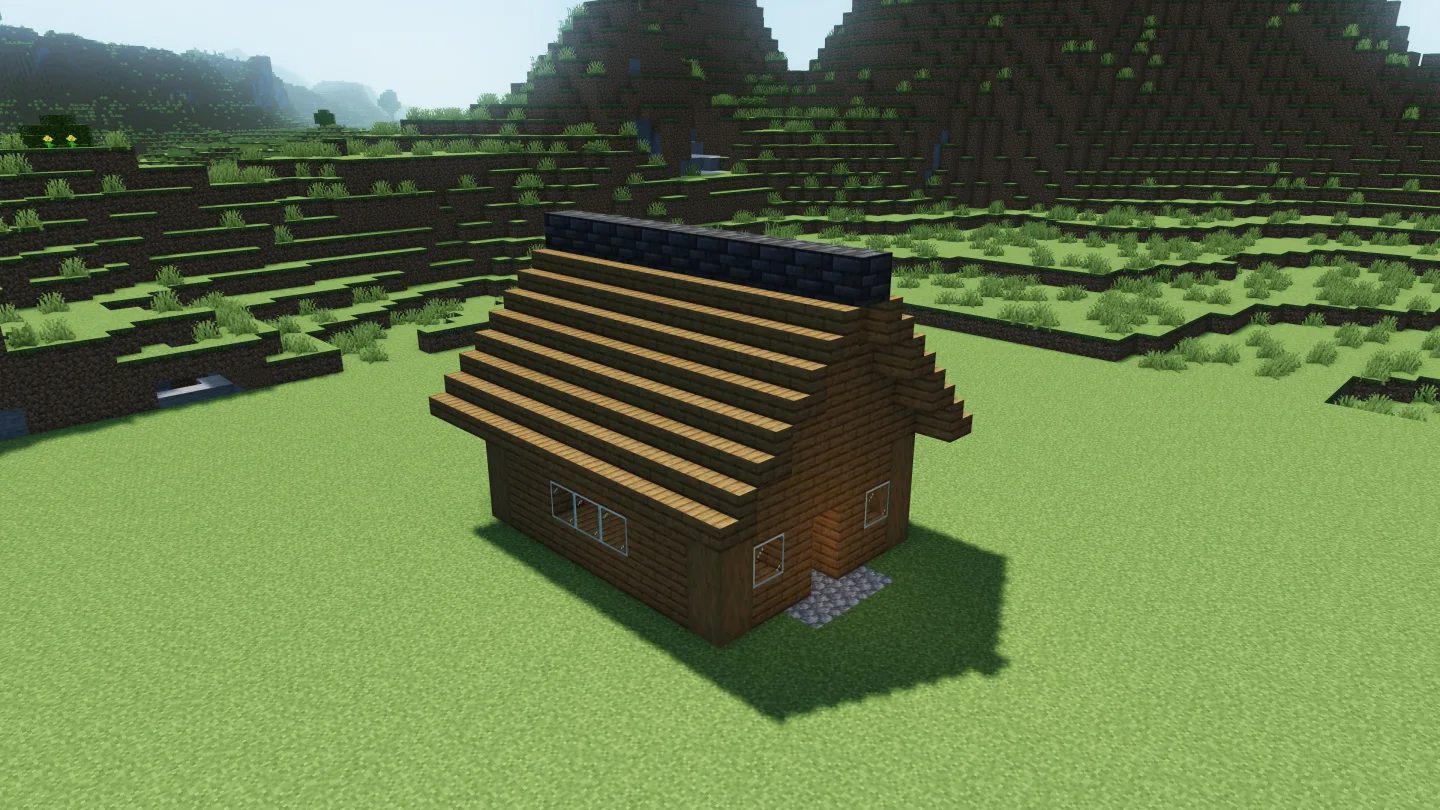
Finde Minecraft Haus-Schematics für dein nächstes Zuhause, Dorf oder deine Survival-Basis. Vergleiche Grundfläche, Dachlinie und Materialien in der 3D-Vorschau und lade das Format herunter, das deine Minecraft-Java-Bauwerkzeuge unterstützen.
Entdecke fünf Minecraft Haus-Schematics, von einer kompakten Fichtenhütte über ein Hofhaus bis zum steinernen Herrenhaus. Öffne ein Haus für die Galerie, das 3D-Modell und die verfügbaren Downloads. Angegebene Abmessungen stehen in der Reihenfolge Breite × Höhe × Länge in Blöcken.
Worauf du bei Minecraft Haus-Schematics achten solltest
Vergleiche die Details, die den Standort und deine Bauweise beeinflussen. Minecraft Haus-Schematics lassen sich leichter anpassen, wenn du zunächst Grundstück, Palette und Dateiformat verstehst.
Grundfläche und Grundstück abgleichen
Beginne mit Breite und Länge des Hauses. Plane bei Minecraft Haus-Schematics für kleine Grundstücke zusätzlichen Platz für Eingangstreppen, Wege, einen Garten und Dachüberstände ein. Drehe die Vorschau, um Vorsprünge außerhalb der Hauptwände zu erkennen.
Dachhöhe und Umgebung prüfen
Ein steiles Herrenhausdach wirkt in einer Nachbarschaft anders als das flache Dach eines Hofhauses. Sieh dir Minecraft Haus-Schematics von vorn und von der Seite an und vergleiche ihre Höhe mit Bäumen, Türmen, Brücken oder Hangwegen, bevor du einen Standort wählst.
Eine realistische Materialliste planen
Öffne „Materialien“ in der Vorschau und prüfe zuerst die Hauptblöcke für Wände und Dach. Minecraft Haus-Schematics können trotz einfacher Palette mehrere Treppen-, Stufen- und Zierblockvarianten verwenden. Notiere auch kleinere Details, bevor du Materialien sammelst.
Räume für deine Spielweise wählen
Prüfe Eingänge, Geschosshöhen und Inneneinrichtung in den verfügbaren Ansichten. Überlege, wo du Lager-, Werk- oder Schlafbereiche brauchst. Kontrolliere nach dem Import die Wege in Minecraft; Außenaufnahmen allein bestätigen nicht jede Raumverbindung.
Litematica- oder WorldEdit-Dateien wählen
Lade Minecraft Haus-Schematics als .litematic herunter, wenn du mit einer Litematica-Projektion baust, oder wähle eine kompatible .schem-Datei für WorldEdit. Prüfe die Formate auf jeder Detailseite und bewahre beim Ausprobieren der Platzierung den Originaldownload auf.
Versionshinweise vor dem Import lesen
Minecraft Haus-Schematics können Blöcke enthalten, die erst nach deiner Spielversion hinzugefügt wurden. Prüfe die Beschreibung des Hauses, deine Minecraft-Java-Version und die Dateiunterstützung deiner Mod. Teste den Import in einem separaten Bereich, bevor du das Haus in einer fertigen Nachbarschaft platzierst.
Wähle das Zuhause für dein Projekt
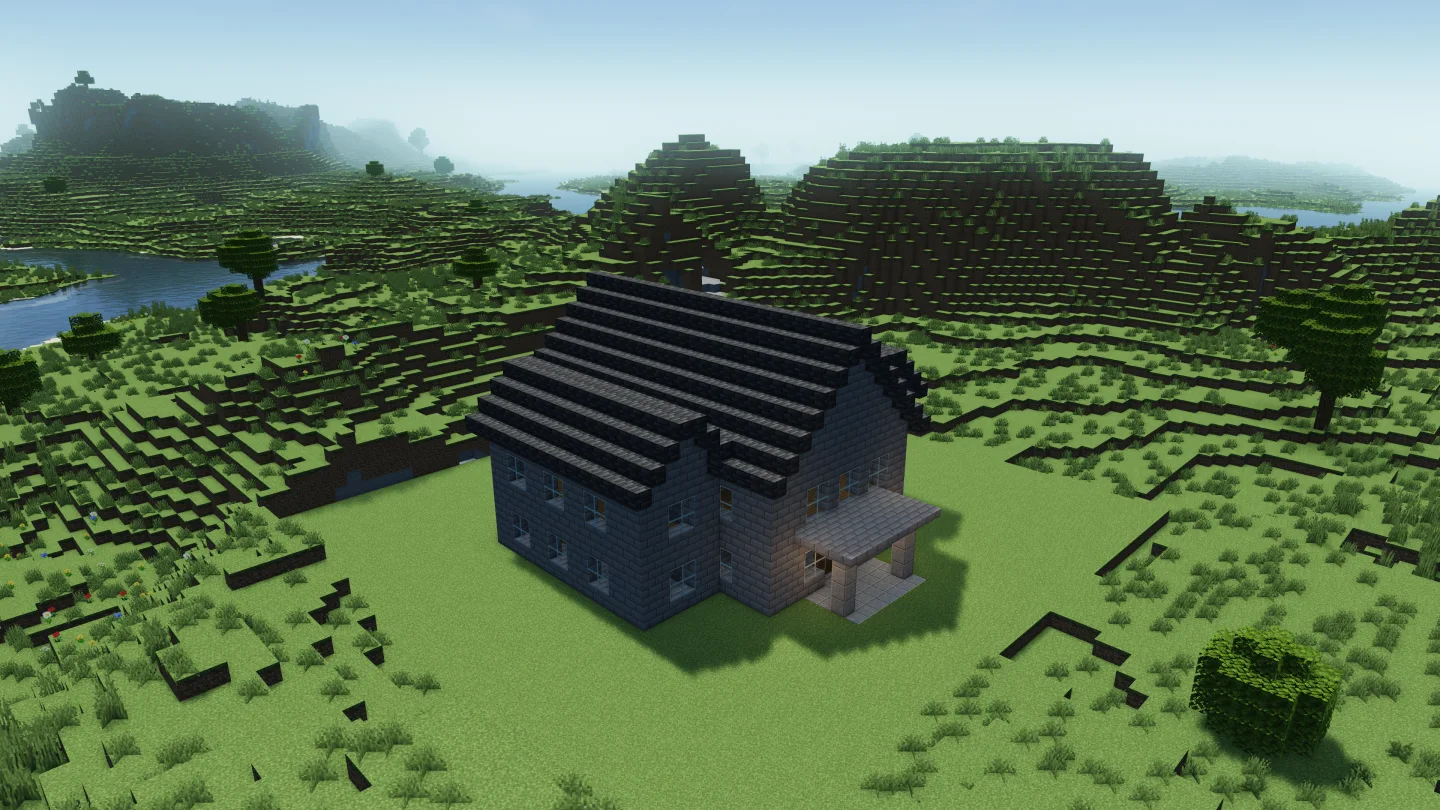
Vergleiche Minecraft Haus-Schematics nach Platzbedarf und Stil: eine kleine Survival-Basis, ein Fachwerkhaus, ein offener Hof, ein repräsentatives Herrenhaus oder ein modernes Wohnhaus.
01 / 05
Eine kleine Fichtenhütte als erste Basis nutzen
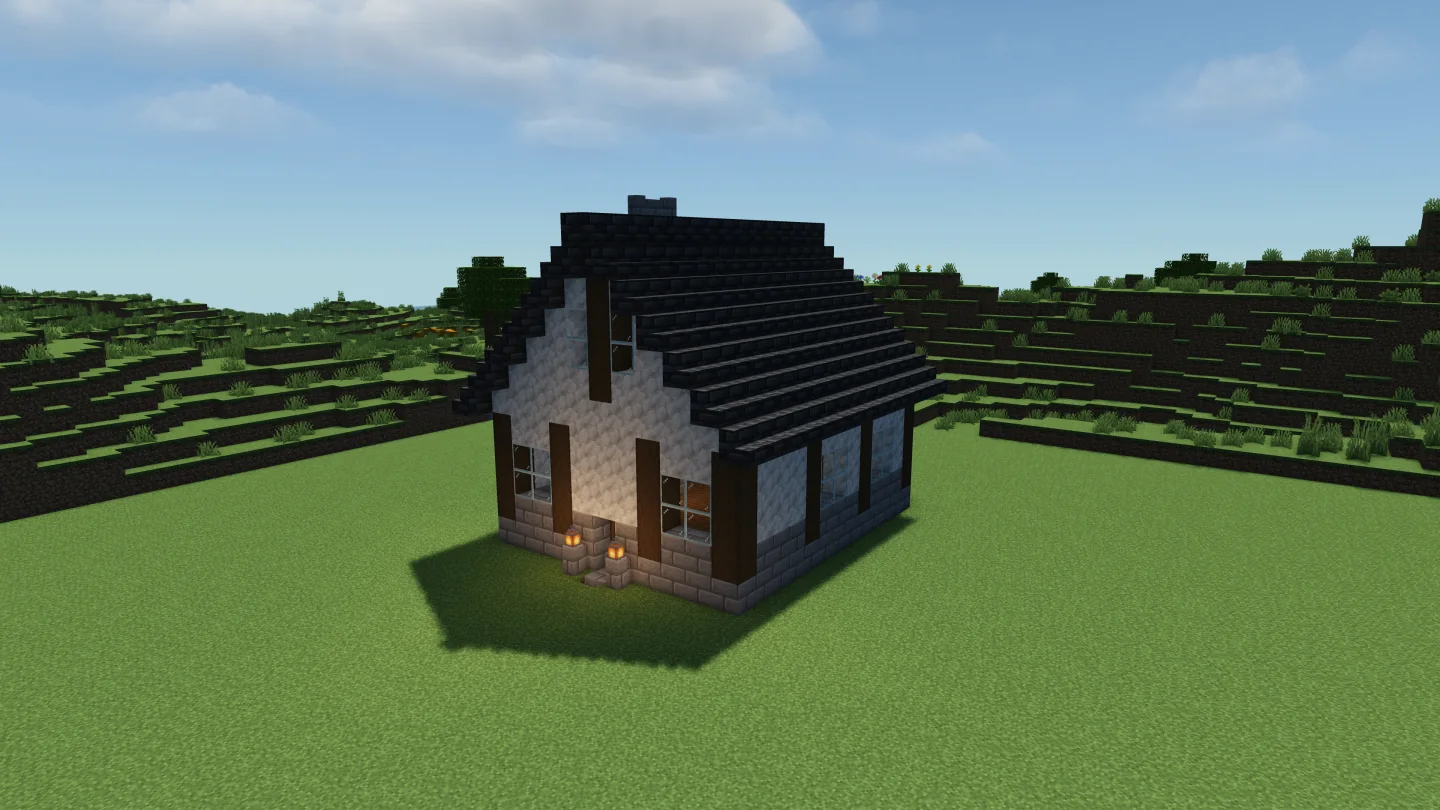
Die Compact Survival Cabin hat eine Grundfläche von 9 × 11 Blöcken und ist 9 Blöcke hoch. Sie bietet eine Bruchsteinstufe am Eingang und Platz für Bett, Ofen und Werkbank. Unter diesen Minecraft Haus-Schematics ist sie ein guter Ausgangspunkt für ein kleines Grundstück mit freiem Außenbereich für Lager oder Anbauflächen. Prüfe den Zugang zur Tür und die Dachkante, bevor du die Ausrichtung wählst. Halte bei späteren Ausbauplänen eine Seite für einen Anbau oder einen Weg zum nächsten Gebäude frei.
Wähle Minecraft Haus-Schematics nach Vorschau und Grundstücksbedarf und nutze das Format für deinen Java-Bauablauf.
Schritt 1
Dein Haus auswählen
Durchstöbere die Minecraft Haus-Schematics oben und öffne einen Entwurf für deine Welt. Vergleiche Galerie, verfügbare Abmessungen und Versionshinweise.
Beginne für einen kleinen Standort mit Hütte oder Fachwerkhaus; gleiche das breitere Hofhaus und das Herrenhaus mit einem größeren Grundstück ab.
Schritt 2
Modell und Materialien prüfen
Sieh dir Minecraft Haus-Schematics in 3D an und prüfe Dach, Eingänge und Fundament. Öffne „Materialien“, um die zu sammelnden Blöcke durchzugehen.
Plane mit dem Modell deinen Zugang und notiere Palettenänderungen, die du in Minecraft testen möchtest.
Schritt 3
Herunterladen und Platzierung testen
Speichere Minecraft Haus-Schematics je nach verfügbaren Formaten der Detailseite als .litematic für Litematica oder als .schem für einen kompatiblen WorldEdit-Ablauf.
Bewahre die Originaldatei auf. Teste Ausrichtung, Geländehöhe und Blockkompatibilität in deiner Minecraft-Java-Zielwelt, bevor du dich auf den Standort festlegst.
Den Raum um dein neues Zuhause planen
Minecraft Haus-Schematics geben dir eine Ausgangsstruktur. Diese Prüfungen helfen dir, sie mit deiner vorhandenen Welt zu verbinden.
Einen nutzbaren Zugang zum Eingang schaffen
Vergleiche die Eingangshöhe mit der Straße oder dem Gelände am geplanten Standort. Lasse Platz für Treppen, einen Vorbau oder einen kurzen Weg. Plane bei einem Hang die Unterstützung des Fundaments, statt anzunehmen, dass das importierte Gebäude zum Boden passt. Prüfe nach dem Platzieren Vorder- und Rückseite.
Erst den Rohbau, dann die Details sammeln
Trenne in einem Survival-Projekt Fundament und Hauptwände von Dach und Zierelementen. Plane das Sammeln anhand von Blocknamen und Mengen. Teste beim Ersetzen von Stein-, Holz- oder Dachblöcken auch ihre Treppen- und Stufenvarianten. Ein passender Vollblock erzeugt an der Dachkante nicht immer dasselbe Erscheinungsbild.
Platz für das nächste Gebäude lassen
Denke vor der Standortwahl an Gärten, Wege, Zäune und Nachbarhäuser. Vergleiche beim Zusammenstellen eines Dorfes Dachhöhen und Abstände zwischen Eingängen. Notiere den heruntergeladenen Dateinamen und deine Änderungen, damit du später eine Palette wiederholen oder den Originalentwurf erneut aufrufen kannst.
Häufige Fragen zu Minecraft Haus-Schematics
Antworten zu Hausdownloads, Grundstücksgrößen, Bauprojektionen, Materialien und Minecraft-Java-Kompatibilität.
Lade kostenlose Minecraft Haus-Schematics über die Detailseiten der oben verlinkten Sammlung herunter. Jeder Eintrag bietet eine Galerie und eine interaktive Vorschau. Prüfe vor dem Download die verfügbaren Formate und bewahre die Originaldatei für deinen Bau- oder Importablauf auf.
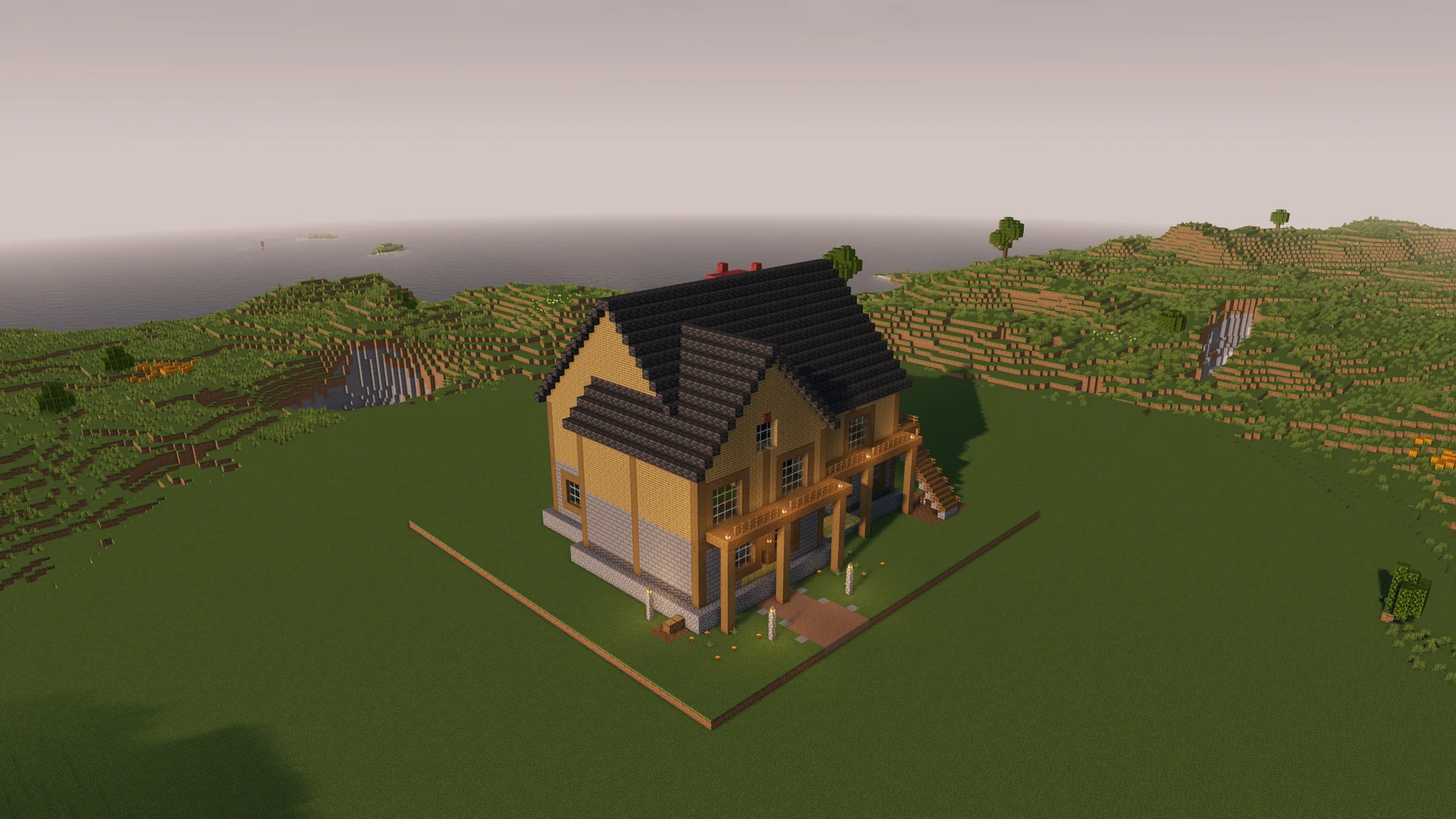
Vergleiche für eine kleine Survival-Basis die Compact Survival Cabin und das Medieval Timber Cottage unter diesen Minecraft Haus-Schematics. Die Hütte hat 9 × 11 Blöcke Grundfläche; das Fachwerkhaus hat 13 × 15 Blöcke Grundfläche und einen Schlafboden. Plane zusätzlichen Platz für Wege, Lager, Anbauflächen und spätere Erweiterungen.
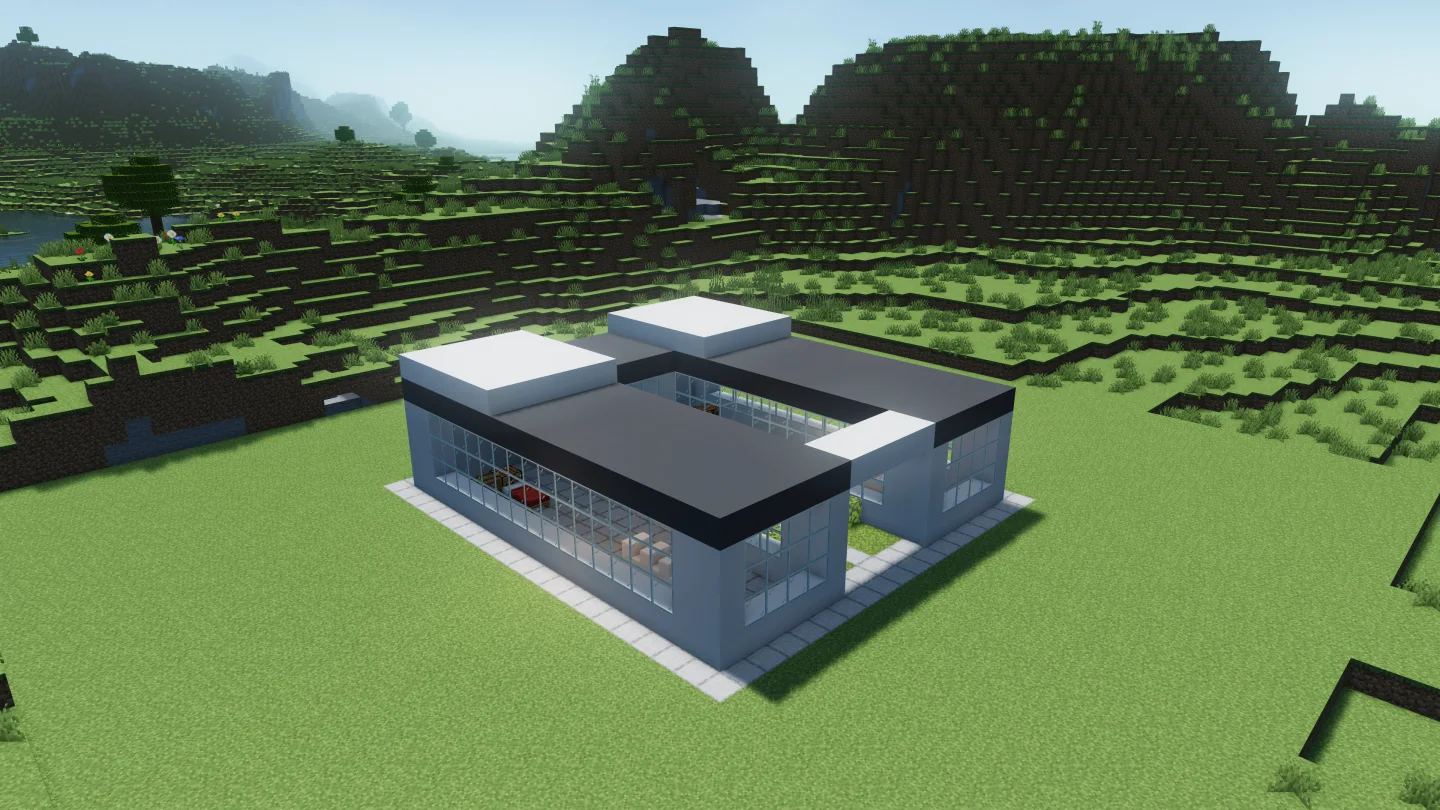
Ja. Zu den modernen Minecraft Haus-Schematics gehören das Modern Courtyard House und das Modern Mountain House. Vergleiche die niedrige Dachlinie und den offenen Hof des Hofhauses mit der Galerie des Wohnhauses. Lies vor dem Import die Versionshinweise, besonders wenn die Palette neuere Minecraft-Blöcke enthält.
Wähle für Minecraft Haus-Schematics in Litematica einen .litematic-Download, wenn die Detailseite ihn anbietet. Lade ihn in einer kompatiblen Litematica-Installation, erstelle eine Platzierung und richte die Projektion auf deinem Grundstück aus. Prüfe Richtung und Bodenniveau, bevor du sie als Bauhilfe verwendest.
Lege zum Einfügen von Minecraft Haus-Schematics eine kompatible .schem-Datei im schematics-Ordner von WorldEdit ab. Lade sie mit //schem load <name> und füge sie dort ein, wo du Baurechte hast. Teste Position und Ausrichtung zuerst in einem separaten Bereich. Deine WorldEdit- und Minecraft-Versionen müssen die Datei und ihre Blöcke unterstützen.
Ja. Prüfe Minecraft Haus-Schematics in der interaktiven Vorschau und öffne „Materialien“ für geschätzte Gegenstandsmengen. Beginne mit Hauptwänden und Dach, danach Treppen, Stufen und Zierblöcke. Prüfe vor geplanten Ersetzungen, wo jedes Material eingesetzt wird, bevor du die Palette deines eigenen Bauwerks änderst.
Bei Minecraft Haus-Schematics stehen verfügbare Abmessungen als Breite × Höhe × Länge in Blöcken. Breite und Länge beschreiben die horizontale Grundfläche, die Höhe hilft beim Vergleich der Dachfreiheit. Eine Vierteldrehung eines rechteckigen Hauses vertauscht die Zuordnung von Breite und Länge zum Grundstück. Lasse außerhalb der Struktur Platz für Landschaftsgestaltung und Wege.
Diese Minecraft Haus-Schematics sind für Minecraft-Java-Abläufe gedacht. Eine .litematic-Projektion oder WorldEdit-.schem-Datei ist kein Bedrock-Marketplace-Paket. Gehe nicht von direkter Bedrock-Kompatibilität aus und prüfe Anforderungen und Grenzen eines gesonderten Konvertierungs- oder Importwerkzeugs, das du verwenden möchtest.
Prüfe bei Minecraft Haus-Schematics die Hinweise des jeweiligen Eintrags. Manche Häuser verwenden Blöcke aus Minecraft Java 26.2, die in älteren Versionen fehlen können. Eine erfolgreiche Browservorschau bestätigt keine Kompatibilität im Spiel. Teste die Datei in deiner Zielversion und prüfe Blockzustände, Zugangswege und Platzierung.
Du kannst Minecraft Haus-Schematics mit kompatiblen Minecraft-Bauwerkzeugen anpassen. Bewahre das Original auf und ändere Materialien, Dachformen, Raumaufteilung oder Landschaft auf einer separaten Kopie. Teste danach Türen, Treppen und spielabhängige Funktionen in Minecraft.
Öffne deine unterstützte .schem-, .litematic- oder Minecraft-Struktur-.nbt-Datei im Browser-Viewer. Drehe und zoome, um die Form zu prüfen, und sieh dir vor Grundstückswahl oder Materialsammlung „Materialien“ an. Schematic-Viewer öffnen.
Die gesamte Bibliothek enthält auch Burgen, Bahnhöfe, Häfen und dekorative Bauwerke. Nutze die größere Sammlung, wenn du neben deinen Häusern ein Wahrzeichen oder einen Mittelpunkt für eine Siedlung brauchst. Minecraft Schematics entdecken.
Finde ein Zuhause für dein nächstes Minecraft-Projekt
Entdecke Minecraft Haus-Schematics, prüfe deinen Lieblingsentwurf und lade die Datei für deine Werkzeuge herunter. Beginne mit Grundstück und Materialien und mache das Haus zu deinem eigenen.