Kostenlose Minecraft Schematics
Finde kostenlose Minecraft Schematics für deine Java-Welt. Sieh dir jedes Bauwerk in 3D an, prüfe seine Abmessungen und lade die passende .litematic- oder .schem-Datei für deinen Bauablauf herunter.
Minecraft Schematics entdecken
Wähle Minecraft Schematics für die Vorschau
Entdecke neun Minecraft Schematics: Hütten und Häuser, eine Burg, einen Bahnhof, ein Gewächshaus, eine Wassermühle, einen Hafen und einen Tempel. Jede Karte zeigt die Abmessungen und führt zur Galerie, interaktiven Vorschau und zu den Downloads.
 Gebaut von IntoBlocks.app
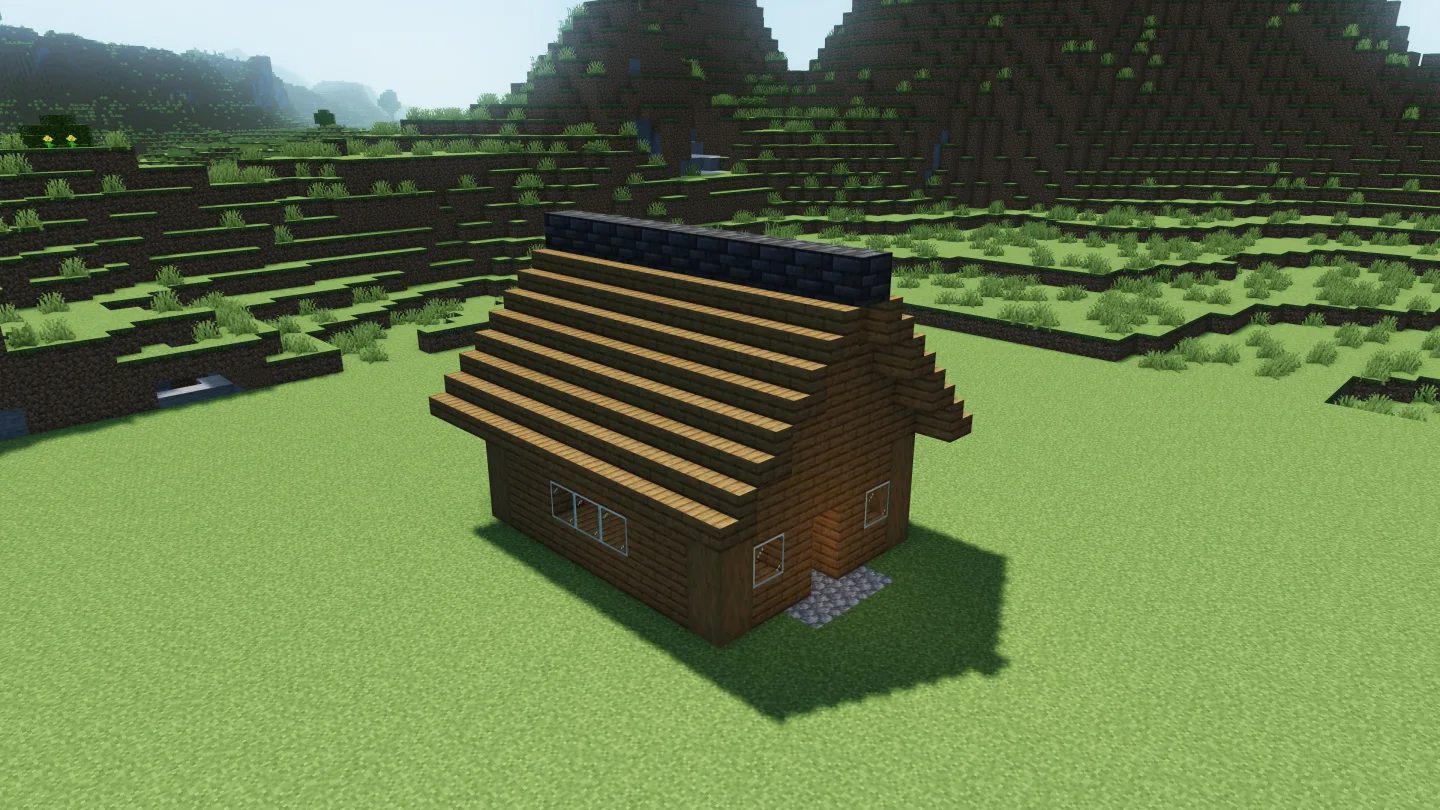
Compact Survival Cabin
9 × 9 × 11 Blöcke (B × H × L)
 Gebaut von IntoBlocks.app
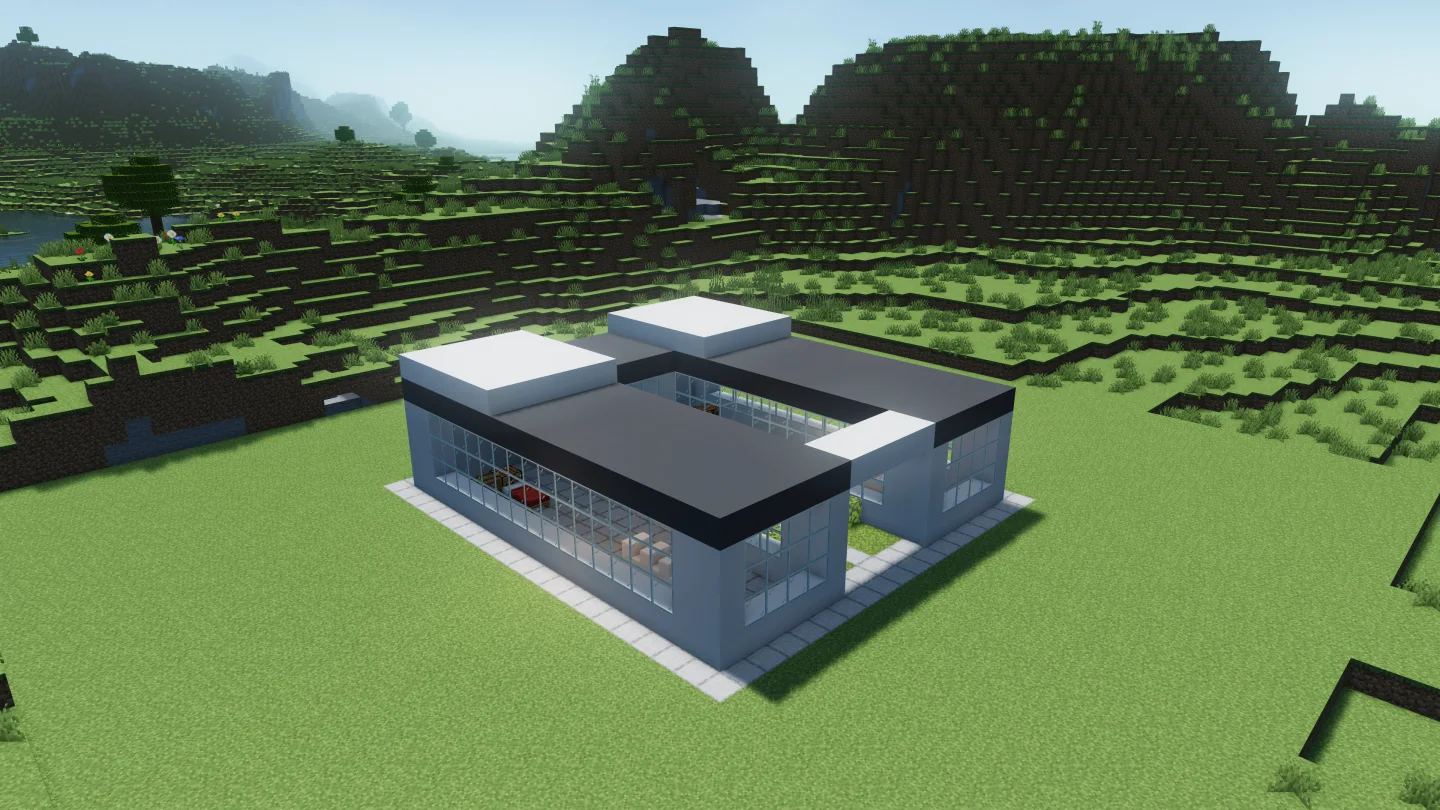
Modern Courtyard House
19 × 10 × 21 Blöcke (B × H × L)
 Gebaut von IntoBlocks.app
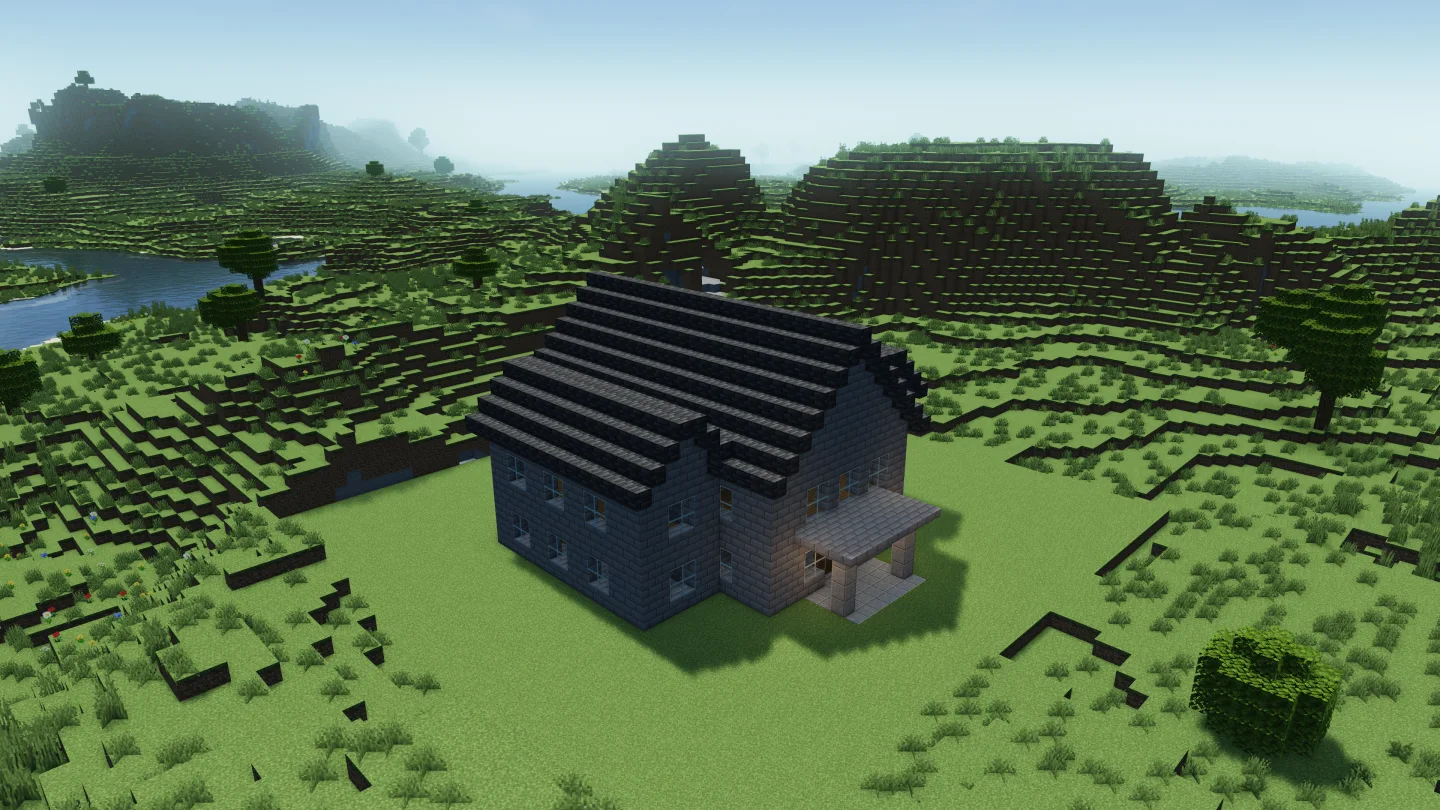
Stone Manor
27 × 19 × 33 Blöcke (B × H × L)
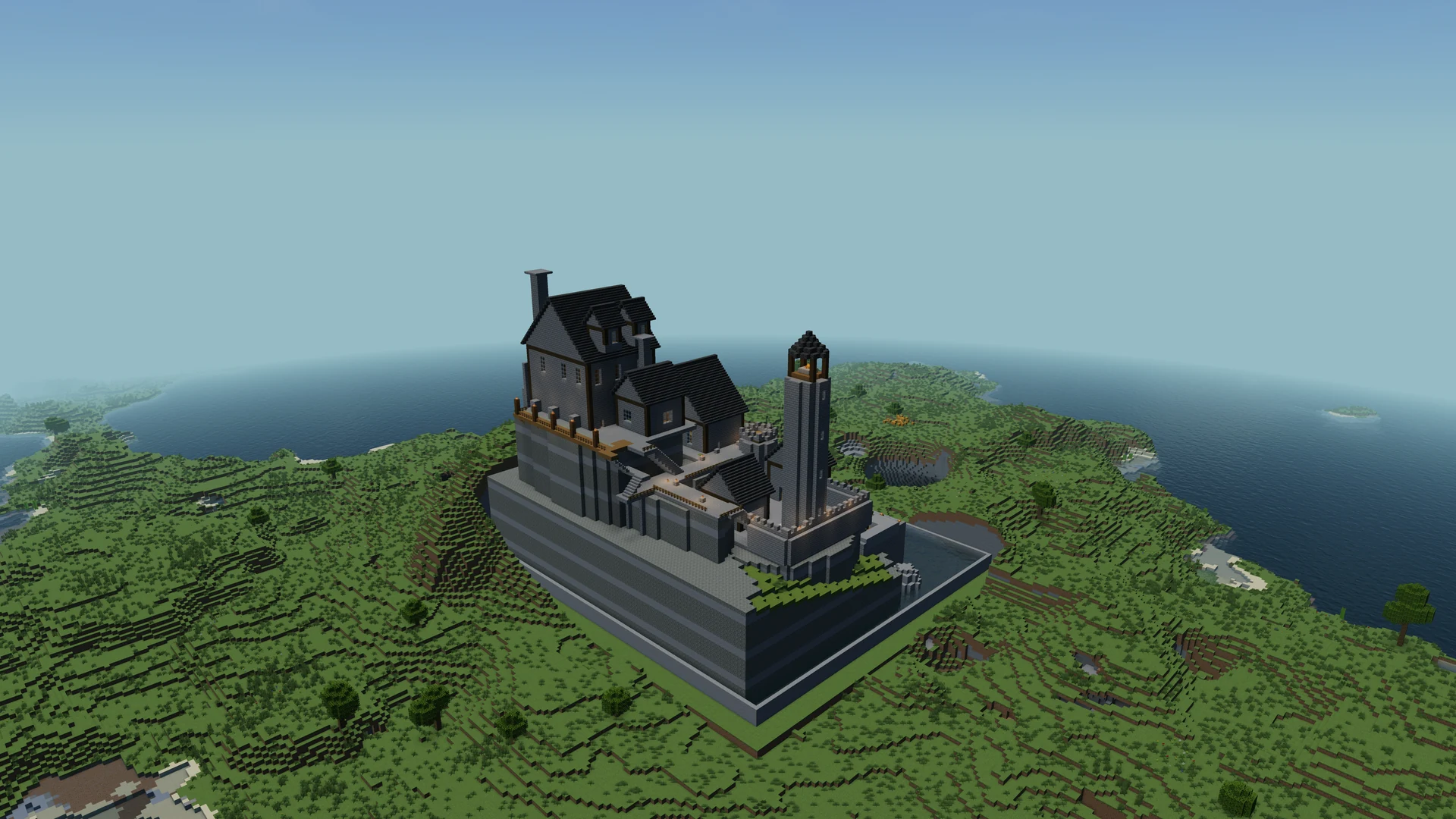 Gebaut von IntoBlocks.app
Cliffside Tidal Castle
112 × 88 × 96 Blöcke (B × H × L)
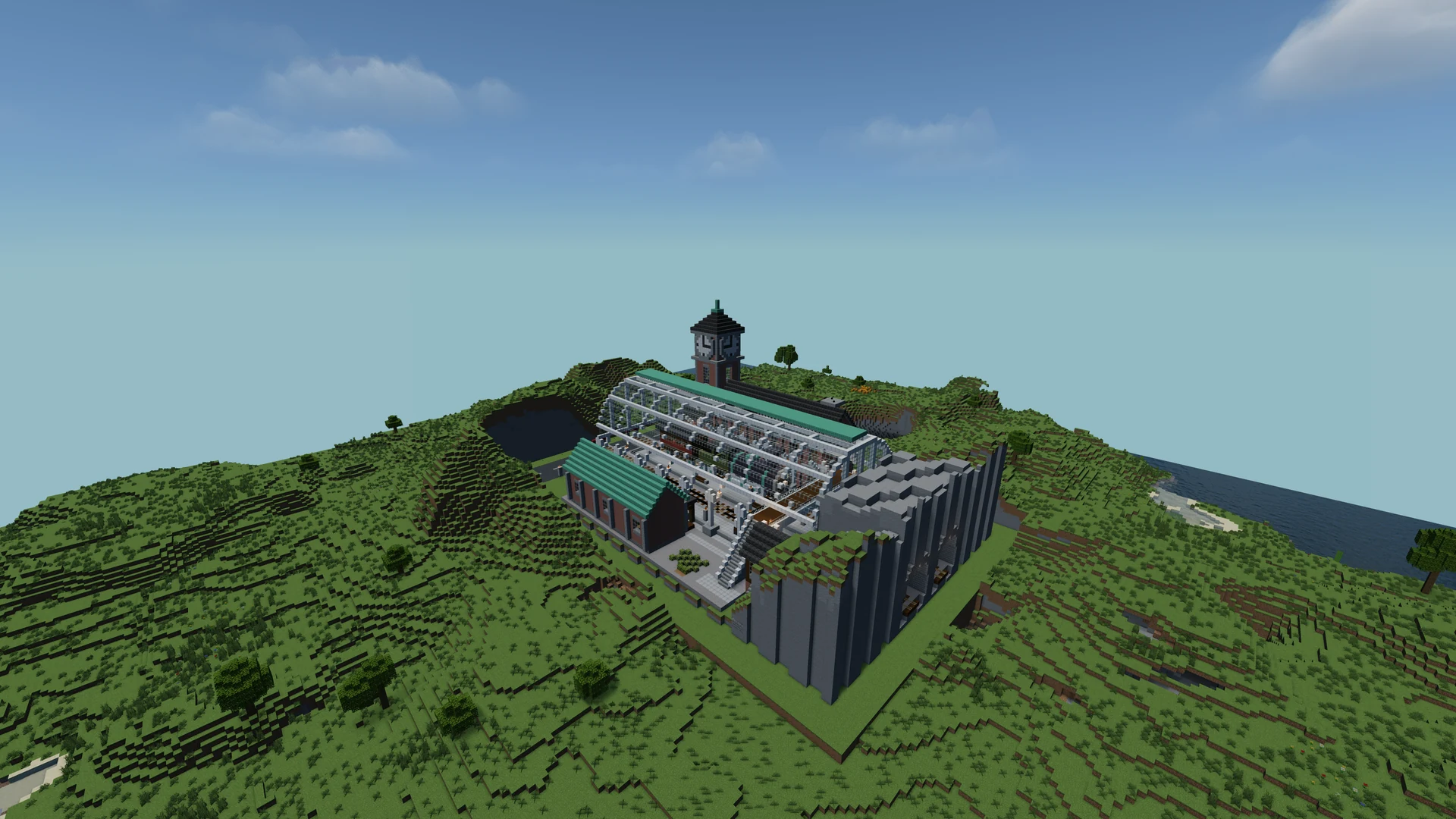 Gebaut von IntoBlocks.app
Mountain Valley Steam Station
128 × 58 × 80 Blöcke (B × H × L)
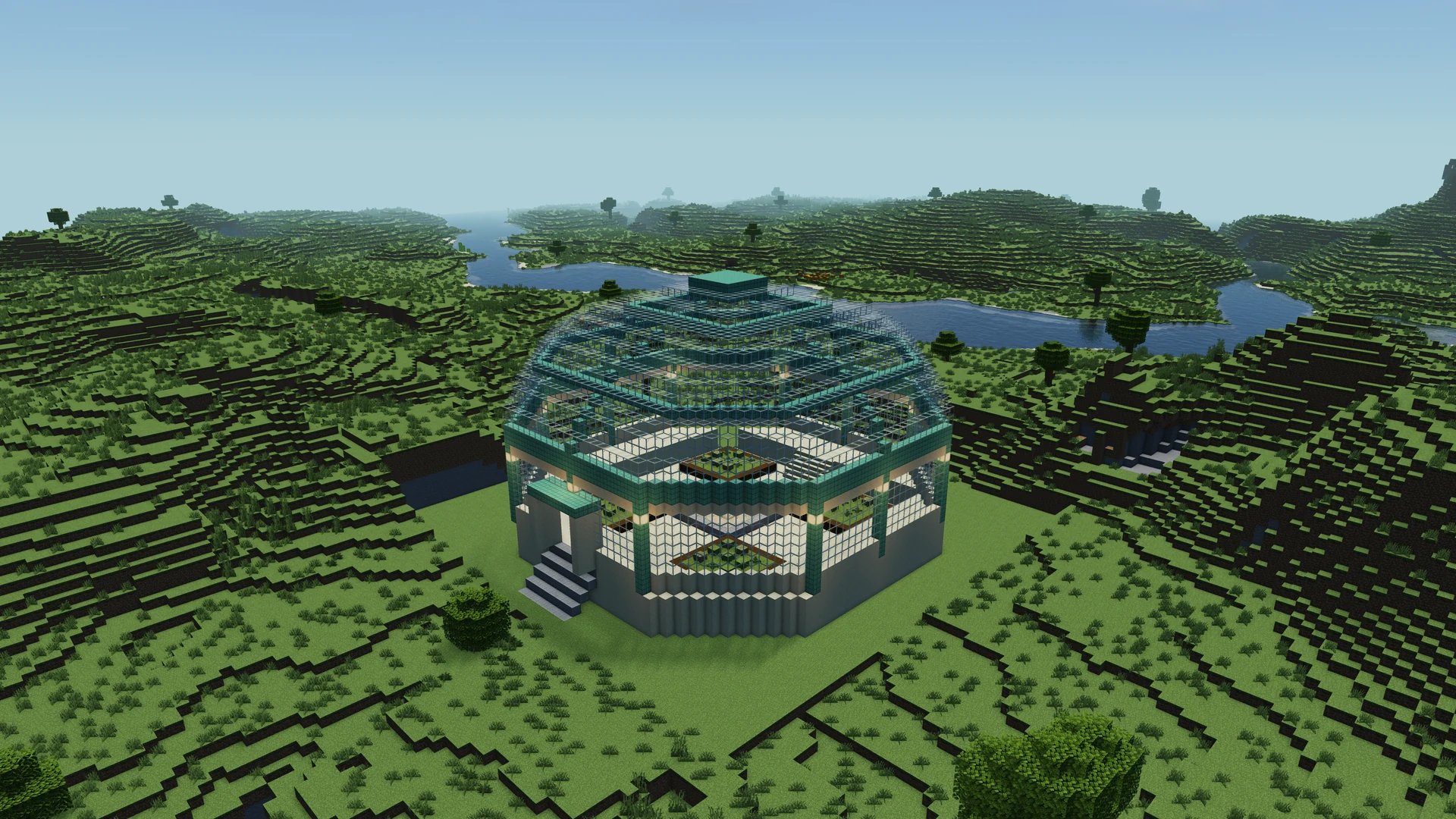 Gebaut von IntoBlocks.app
Glass Dome Conservatory
52 × 30 × 52 Blöcke (B × H × L)
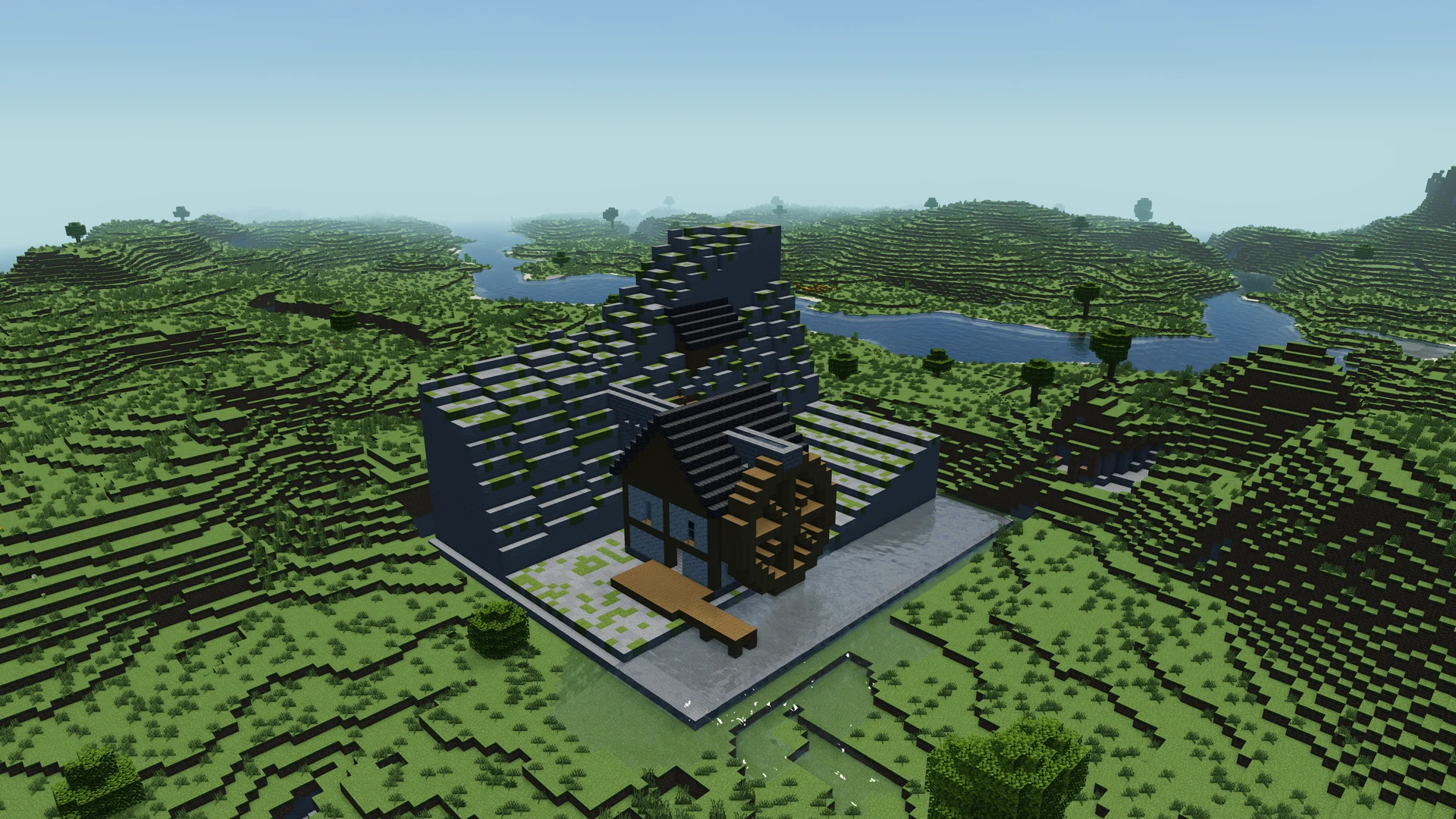 Gebaut von IntoBlocks.app
Cliffside Watermill
48 × 36 × 56 Blöcke (B × H × L)
 Gebaut von IntoBlocks.app
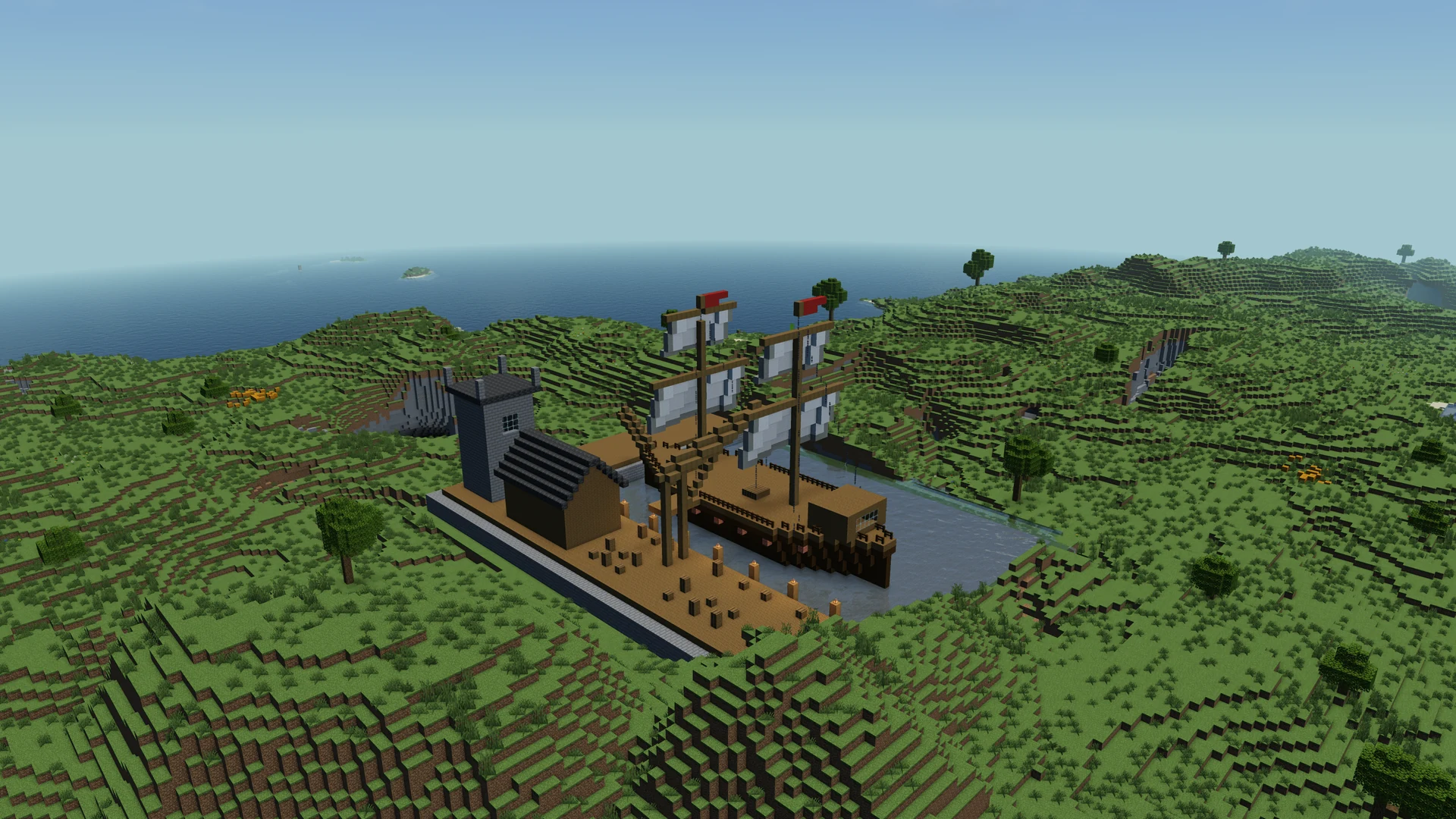
Customs Harbor and Merchant Ship
64 × 42 × 80 Blöcke (B × H × L)
 Gebaut von IntoBlocks.app
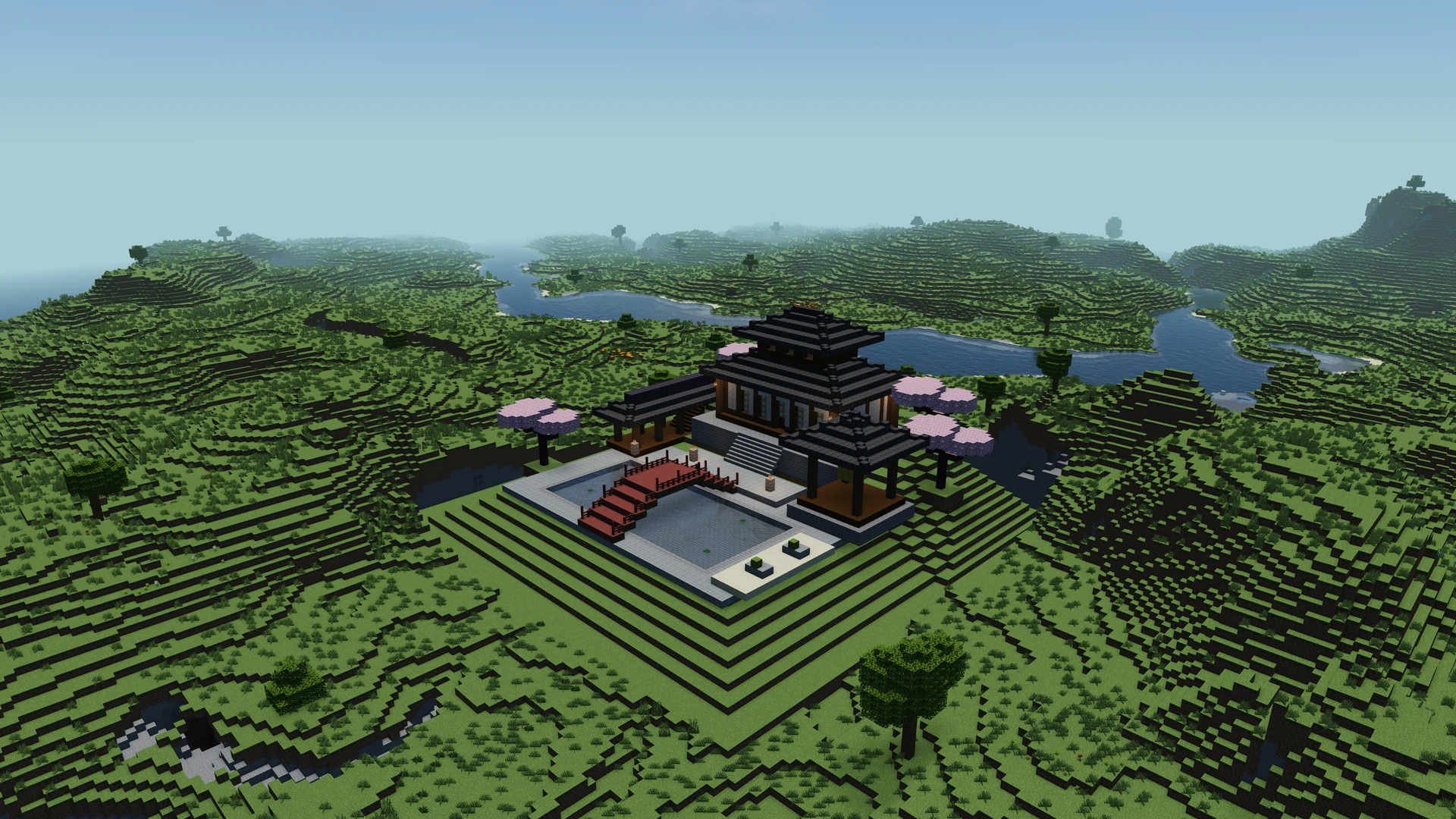
Japanese Mountain Temple
72 × 40 × 72 Blöcke (B × H × L)
Was du vor dem Download von Minecraft Schematics prüfen solltest
Vergleiche Minecraft Schematics anhand ihrer Vorlagendetails und wähle eine Datei, die zu deiner Welt und deinen Werkzeugen passt.
Das tatsächliche Gebäude ansehen
Öffne beim Vergleich von Minecraft Schematics die Detailseite jedes Bauwerks für die interaktive Vorschau. Drehe die Struktur und vergleiche Eingang, Dachlinie und Rückwände. Die Galerie zeigt dir dasselbe Bauwerk schnell aus mehreren festen Blickwinkeln.
Grundfläche und Höhe prüfen
Die Abmessungen dieser Minecraft Schematics stehen in der Reihenfolge Breite, Höhe und Länge. Vergleiche die horizontalen Maße mit deinem Grundstück und prüfe dann die Dachhöhe im Verhältnis zu Bäumen, Mauern oder Nachbargebäuden. Plane zusätzlichen Platz für Wege und Landschaftsgestaltung ein.
Materialien durchgehen
Im Bereich „Materialien“ kannst du die aus den jeweiligen Minecraft Schematics abgeleiteten Gegenstandsmengen prüfen. Sieh zuerst die Hauptwände und das Dach durch, danach kleinere Details wie Treppen und Stufen, die beim Sammeln leicht übersehen werden.
Eine Litematica-Schematic herunterladen
Lade Minecraft Schematics als .litematic-Dateien herunter, wenn du mit Litematica baust. Eine Projektion hilft dir, Form und Blockpositionen beim Bauen nachzuvollziehen. Prüfe vor dem Laden, ob deine installierte Mod deine Minecraft-Java-Version unterstützt.
.schem für WorldEdit wählen
Wähle Minecraft Schematics im Sponge-.schem-Format für einen kompatiblen WorldEdit-Ablauf. Lies die Versionshinweise zum Bauwerk und prüfe Ausrichtung und Position auf einer Testfläche, bevor du es in dem Teil deiner Welt platzierst, den du behalten möchtest.
Stile in der Bibliothek vergleichen
Beginne mit Hausentwürfen, wenn du Minecraft Schematics für ein einzelnes Gebäude suchst. Die gesamte Bibliothek bietet weitere Anlagen, darunter ein Küstendorf, ein befestigtes Torhaus und ein Schiff. Auf den einzelnen Seiten findest du die Details jeder Struktur.
Finde eine Vorlage für deinen verfügbaren Platz
Vergleiche sechs Minecraft Schematics, von kompakten Häusern bis zu einer Burg, einem Bahnhof und einem Tempel, und finde einen Grundriss für dein Grundstück.
So lädst du Minecraft Schematics herunter
Wähle Minecraft Schematics für dein Grundstück, prüfe Vorschau und Abmessungen und lade das Format für deinen Java-Bauablauf herunter.
Schritt 1
Kostenlose Minecraft Schematics durchstöbern
Öffne die Vorlagenbibliothek und wähle ein Bauwerk für dein Projekt. Die Hauskategorie fasst die Wohngebäude zusammen.
Vergleiche die Stile anhand der Titelbilder und öffne für einen genaueren Blick eine Detailseite.
Schritt 2
Vorschau und Abmessungen prüfen
Betrachte Minecraft Schematics aus mehreren Blickwinkeln. Vergleiche die Grundfläche mit deinem Grundstück und öffne „Materialien“, wenn du die Blöcke sammeln möchtest.
Achte auf Teile außerhalb der Wände, etwa Treppen, Dachüberstände und überdachte Eingänge.
Schritt 3
Die Datei für dein Werkzeug herunterladen
Lade Minecraft Schematics als .litematic für Litematica oder als .schem für eine kompatible WorldEdit-Installation herunter.
Lies die Versionshinweise und teste die Platzierung in deiner vorgesehenen Minecraft-Java-Umgebung.
Das Bauwerk vor dem Platzieren planen
Prüfe vor dem Import von Minecraft Schematics die Vorlagenseite, um Grundstück, Materialien und Platzierung vorzubereiten.
Das Gebäude an das Gelände anpassen
Vergleiche bei der Auswahl von Minecraft Schematics ihre Breite und Länge mit dem nutzbaren Teil deines Grundstücks. Betrachte den Eingang von der Seite, um den Übergang der Treppe zum Boden zu erkennen. Lasse an Hängen oder am Wasser Platz für Anpassungen am Zugang und prüfe, wie viel vom Fundament sichtbar bleibt.
Materialien in Etappen sammeln
Sammle Materialien für Minecraft Schematics in Etappen: zuerst Fundament und Hauptwände, dann Dachbauteile und Verzierungen getrennt. Im Bereich „Materialien“ siehst du die benötigten Treppen- und Stufenvarianten. Prüfe beim Ersetzen eines Blocks seine Einsatzorte, damit der Ersatz zur übrigen Palette passt.
Die Platzierung zuerst testen
Importiere Minecraft Schematics mit dem Werkzeug für das heruntergeladene Dateiformat. Platziere das Bauwerk oder lade seine Projektion zunächst in einem Testbereich, um Ausrichtung, Bodenniveau und versionsabhängige Blöcke zu prüfen. Bewahre den Originaldownload auf, damit du bei einem Standortwechsel zum selben Bauwerk zurückkehren kannst.
Häufige Fragen zu kostenlosen Minecraft Schematics
So wählst du eine Vorlage, prüfst sie in der Vorschau und nutzt den richtigen Download für Minecraft Java Edition.
Öffne die IntoBlocks-Schematic-Bibliothek, wähle ein Bauwerk und nutze den Download auf seiner Detailseite. Dort siehst du die verfügbaren Formate und eine 3D-Vorschau, um die Struktur vor der Dateiauswahl zu prüfen.
Lade die .litematic-Datei für deinen Litematica-Ablauf herunter. Prüfe, ob deine installierte Mod-Version mit deiner Minecraft-Java-Version funktioniert. Lade dann die Datei und kontrolliere, wie die Projektion auf deinem Grundstück ausgerichtet ist.
Wähle die .schem-Datei für eine kompatible WorldEdit-Installation. Prüfe die Versionshinweise auf der Detailseite und teste das Einfügen an einem Ort, an dem du Position, Ausrichtung und Blockzustände prüfen kannst, bevor du das Bauwerk im Hauptbaubereich platzierst.
Ja. Öffne eine Vorlage für die Galerie und die interaktive 3D-Vorschau. Drehe und zoome, um etwa Eingänge und Dächer zu prüfen. Im Bereich „Materialien“ siehst du, was du sammeln müsstest.
Die Maße auf den hervorgehobenen Karten stehen in der Reihenfolge Breite, Höhe und Länge in Blöcken. Schätze mit Breite und Länge die Grundfläche ab und prüfe die Höhe gesondert für den Platz über dem Dach. Drehst du ein rechteckiges Bauwerk um eine Vierteldrehung, tauschen die horizontalen Maße ihre Zuordnung zu den Grundstücksseiten. Lasse außerhalb der angegebenen Grundfläche Platz für Wege, Treppen und Geländearbeiten.
Öffne die Vorlagenvorschau und wechsle zu „Materialien“. Prüfe die Mengen der Hauptbaublöcke und danach kleinere Teile wie Treppen und Stufen. Möchtest du anderes Holz oder Gestein verwenden, notiere vor dem Ersetzen, wo jedes Material eingesetzt wird. Du kannst auch eine kleinere Vorlage wählen, damit die erste Sammeltour überschaubar bleibt.
Suche den Haupteingang in der Galerie und drehe dann die interaktive Vorschau, um die Bereiche daneben und dahinter zu sehen. Überlege, wie du von einer Straße, einem Dock oder einem Nachbargebäude ankommst. Prüfe nach dem Laden der Schematic in Minecraft mit deinem Importwerkzeug die Ausrichtung und das Bodenniveau, bevor du eine endgültige Position festlegst.
Lies die Versionshinweise der Vorlage und prüfe, ob dein Importwerkzeug das Dateiformat unterstützt. Ein Bauwerk kann Blöcke enthalten, die erst nach deiner Version hinzugefügt wurden. Teste den Download in deiner Zielwelt oder einer separaten Testwelt, bevor du dich auf die Platzierung festlegst.
Die Haussammlung fasst Hütten, Landhäuser, moderne Häuser und das steinerne Herrenhaus zusammen. Vergleiche Vorschau und Abmessungen, um einen passenden Entwurf für dein Grundstück zu finden. Minecraft Haus-Schematics entdecken.
Du kannst eine unterstützte lokale Schematic im Minecraft Schematic Viewer öffnen. Er nimmt .schem-, .litematic- und Minecraft-Struktur-.nbt-Dateien an und lässt dich Modell und Materialien im Browser prüfen. Minecraft Schematic Viewer entdecken.
Finde Minecraft Schematics für dein nächstes Bauwerk
Entdecke kostenlose Minecraft Schematics, prüfe das passende Bauwerk für deine Welt in der Vorschau und lade dein benötigtes Format herunter.