Erfahre, wohin .schem-Dateien gehören und wie du sie mit WorldEdit lädst, einfügst, drehst, neu positionierst oder einen Import rückgängig machst.
Eine heruntergeladene Schematic wird zu einem echten Minecraft-Gebäude, wenn du ihre Blockdaten in eine Welt importierst. Für Minecraft Java Edition bietet WorldEdit dafür einen praktischen Weg: Lege die Datei im richtigen Ordner ab, lade sie und füge sie am gewünschten Ort ein.
Diese Anleitung begleitet dich vom Download bis zur fertigen Platzierung. Sie behandelt .schem-Dateien und WorldEdit. Der projektionsbasierte Bauablauf mit Litematica ist ein eigenes Thema.
Wenn WorldEdit bereits installiert ist und du die nötigen Berechtigungen hast:
.schem-Datei im WorldEdit-Ordner schematics der aktiven Installation ab.Für eine Datei namens lighthouse.schem lauten die Befehle:
//schem load lighthouse.schem
//paste
Das Laden allein platziert keine Blöcke. Der zweite Befehl verändert die Welt. Ist das Bauwerk falsch platziert, führe //undo aus, bevor du eine weitere WorldEdit-Änderung vornimmst.
Du benötigst Minecraft Java Edition, eine mit deiner Minecraft-Version und deinem Mod-Loader oder deiner Serverplattform kompatible WorldEdit-Version sowie eine Schematic mit Blöcken, die dein Zielspiel erkennen kann.
Installiere für Einzelspieler die passende WorldEdit-Mod in deiner gewählten Spielinstanz. Auf einem unterstützten Mehrspielerserver installiert die Administration die passende WorldEdit-Serverversion. Eine rein clientseitige Installation gibt dir keine Bearbeitungsrechte auf fremden Servern. Folge den offiziellen WorldEdit-Installationshinweisen für deine Plattform.
Verwende beim ersten Versuch eine Kreativ-Testwelt mit aktivierten Befehlen. Sichere eine bestehende Welt vor dem Import. Der Kreativmodus erleichtert die Prüfung, ersetzt aber keine Serverberechtigungen.
Die bestehende IntoBlocks-Aufnahmeumgebung verwendet Minecraft Java 26.2, Fabric Loader 0.19.3 und WorldEdit 7.4.4. Die Showcase-Bilder in diesem Artikel stammen aus unserer vorhandenen Sammlung von Aufnahmen im Spiel. Das ist eine Referenzumgebung, keine Aufforderung, jede Welt auf diese Version zu aktualisieren.
| Datei | Bedeutung für diese Anleitung |
|---|---|
.schem | Eine Sponge-Schematic; diesen Dateityp verwenden wir unten. |
.schematic | Ein älteres Schematic-Format. WorldEdit unterstützt den Import älterer Formate, das Ergebnis solltest du aber genau prüfen. |
.litematic | Ein anderes Format für Litematica; besorge für diesen Ablauf einen kompatiblen .schem-Export. |
.zip | Ein Archiv. Entpacke es und suche vor dem Laden die eigentliche Schematic. |
Das Umbenennen von .litematic in .schem konvertiert den Inhalt nicht. Prüfe auch, ob dein Betriebssystem die Endung ausblendet und dadurch etwa lighthouse.schem.schem entstanden ist.
Verwende ein eigenes Bauwerk oder eine Datei, die du verwenden darfst. Prüfe die Minecraft-Version des Erstellers und erforderliche Mods, bevor du eine Welt auswählst.
Möchtest du ein IntoBlocks-Beispiel verwenden, lade die Leuchtturm-Schematic herunter. Benenne deine heruntergeladene Kopie in lighthouse.schem um, damit sie zu den folgenden Befehlen passt. Dieses Showcase-Bauwerk ist groß; plane deshalb viel Platz in einer Testwelt ein.
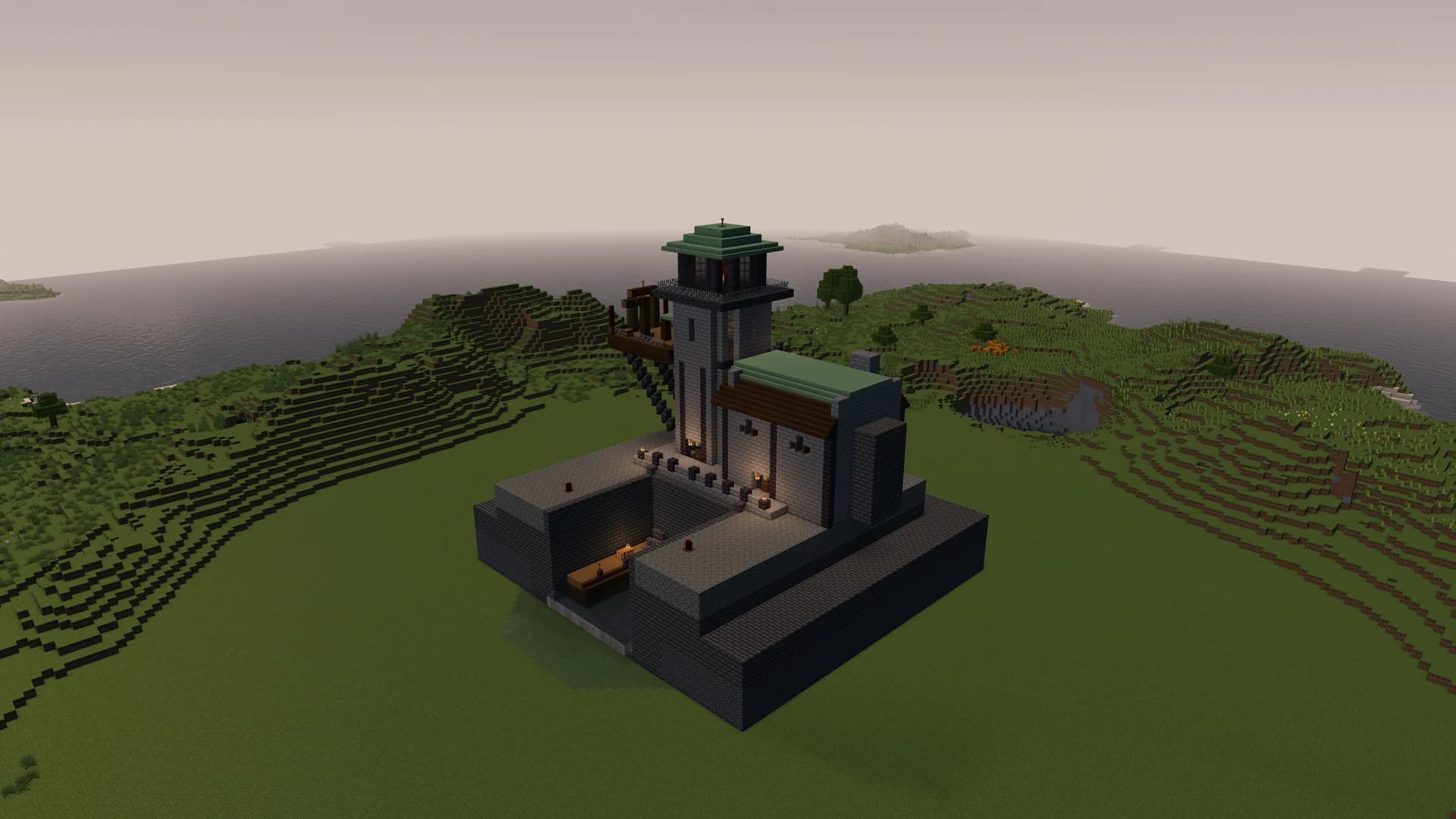
Das Bild am Anfang des Artikels zeigt den Leuchtturm in unserer bestehenden Minecraft-Showcase-Szene. Gelände, Beleuchtung und Kameraausschnitt gehören zur Szene. Das Einfügen der Schematic in eine andere Welt stellt nicht diese gesamte Landschaft wieder her.
Der richtige Ordner hängt davon ab, wo WorldEdit läuft:
| Umgebung | Standardpfad relativ zur Spielinstanz oder zum Server |
|---|---|
| Java-Installation mit Mods | config/worldedit/schematics/ |
| Bukkit-, Spigot- oder Paper-Server | plugins/WorldEdit/schematics/ |
Wenn du das Standardspielverzeichnis von Minecraft mit installierter WorldEdit-Mod verwendest, lautet der vollständige Pfad:
%APPDATA%\.minecraft\config\worldedit\schematics\lighthouse.schem in diesem Ordner ab.%APPDATA% verweist automatisch auf das Anwendungsdatenverzeichnis deines Windows-Benutzers. Für einen Benutzer namens Alex ergibt sich üblicherweise:
C:\Users\Alex\AppData\Roaming\.minecraft\config\worldedit\schematics\Findet Windows den Ordner nicht, prüfe zuerst, ob WorldEdit in deiner verwendeten Spielinstanz installiert ist und ob dein Launcher ein eigenes Spielverzeichnis oder eine Versionstrennung nutzt. Öffne in diesem Fall den Spielordner der aktuellen Instanz über deinen Launcher und gehe dann zu config\worldedit\schematics\, statt den Standardpfad .minecraft zu verwenden. Existiert der Ordner worldedit, aber noch kein Ordner schematics, erstelle schematics darin.
Bei einer Standardinstallation von Minecraft unter macOS lautet der Ordnerpfad für die Mod:
~/Library/Application Support/minecraft/config/worldedit/schematics/Wähle im Finder Gehe zu → Gehe zum Ordner, füge den Pfad ein und lege lighthouse.schem dort ab. Erstelle den Ordner schematics innerhalb von worldedit, falls er noch nicht existiert.
Unter Linux ist das Standardspielverzeichnis meist ~/.minecraft; der vollständige Pfad lautet dann ~/.minecraft/config/worldedit/schematics/. Auf jedem Betriebssystem nutzt ein Launcher-Profil mit eigenem Spielverzeichnis stattdessen dieses Verzeichnis. Prüfe das aktive Profil, statt vom Standardort auszugehen.
Deine fertige Ordnerstruktur für die Mod-Instanz sollte so aussehen:
minecraft/
└── config/
    └── worldedit/
        └── schematics/
            └── lighthouse.schem
Im Mehrspielermodus muss die Datei den Schematic-Ordner des Servers erreichen. Es reicht nicht, sie im Ordner deines Laptops abzulegen. Bitte die Administration darum, wenn du die Serverdateien nicht verwaltest. Die Administration kann den WorldEdit-Speicherort anpassen; die obigen Pfade sind Standardwerte.
Betritt deine Testwelt und öffne den Chat. Führe aus:
//schem load lighthouse.schemWarte auf die Erfolgsmeldung von WorldEdit. Das Gebäude liegt jetzt in deiner WorldEdit-Zwischenablage und ist bereit zum Platzieren. Dass in der Welt noch nichts zu sehen ist, ist normal.
Mit diesem Befehl prüfst du, welche Dateien WorldEdit findet:
//schem listFehlt deine Datei, prüfe zuerst Verzeichnis und aktive Instanz. Ist sie vorhanden, lässt sich aber nicht laden, lies die Fehlermeldung: Ein nicht unterstütztes Dateiformat und eine nicht unterstützte Blockversion sind unterschiedliche Probleme.
Verwende während des gesamten Ablaufs denselben Dateinamen. Bei einer anderen Schematic ersetzt du lighthouse.schem in jedem Beispiel durch ihren tatsächlichen Namen.
Eine Schematic hat einen Ursprung und kann einen Versatz enthalten. Dein Standort verankert das Einfügen, entspricht aber nicht unbedingt der Haustür, der Mitte oder der tiefsten Ecke des Gebäudes. Deshalb gehört der erste Versuch in eine Testwelt.
Wähle eine offene Fläche mit Platz über, unter und um dich herum. Plane bei einem Bauwerk mit Sockel oder unterirdischem Abschnitt auch Raum unter der sichtbaren Struktur ein.
Du kannst die Zielauswahl setzen, ohne Blöcke zu verändern:
//paste -nDas zeigt keine vollständige Gebäudevorschau. Ein sichtbarer Auswahlrahmen hängt von einer kompatiblen Einrichtung zur Auswahlvisualisierung ab. Siehst du keinen Rahmen, bedeutet das nicht, dass der Befehl fehlgeschlagen ist oder nichts eingefügt werden kann.
Wenn du bereit bist, führe aus:
//pasteWarte das Ende des Vorgangs ab, bevor du weitere Befehle sendest. Entferne dich vom Ankerpunkt und betrachte das Gebäude von außen. Prüfe Sockel, Eingänge, Dach und mögliche Keller oder Überstände.
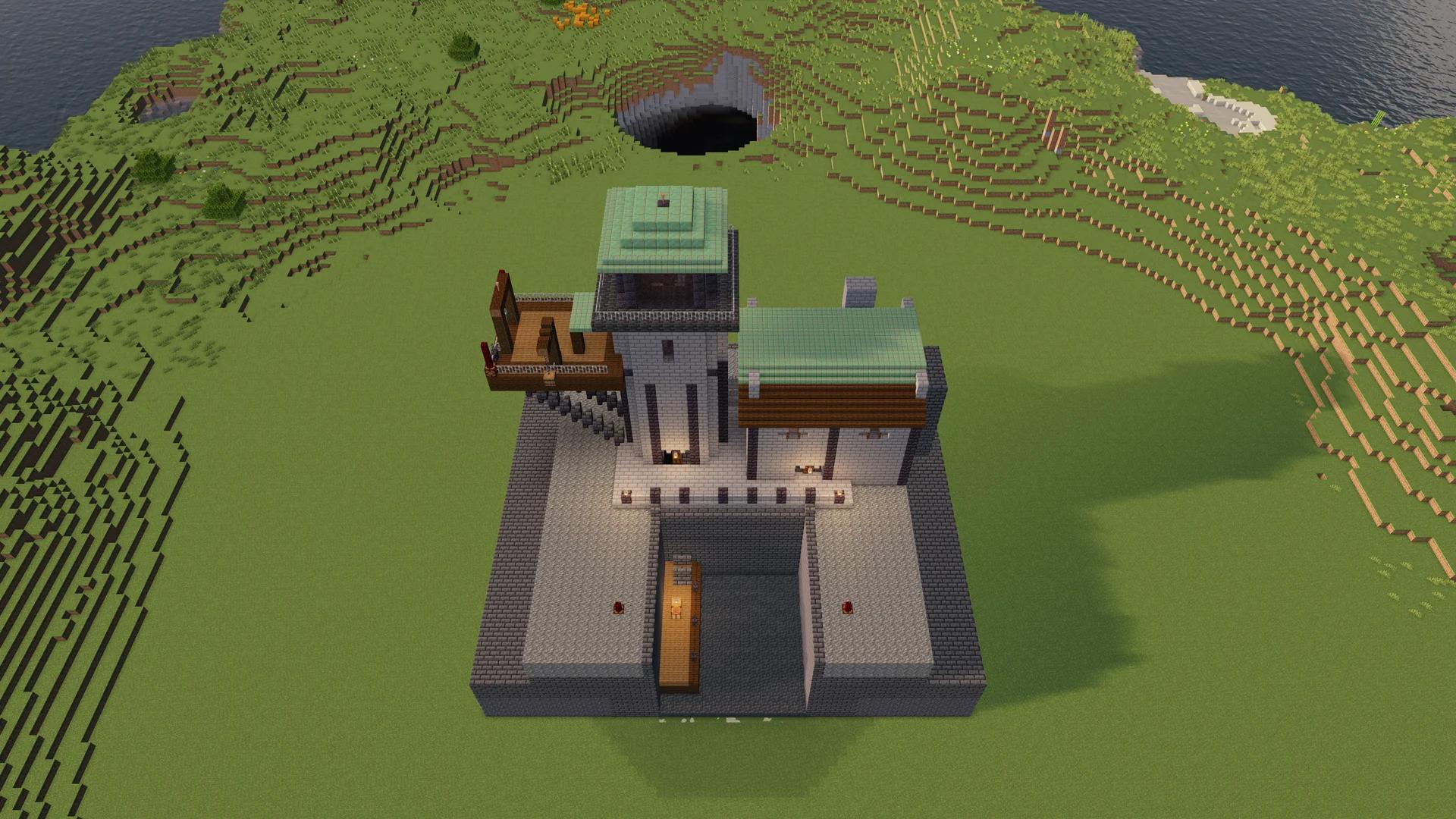
Vorhandene Showcase-Aufnahme im Spiel: Prüfe die gesamte Grundfläche, nicht nur die Fassade. Die Umgebung ist keine Platzierungsvorschau.
//paste enthält die Luftblöcke der Schematic. Diese können vorhandene Blöcke innerhalb des eingefügten Volumens entfernen, auch in Räumen und anderen bewusst freigelassenen Bereichen.
//paste -aDie Option -a überspringt Luft aus der Schematic. Das kann beim Verbinden eines Bauwerks mit vorhandenem Gelände helfen. Es schützt vorhandene Blöcke aber nicht davor, durch Nicht-Luftblöcke der Schematic ersetzt zu werden. Außerdem können dadurch Erde oder andere Hindernisse in einem eigentlich leeren Raum zurückbleiben.
Wähle nach dem gewünschten Ergebnis. Ein vollständiges Einfügen in einen leeren Testbereich ist der einfachste Ausgangspunkt, um das Originalbauwerk zu prüfen.
Ist der erste Einfügeversuch falsch, mache ihn vor dem nächsten Versuch rückgängig:
//undoBei einem Höhenproblem änderst du deine Standhöhe und fügst erneut ein. Staple keine Versuche übereinander: Sonst lässt sich schwer erkennen, welche Blöcke zu welchem Einfügevorgang gehören.
Bei falscher Ausrichtung drehst du nach dem Rückgängigmachen die Zwischenablage:
//rotate 90
//paste
Die Drehung verändert die Zwischenablage für den nächsten Einfügevorgang; sie dreht kein bereits in der Welt platziertes Gebäude. Behalte beim Vergleich von Ausrichtungen denselben Ankerpunkt bei. Die Drehung nutzt den Ursprung der Zwischenablage; ein versetztes Bauwerk kann deshalb auf eine andere Seite dieses Punktes schwenken.
Drehungen addieren sich. Zwei Drehungen um 90 Grad ergeben 180 Grad. Lade die Datei erneut, um zur ursprünglichen Ausrichtung zurückzukehren:
//schem load lighthouse.schemWende dann die gewünschte Drehung einmal an und füge ein. Verwende //paste -o nicht als allgemeine Positionskorrektur: Diese Option nutzt den ursprünglichen Ursprung der Zwischenablage statt deines aktuellen Standorts.
Gehe durch das Gebäude und betrachte es aus mehreren Blickwinkeln. Achte auf fehlende Blöcke, unverbundene Abschnitte, blockierte Eingänge oder ein Fundament über dem Boden.
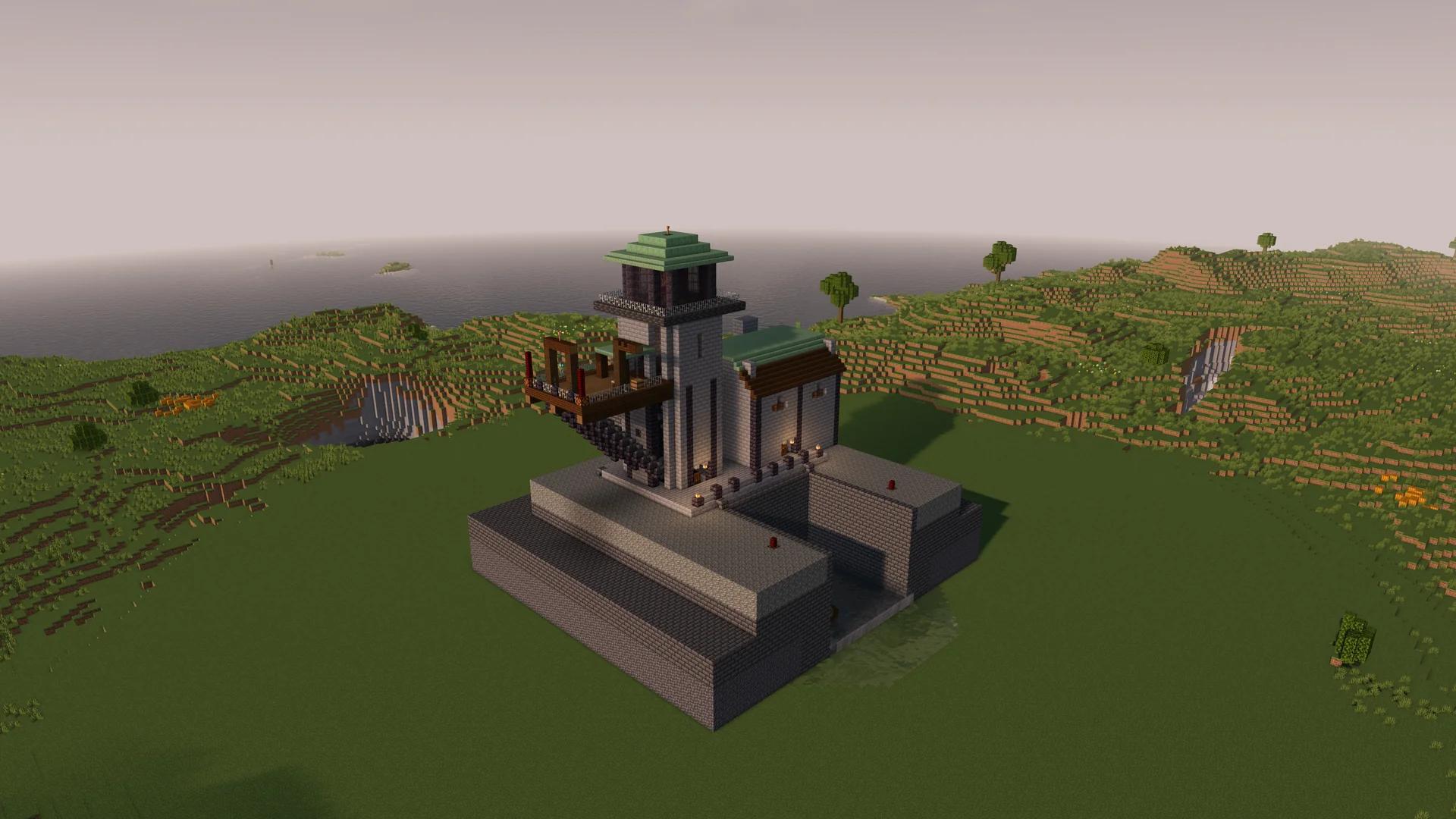
Eine zweite Ansicht aus der bestehenden Showcase-Aufnahme zeigt Kanten und Verbindungen, die auf dem Titelbild verborgen bleiben.
Ein erfolgreiches Laden beweist nicht, dass ein Redstone-System funktioniert, jeder Behälter seinen Inhalt besitzt oder alle Entitäten Export und Import überstanden haben. Diese Details hängen von der Quelldatei und den verwendeten Erstellungswerkzeugen ab. Prüfe sie gesondert, wenn sie für dein Projekt wichtig sind.
Eine Schematic enthält ebenso Baudaten, nicht die Beleuchtung eines Screenshots. Ressourcenpakete, Shader, Tageszeit und das umgebende Biom beeinflussen das Aussehen. Die IntoBlocks-Browservorschau hilft bei Form und Materialien; der tatsächliche Minecraft-Import ist eine gesonderte Prüfung.
| Problem | Zuerst prüfen |
|---|---|
| WorldEdit-Befehle sind unbekannt | Die richtige Mod-Instanz wurde gestartet oder auf dem Server ist WorldEdit tatsächlich installiert. |
| Zugriff verweigert | Befehle sind in deiner Testwelt aktiviert oder die Administration hat dir die nötigen WorldEdit-Rechte gegeben. |
| Datei nicht gefunden | Aktiver Instanz- oder Serverordner, exakter Dateiname, Endung und ob der Download noch gepackt ist. |
| Erfolgreich geladen, aber nichts sichtbar | Laden füllt nur die Zwischenablage. Füge ein und prüfe die Umgebung des Ankers sowie andere Höhen. |
| Gebäude ist vergraben oder schwebt | Rückgängig machen, Ankerhöhe anpassen und erneut einfügen. Berücksichtige den gespeicherten Versatz. |
| Gebäude zeigt in die falsche Richtung | Rückgängig machen, Zwischenablage drehen und vom selben Anker erneut einfügen. |
| Erde bleibt in Räumen zurück | Möglicherweise wurde Luft mit -a übersprungen. Teste einen vollständigen Einfügevorgang in einem freien Bereich. |
| Fehlende oder unbekannte Blöcke | Gleiche Minecraft-Quellversion und nötige Mods ab; gehe nicht davon aus, dass ein neueres Bauwerk in einer älteren Welt funktioniert. |
| Großes Einfügen stockt oder überschreitet eine Grenze | Warte auf das Ende oder lies den Fehler. Besprich Servergrenzen vor einem neuen Versuch mit der Administration. |
Rückgängig machen ist eine nützliche Bearbeitungshistorie, aber keine Weltsicherung. Spätere Änderungen, Sitzungswechsel und Servereinstellungen zur Historie beeinflussen, was wiederherstellbar ist. Bewahre für eine wichtige Welt eine separate Sicherung auf.
Das ist ein WorldEdit-Ablauf für Java Edition. Lege keine .schem-Datei in einen Bedrock-Weltordner und erwarte einen Import. Bedrock benötigt einen anderen kompatiblen Ablauf.
Ja, wenn der Server WorldEdit unterstützt, die Datei bereitstellt und dir die nötigen Berechtigungen gibt. Normale Spieler erhalten diese Rechte nicht allein durch die Installation einer Client-Mod.
WorldEdit verändert die Welt über Befehle und Berechtigungen. Diese Anleitung behandelt weder das Sammeln von Materialien noch den manuellen Nachbau einer Projektion in Survival. Das gehört in eine separate Litematica-Anleitung.
Ja. Lade das .schem-Artefakt herunter, prüfe seine Zielversion und folge denselben Schritten für Ordner, Laden und Einfügen. Prüfe das Ergebnis in einer Testwelt, bevor du es für einen Serverbau, ein Videoset oder eine Lieferung verwendest.
Öffne den IntoBlocks Baumodus, um ein Bauwerk aus einem Briefing und Referenzen zu erstellen. Nutze diesen Ablauf anschließend mit der heruntergeladenen .schem-Datei. Behalte den Testwelt-Import als separate Qualitätsprüfung vor der Lieferung bei.
Weitere werkzeugspezifische Details findest du in der Zwischenablage-Dokumentation und der Befehlsreferenz von WorldEdit.