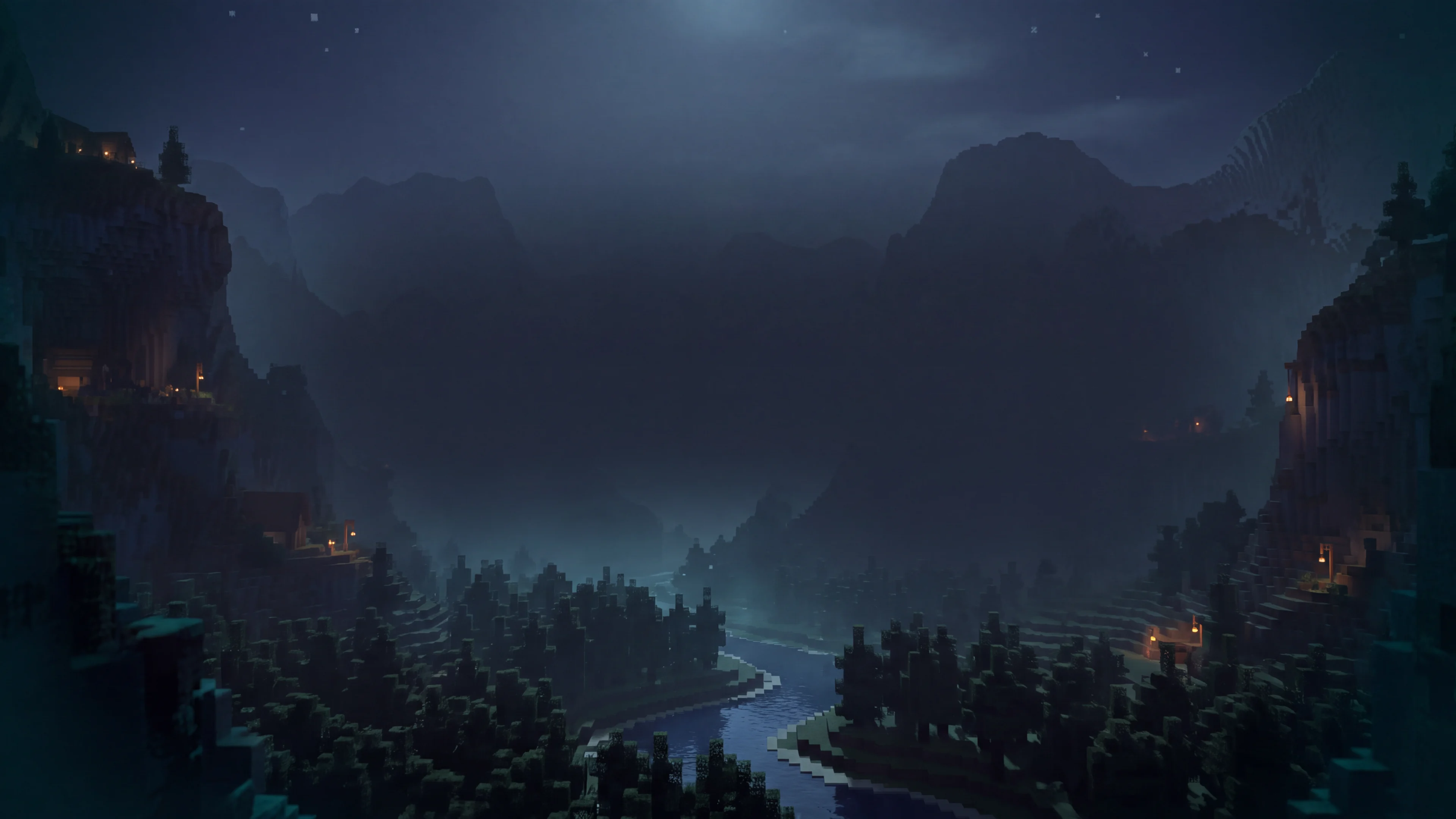
Entdecke IntoBlocks-Bauwerke für Minecraft Java Edition. Sieh jedes Bauwerk in 3D an und lade .litematic- oder .schem-Dateien kostenlos herunter.
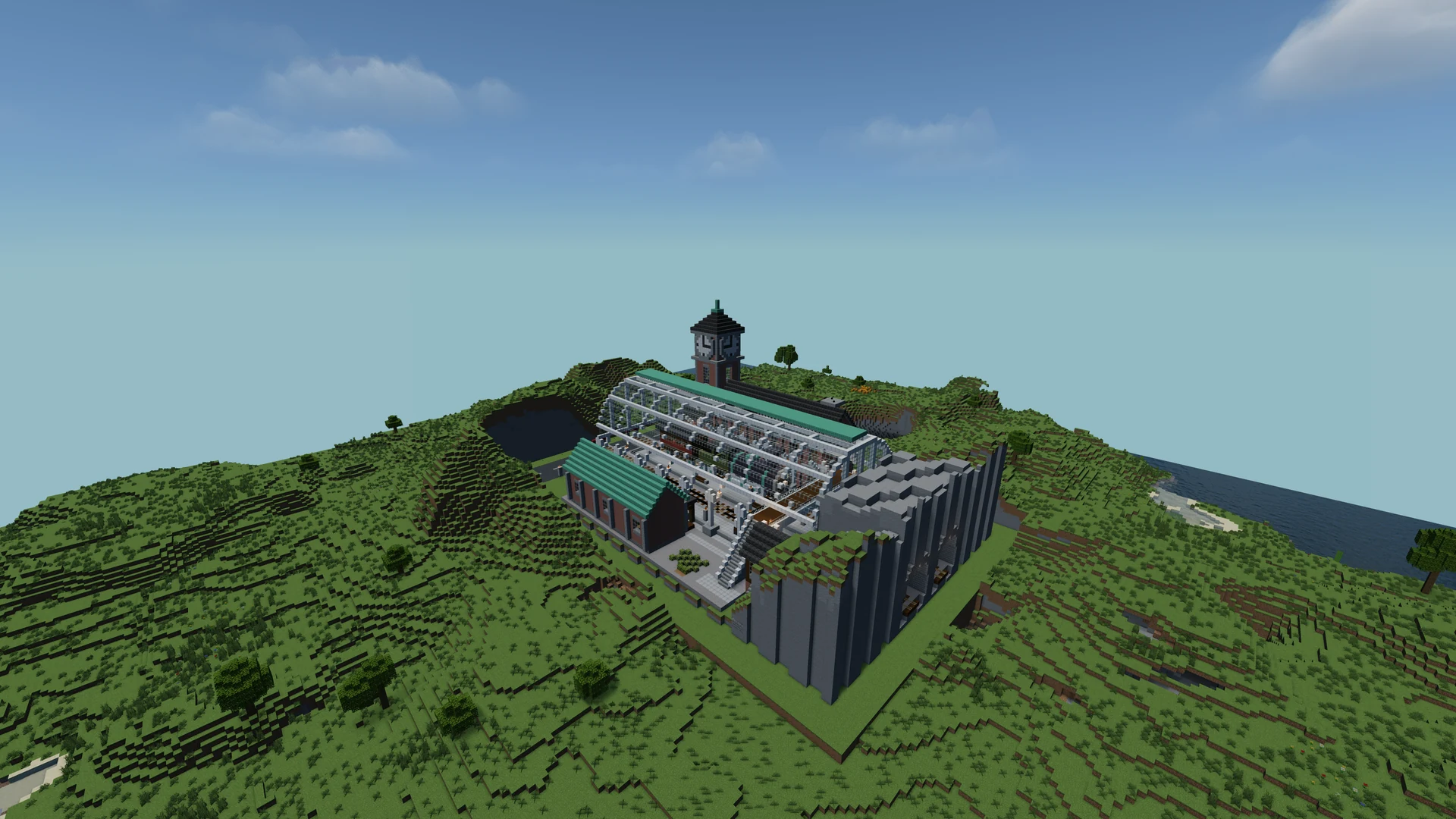
 Gebaut von IntoBlocks.app
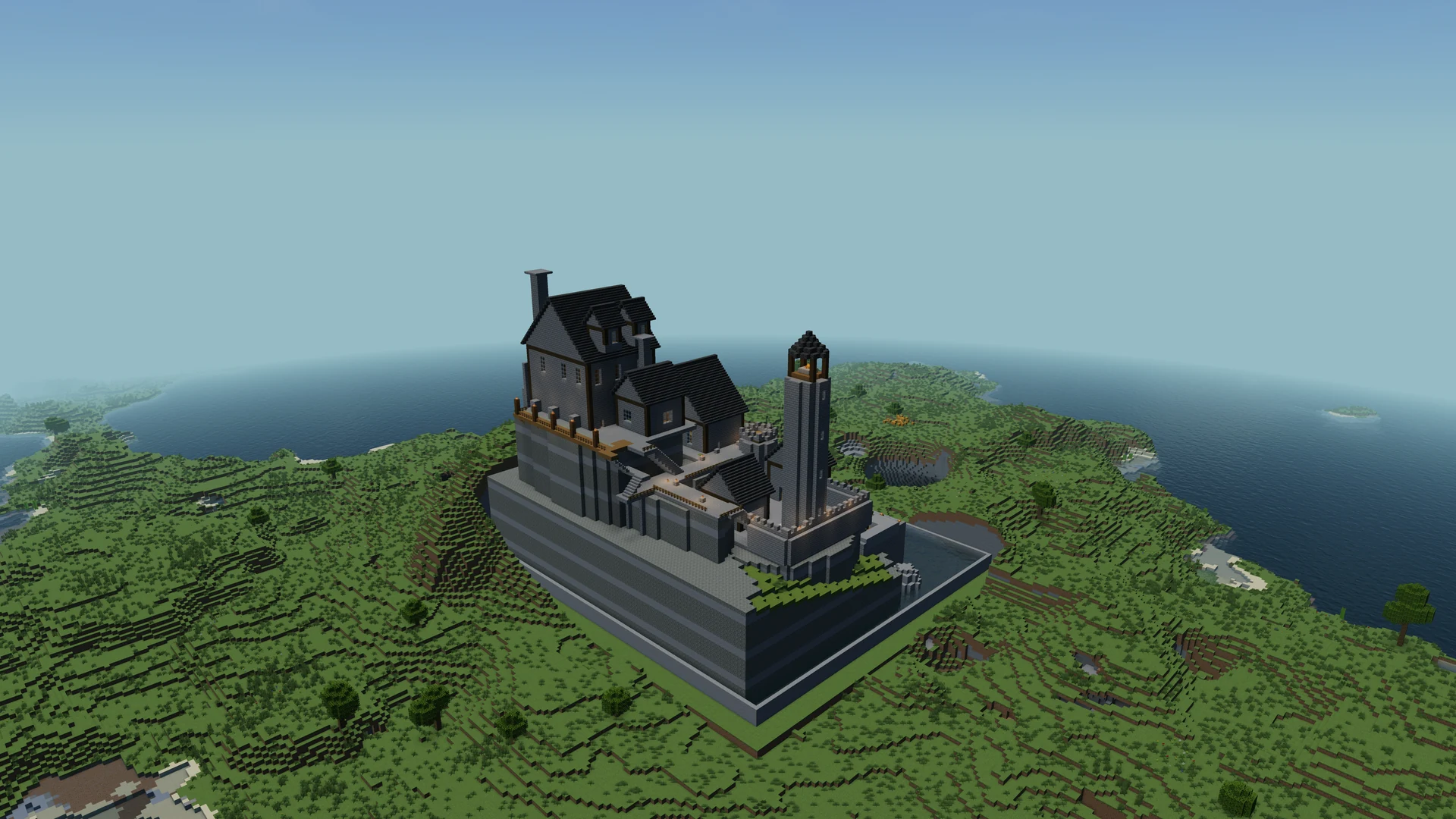 Gebaut von IntoBlocks.app
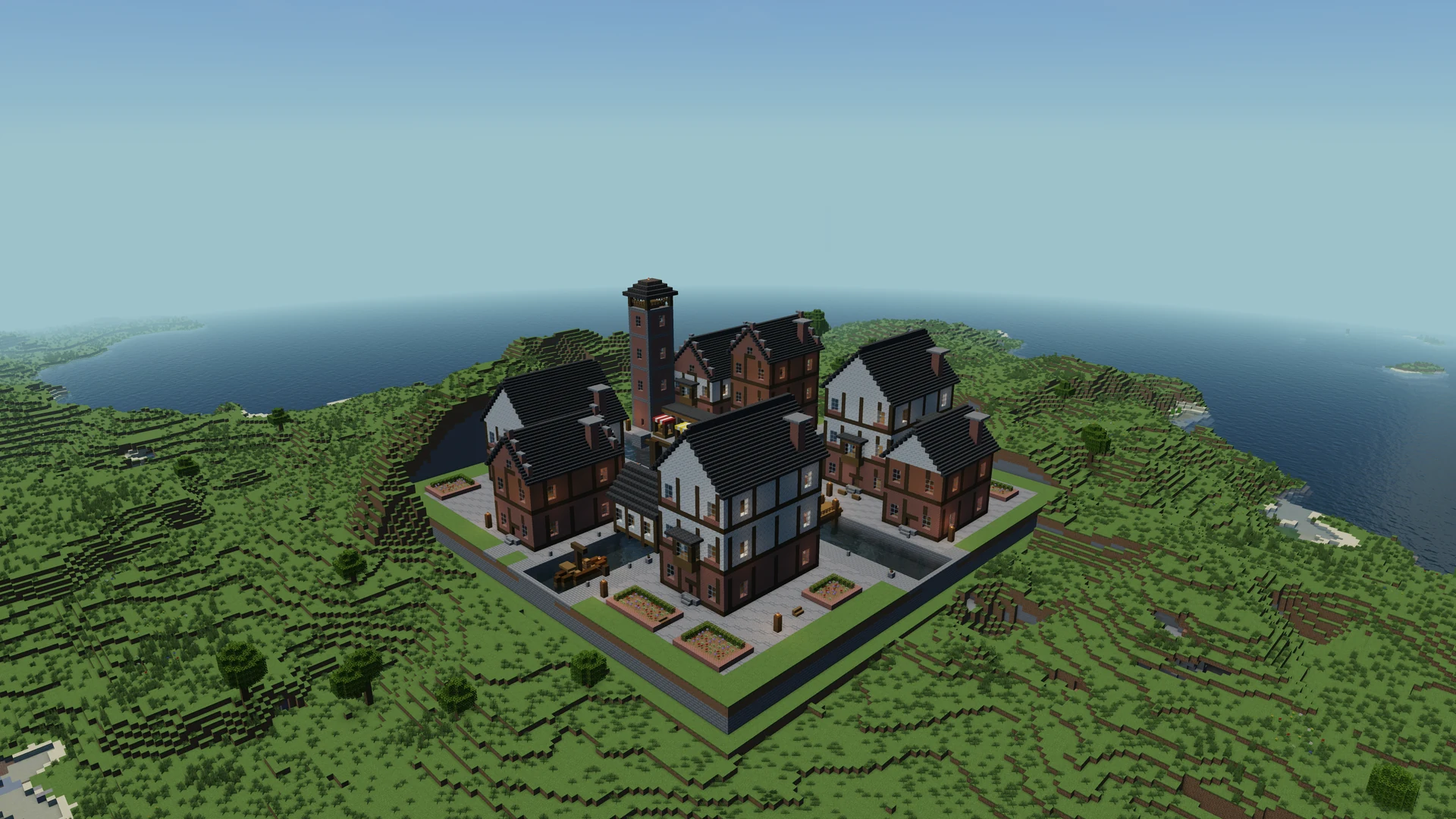 Gebaut von IntoBlocks.app
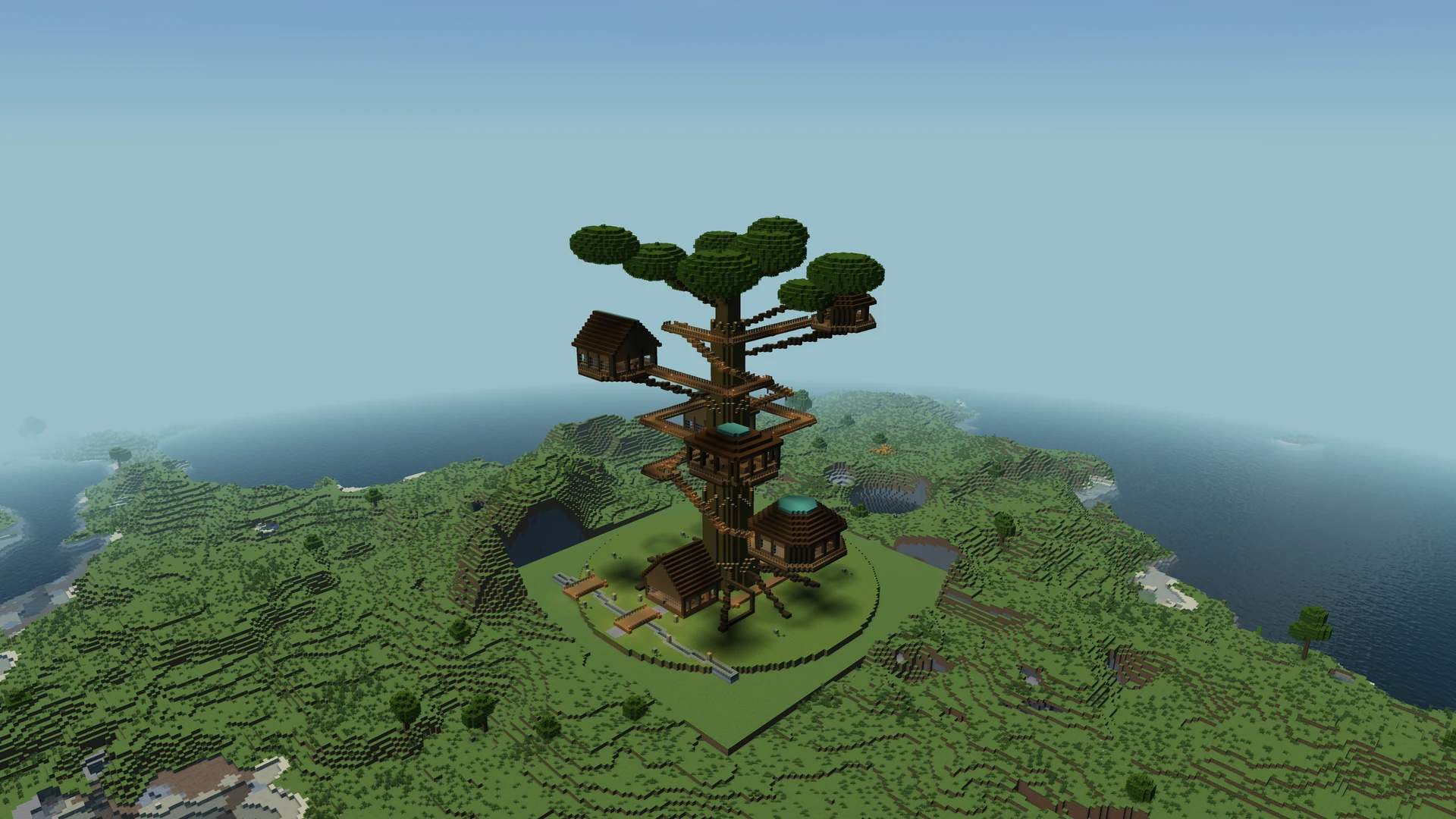 Gebaut von IntoBlocks.app
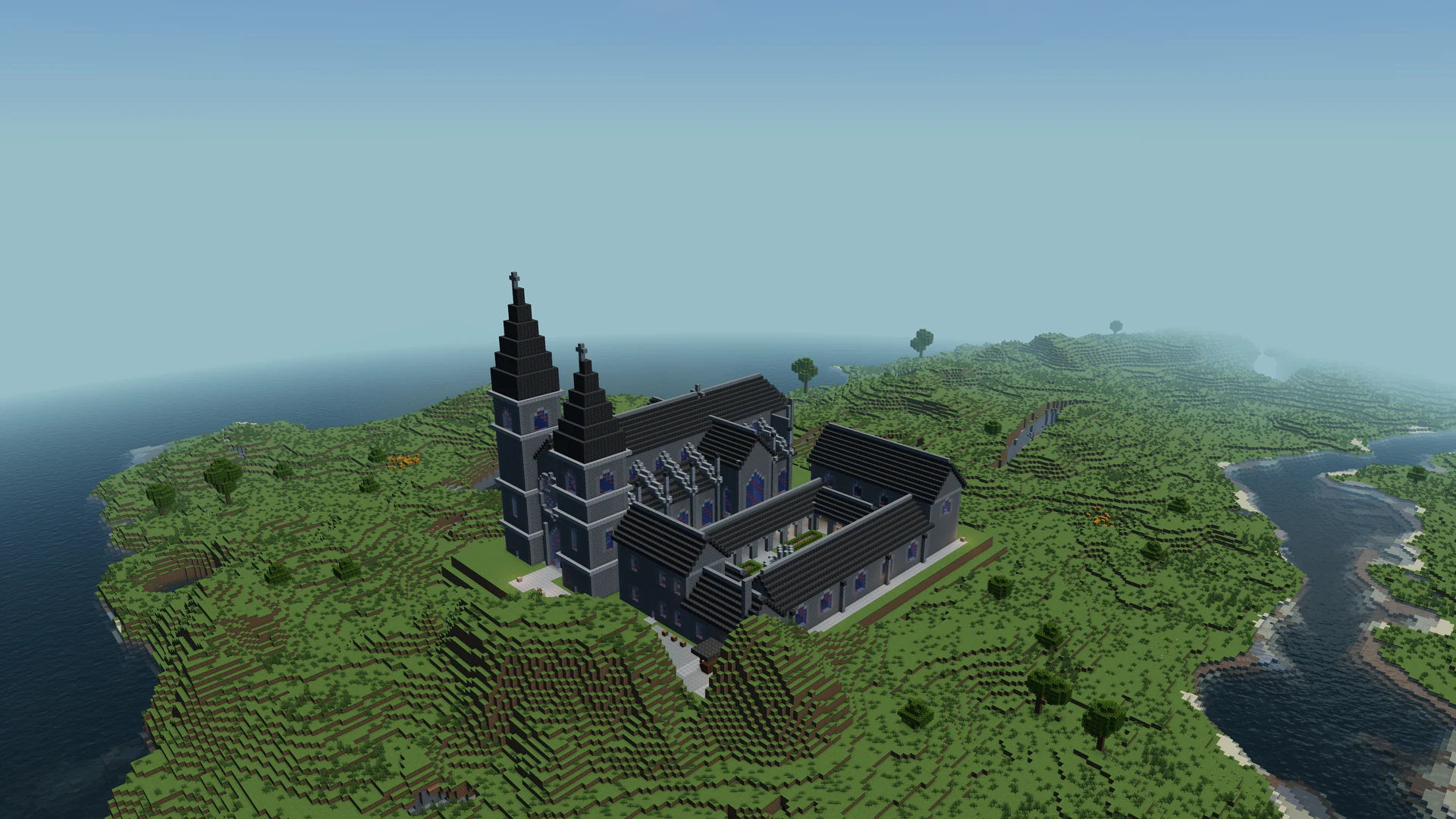 Gebaut von IntoBlocks.app
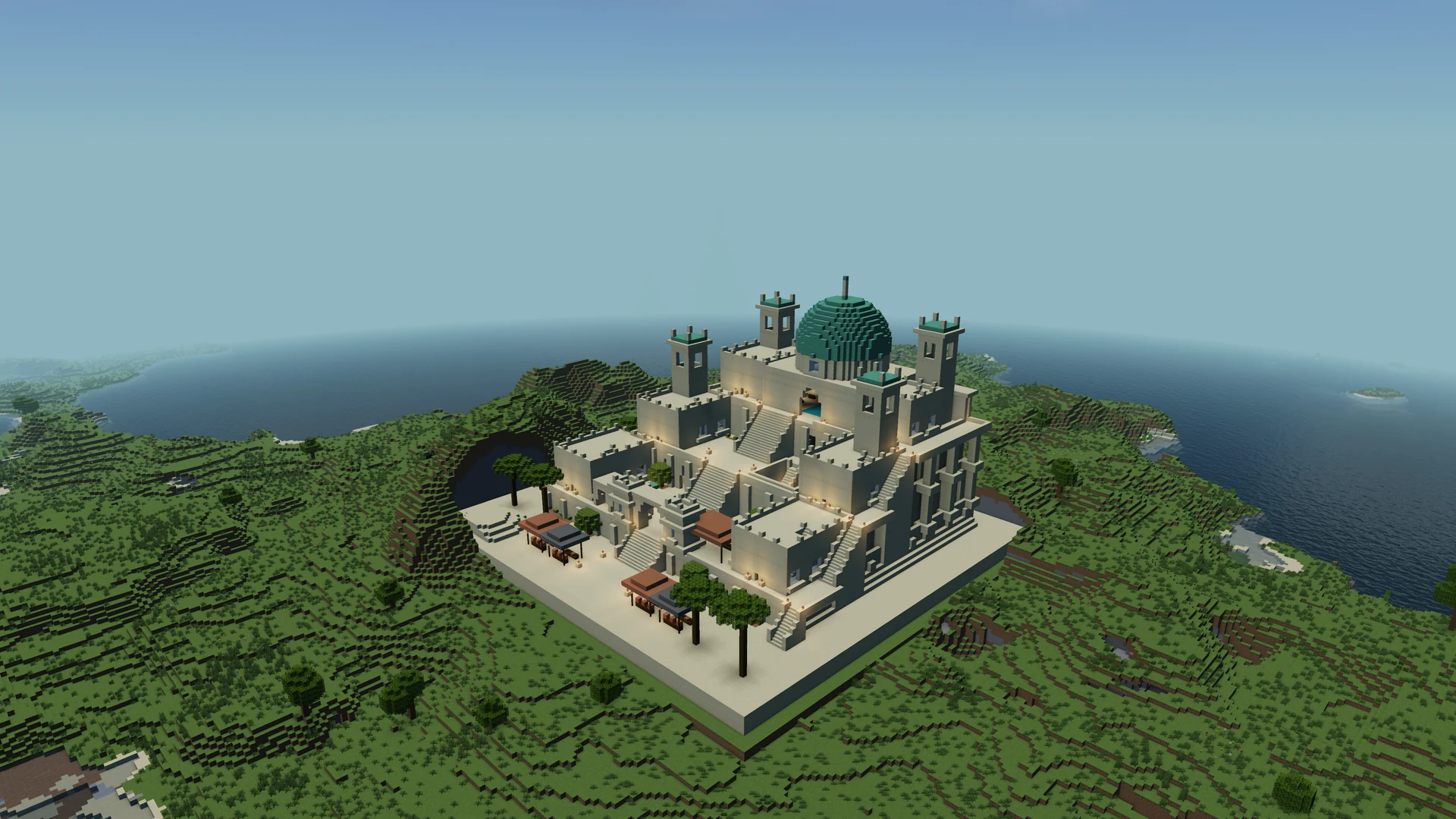 Gebaut von IntoBlocks.app
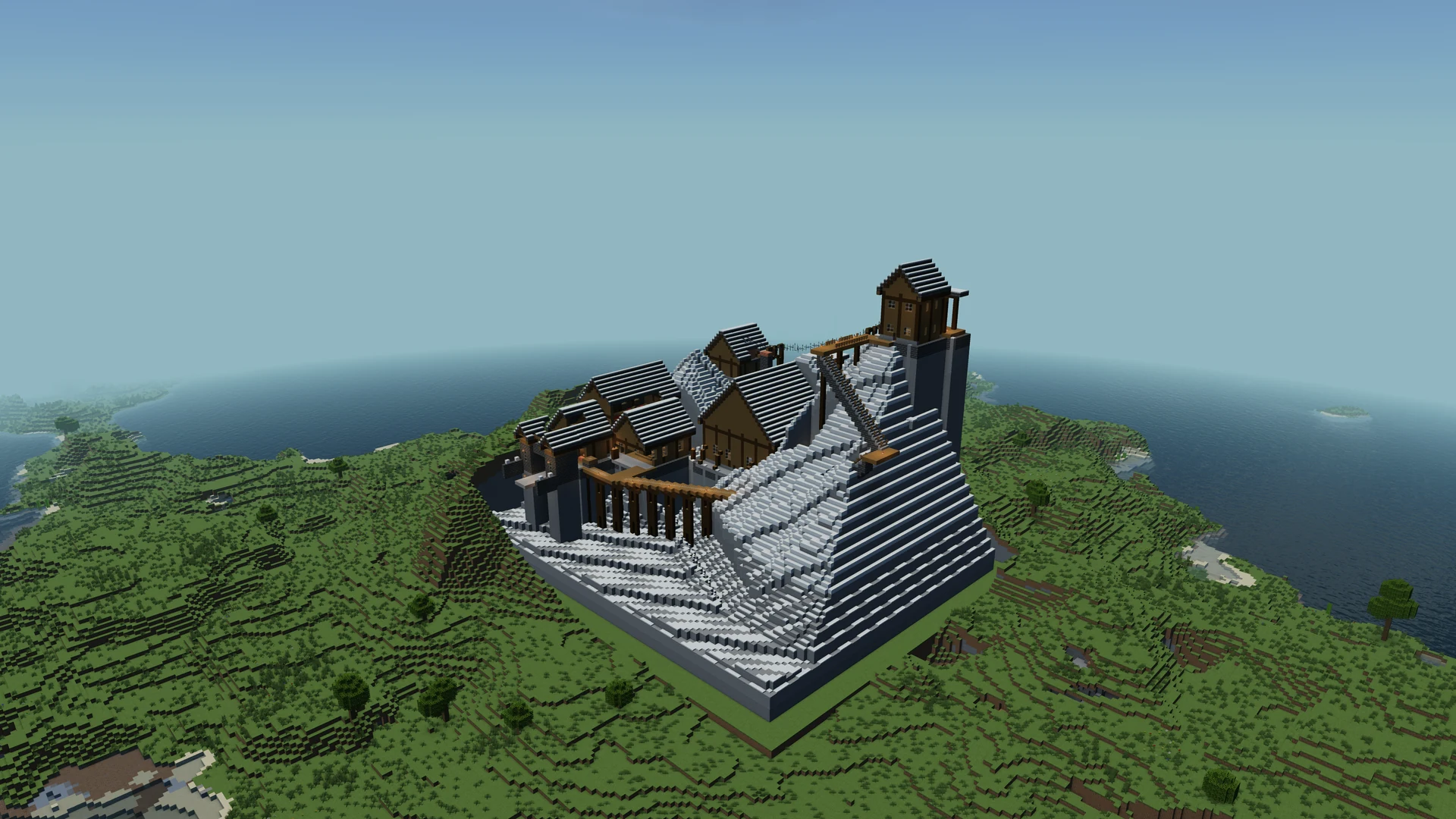 Gebaut von IntoBlocks.app
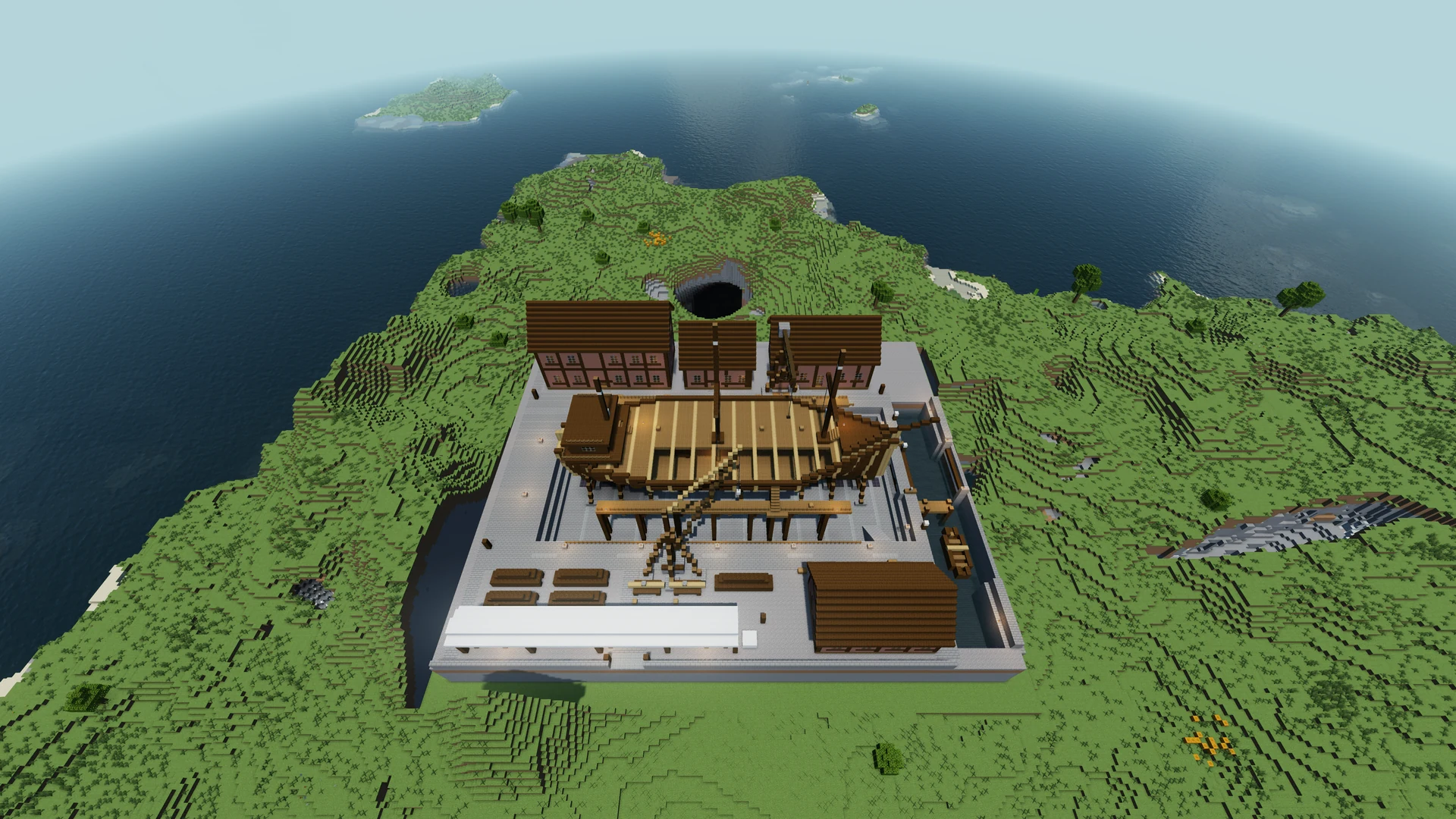 Gebaut von IntoBlocks.app
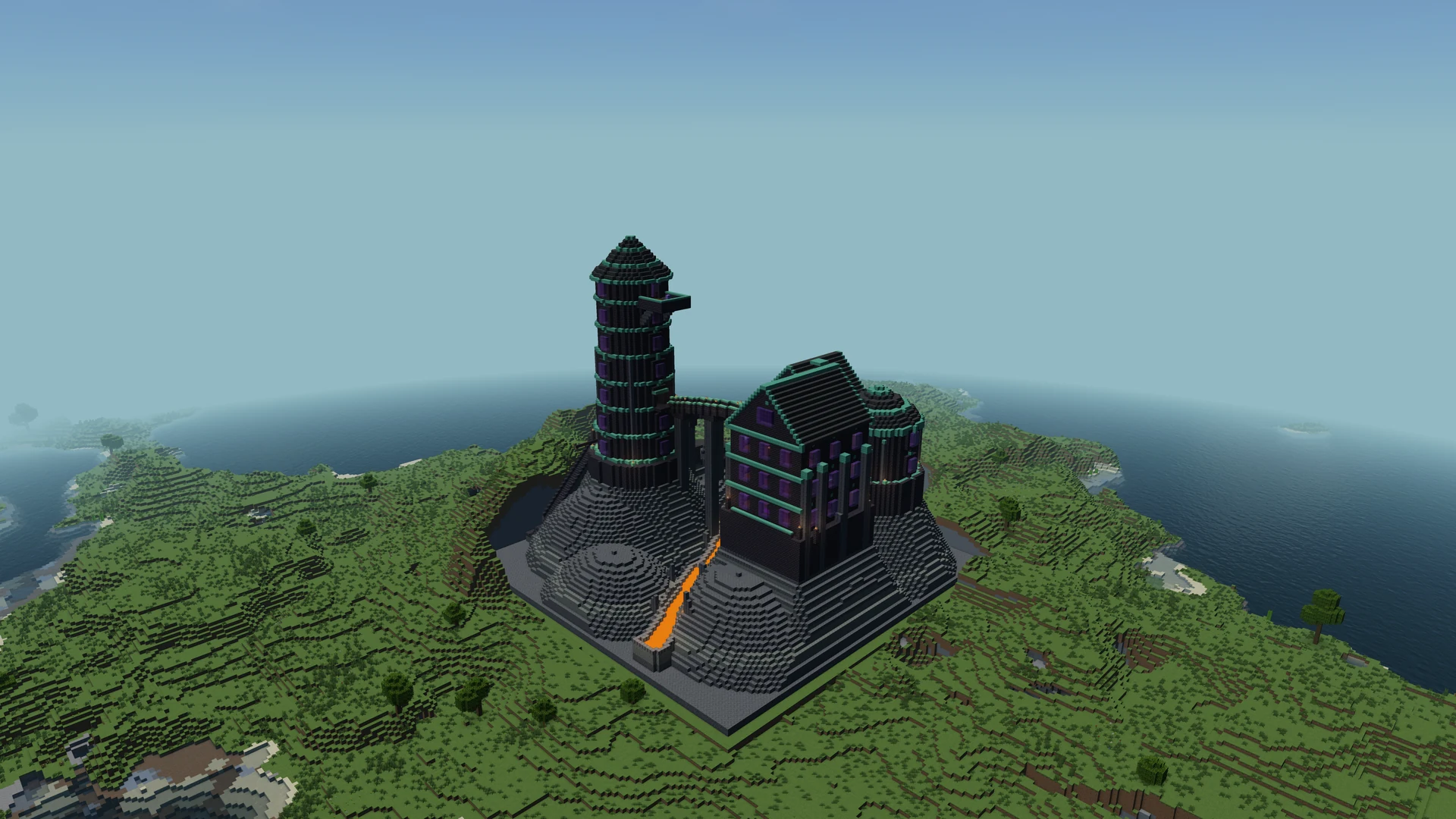 Gebaut von IntoBlocks.app
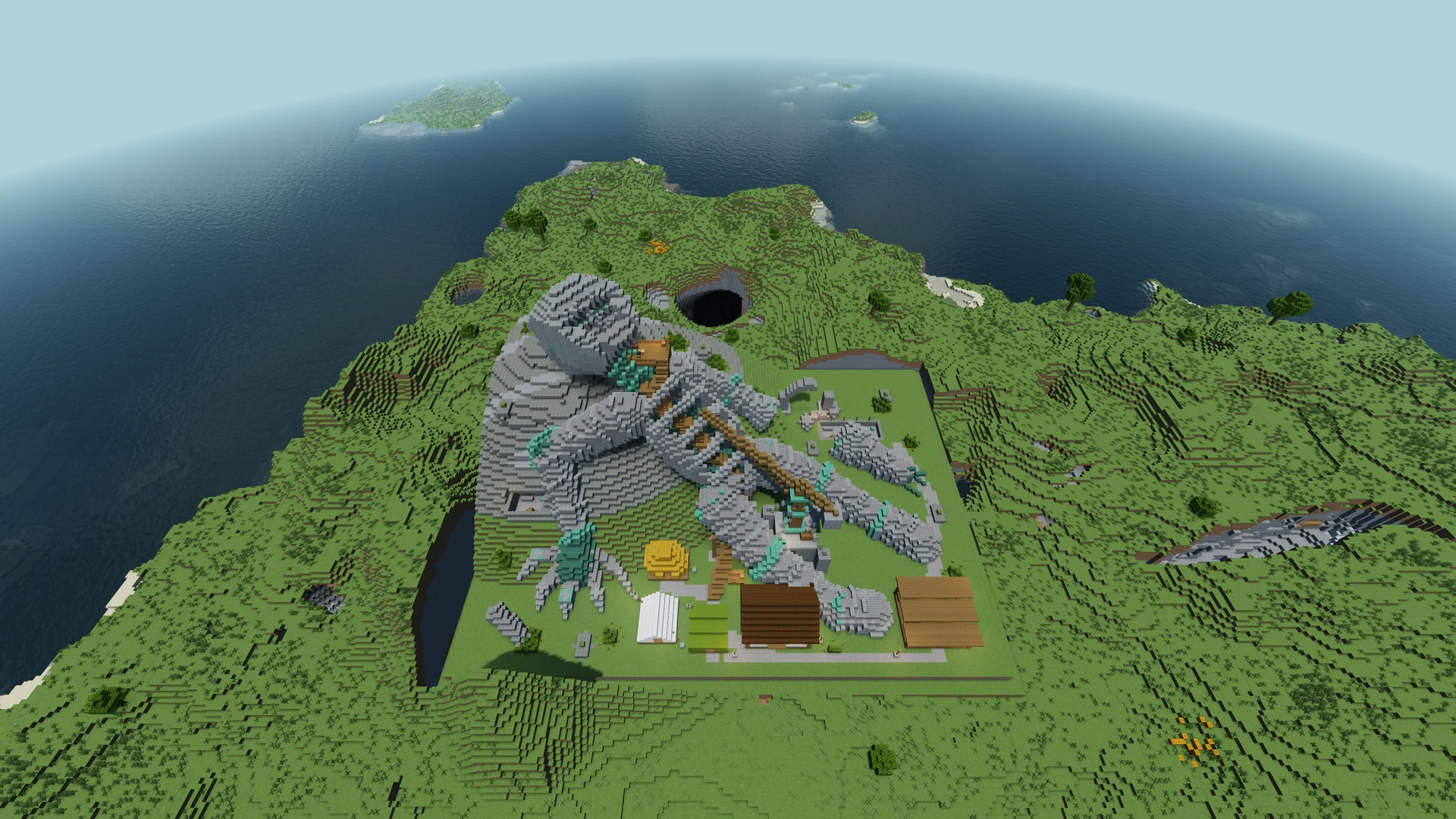 Gebaut von IntoBlocks.app
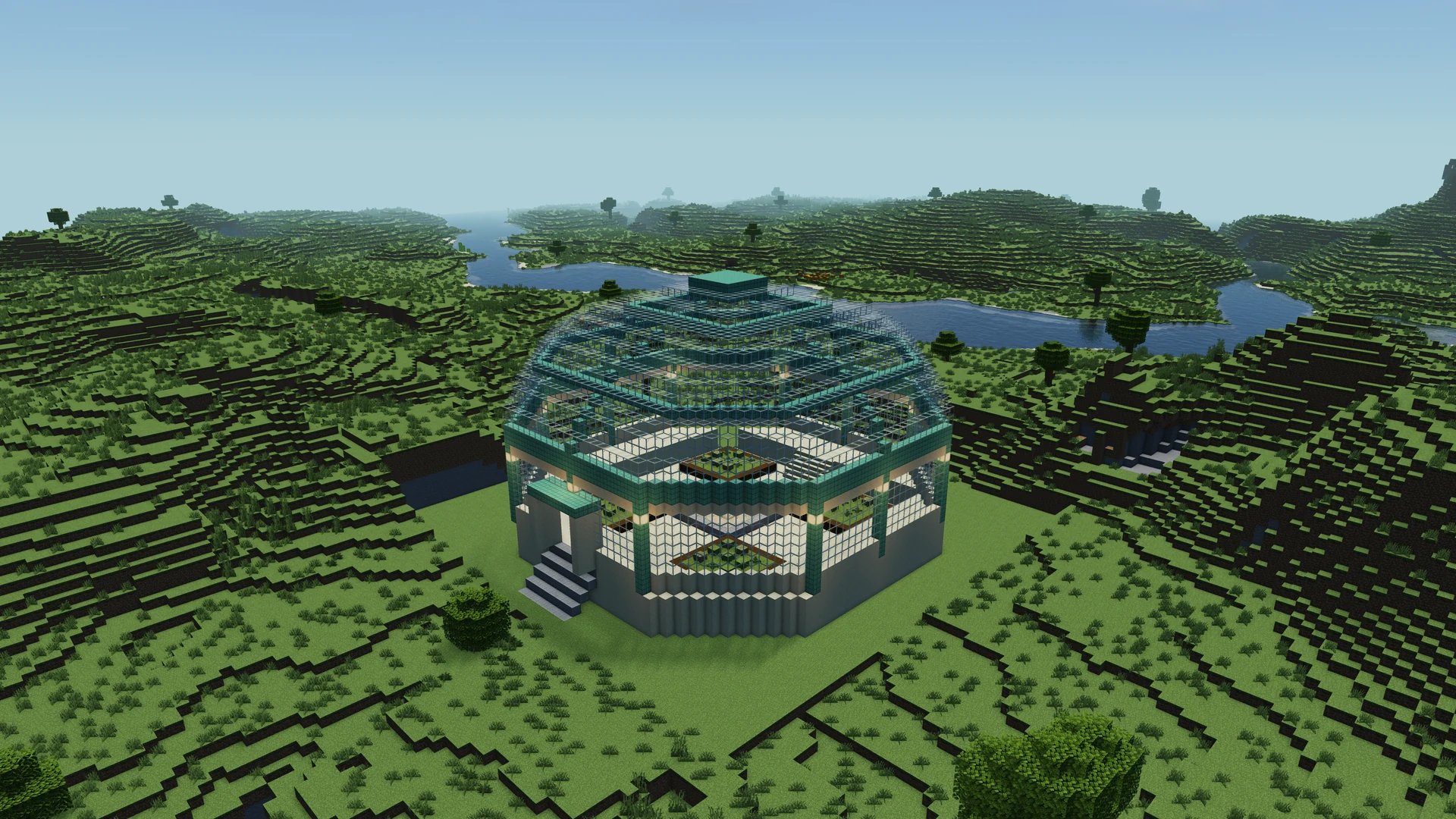 Gebaut von IntoBlocks.app
 Gebaut von IntoBlocks.app
 Gebaut von IntoBlocks.app
 Gebaut von IntoBlocks.app
 Gebaut von IntoBlocks.app
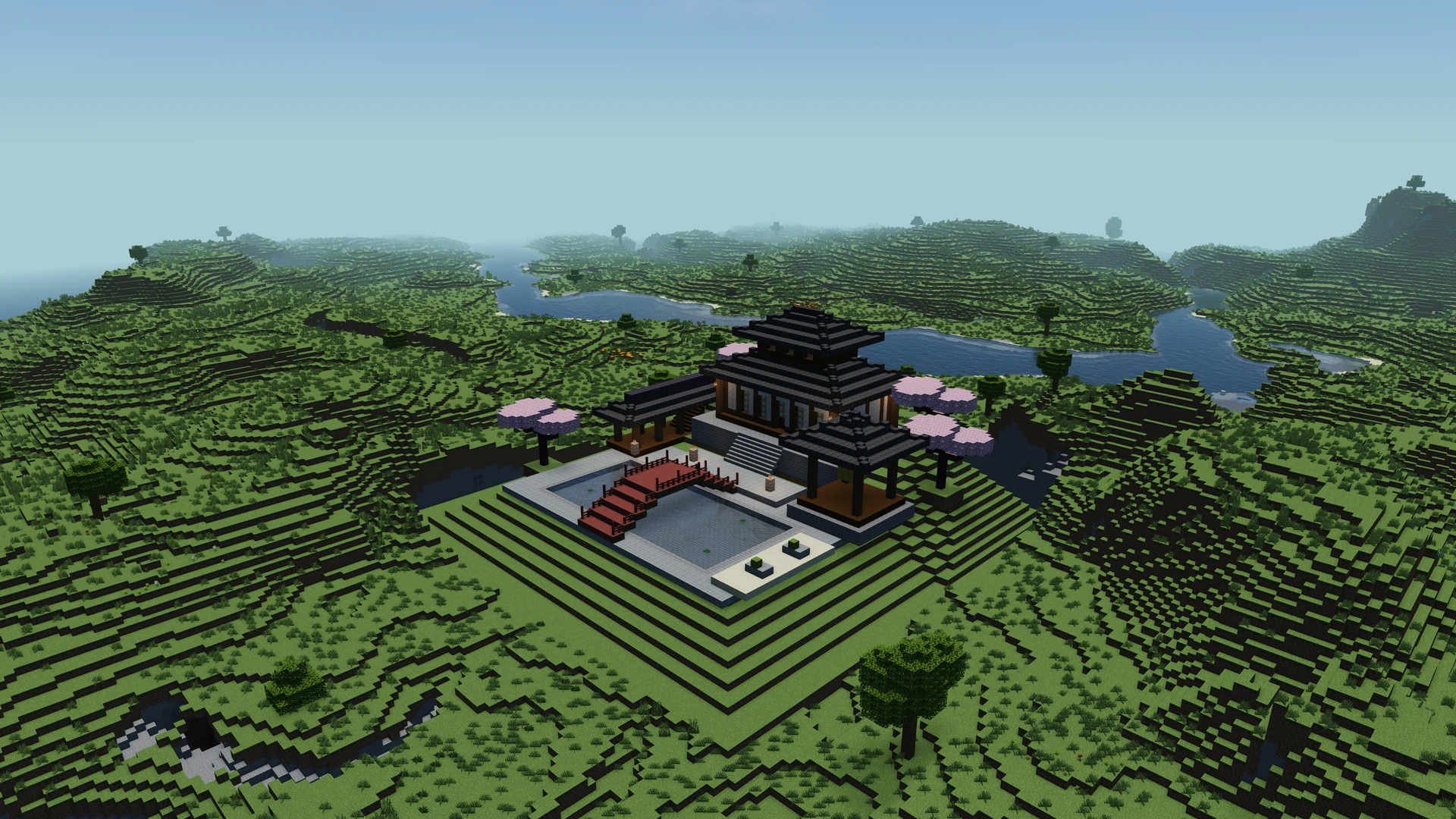 Gebaut von IntoBlocks.app
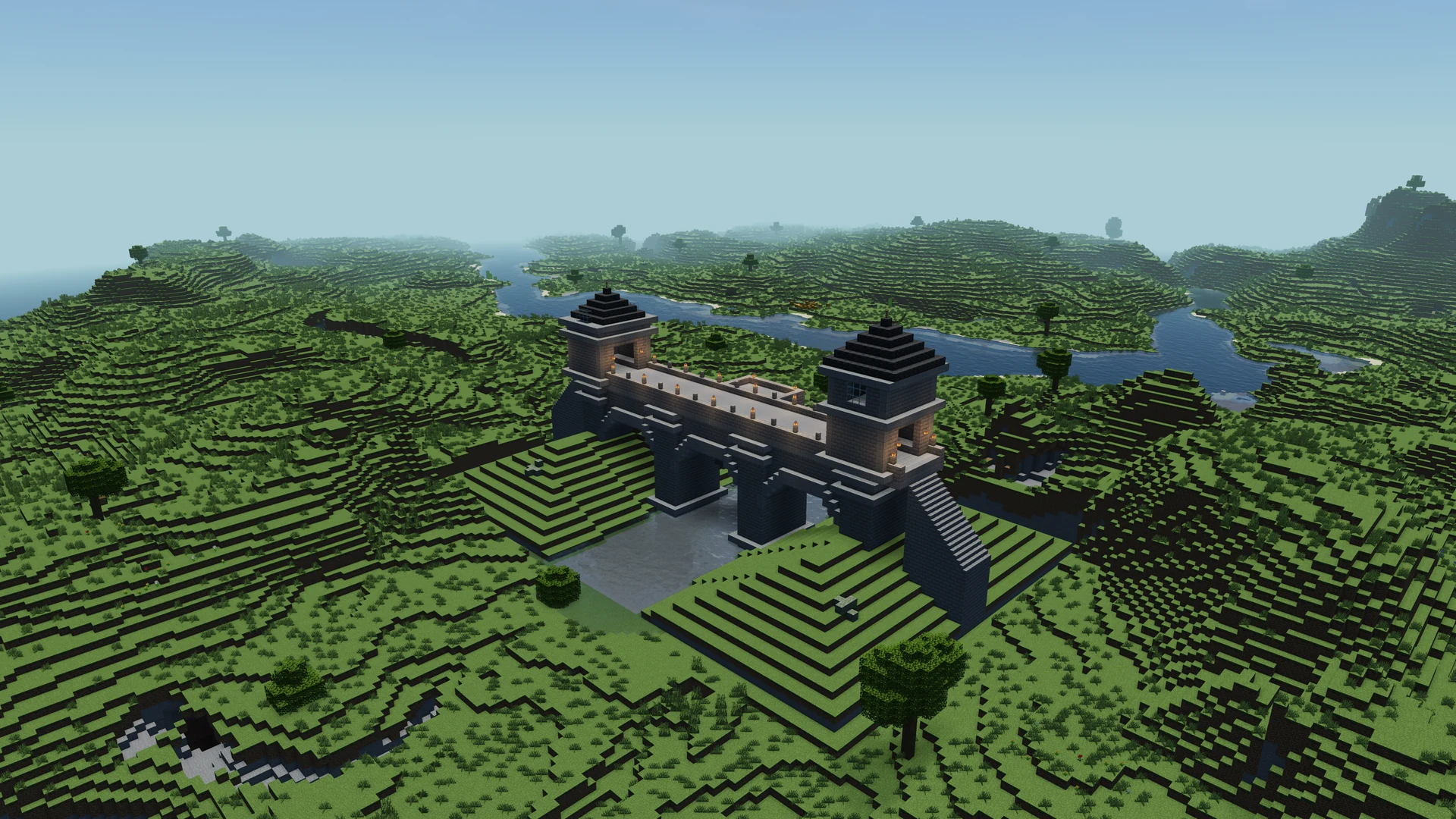 Gebaut von IntoBlocks.app
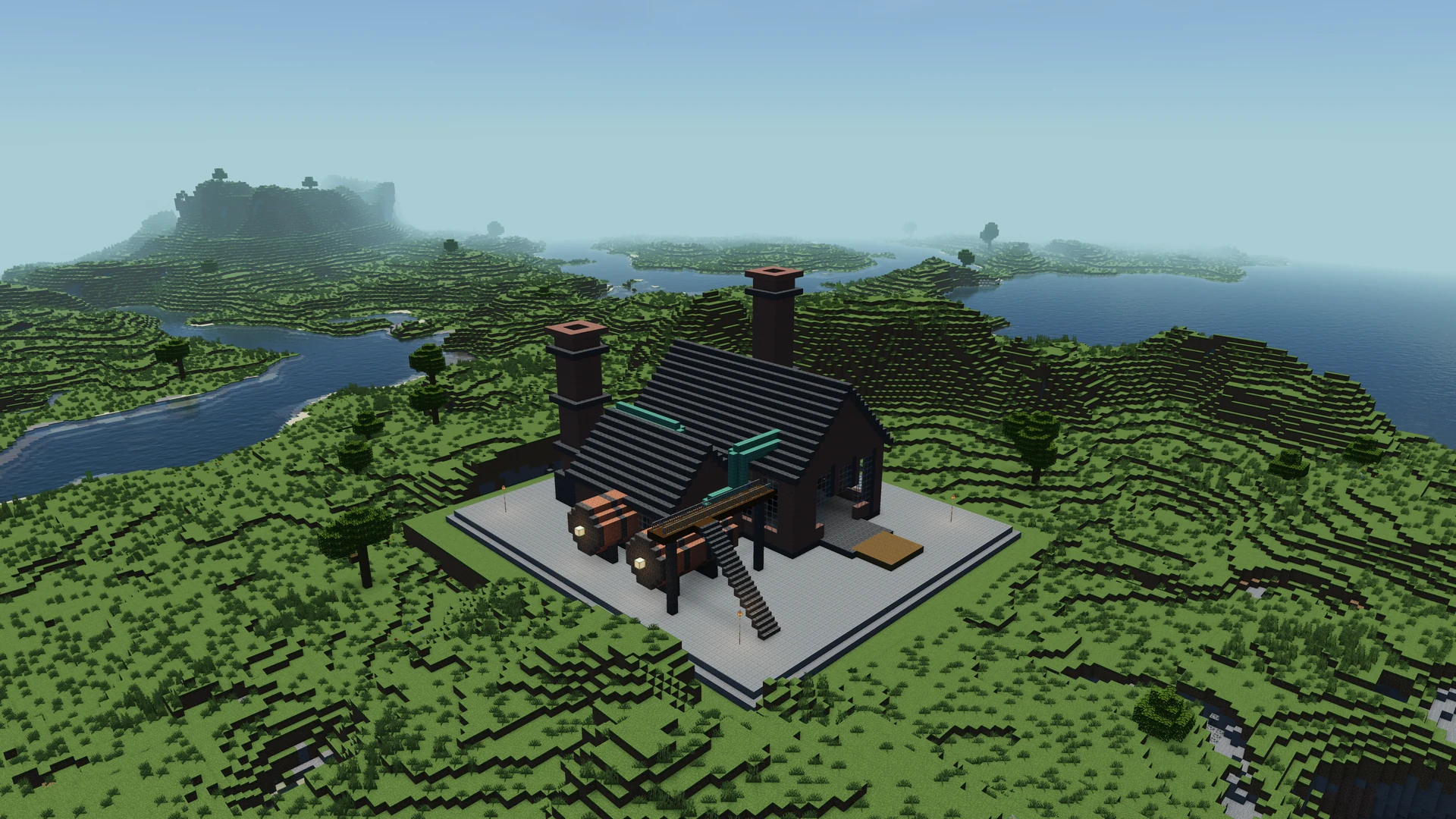 Gebaut von IntoBlocks.app
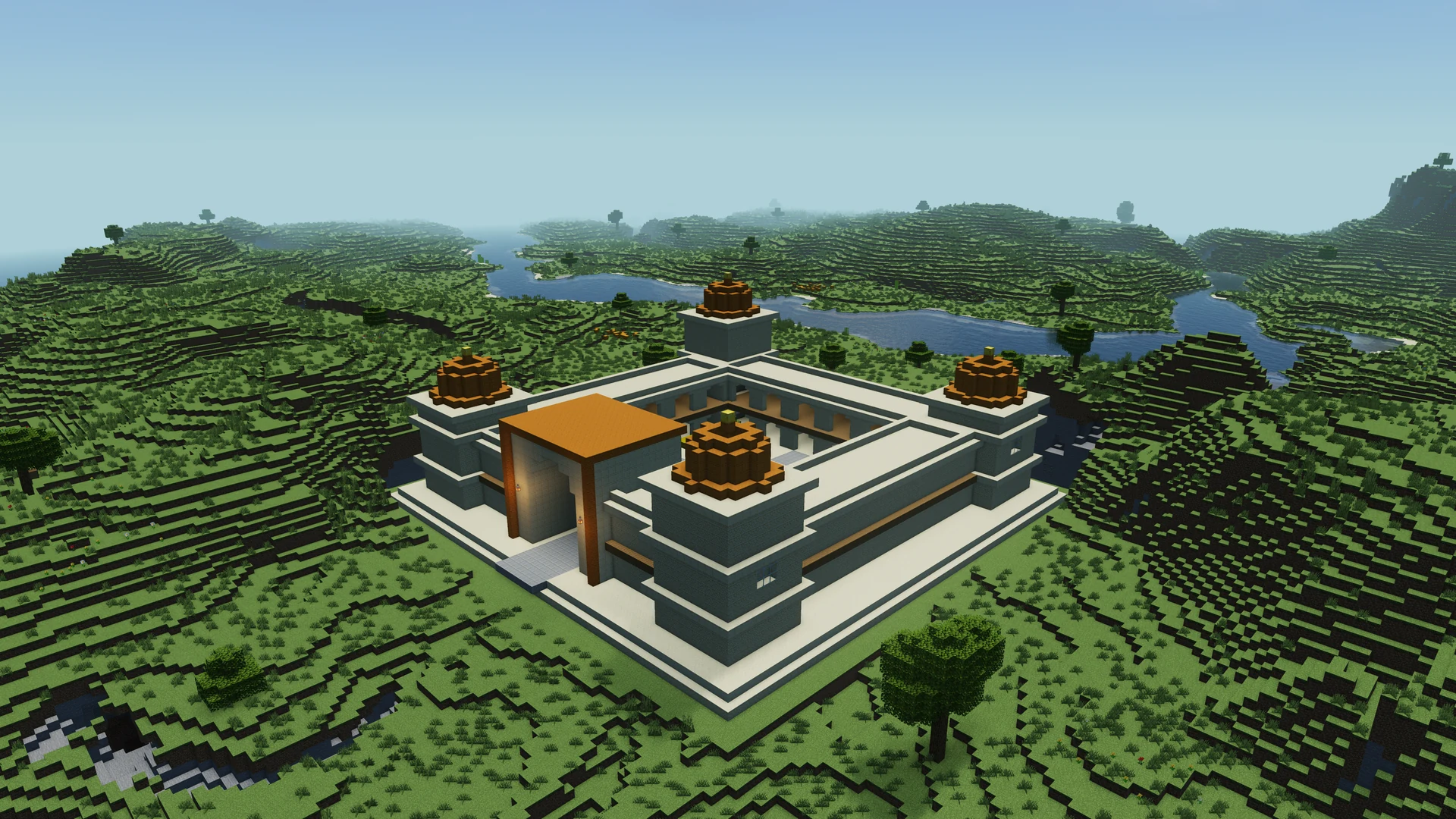 Gebaut von IntoBlocks.app
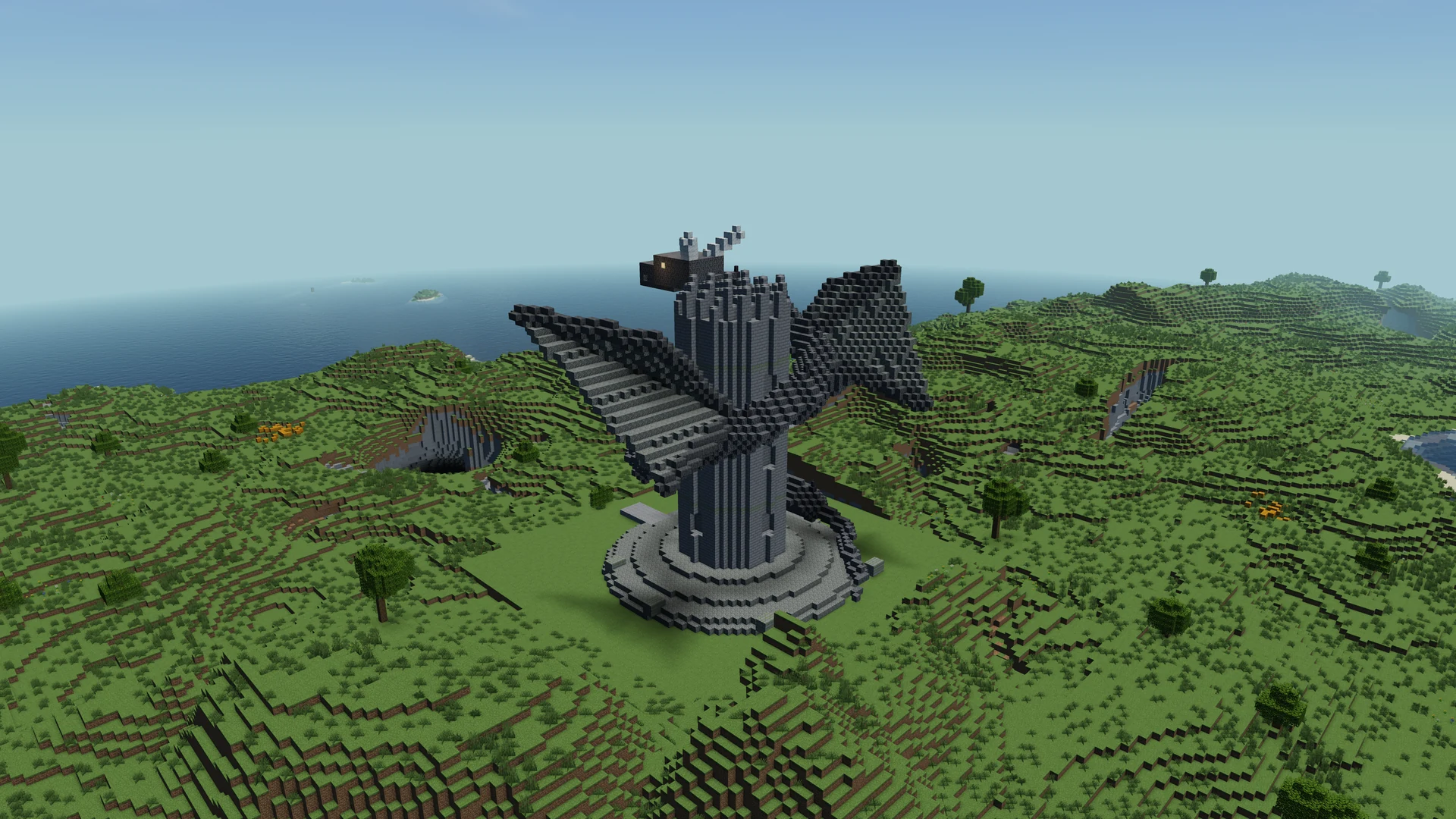 Gebaut von IntoBlocks.app
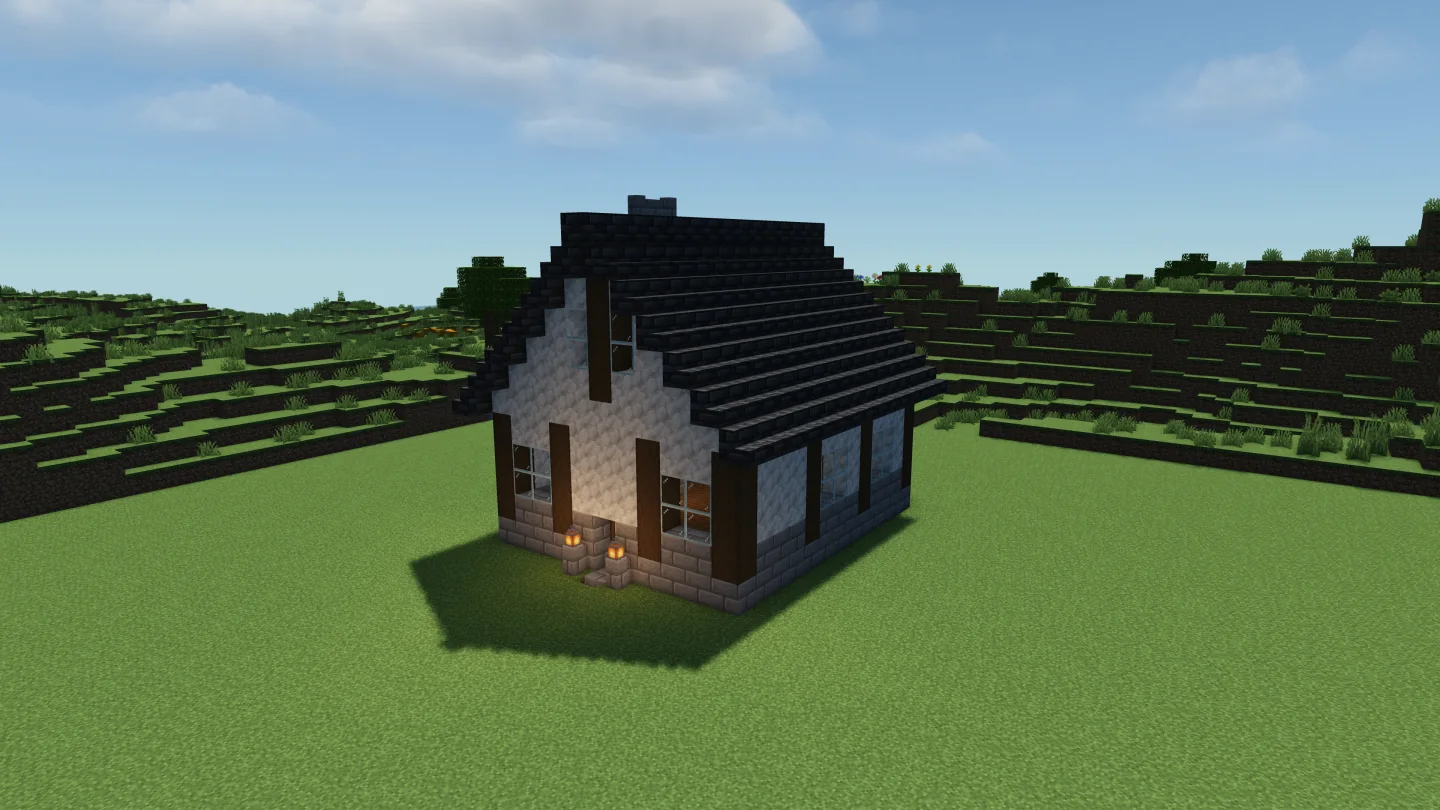 Gebaut von IntoBlocks.app
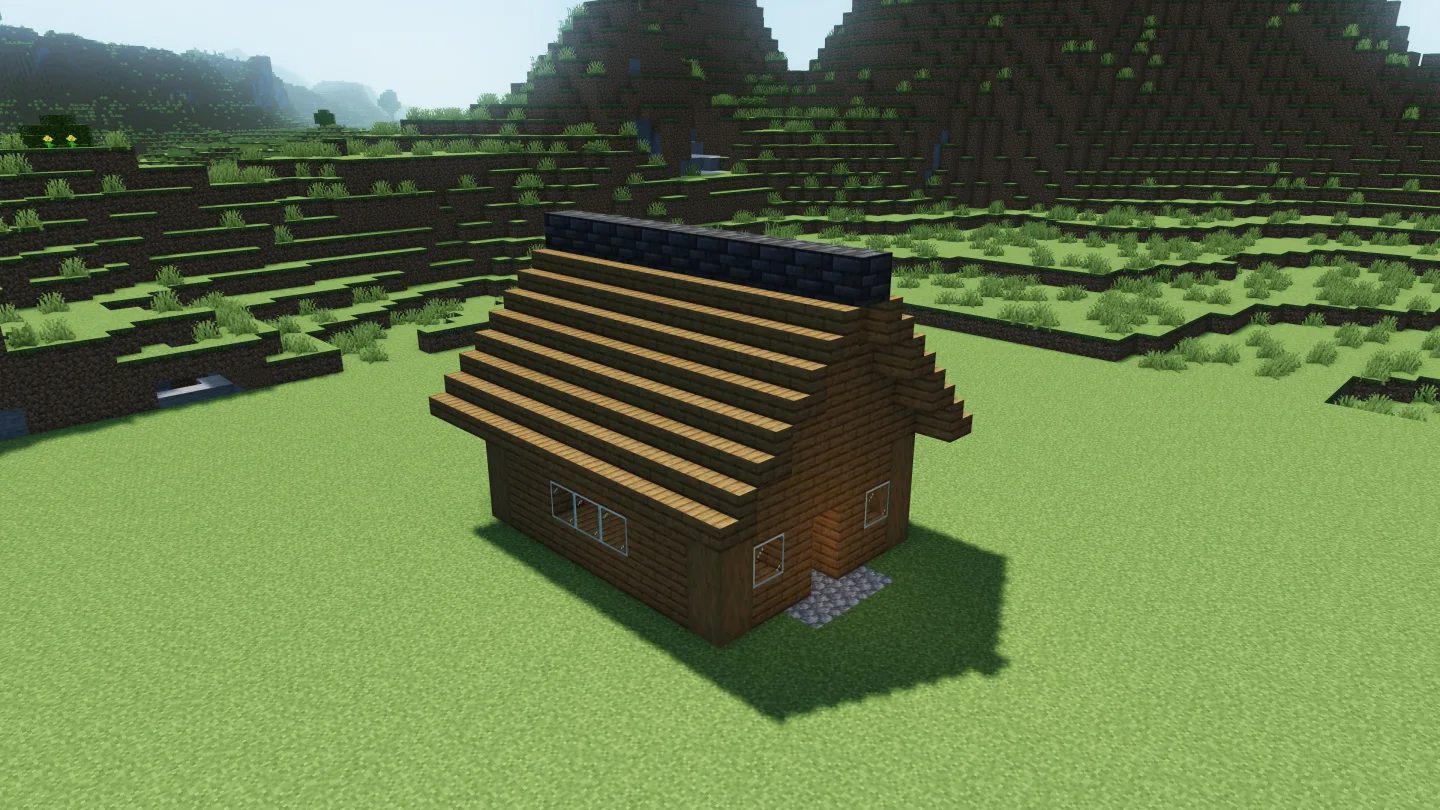 Gebaut von IntoBlocks.app
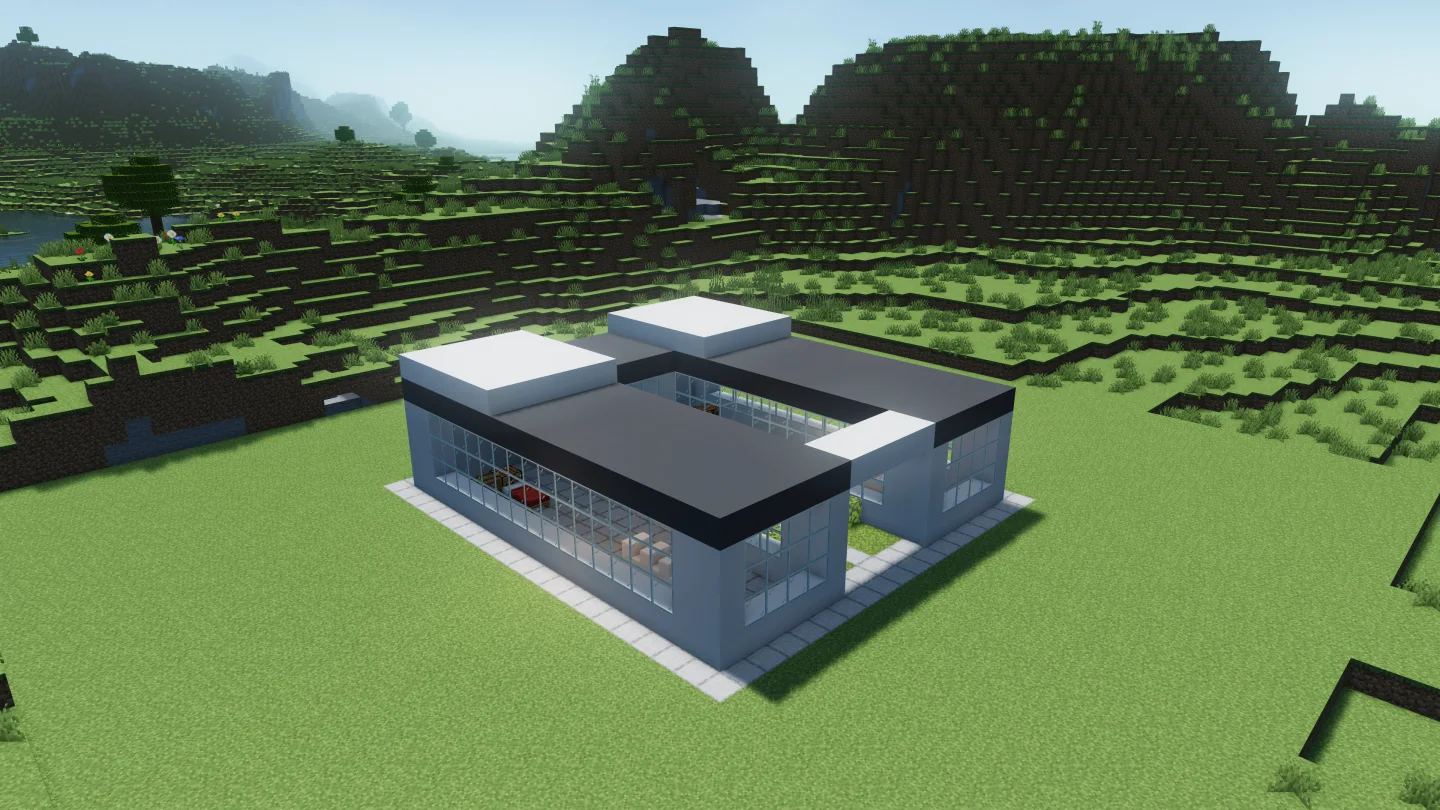 Gebaut von IntoBlocks.app
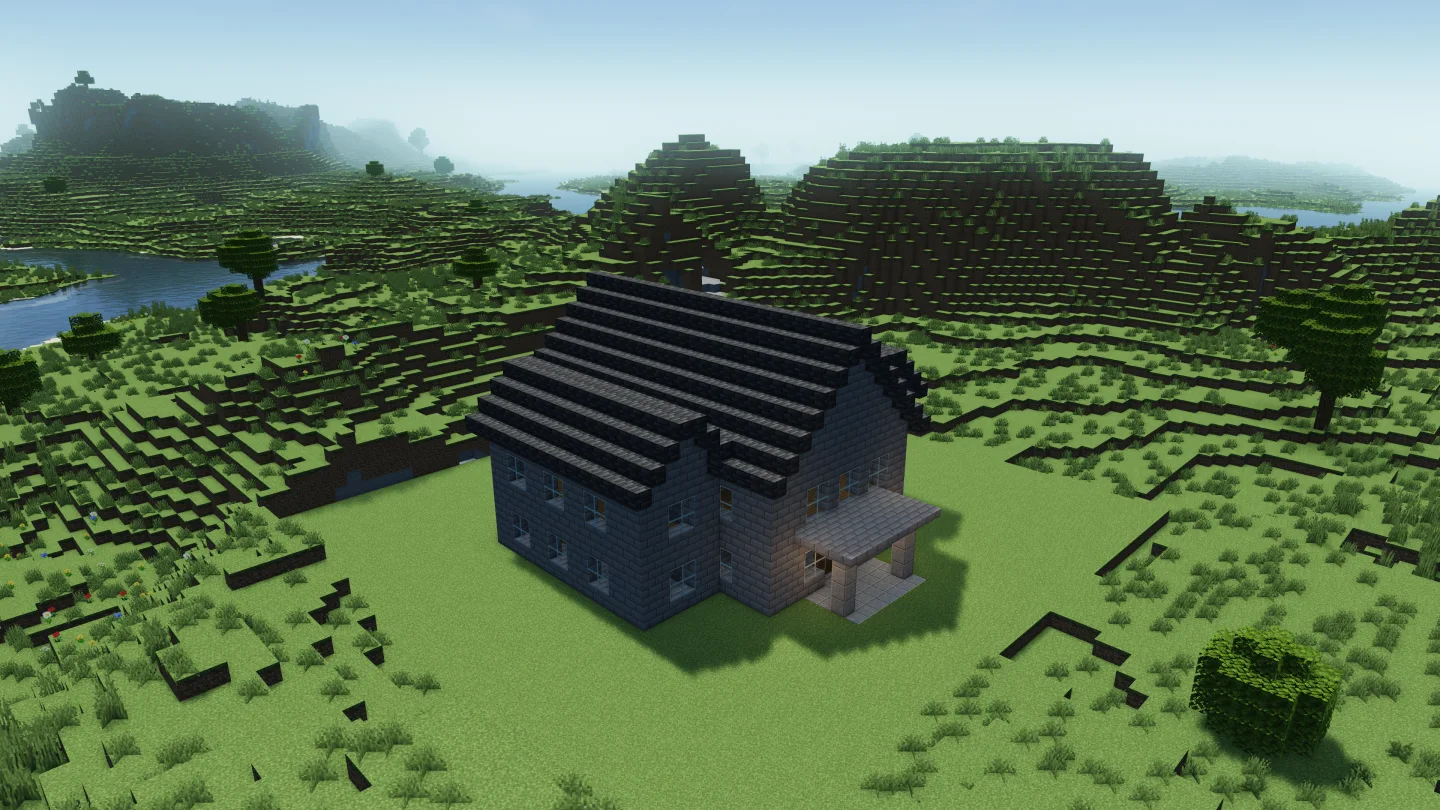 Gebaut von IntoBlocks.app
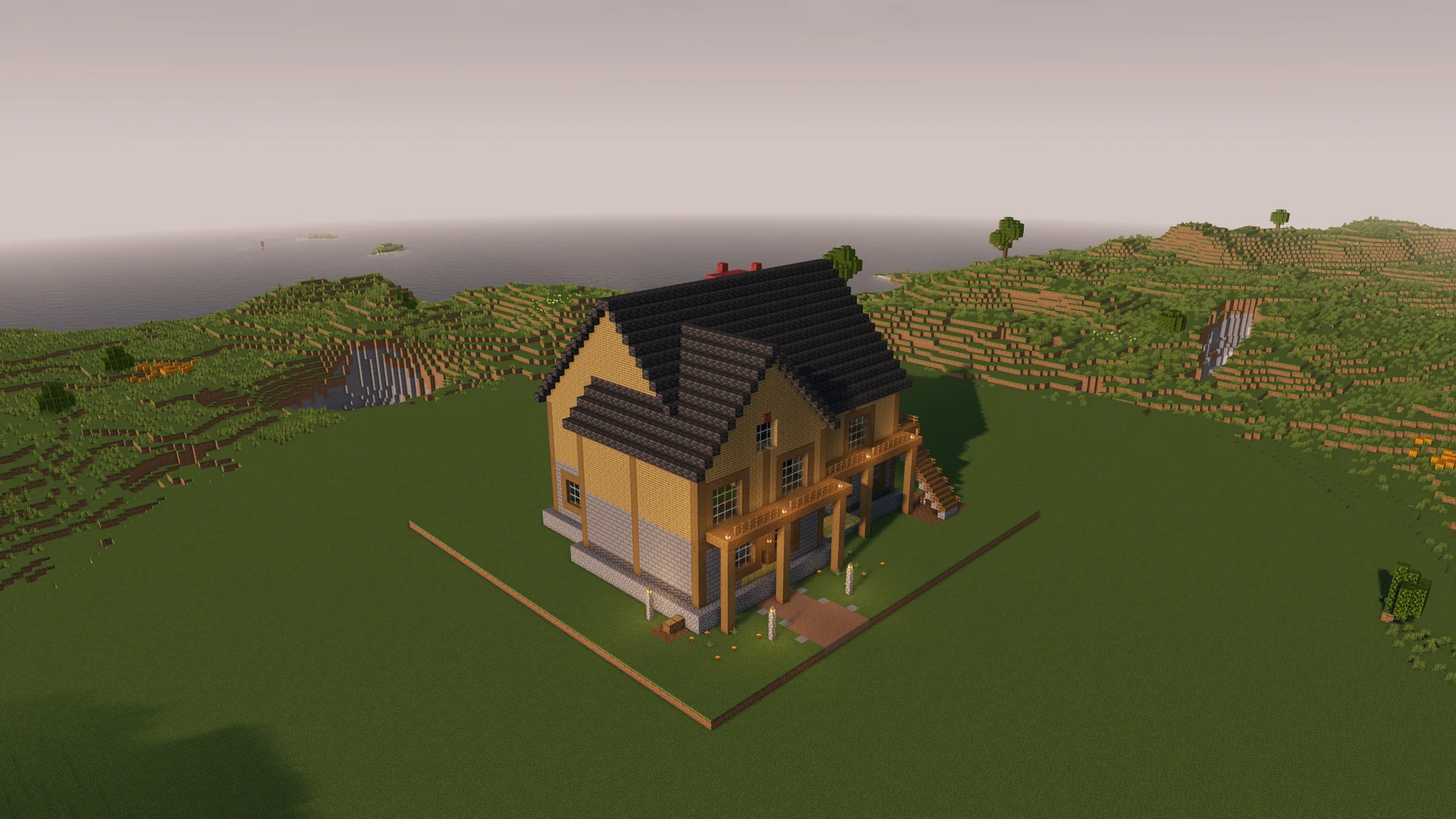 Gebaut von IntoBlocks.app
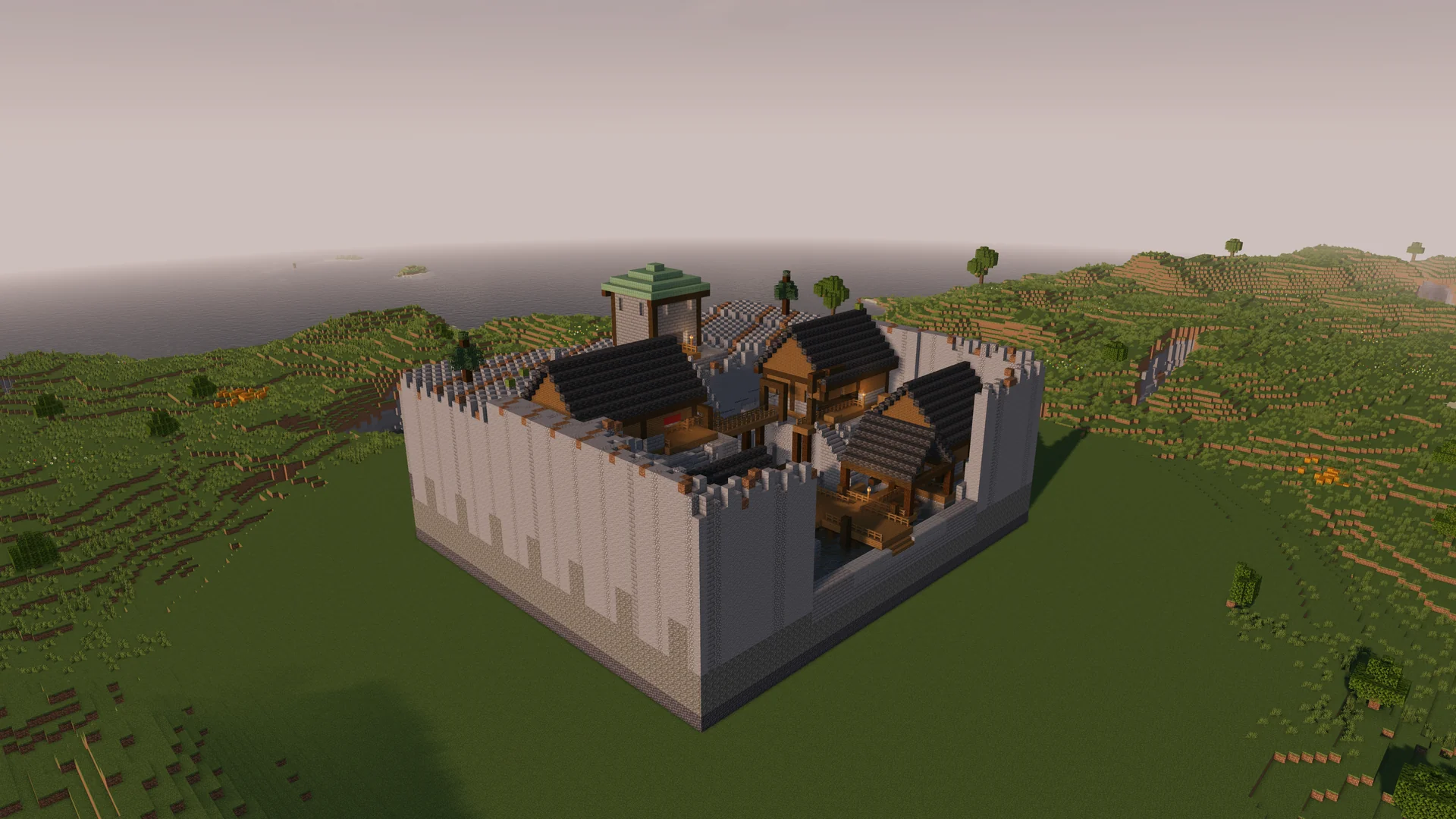 Gebaut von IntoBlocks.app
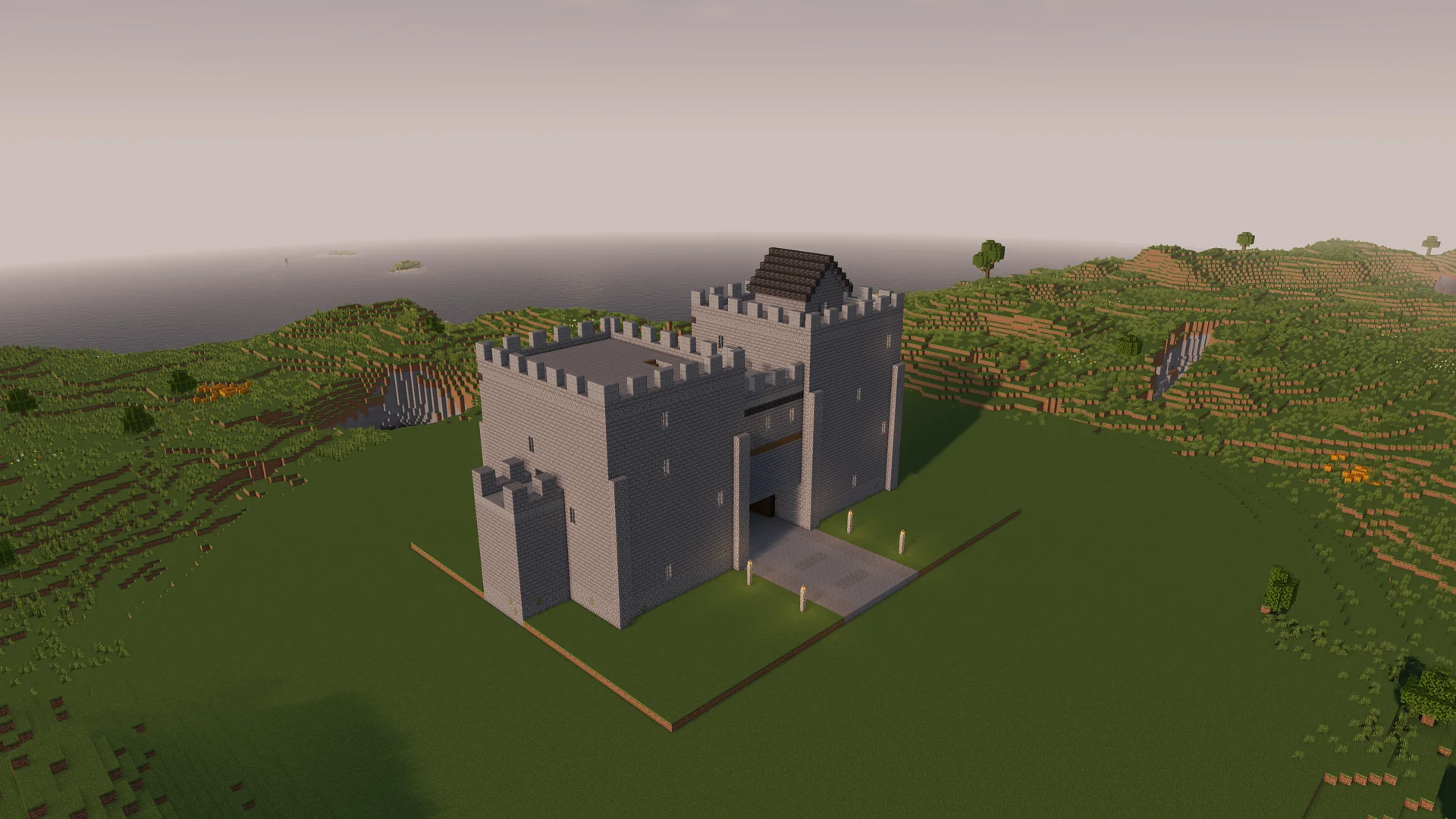 Gebaut von IntoBlocks.app
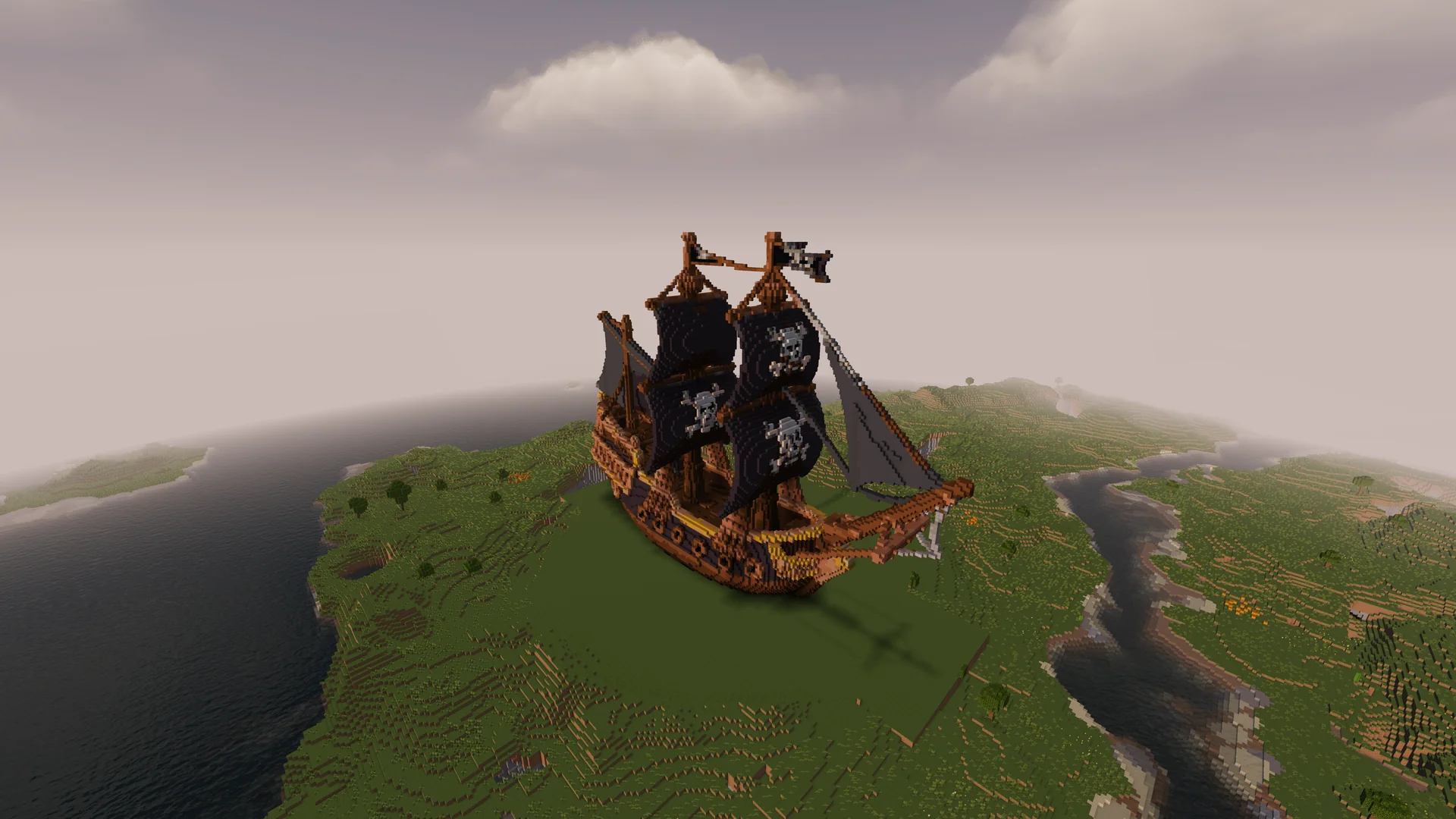 Gebaut von IntoBlocks.app
Wähle Minecraft Schematics für dein Grundstück, prüfe Vorschau und Abmessungen und lade das Format für deinen Java-Bauablauf herunter.
Öffne die Vorlagenbibliothek und wähle ein Bauwerk für dein Projekt. Die Hauskategorie fasst die Wohngebäude zusammen.
Vergleiche die Stile anhand der Titelbilder und öffne für einen genaueren Blick eine Detailseite.
Betrachte Minecraft Schematics aus mehreren Blickwinkeln. Vergleiche die Grundfläche mit deinem Grundstück und öffne „Materialien“, wenn du die Blöcke sammeln möchtest.
Achte auf Teile außerhalb der Wände, etwa Treppen, Dachüberstände und überdachte Eingänge.
Lade Minecraft Schematics als .litematic für Litematica oder als .schem für eine kompatible WorldEdit-Installation herunter.
Lies die Versionshinweise und teste die Platzierung in deiner vorgesehenen Minecraft-Java-Umgebung.
So wählst du eine Vorlage, prüfst sie in der Vorschau und nutzt den richtigen Download für Minecraft Java Edition.
Öffne die IntoBlocks-Schematic-Bibliothek, wähle ein Bauwerk und nutze den Download auf seiner Detailseite. Dort siehst du die verfügbaren Formate und eine 3D-Vorschau, um die Struktur vor der Dateiauswahl zu prüfen.
Lade die .litematic-Datei für deinen Litematica-Ablauf herunter. Prüfe, ob deine installierte Mod-Version mit deiner Minecraft-Java-Version funktioniert. Lade dann die Datei und kontrolliere, wie die Projektion auf deinem Grundstück ausgerichtet ist.
Wähle die .schem-Datei für eine kompatible WorldEdit-Installation. Prüfe die Versionshinweise auf der Detailseite und teste das Einfügen an einem Ort, an dem du Position, Ausrichtung und Blockzustände prüfen kannst, bevor du das Bauwerk im Hauptbaubereich platzierst.
Ja. Öffne eine Vorlage für die Galerie und die interaktive 3D-Vorschau. Drehe und zoome, um etwa Eingänge und Dächer zu prüfen. Im Bereich „Materialien“ siehst du, was du sammeln müsstest.
Die Maße auf den hervorgehobenen Karten stehen in der Reihenfolge Breite, Höhe und Länge in Blöcken. Schätze mit Breite und Länge die Grundfläche ab und prüfe die Höhe gesondert für den Platz über dem Dach. Drehst du ein rechteckiges Bauwerk um eine Vierteldrehung, tauschen die horizontalen Maße ihre Zuordnung zu den Grundstücksseiten. Lasse außerhalb der angegebenen Grundfläche Platz für Wege, Treppen und Geländearbeiten.
Öffne die Vorlagenvorschau und wechsle zu „Materialien“. Prüfe die Mengen der Hauptbaublöcke und danach kleinere Teile wie Treppen und Stufen. Möchtest du anderes Holz oder Gestein verwenden, notiere vor dem Ersetzen, wo jedes Material eingesetzt wird. Du kannst auch eine kleinere Vorlage wählen, damit die erste Sammeltour überschaubar bleibt.
Suche den Haupteingang in der Galerie und drehe dann die interaktive Vorschau, um die Bereiche daneben und dahinter zu sehen. Überlege, wie du von einer Straße, einem Dock oder einem Nachbargebäude ankommst. Prüfe nach dem Laden der Schematic in Minecraft mit deinem Importwerkzeug die Ausrichtung und das Bodenniveau, bevor du eine endgültige Position festlegst.
Lies die Versionshinweise der Vorlage und prüfe, ob dein Importwerkzeug das Dateiformat unterstützt. Ein Bauwerk kann Blöcke enthalten, die erst nach deiner Version hinzugefügt wurden. Teste den Download in deiner Zielwelt oder einer separaten Testwelt, bevor du dich auf die Platzierung festlegst.
Die Haussammlung fasst Hütten, Landhäuser, moderne Häuser und das steinerne Herrenhaus zusammen. Vergleiche Vorschau und Abmessungen, um einen passenden Entwurf für dein Grundstück zu finden. Minecraft Haus-Schematics entdecken.
Du kannst eine unterstützte lokale Schematic im Minecraft Schematic Viewer öffnen. Er nimmt .schem-, .litematic- und Minecraft-Struktur-.nbt-Dateien an und lässt dich Modell und Materialien im Browser prüfen. Minecraft Schematic Viewer entdecken.
Beginne im IntoBlocks Agent Mode mit deinem eigenen Prompt oder Referenzbild.
Agent Mode öffnen