Darmowe schematy Minecraft
Znajdź darmowe schematy Minecraft do swojego świata Java. Obejrzyj każdą budowlę w 3D, sprawdź jej wymiary i pobierz plik .litematic lub .schem odpowiedni do swojego sposobu budowania.
Przeglądaj schematy Minecraft
Wybierz schematy Minecraft do obejrzenia
Poznaj dziewięć schematów Minecraft: chatki, domy, zamek, stację, oranżerię, młyn wodny, port i świątynię. Każda karta zawiera wymiary budowli oraz odnośniki do galerii, interaktywnego podglądu i plików do pobrania.
 Budowla autorstwa IntoBlocks.app
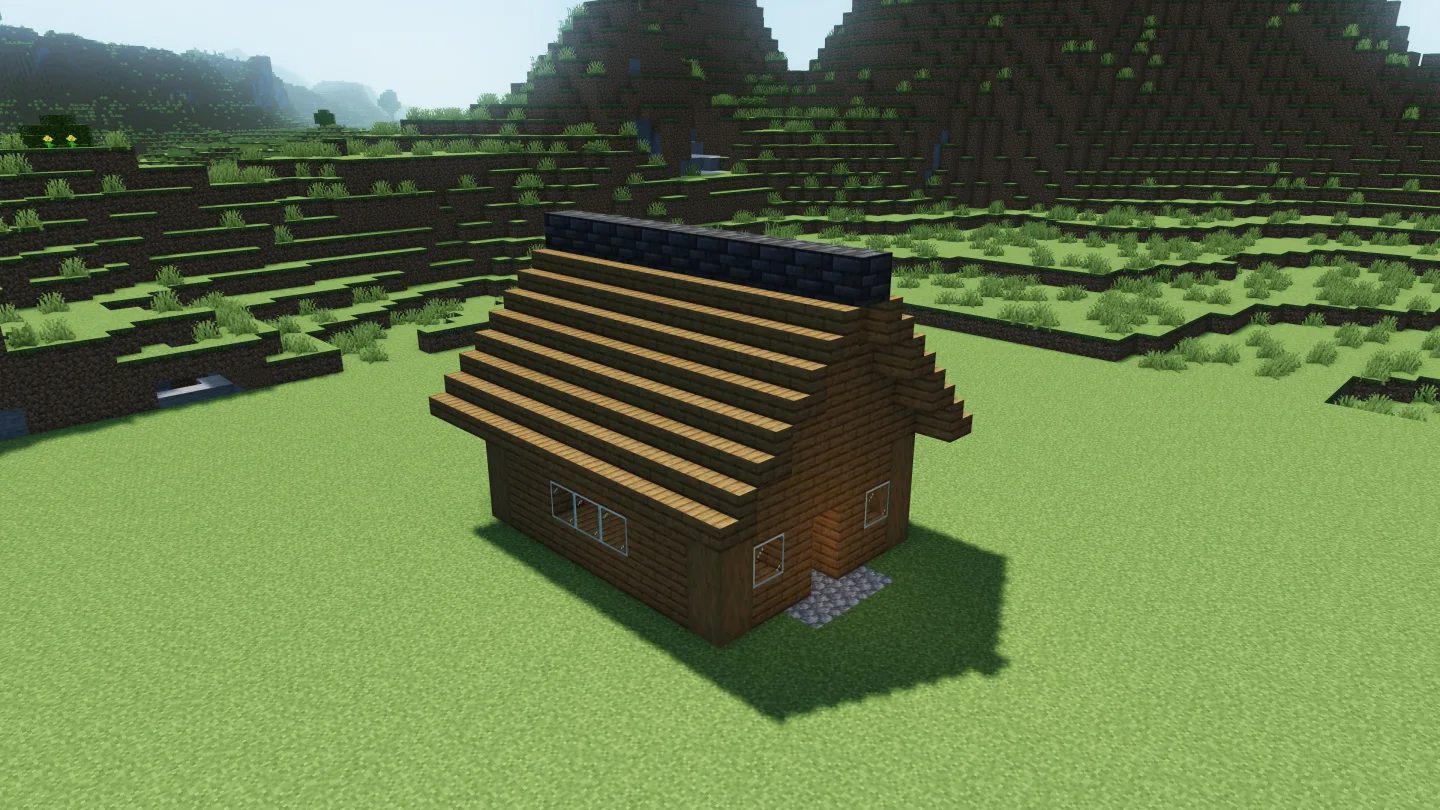
Compact Survival Cabin
9 × 9 × 11 bloków (szer. × wys. × dł.)
 Budowla autorstwa IntoBlocks.app
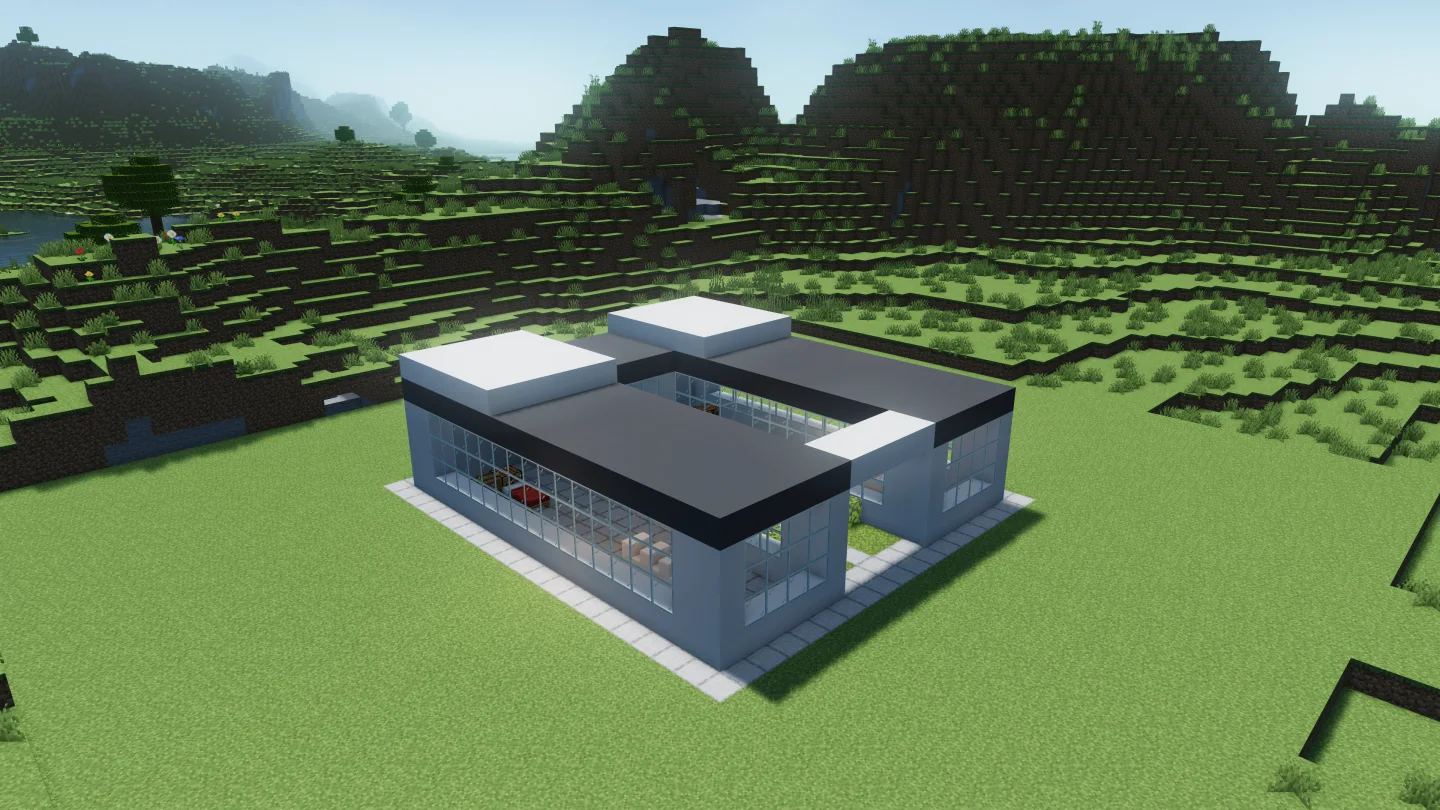
Modern Courtyard House
19 × 10 × 21 bloków (szer. × wys. × dł.)
 Budowla autorstwa IntoBlocks.app
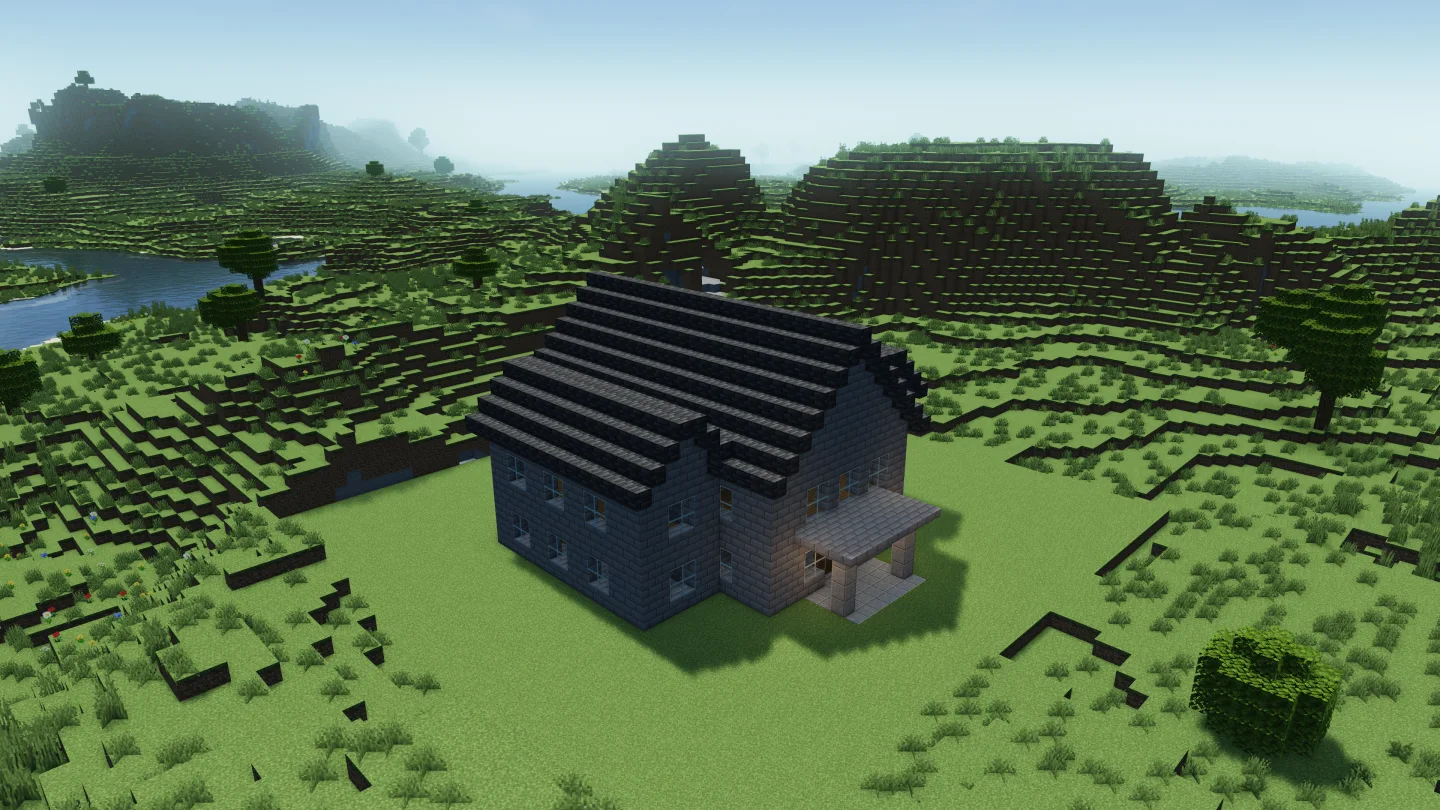
Stone Manor
27 × 19 × 33 bloków (szer. × wys. × dł.)
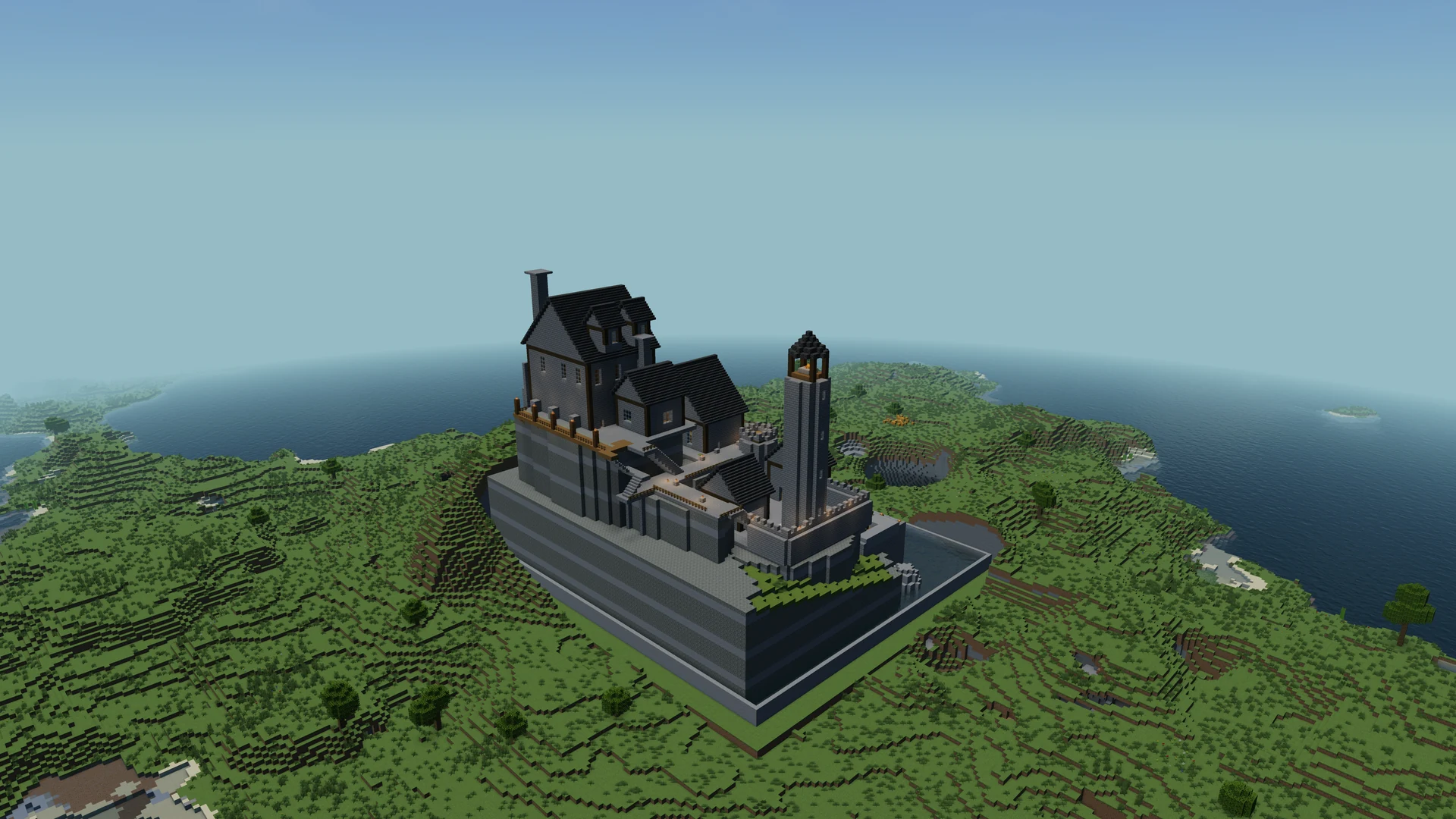 Budowla autorstwa IntoBlocks.app
Cliffside Tidal Castle
112 × 88 × 96 bloków (szer. × wys. × dł.)
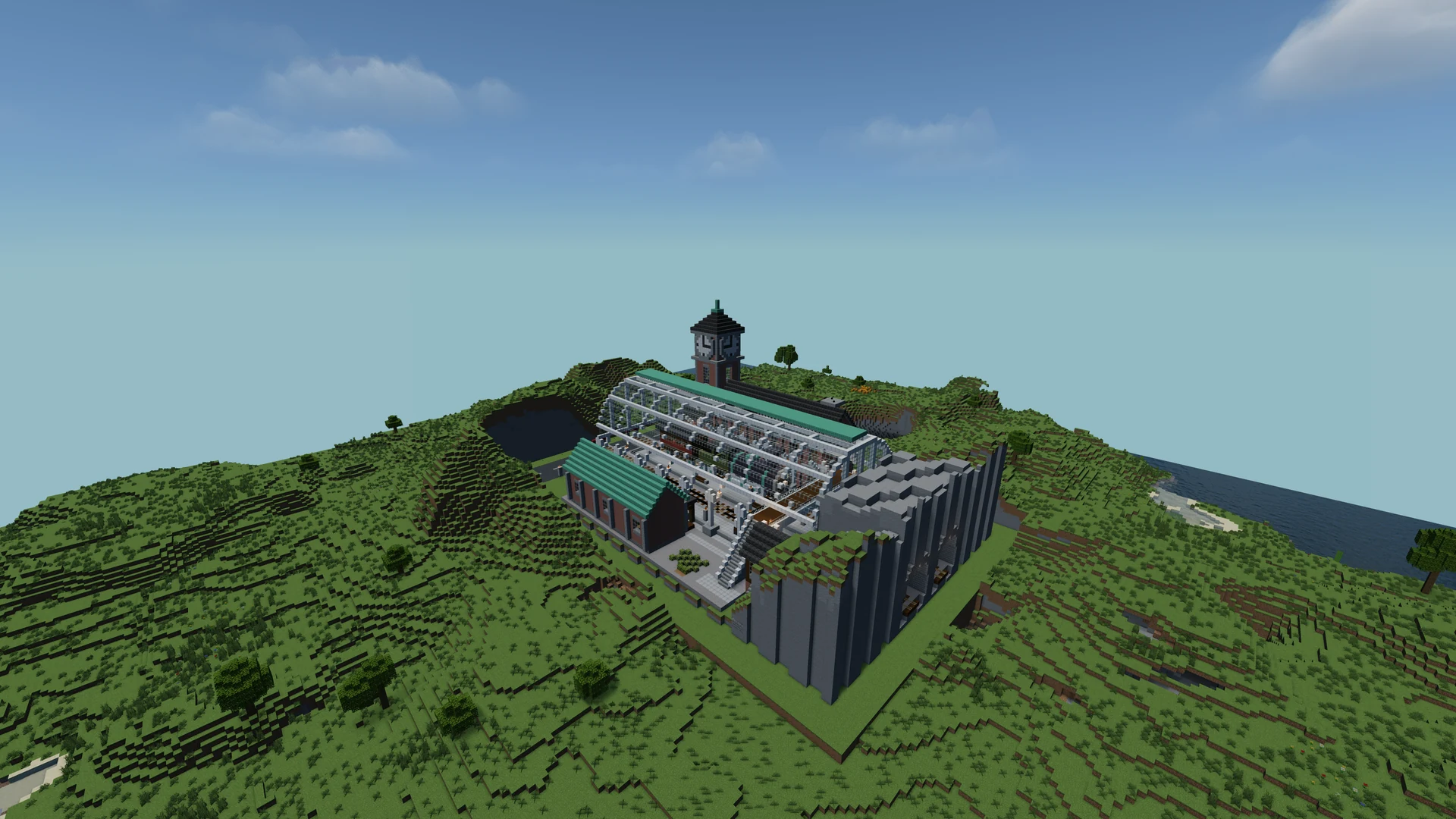 Budowla autorstwa IntoBlocks.app
Mountain Valley Steam Station
128 × 58 × 80 bloków (szer. × wys. × dł.)
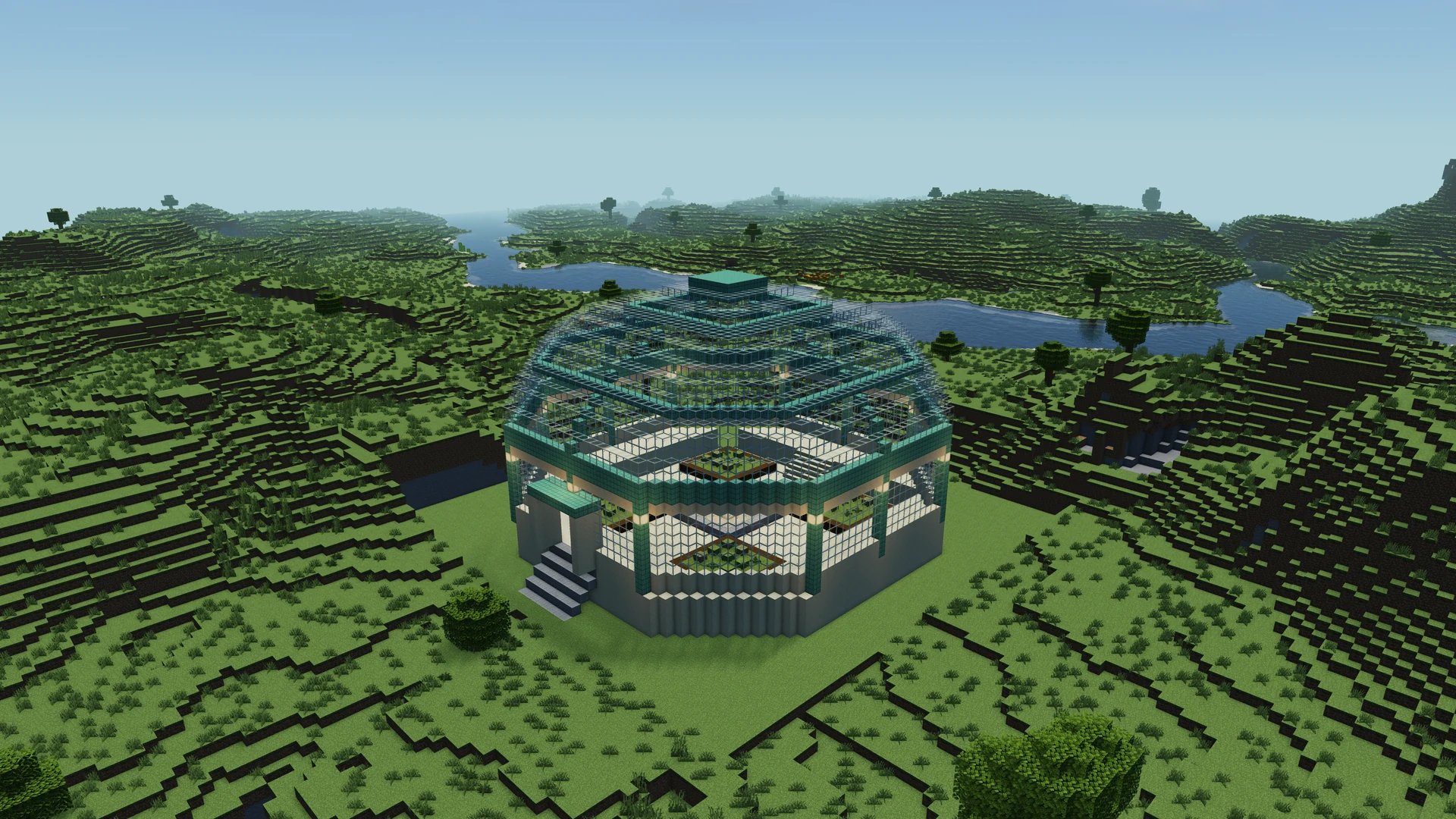 Budowla autorstwa IntoBlocks.app
Glass Dome Conservatory
52 × 30 × 52 bloków (szer. × wys. × dł.)
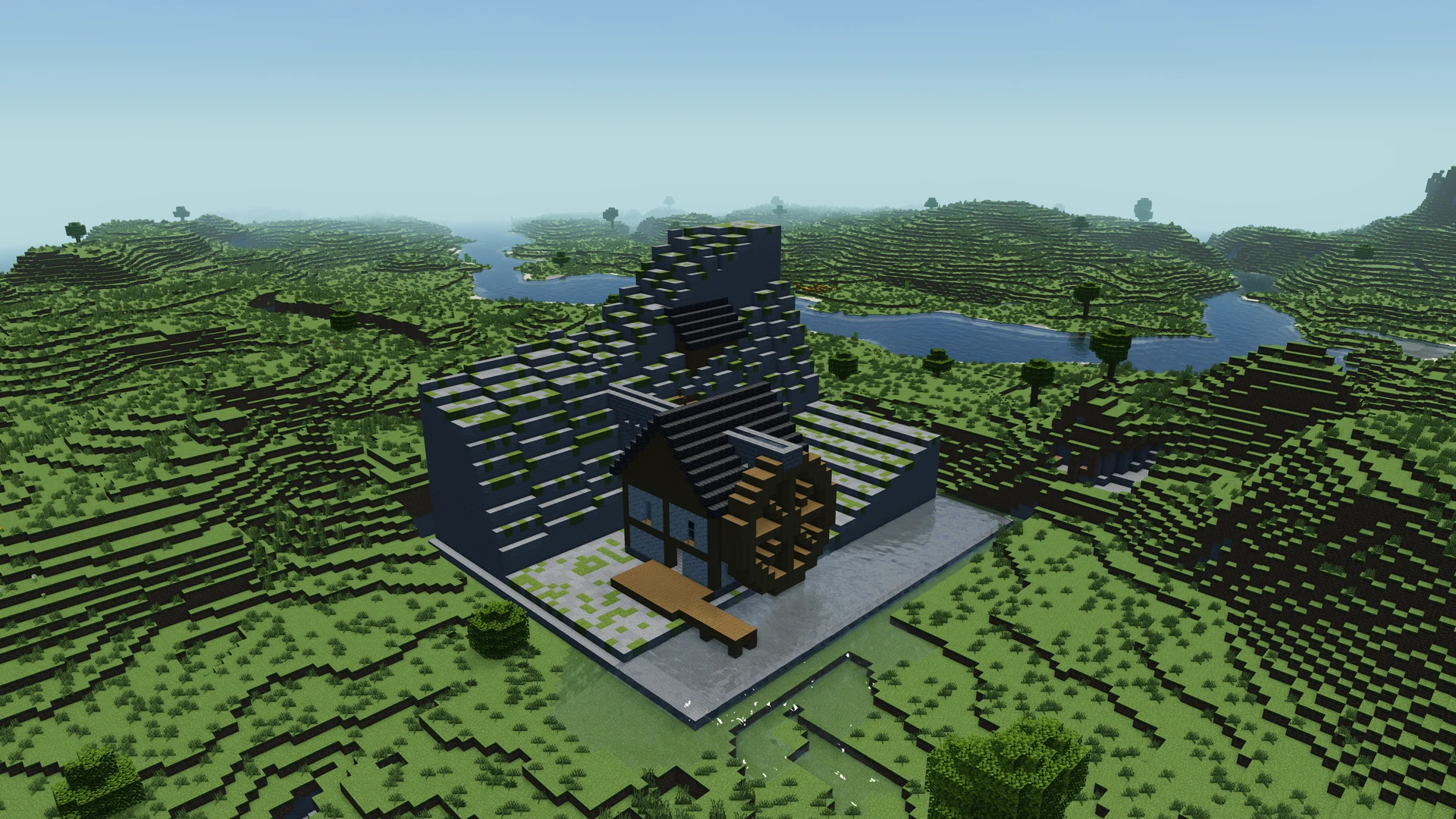 Budowla autorstwa IntoBlocks.app
Cliffside Watermill
48 × 36 × 56 bloków (szer. × wys. × dł.)
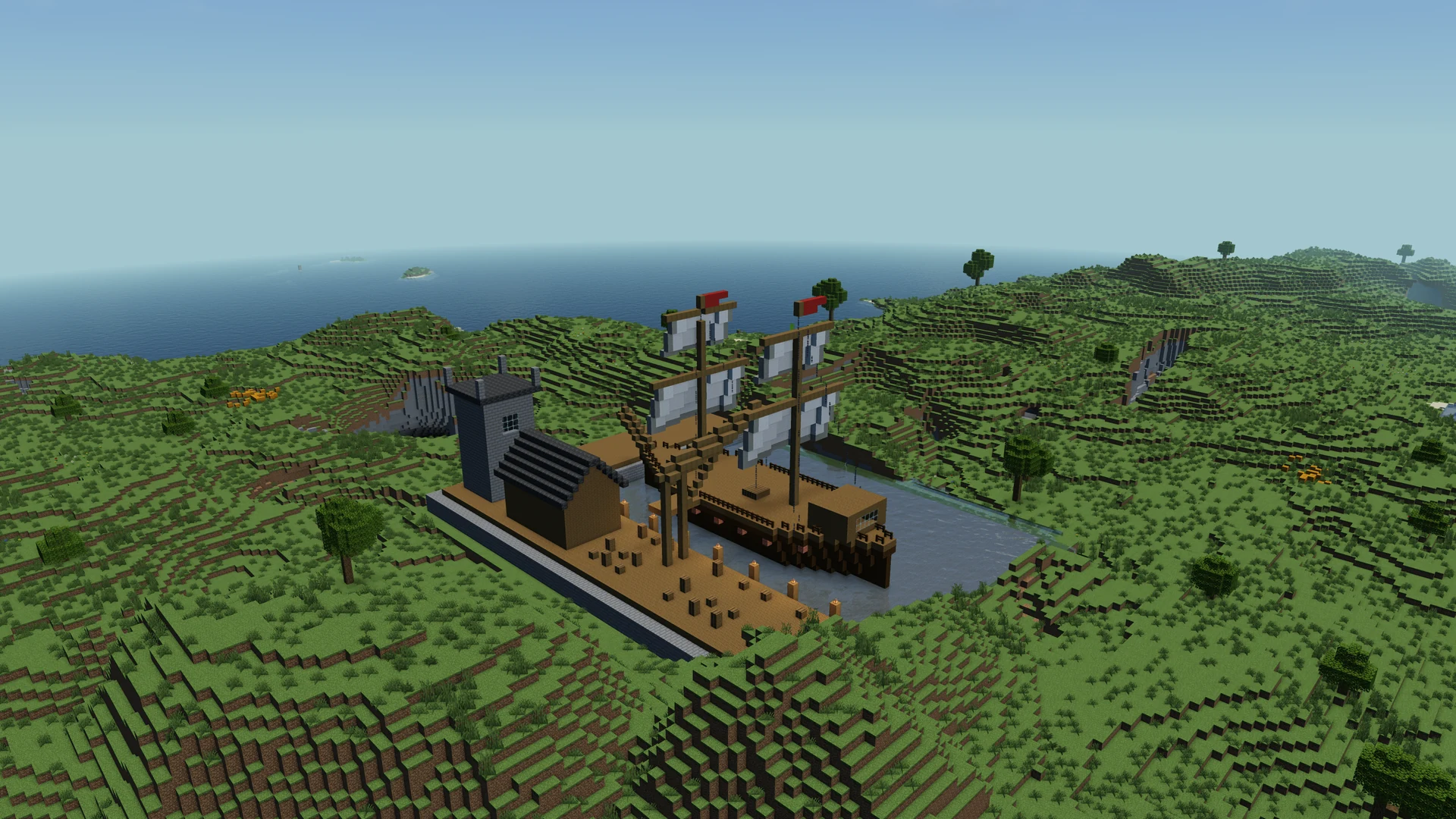 Budowla autorstwa IntoBlocks.app
Customs Harbor and Merchant Ship
64 × 42 × 80 bloków (szer. × wys. × dł.)
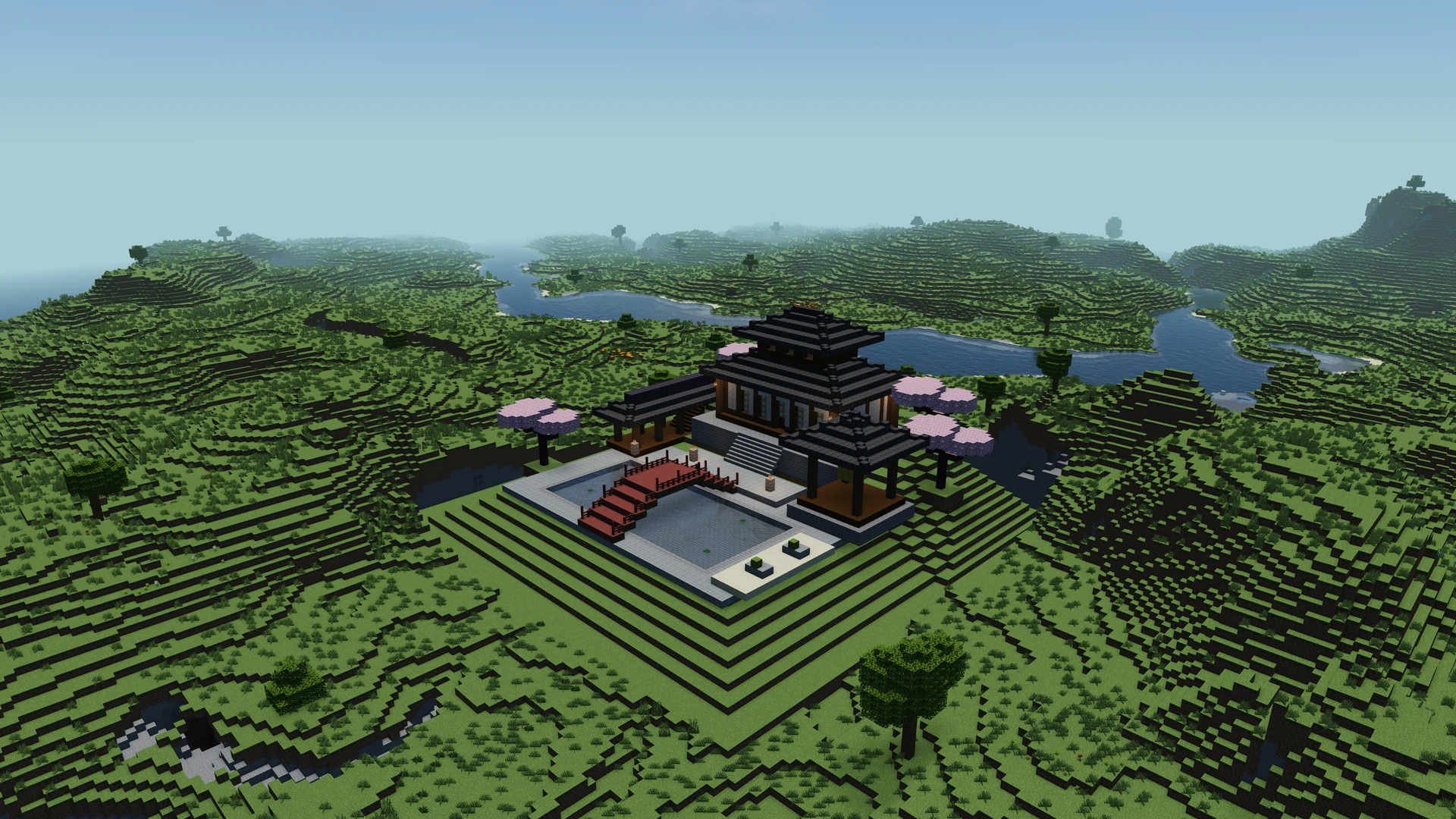 Budowla autorstwa IntoBlocks.app
Japanese Mountain Temple
72 × 40 × 72 bloków (szer. × wys. × dł.)
Co sprawdzić przed pobraniem schematów Minecraft
Porównaj szczegóły schematów Minecraft, aby wybrać plik pasujący do Twojego świata i narzędzi.
Obejrzyj samą budowlę
Porównując schematy Minecraft, otwórz stronę wybranej budowli i uruchom interaktywny podgląd. Obracaj konstrukcję, aby porównać wejście, linię dachu i tylne ściany. Galeria pozwala szybko obejrzeć tę samą budowlę z kilku stałych ujęć.
Sprawdź powierzchnię i wysokość
Wymiary tych schematów Minecraft podano jako szerokość, wysokość i długość. Porównaj wymiary poziome ze swoją działką, a następnie sprawdź wysokość dachu względem drzew, murów i sąsiednich budynków. Zostaw miejsce na ścieżki i zagospodarowanie terenu.
Przejrzyj materiały
W panelu Materiały sprawdzisz ilości przedmiotów wyliczone dla każdego schematu Minecraft. Zacznij od głównych ścian i dachu, a następnie sprawdź mniejsze elementy, takie jak schody i półpłytki, które łatwo przeoczyć podczas zbierania zasobów.
Pobierz schemat do Litematica
Jeśli budujesz z Litematica, pobierz schematy Minecraft jako pliki .litematic. Nakładka pomaga odtwarzać kształt i rozmieszczenie bloków. Przed wczytaniem pliku sprawdź, czy zainstalowany mod obsługuje Twoją wersję Minecraft Java.
Wybierz .schem do WorldEdit
Do zgodnej konfiguracji WorldEdit wybierz schematy Minecraft w formacie Sponge .schem. Przeczytaj uwagi o wersji budowli, a następnie sprawdź jej orientację i położenie na działce testowej, zanim umieścisz ją w docelowej części świata.
Porównaj style w bibliotece
Szukając schematów Minecraft pojedynczego budynku, zacznij od domów. W pełnej bibliotece znajdziesz też inne układy, w tym nadmorską osadę, ufortyfikowaną bramę i statek. Otwórz ich strony, aby poznać szczegóły konstrukcji.
Znajdź projekt pasujący do dostępnego miejsca
Porównaj sześć schematów Minecraft, od niewielkich domów po zamek, stację kolejową i świątynię, aby dopasować układ do swojej działki.
Jak pobierać schematy Minecraft
Wybierz schematy Minecraft pasujące do działki, sprawdź podgląd i wymiary, a następnie pobierz format używany w Twoim sposobie budowania w Java.
Krok 1
Przeglądaj darmowe schematy Minecraft
Otwórz bibliotekę i wybierz budowlę pasującą do projektu. Kategoria domów zbiera projekty mieszkalne w jednym miejscu.
Porównaj style na zdjęciach okładkowych, a potem otwórz stronę budowli, aby przyjrzeć się jej bliżej.
Krok 2
Obejrzyj podgląd i sprawdź wymiary
Obejrzyj schematy Minecraft z kilku stron. Porównaj powierzchnię z działką i otwórz Materiały, jeśli planujesz zbierać bloki.
Zwróć uwagę na elementy wystające poza ściany, takie jak stopnie, okapy i zadaszone wejścia.
Krok 3
Pobierz plik do swojego narzędzia
Pobierz schematy Minecraft jako .litematic do Litematica lub .schem do zgodnej konfiguracji WorldEdit.
Przeczytaj uwagi o wersji budowli, a następnie przetestuj umieszczenie w docelowym środowisku Minecraft Java.
Zaplanuj budowlę przed jej umieszczeniem
Przed importem schematów Minecraft sprawdź stronę projektu, aby przygotować działkę, zasoby i położenie.
Dopasuj budynek do terenu
Wybierając schematy Minecraft, porównaj ich szerokość i długość z użyteczną częścią działki. Obejrzyj wejście z boku, aby ustalić, gdzie schody stykają się z ziemią. Na zboczu lub przy wodzie zostaw miejsce na dostosowanie dojścia i sprawdź, ile fundamentu pozostanie widoczne.
Zbieraj zasoby etapami
Zbierając materiały do schematów Minecraft, zacznij od fundamentu i głównych ścian, a elementy dachu i wykończenia pogrupuj osobno. W panelu Materiały sprawdź potrzebne warianty schodów i półpłytek. Jeśli zastępujesz blok innym, sprawdź jego położenie, aby zamiennik pasował do reszty palety.
Najpierw przetestuj umieszczenie
Importuj schematy Minecraft narzędziem zgodnym z pobranym formatem. Spróbuj umieścić budowlę lub wczytać jej nakładkę w obszarze testowym, aby potwierdzić orientację, poziom podłoża i bloki zależne od wersji. Zachowaj oryginalny plik, aby wrócić do tej samej budowli po zmianie lokalizacji.
Darmowe schematy Minecraft — pytania i odpowiedzi
Jak wybrać projekt, obejrzeć go i pobrać właściwy plik do Minecraft Java Edition.
Otwórz bibliotekę schematów IntoBlocks, wybierz budowlę i skorzystaj z pobierania na jej stronie. Strona pokazuje dostępne formaty i podgląd 3D, dzięki któremu obejrzysz konstrukcję przed wyborem pliku.
Pobierz plik .litematic do pracy z Litematica. Sprawdź zgodność zainstalowanej wersji moda ze swoją wersją Minecraft Java, a następnie wczytaj plik i sprawdź dopasowanie nakładki do działki.
Wybierz plik .schem do zgodnej konfiguracji WorldEdit. Sprawdź uwagi o wersji na stronie budowli i przetestuj wklejenie w miejscu, w którym obejrzysz położenie, orientację i stany bloków, zanim umieścisz ją w głównym obszarze budowy.
Tak. Otwórz projekt, aby zobaczyć galerię i interaktywny podgląd 3D. Obracaj i przybliżaj model, aby sprawdzić wejścia i dachy. Panel Materiały pokazuje zasoby potrzebne do zebrania.
Wymiary na wyróżnionych kartach to szerokość, wysokość i długość w blokach. Szerokość i długość określają powierzchnię, a wysokość pozwala osobno ocenić miejsce na dach. Obrót prostokątnej budowli o ćwierć obrotu zamienia strony działki odpowiadające wymiarom poziomym. Zostaw miejsce poza podanym obrysem na ścieżki, schody i prace terenowe.
Otwórz podgląd projektu i przejdź do Materiałów. Sprawdź ilości głównych bloków budowlanych, a potem mniejsze elementy, takie jak schody i półpłytki. Jeśli chcesz zmienić drewno lub kamień, przed zamianą ustal, które części budowli korzystają z danego materiału. Możesz też wybrać mniejszy projekt, aby pierwsza wyprawa po zasoby była łatwiejsza.
Znajdź główne wejście w galerii, a potem obróć interaktywny podgląd, aby zobaczyć jego boki i tył. Zastanów się nad dojściem z drogi, przystani lub sąsiedniej budowli. Po wczytaniu schematu w Minecraft sprawdź orientację i poziom podłoża narzędziem importu, zanim wybierzesz ostateczne położenie.
Przeczytaj uwagi o wersji projektu i upewnij się, że narzędzie importu obsługuje format. Budowla może zawierać bloki dodane po Twojej wersji gry. Przetestuj plik w docelowym lub osobnym świecie testowym, zanim zatwierdzisz umieszczenie.
Tak. Kolekcja domów obejmuje chatki, domki, nowoczesne domy i kamienny dwór. Porównaj podglądy i wymiary, aby znaleźć projekt pasujący do działki. Przeglądaj schematy domów Minecraft.
Obsługiwany plik lokalny otworzysz w przeglądarce schematów Minecraft. Narzędzie przyjmuje pliki .schem, .litematic i pliki struktur Minecraft .nbt oraz pozwala obejrzeć model i materiały w przeglądarce. Otwórz przeglądarkę schematów Minecraft.
Znajdź schematy Minecraft do następnej budowli
Przeglądaj darmowe schematy Minecraft, obejrzyj budowlę pasującą do swojego świata i pobierz używany przez siebie format.