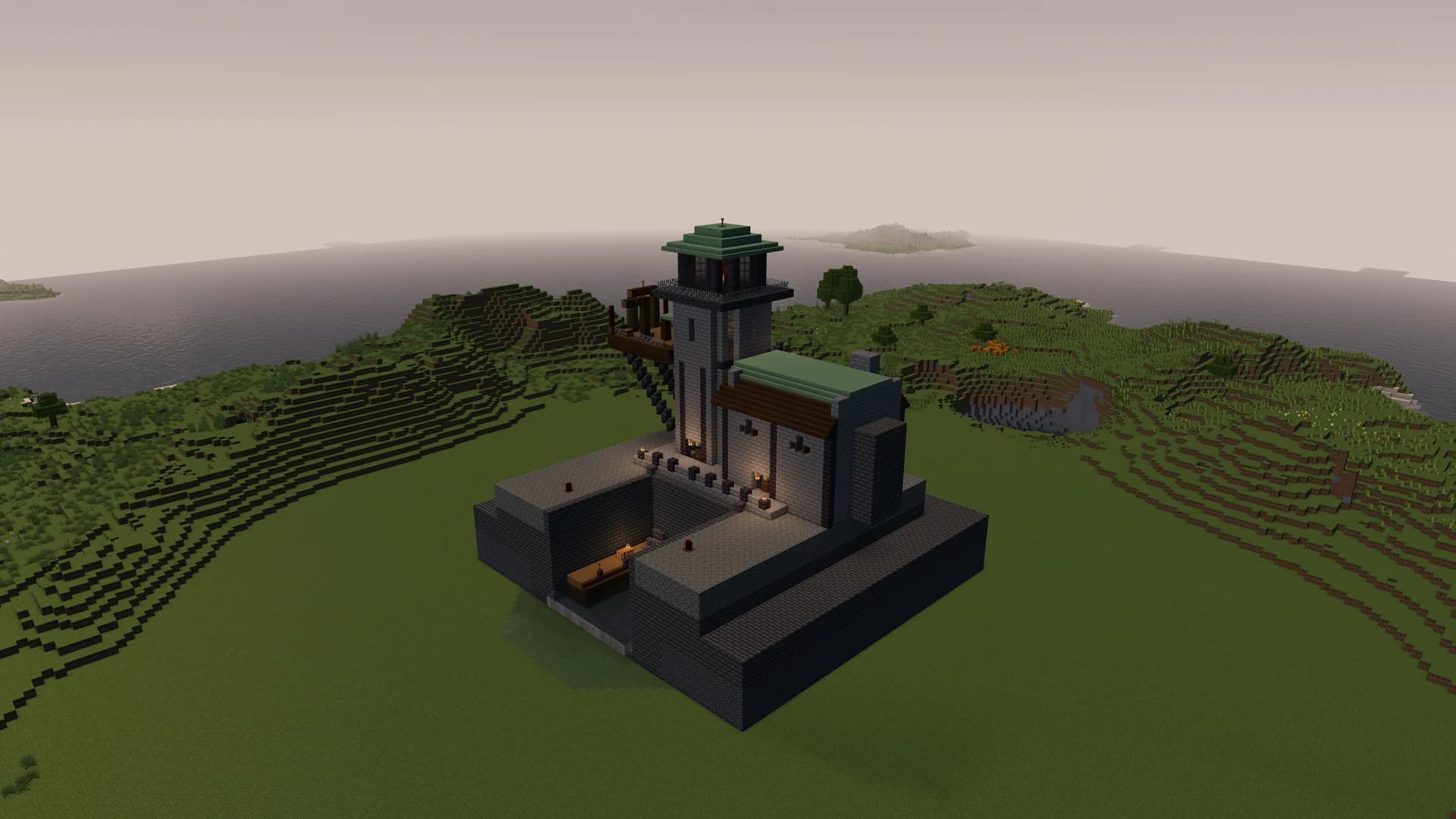
Dowiedz się, gdzie umieścić pliki .schem, jak wczytać i wkleić je w WorldEdit oraz jak poprawić położenie, obrócić budowlę lub cofnąć import.
Pobrany schemat staje się budowlą w Minecraft po zaimportowaniu danych bloków do świata. W Minecraft Java Edition praktycznym narzędziem jest WorldEdit: umieszczasz plik we właściwym folderze, wczytujesz go i wklejasz w wybranym miejscu.
Ten poradnik prowadzi od pobrania do ostatecznego umieszczenia budowli. Dotyczy plików .schem i WorldEdit. Budowanie na podstawie projekcji w Litematica to osobny temat.
Jeśli WorldEdit jest już zainstalowany i masz uprawnienia do jego używania:
.schem w folderze WorldEdit schematics aktywnej instalacji.Dla pliku o nazwie lighthouse.schem polecenia wyglądają tak:
//schem load lighthouse.schem
//paste
Samo wczytanie nie umieszcza bloków. Dopiero drugie polecenie zmienia świat. Jeśli wynik jest w złym miejscu, wykonaj //undo przed kolejną edycją WorldEdit.
Potrzebujesz Minecraft Java Edition, wydania WorldEdit zgodnego z wersją Minecraft i loaderem modów lub platformą serwera oraz schematu zawierającego bloki rozpoznawane przez docelową grę.
W grze jednoosobowej zainstaluj odpowiedni mod WorldEdit w wybranej instancji gry. Na obsługiwanym serwerze wieloosobowym administrator instaluje pasującą wersję serwerową WorldEdit. Sama instalacja po stronie klienta nie daje uprawnień do edycji na cudzym serwerze. Postępuj zgodnie z oficjalną instrukcją instalacji WorldEdit dla swojej platformy.
Pierwszą próbę wykonaj w testowym świecie kreatywnym z włączonymi poleceniami. Przed importem do istniejącego świata utwórz kopię zapasową. Tryb kreatywny ułatwia oględziny, ale nie zastępuje uprawnień serwera.
Istniejące środowisko wykonywania zrzutów IntoBlocks korzysta z Minecraft Java 26.2, Fabric Loader 0.19.3 i WorldEdit 7.4.4. Ilustracje w tym artykule pochodzą z naszej istniejącej kolekcji zrzutów z gry. To środowisko referencyjne, a nie wymóg aktualizacji każdego świata do tej wersji.
| Plik | Znaczenie w tym poradniku |
|---|---|
.schem | Schemat Sponge; ten typ pliku jest używany poniżej. |
.schematic | Starszy format schematów. WorldEdit obsługuje import starszego formatu, ale wynik trzeba dokładnie obejrzeć. |
.litematic | Inny format używany przez Litematica; do tego procesu uzyskaj zgodny eksport .schem. |
.zip | Archiwum. Rozpakuj je i znajdź właściwy schemat przed wczytaniem. |
Zmiana nazwy pliku z .litematic na .schem nie konwertuje jego zawartości. Sprawdź też, czy system nie ukrywa rozszerzenia, przez co plik ma nazwę taką jak lighthouse.schem.schem.
Użyj własnej budowli lub pliku, do którego użycia masz zgodę. Przed wyborem świata sprawdź wersję Minecraft autora i wymagane mody.
Aby przejść poradnik na przykładzie IntoBlocks, pobierz schemat latarni morskiej. Zmień nazwę pobranej kopii na lighthouse.schem, aby pasowała do poniższych poleceń. To duża budowla pokazowa, więc zapewnij jej dużo miejsca w świecie testowym.
Obraz na początku artykułu pokazuje latarnię w naszej istniejącej scenie pokazowej Minecraft. Teren, oświetlenie i kompozycja kamery należą do tej sceny; wklejenie schematu do innego świata nie odtworzy całego krajobrazu.
Właściwy folder zależy od tego, gdzie działa WorldEdit:
| Środowisko | Domyślna ścieżka względem danej instancji gry lub serwera |
|---|---|
| Instalacja Java z modami | config/worldedit/schematics/ |
| Serwer Bukkit, Spigot lub Paper | plugins/WorldEdit/schematics/ |
Jeśli korzystasz z domyślnego katalogu gry Minecraft z zainstalowanym modem WorldEdit, pełna ścieżka to:
%APPDATA%\.minecraft\config\worldedit\schematics\lighthouse.schem w tym folderze.%APPDATA% automatycznie wskazuje katalog danych aplikacji użytkownika Windows. Dla użytkownika Alex ścieżka zwykle rozwija się do:
C:\Users\Alex\AppData\Roaming\.minecraft\config\worldedit\schematics\Jeśli Windows nie znajduje folderu, najpierw potwierdź instalację WorldEdit w używanej instancji gry i sprawdź, czy launcher korzysta z osobnego katalogu gry lub izolacji wersji. W takim przypadku otwórz w launcherze folder gry bieżącej instancji i przejdź do config\worldedit\schematics\ zamiast korzystać z domyślnej ścieżki .minecraft. Jeśli folder worldedit istnieje, ale nie zawiera folderu schematics, utwórz w nim schematics.
W standardowej instalacji Minecraft na macOS ścieżka folderu moda to:
~/Library/Application Support/minecraft/config/worldedit/schematics/W Finderze wybierz Idź → Idź do folderu, wklej ścieżkę i umieść tam lighthouse.schem. Jeśli folder schematics jeszcze nie istnieje, utwórz go wewnątrz worldedit.
W systemie Linux domyślny katalog gry to zwykle ~/.minecraft, więc pełna ścieżka to ~/.minecraft/config/worldedit/schematics/. W każdym systemie profil launchera z niestandardowym katalogiem gry korzysta z tego katalogu. Sprawdź aktywny profil, zamiast zakładać domyślną lokalizację.
Docelowa struktura instancji z modem powinna wyglądać tak:
minecraft/
└── config/
    └── worldedit/
        └── schematics/
            └── lighthouse.schem
W grze wieloosobowej plik musi trafić do folderu schematów serwera. Przechowywanie go w folderze na laptopie nie wystarczy. Jeśli nie zarządzasz plikami serwera, poproś administratora o umieszczenie go tam. Administratorzy mogą zmienić lokalizację zapisu WorldEdit; powyższe ścieżki są domyślne.
Wejdź do świata testowego, otwórz czat i wykonaj:
//schem load lighthouse.schemZaczekaj na komunikat WorldEdit o powodzeniu. Budowla znajduje się teraz w schowku WorldEdit, gotowa do umieszczenia. To normalne, że w świecie jeszcze nic się nie pojawiło.
Aby sprawdzić pliki widoczne dla WorldEdit, użyj:
//schem listJeśli nie ma pliku, najpierw sprawdź katalog i aktywną instancję. Jeśli jest na liście, ale się nie wczytuje, przeczytaj błąd: nieobsługiwany format pliku i nieobsługiwana wersja bloków to różne problemy.
Używaj tej samej nazwy pliku przez cały proces. Jeśli korzystasz z innego schematu, zastąp lighthouse.schem w każdym przykładzie jego rzeczywistą nazwą.
Schemat ma punkt początkowy i może zawierać przesunięcie. Pozycja gracza wyznacza punkt odniesienia wklejenia, ale nie musi odpowiadać drzwiom wejściowym, środkowi ani najniższemu narożnikowi budynku. Dlatego pierwszą próbę wykonaj w świecie testowym.
Wybierz otwartą przestrzeń z miejscem nad sobą, pod sobą i wokół. Budowla z podstawą lub częścią podziemną wymaga też miejsca pod widoczną konstrukcją.
Możesz ustawić docelowe zaznaczenie bez zmiany bloków:
//paste -nNie wyświetla to pełnego podglądu budynku. Widoczny obrys zaznaczenia wymaga zgodnej konfiguracji wizualizacji zaznaczeń. Jeśli nie widzisz obrysu, nie zakładaj, że polecenie nie zadziałało lub nie ma nic do wklejenia.
Gdy wszystko jest gotowe, wykonaj:
//pastePoczekaj na zakończenie operacji przed kolejnymi poleceniami. Odsuń się od punktu odniesienia i obejrzyj budynek z zewnątrz. Sprawdź podstawę, wejścia, dach oraz piwnicę i wystające elementy.
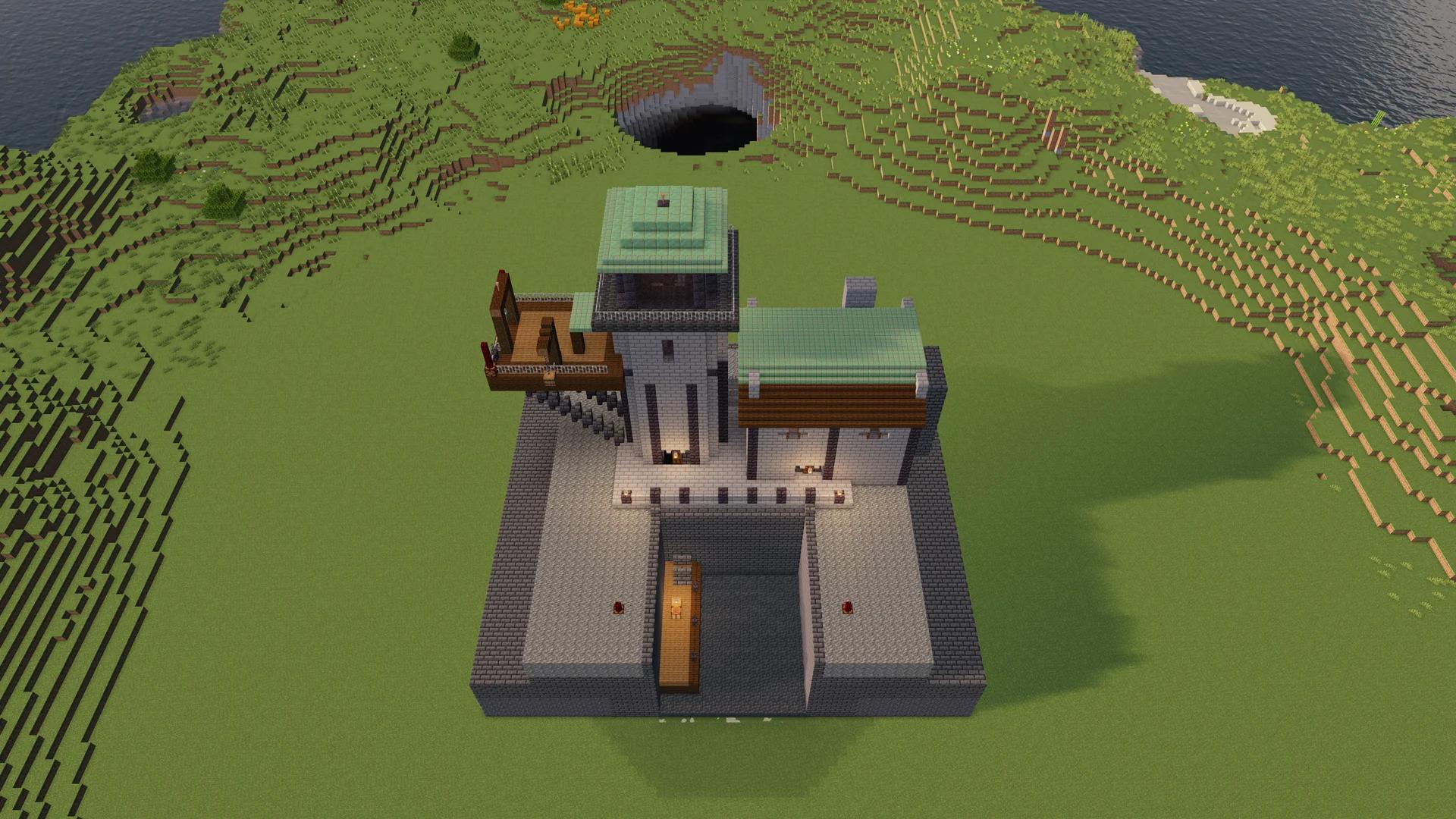
Istniejący zrzut pokazowy z gry: sprawdź cały obrys, a nie tylko fasadę. Otaczająca scena nie jest podglądem umieszczenia.
//paste uwzględnia bloki powietrza schematu. Mogą one usunąć istniejące bloki wewnątrz wklejanej objętości, także w pokojach i innych celowo pustych przestrzeniach.
//paste -aOpcja -a pomija powietrze ze schematu. Może pomóc przy łączeniu budowli z istniejącym terenem, ale nie chroni istniejących bloków przed zastąpieniem blokami schematu innymi niż powietrze. Może też pozostawić ziemię lub inne przeszkody w pomieszczeniu, które powinno być puste.
Wybierz opcję według oczekiwanego wyniku. Pełne wklejenie na pustym obszarze testowym to najłatwiejszy sposób na obejrzenie oryginalnej budowli.
Jeśli pierwsze wklejenie jest nieprawidłowe, cofnij je przed ponowną próbą:
//undoPrzy problemie z wysokością zmień wysokość, na której stoisz, i wklej ponownie. Unikaj nakładania kolejnych prób: trudniej wtedy rozpoznać, które bloki pochodzą z którego wklejenia.
Przy problemie z orientacją po cofnięciu obróć schowek:
//rotate 90
//paste
Obrót zmienia schowek dla następnego wklejenia; nie obraca budynku już umieszczonego w świecie. Porównując orientacje, zachowaj ten sam punkt odniesienia. Obrót odbywa się wokół początku schowka, więc budowla z przesunięciem może przenieść się na inną stronę tego punktu.
Obroty się sumują. Dwa obroty o 90 stopni dają obrót o 180 stopni. Aby wrócić do oryginalnej orientacji z pliku, wczytaj go ponownie:
//schem load lighthouse.schemNastępnie zastosuj docelowy obrót jeden raz i wklej budowlę. Nie używaj //paste -o jako ogólnego rozwiązania problemów z położeniem: ta opcja korzysta z oryginalnego punktu początkowego schowka zamiast bieżącej pozycji gracza.
Przejdź przez budynek i obejrzyj go pod różnymi kątami. Szukaj brakujących bloków, niepołączonych części, zablokowanych wejść i fundamentu wiszącego nad ziemią.
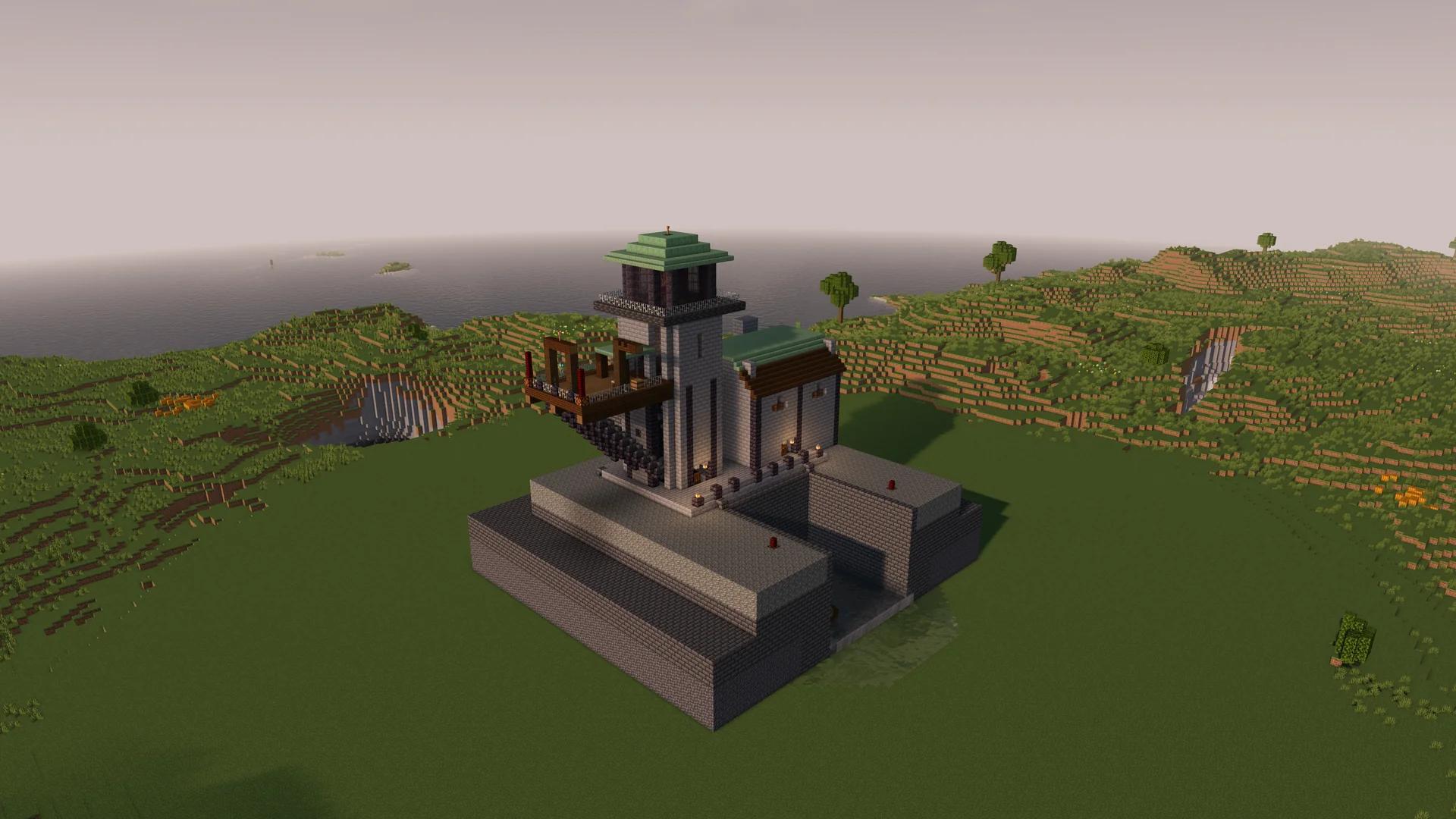
Drugie ujęcie z istniejącej kolekcji pokazowej odsłania krawędzie i połączenia niewidoczne na okładce.
Poprawne wczytanie nie dowodzi, że działa układ redstone, każdy pojemnik zachował zawartość ani wszystkie encje przetrwały eksport i import. Te szczegóły zależą od pliku źródłowego i użytych narzędzi. Sprawdź je osobno, jeśli są ważne w Twoim projekcie.
Schemat zawiera dane budowli, a nie oświetlenie ze zrzutu ekranu. Pakiety zasobów, shadery, pora dnia i otaczający biom wpływają na wygląd. Podgląd IntoBlocks w przeglądarce pomaga ocenić kształt i materiały; rzeczywisty import w Minecraft to osobny test.
| Problem | Co sprawdzić najpierw |
|---|---|
| Polecenia WorldEdit są nieznane | Czy uruchomiono właściwą instancję z modem lub czy serwer rzeczywiście ma zainstalowany WorldEdit. |
| Brak uprawnień | Czy polecenia są włączone w świecie testowym lub administrator nadał wymagane uprawnienia WorldEdit. |
| Nie znaleziono pliku | Folder aktywnej instancji lub serwera, dokładną nazwę, rozszerzenie i to, czy plik nie jest nadal w archiwum. |
| Wczytano poprawnie, ale nic się nie pojawiło | Wczytanie jedynie wypełnia schowek. Wklej budowlę i sprawdź okolice punktu odniesienia oraz inne wysokości. |
| Budynek jest zakopany lub lewituje | Cofnij operację, dostosuj wysokość punktu odniesienia i wklej ponownie. Uwzględnij zapisane przesunięcie pliku. |
| Budynek jest zwrócony w złą stronę | Cofnij operację, obróć schowek i wklej ponownie z tego samego punktu. |
| W pokojach pozostała ziemia | Być może pominięto powietrze opcją -a. Przetestuj pełne wklejenie na pustym obszarze. |
| Brakujące lub nieznane bloki | Dopasuj źródłową wersję Minecraft i wymagane mody; nie zakładaj, że nowsza budowla działa w starszym świecie. |
| Duże wklejenie zatrzymuje się lub przekracza limit | Zaczekaj na zakończenie lub przeczytaj błąd. Przed ponowną próbą omów limity serwera z administratorem. |
Cofanie to przydatna historia edycji, ale nie kopia zapasowa świata. Kolejne zmiany, zmiana sesji i ustawienia historii serwera mogą wpływać na możliwość odzyskania stanu. Zachowaj osobną kopię zapasową ważnego świata.
To proces WorldEdit dla Java Edition. Nie umieszczaj pliku .schem w folderze świata Bedrock, oczekując importu. Bedrock wymaga innego, zgodnego sposobu pracy.
Tak, jeśli serwer obsługuje WorldEdit, ma dostęp do pliku i przyznaje wymagane uprawnienia. Zwykły gracz nie uzyska ich przez samą instalację moda klienta.
WorldEdit edytuje świat za pomocą poleceń i uprawnień. Ten poradnik nie opisuje zbierania materiałów ani ręcznego budowania według projekcji w trybie survival. To temat osobnego poradnika Litematica.
Tak. Pobierz plik .schem, sprawdź wersję docelową i wykonaj te same kroki dotyczące folderu, wczytania i wklejenia. Obejrzyj wynik w świecie testowym, zanim użyjesz go na serwerze, planie filmowym lub w oddawanym projekcie.
Otwórz IntoBlocks Build Mode, aby stworzyć budowlę z briefu i materiałów referencyjnych, a następnie użyj tego procesu z pobranym plikiem .schem. Import do świata testowego traktuj jako osobną kontrolę jakości przed przekazaniem projektu.
Szczegóły narzędzia znajdziesz w dokumentacji schowka i spisie poleceń WorldEdit.