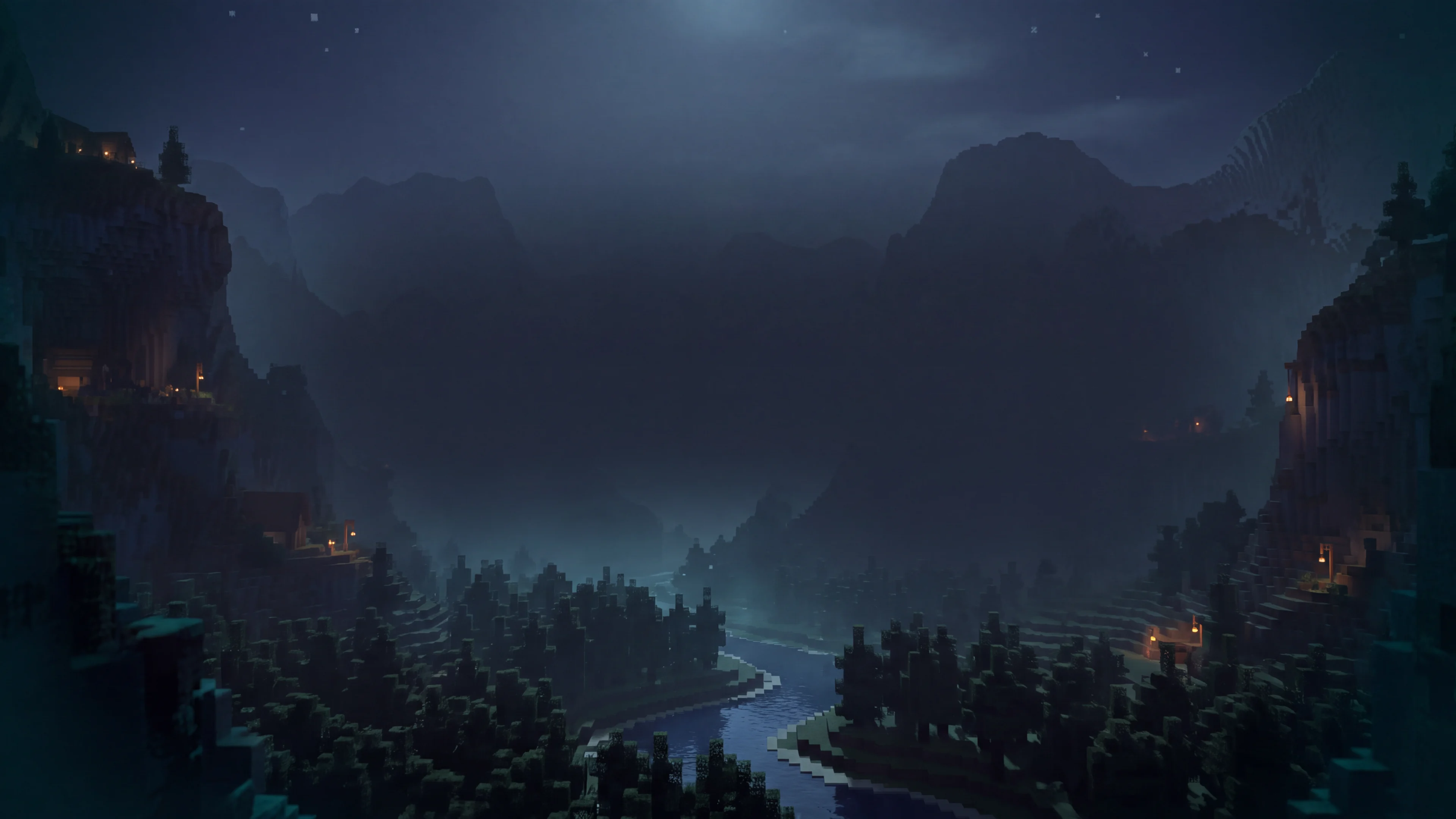
Esplora le costruzioni IntoBlocks per Minecraft Java Edition. Esaminale in 3D e scarica gratuitamente file .litematic o .schem.
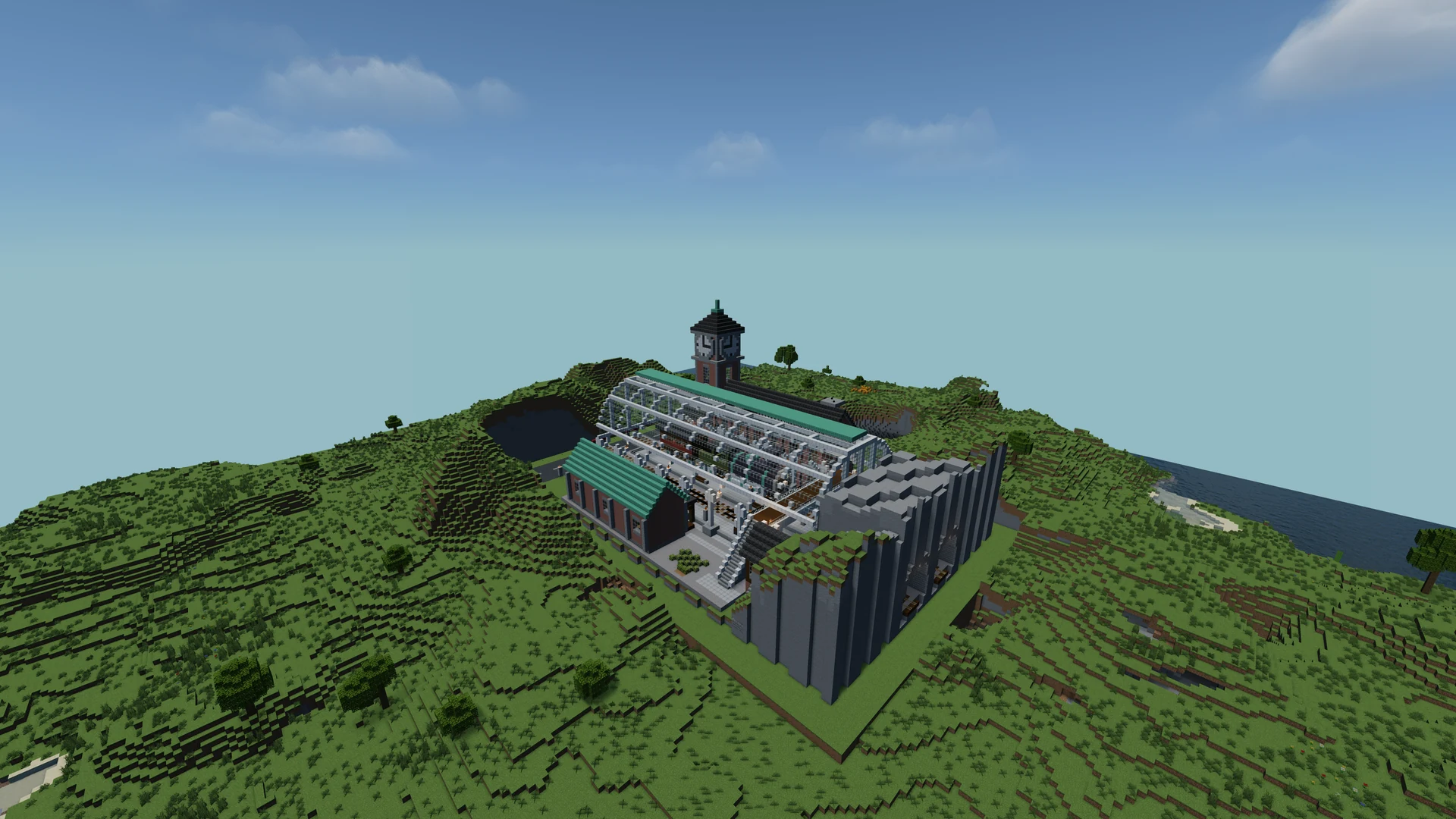
 Costruzione di IntoBlocks.app
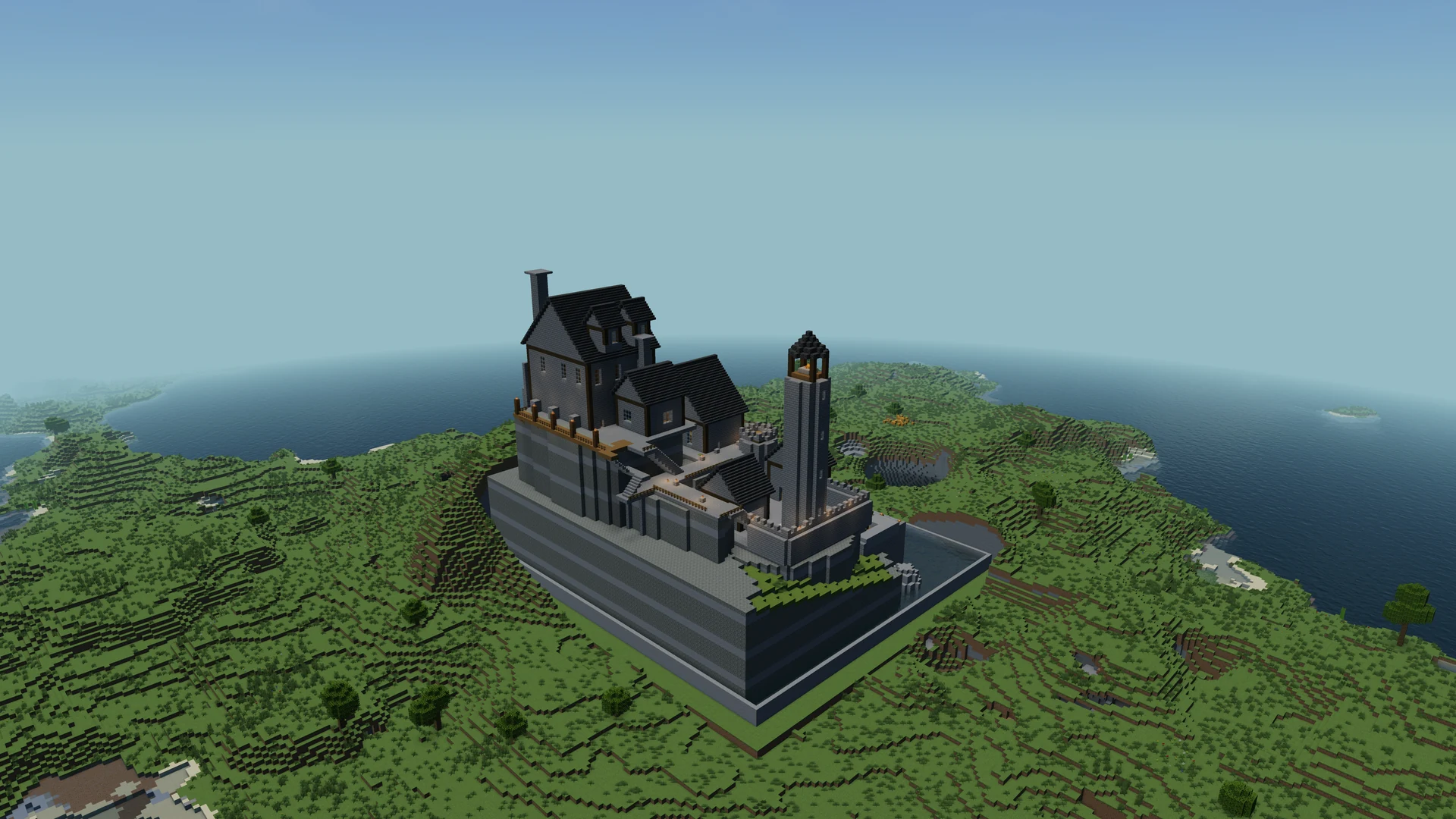 Costruzione di IntoBlocks.app
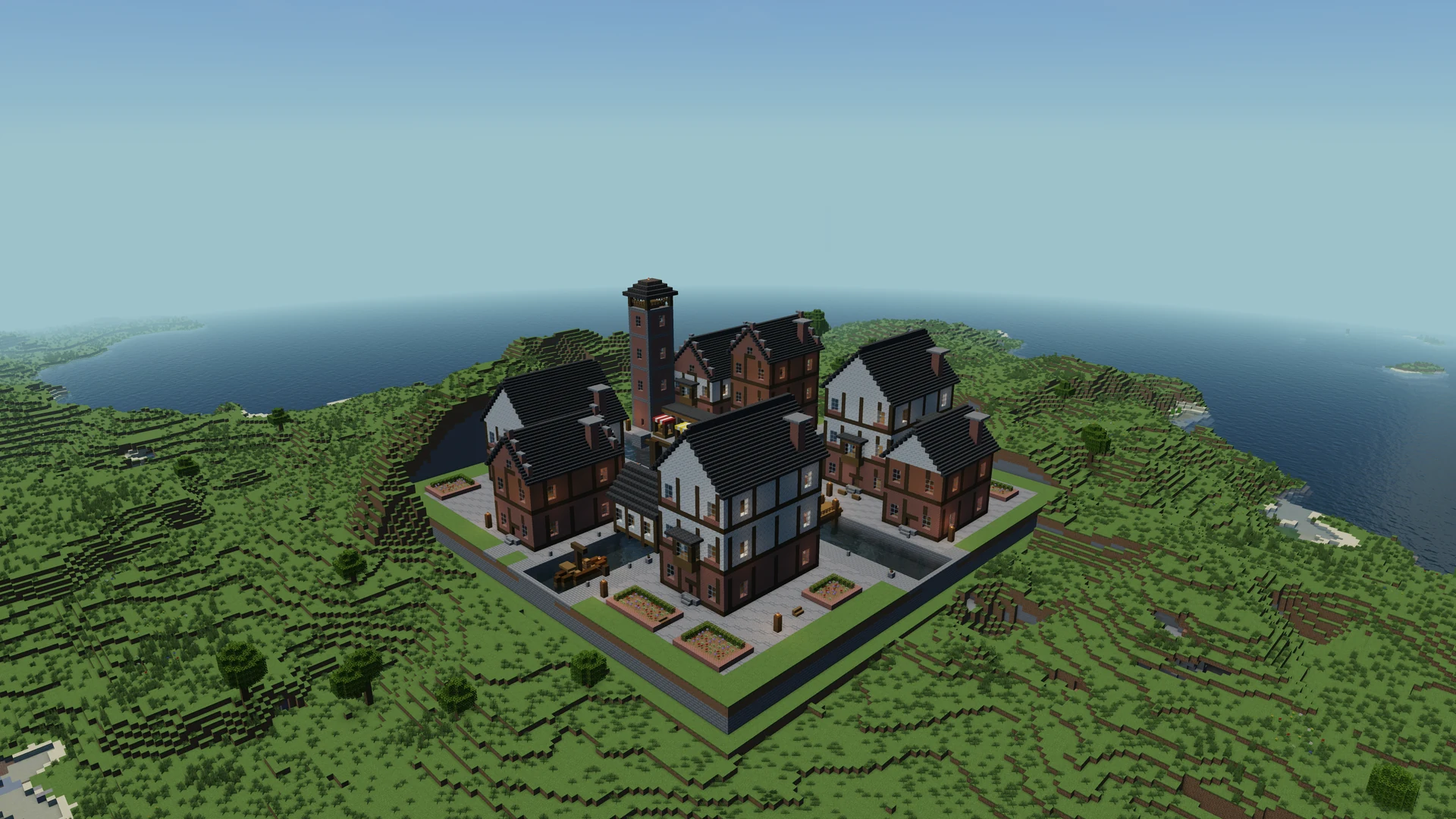 Costruzione di IntoBlocks.app
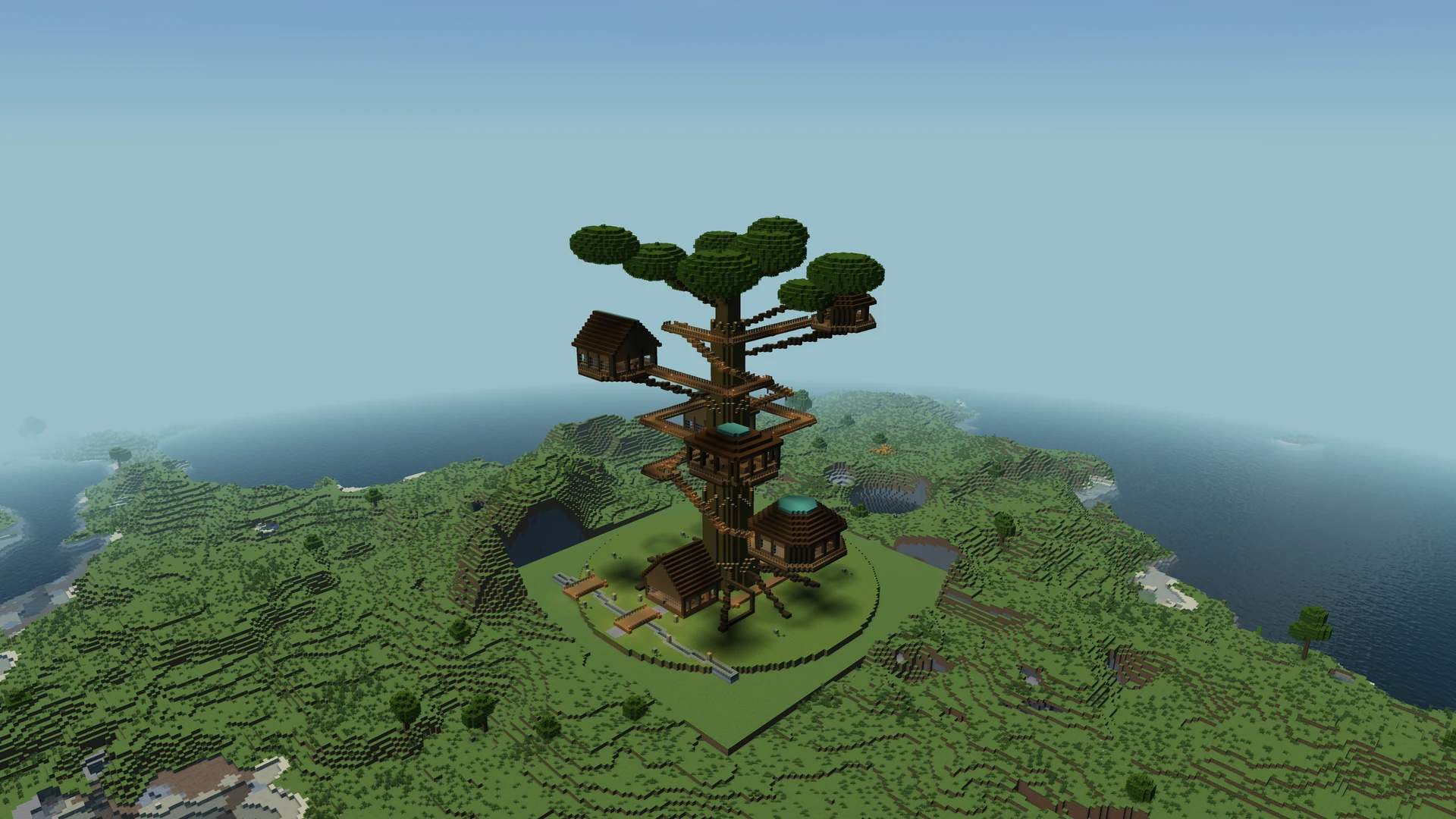 Costruzione di IntoBlocks.app
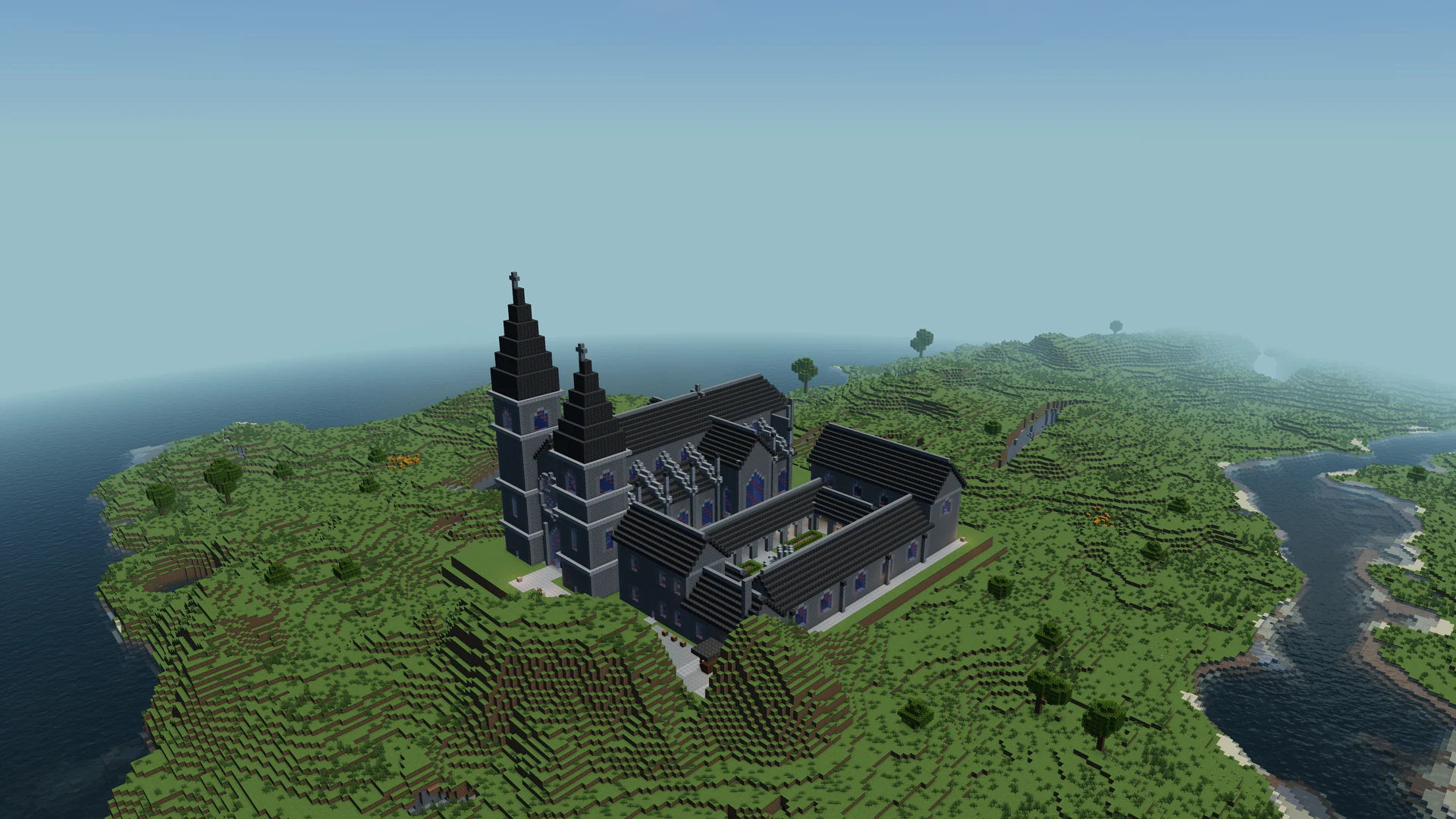 Costruzione di IntoBlocks.app
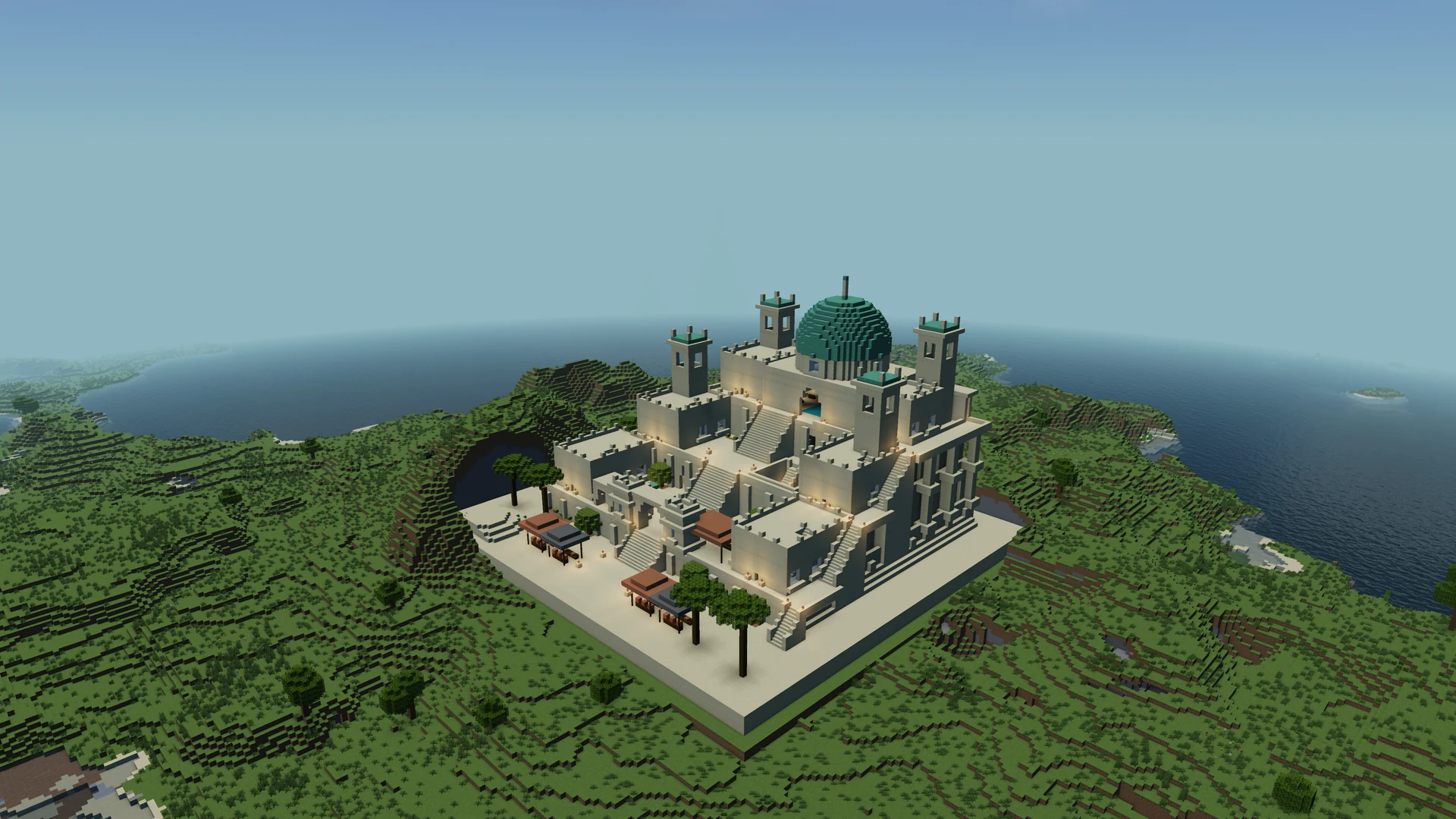 Costruzione di IntoBlocks.app
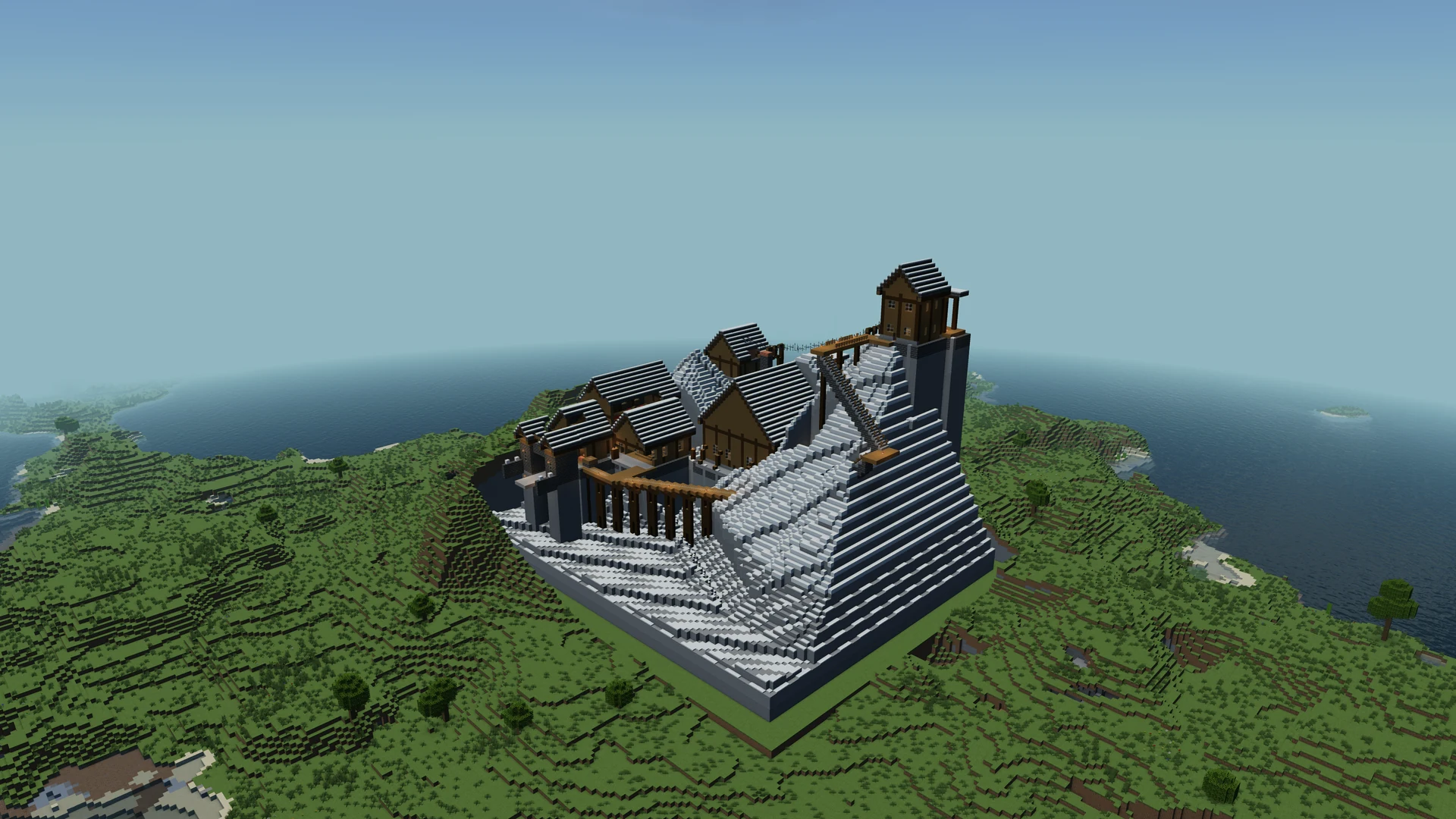 Costruzione di IntoBlocks.app
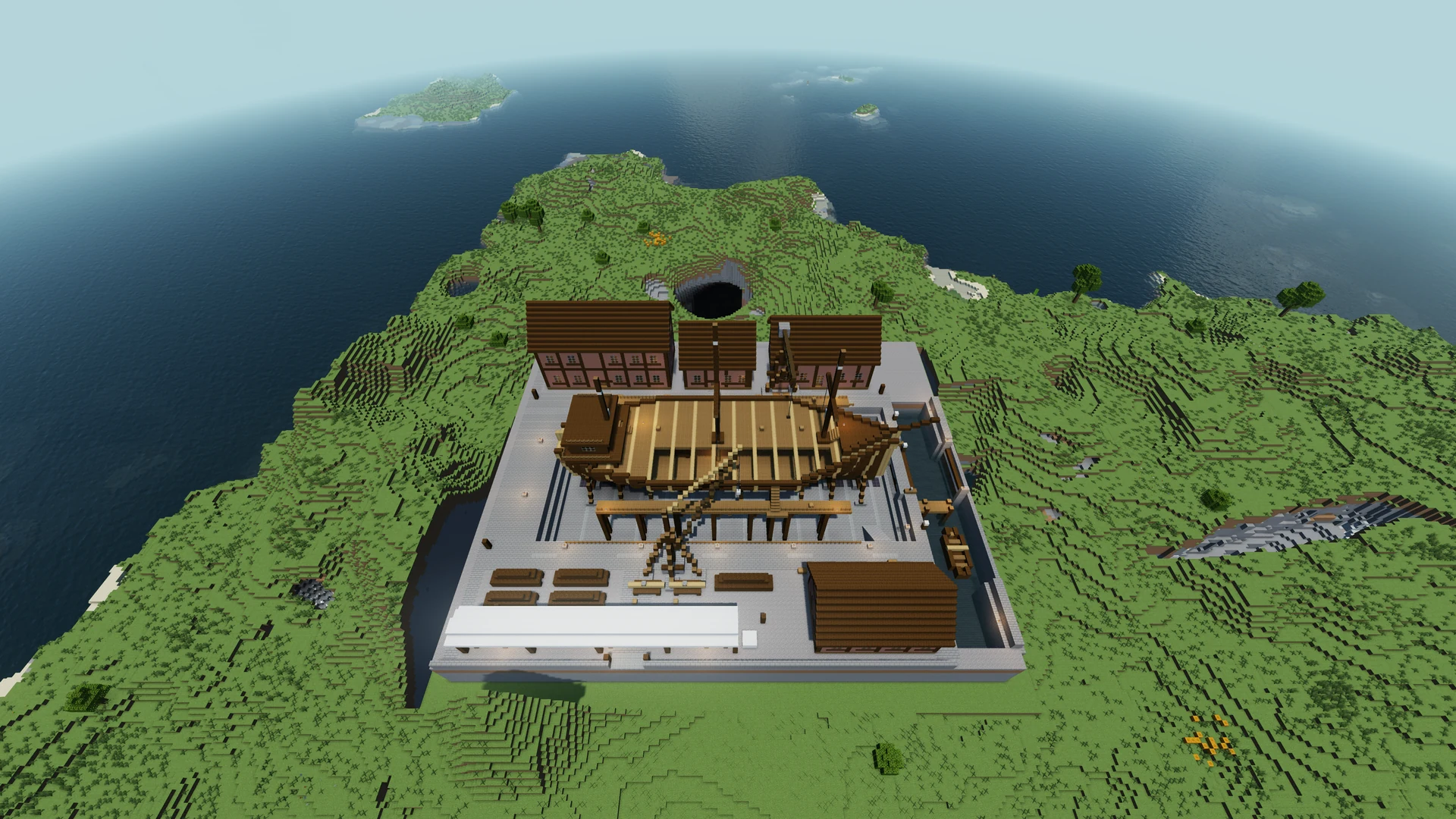 Costruzione di IntoBlocks.app
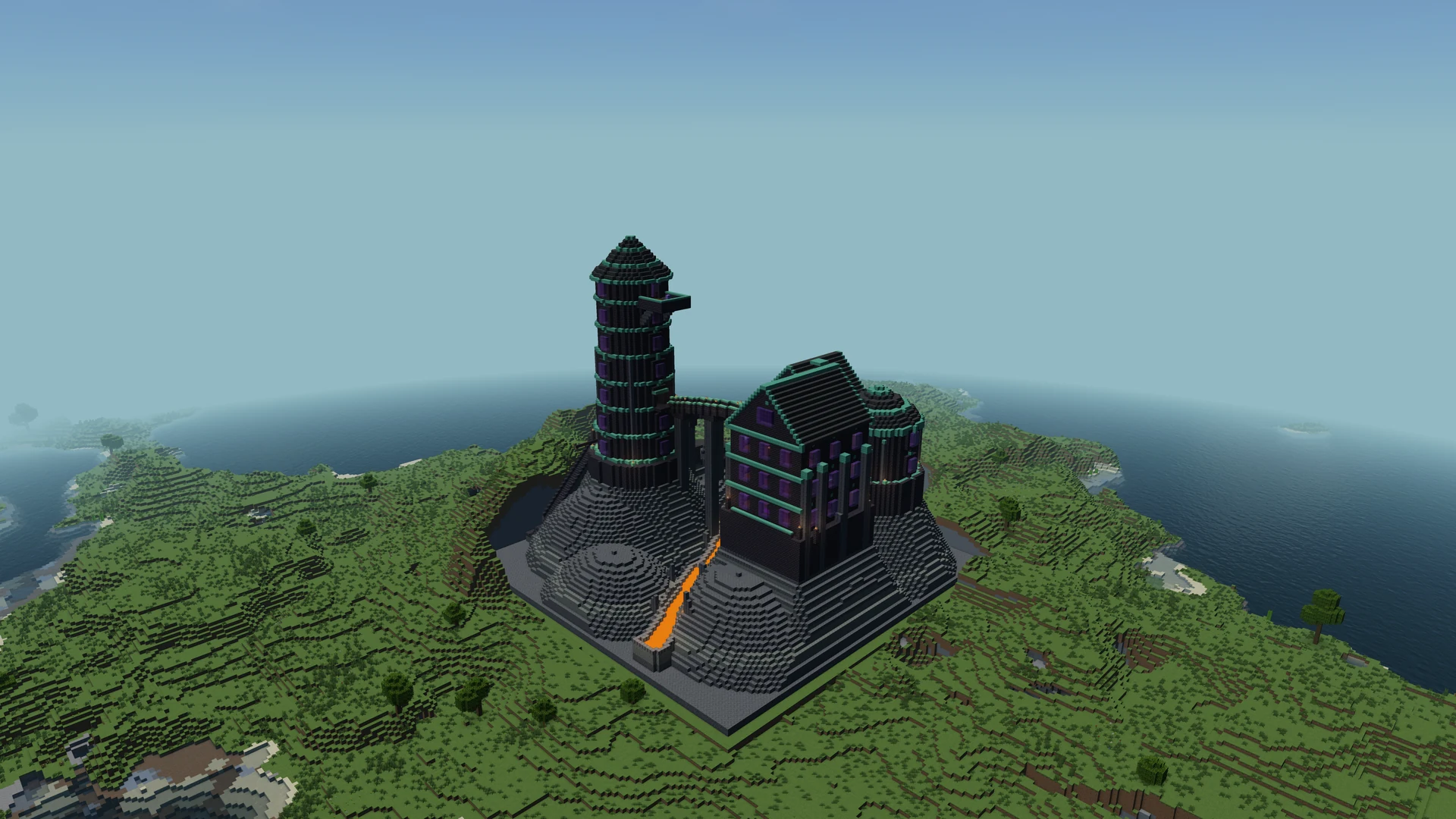 Costruzione di IntoBlocks.app
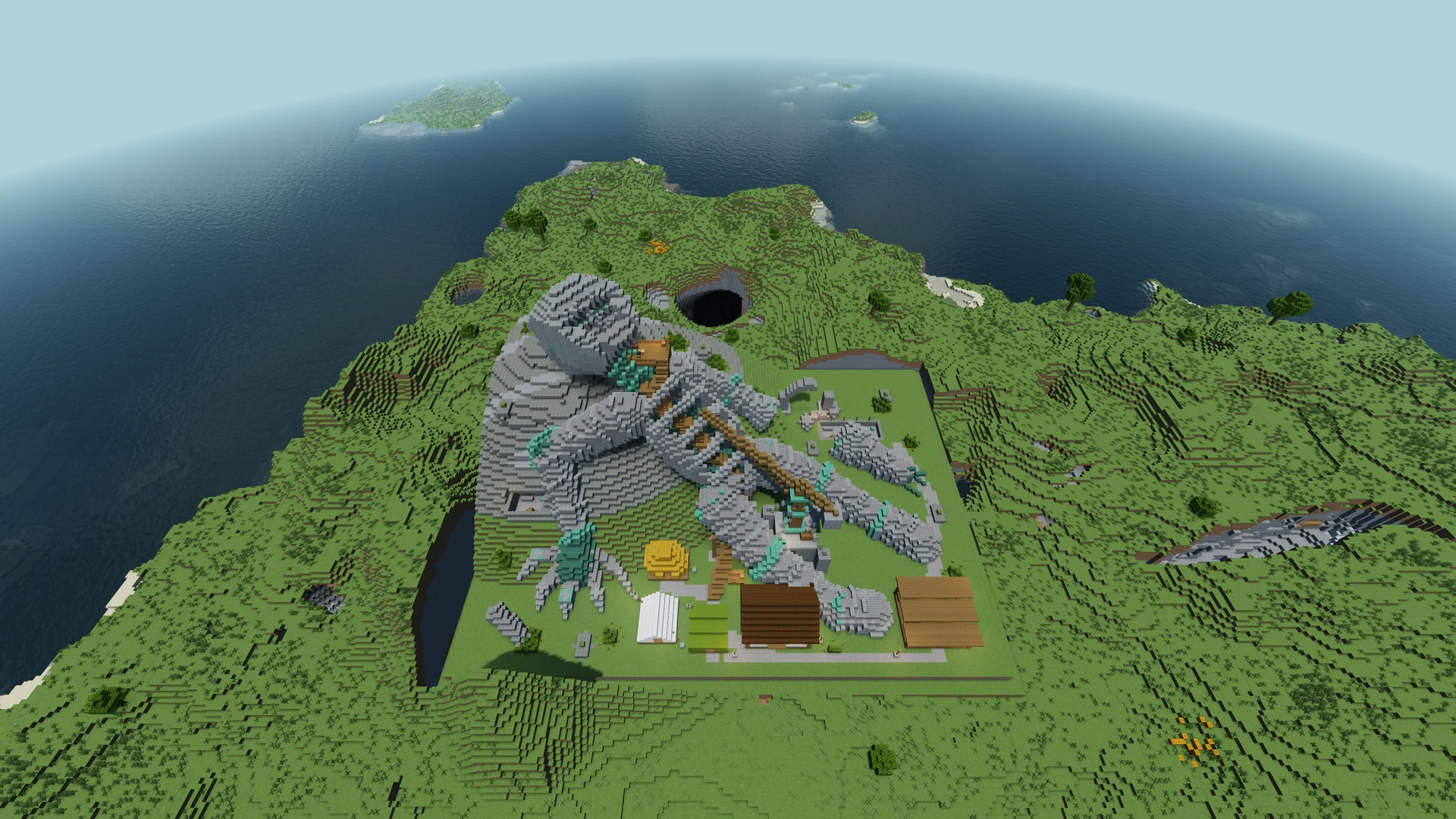 Costruzione di IntoBlocks.app
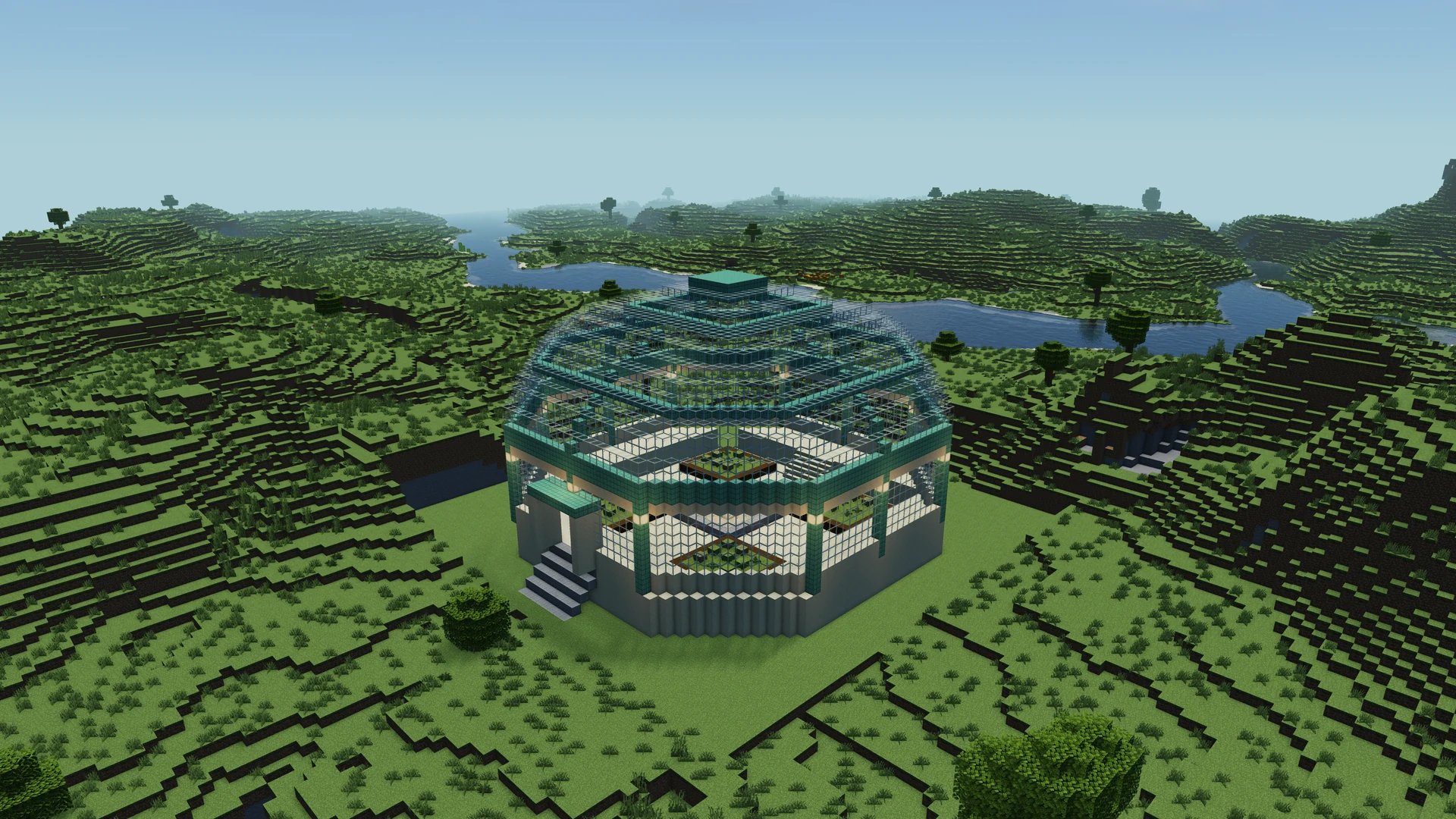 Costruzione di IntoBlocks.app
 Costruzione di IntoBlocks.app
 Costruzione di IntoBlocks.app
 Costruzione di IntoBlocks.app
 Costruzione di IntoBlocks.app
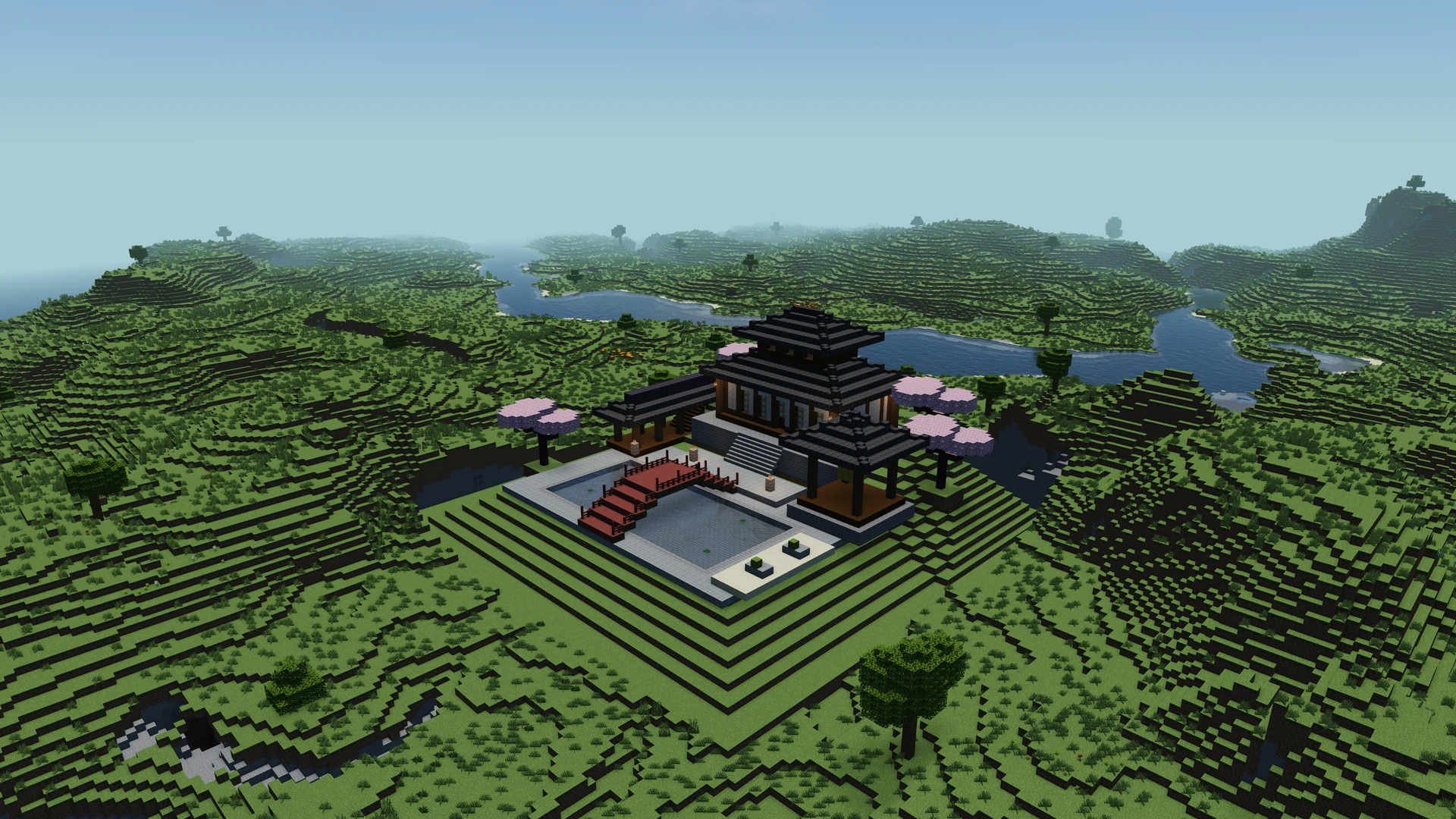 Costruzione di IntoBlocks.app
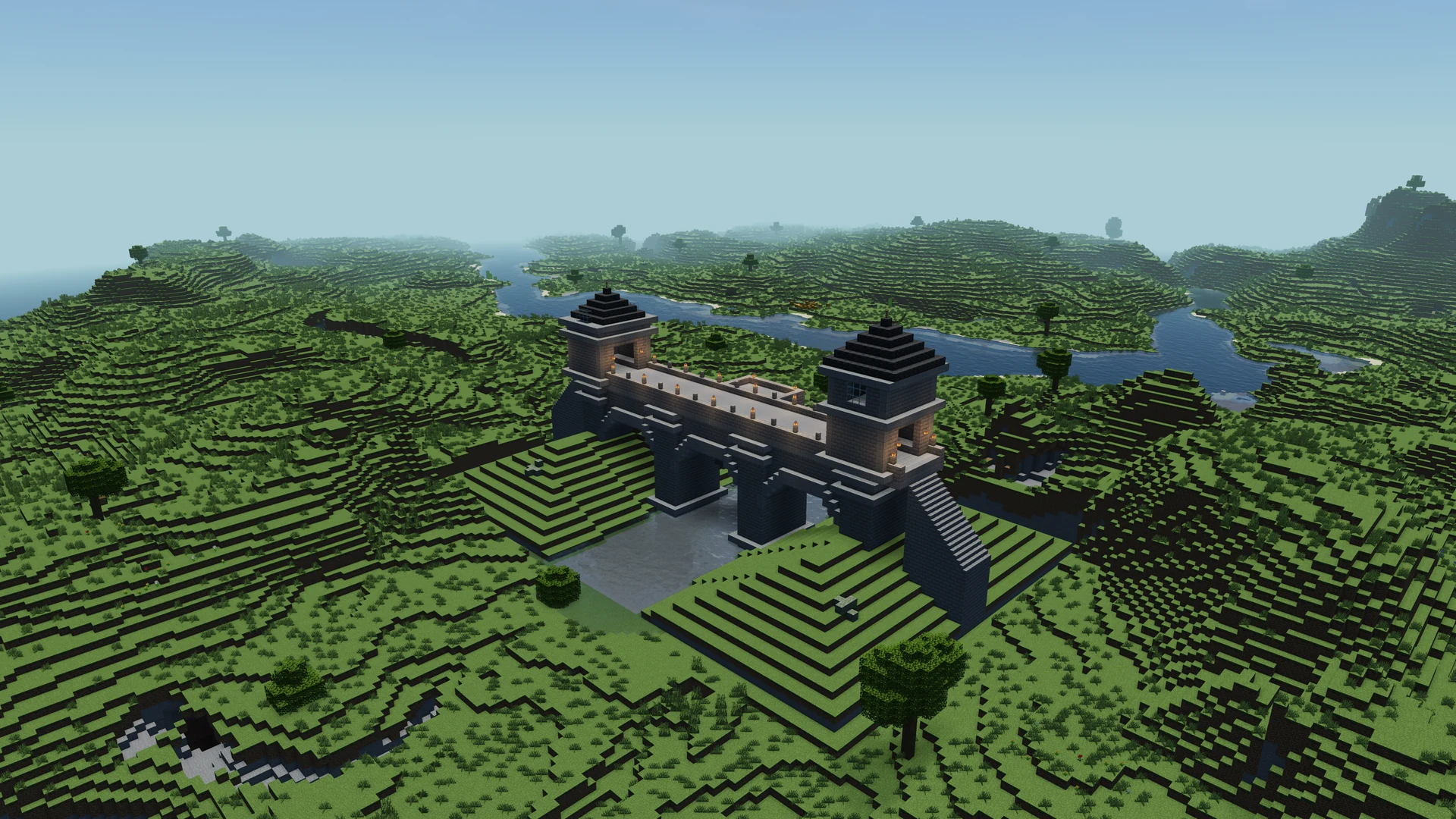 Costruzione di IntoBlocks.app
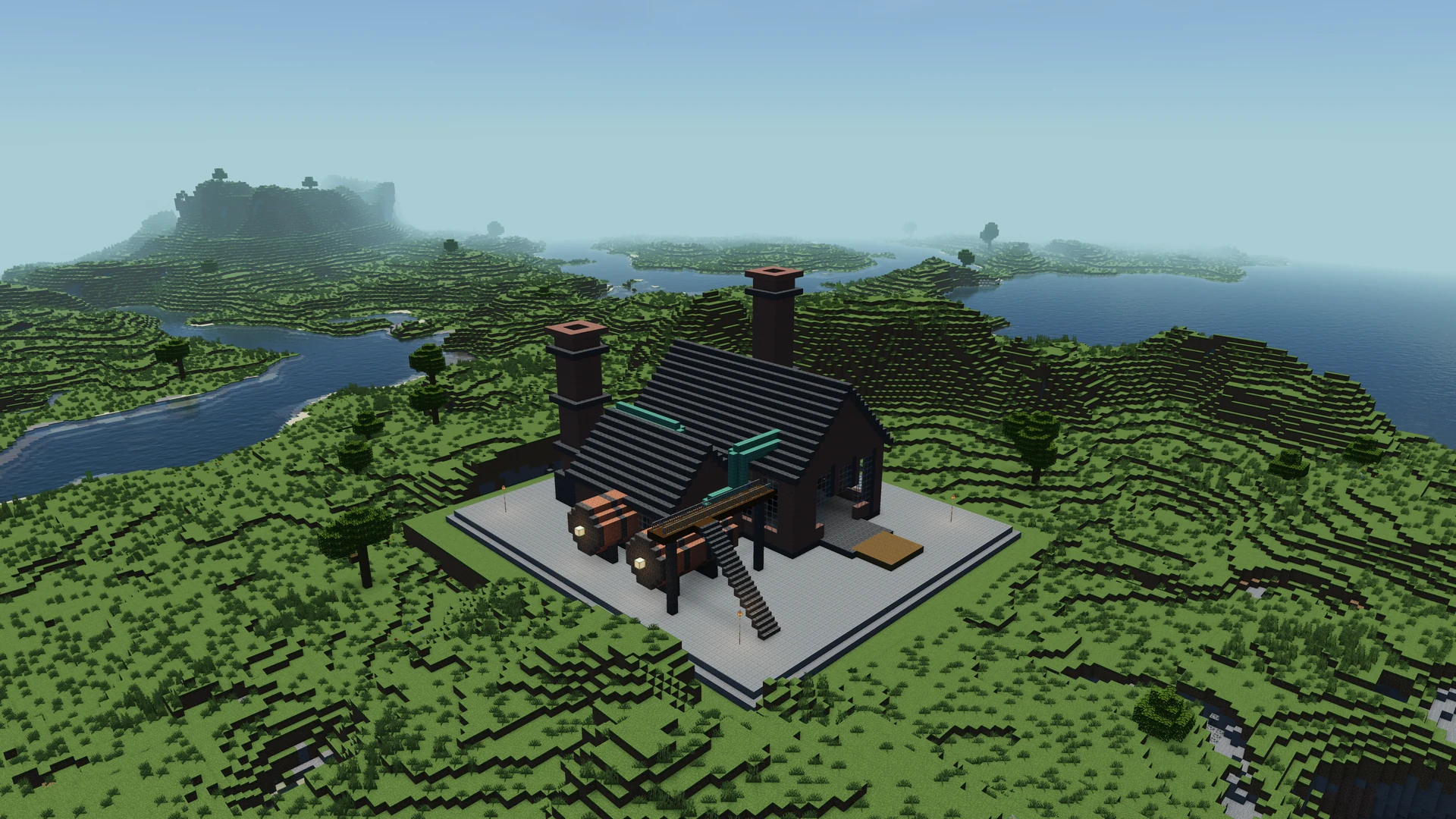 Costruzione di IntoBlocks.app
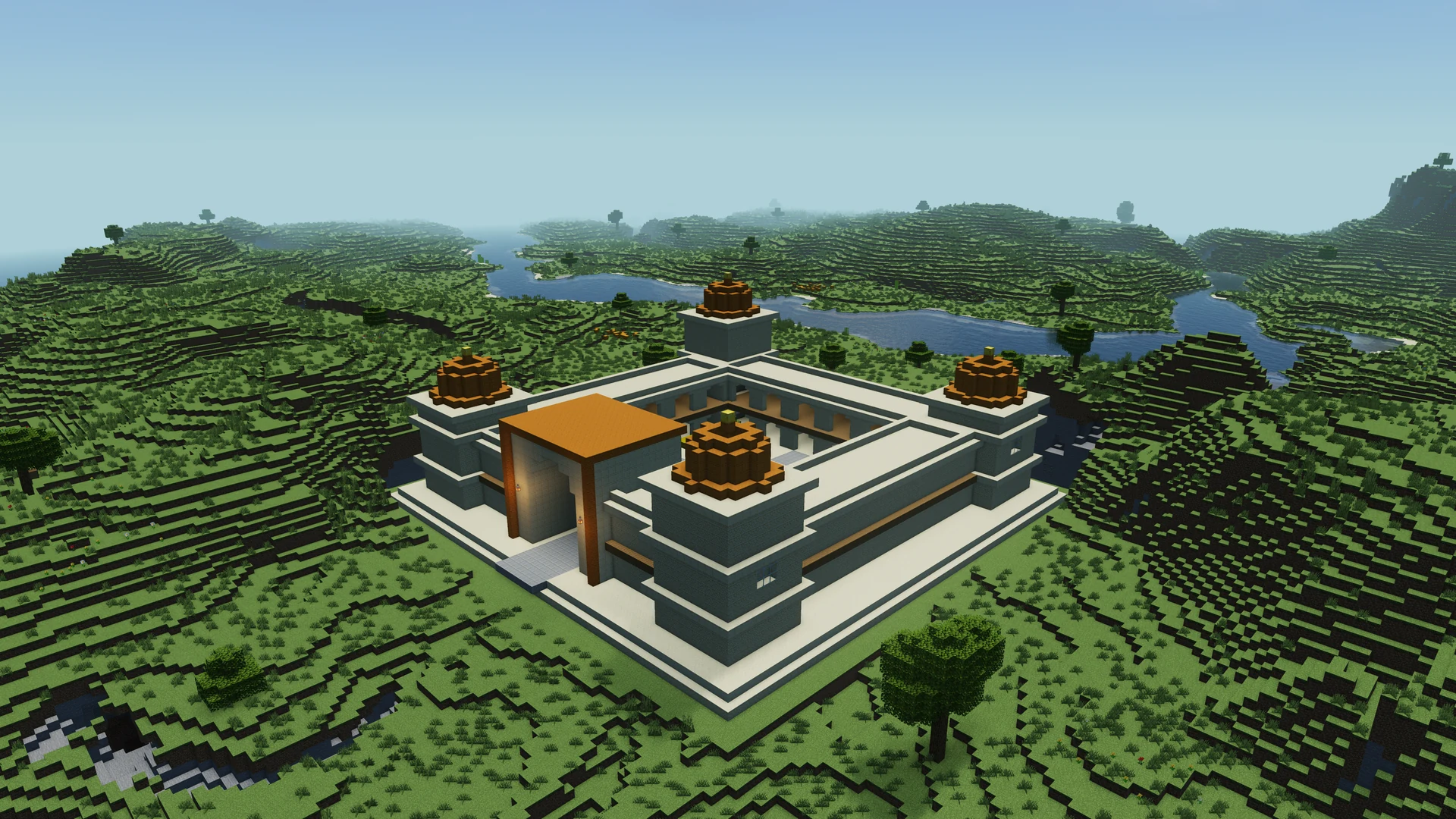 Costruzione di IntoBlocks.app
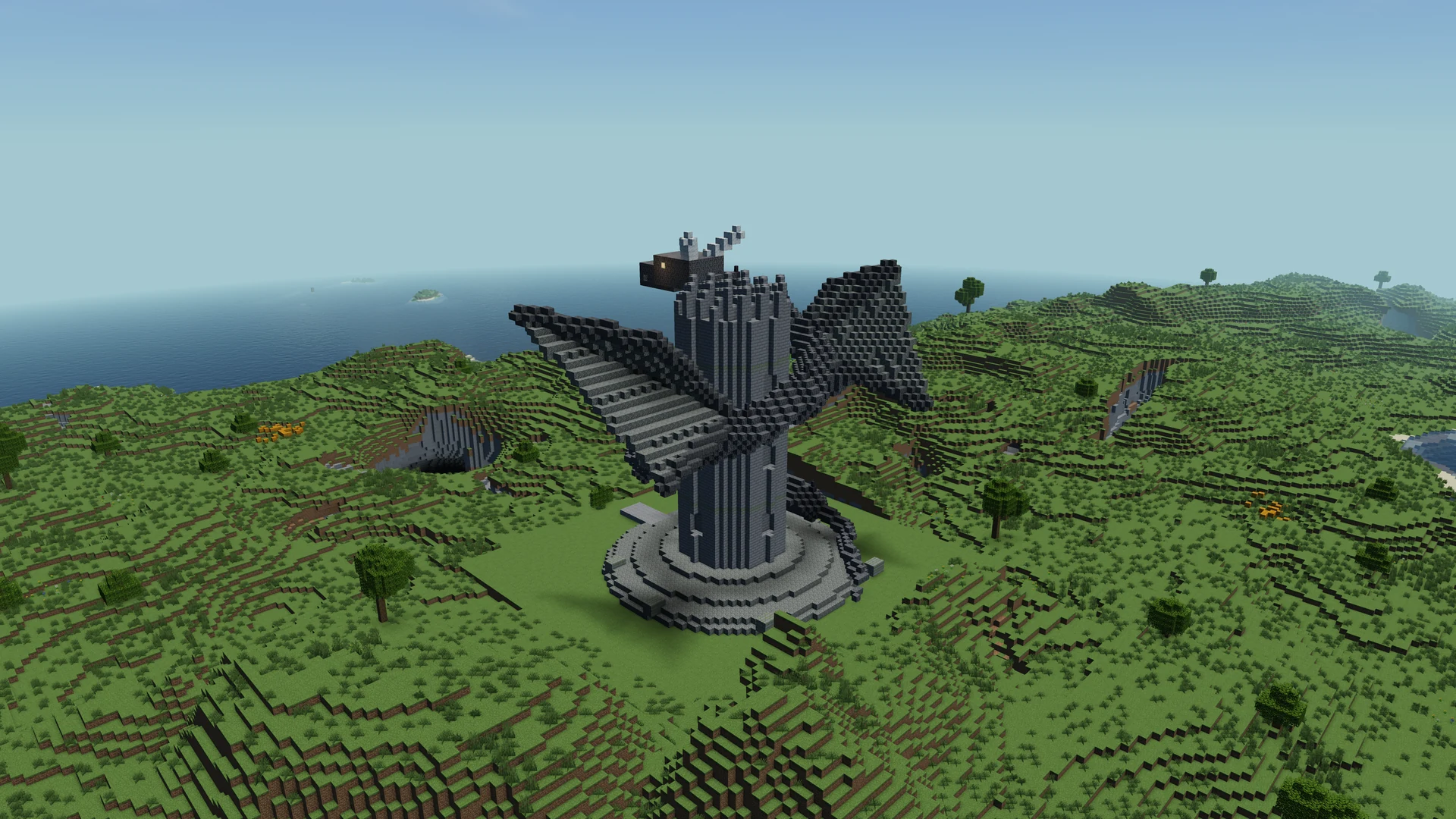 Costruzione di IntoBlocks.app
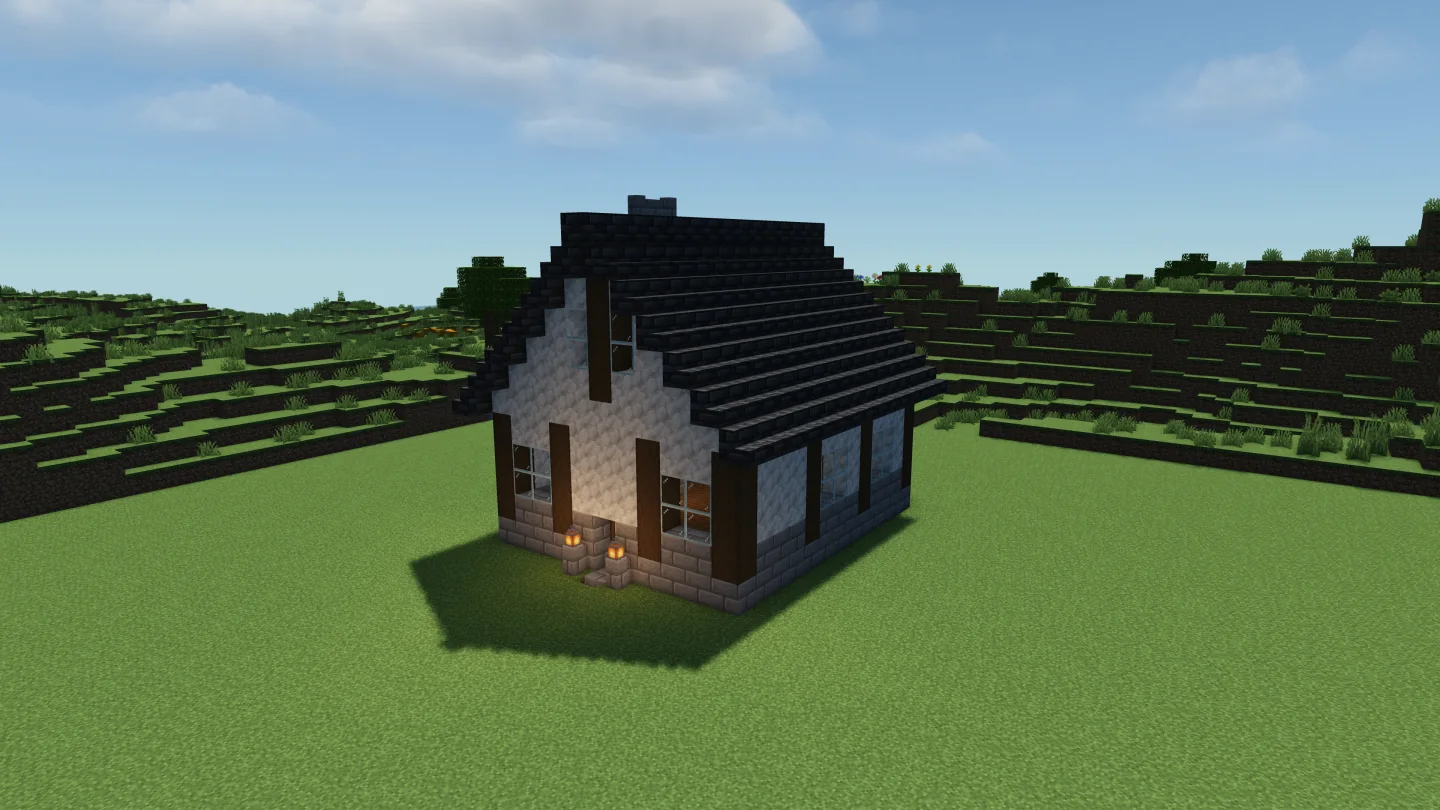 Costruzione di IntoBlocks.app
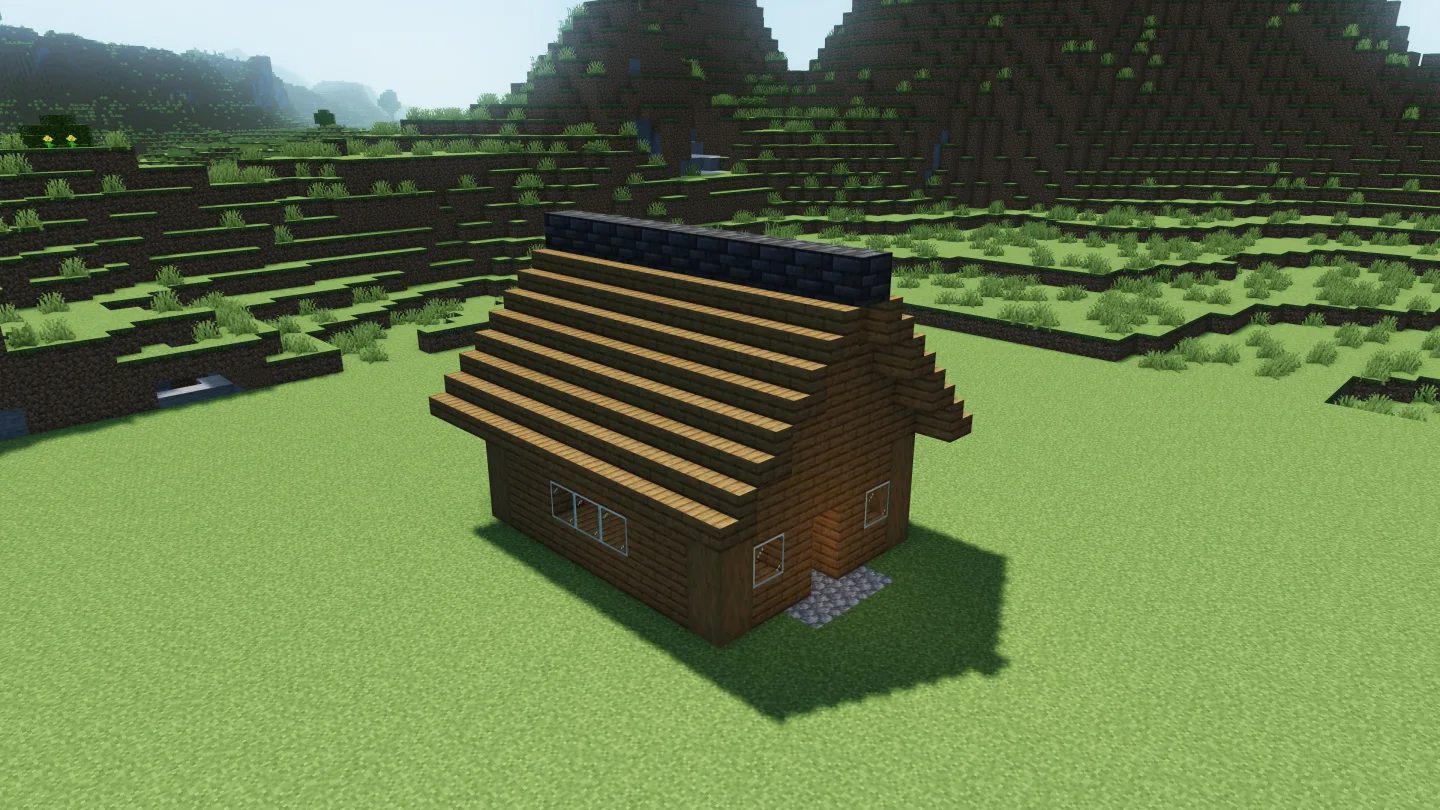 Costruzione di IntoBlocks.app
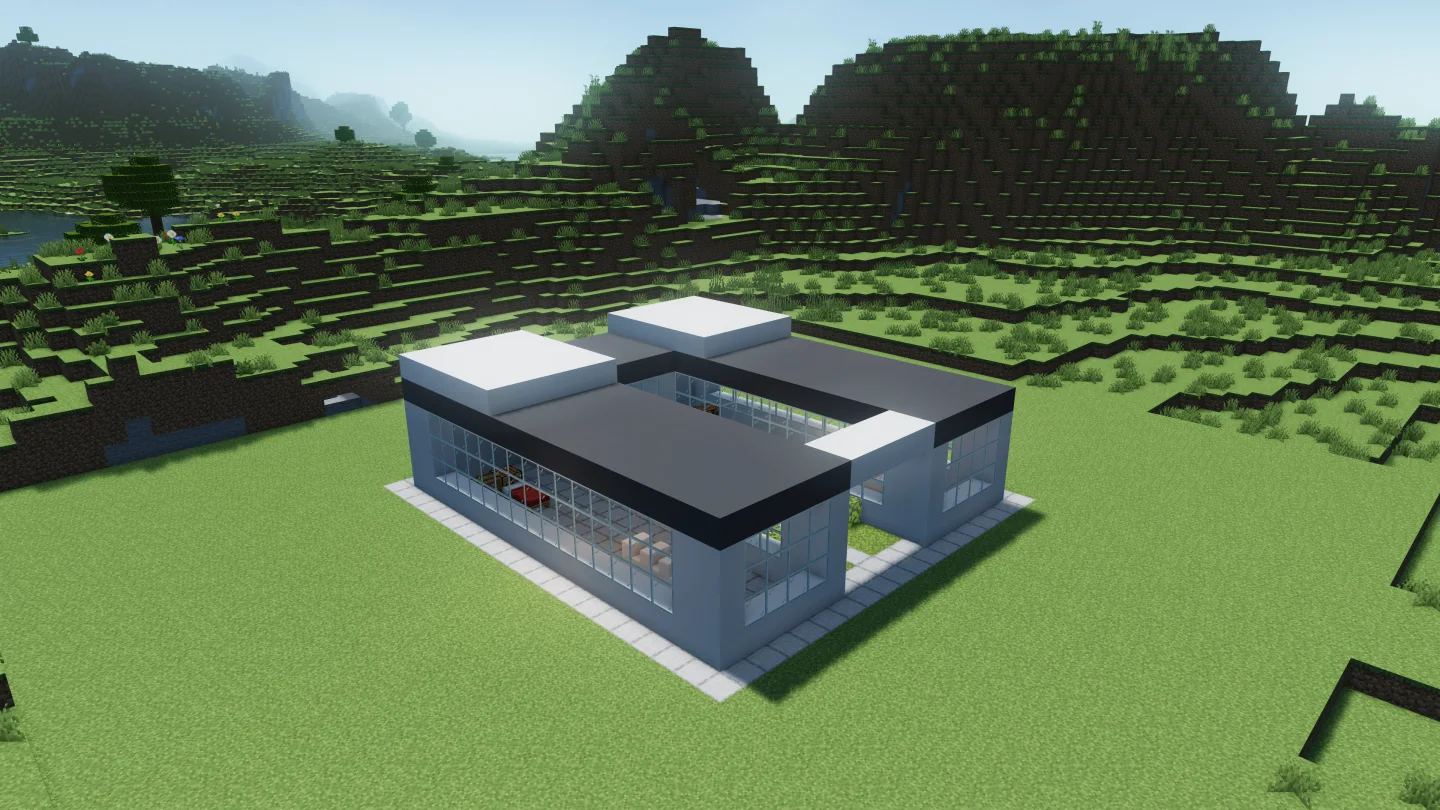 Costruzione di IntoBlocks.app
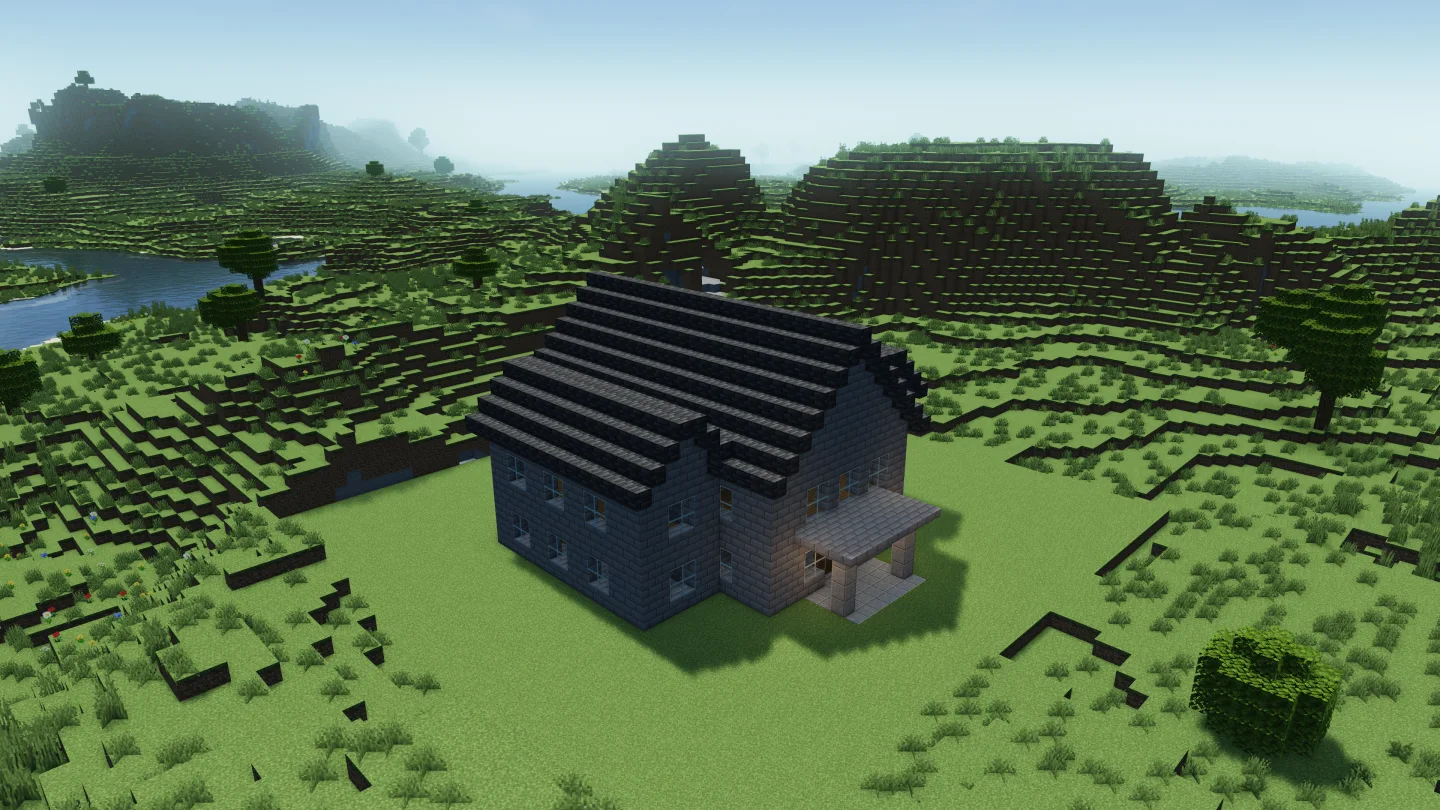 Costruzione di IntoBlocks.app
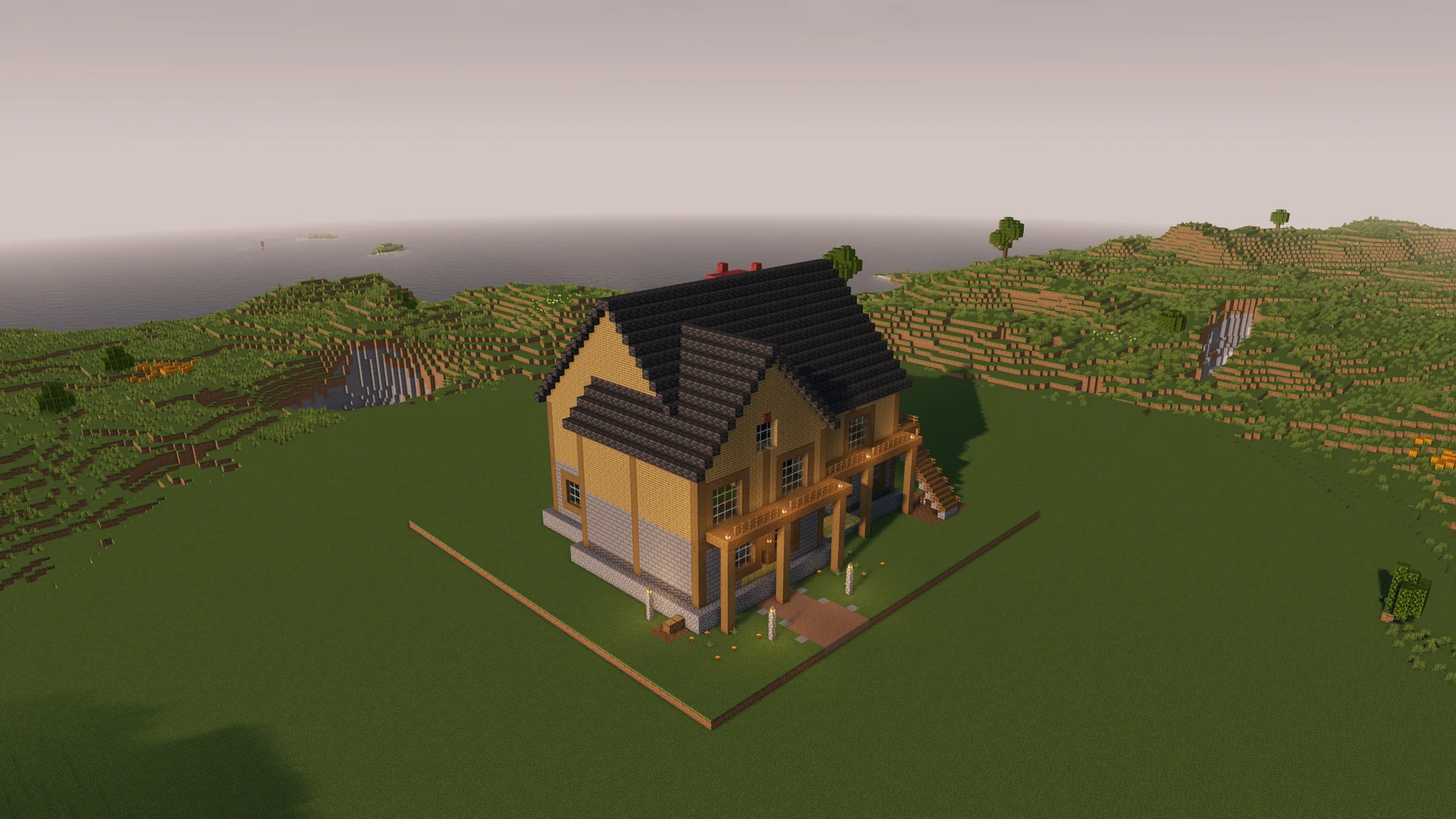 Costruzione di IntoBlocks.app
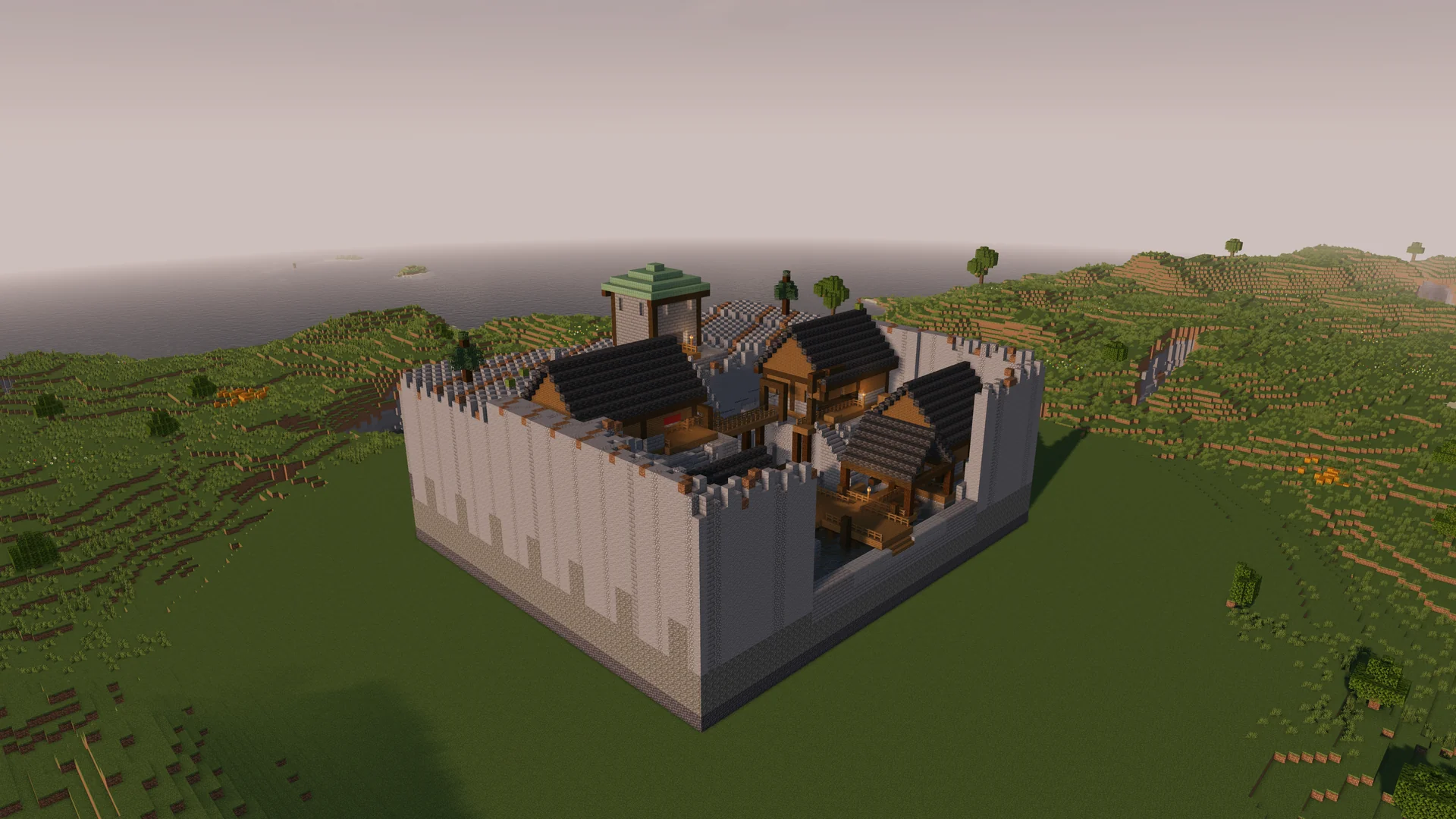 Costruzione di IntoBlocks.app
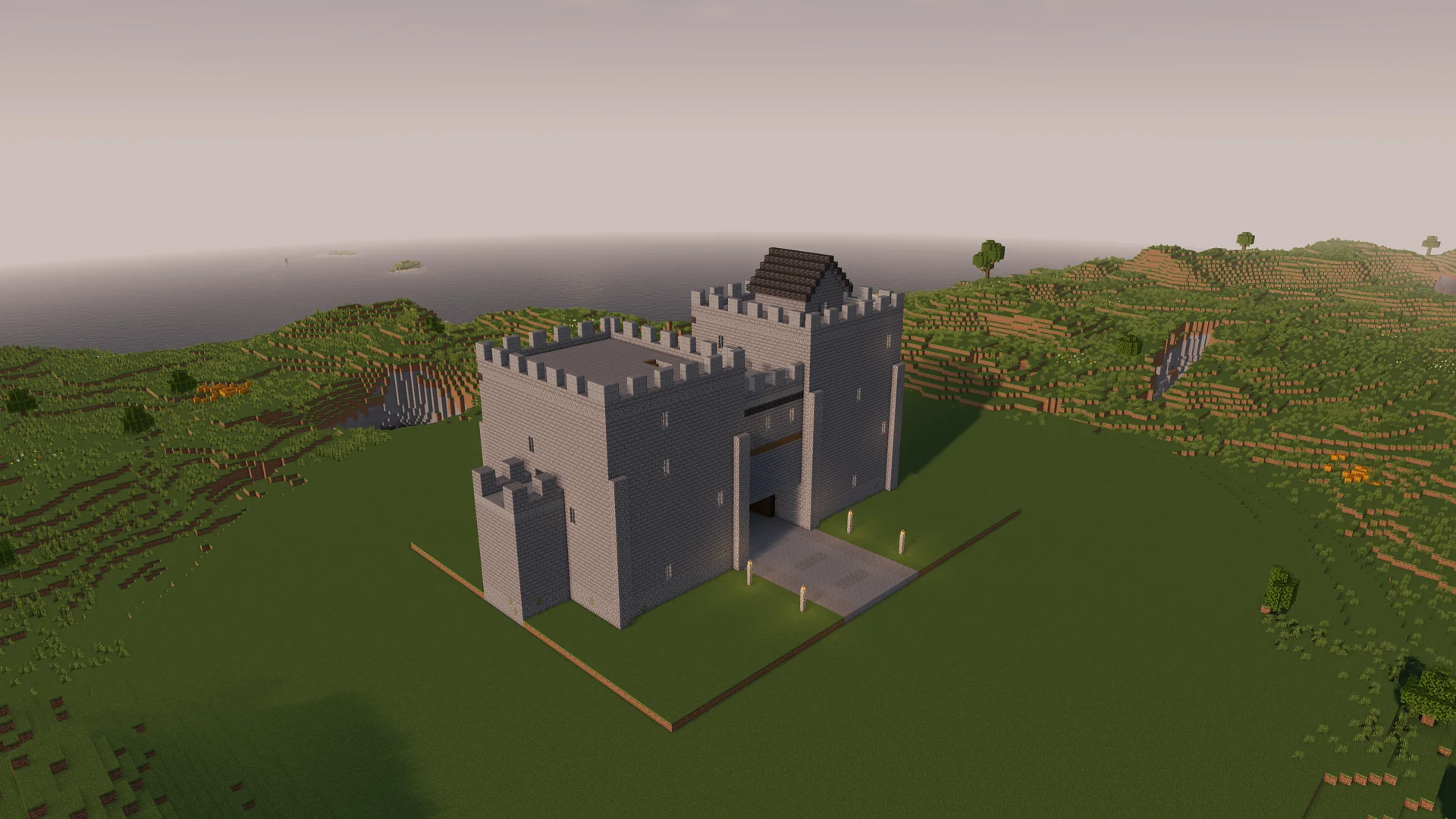 Costruzione di IntoBlocks.app
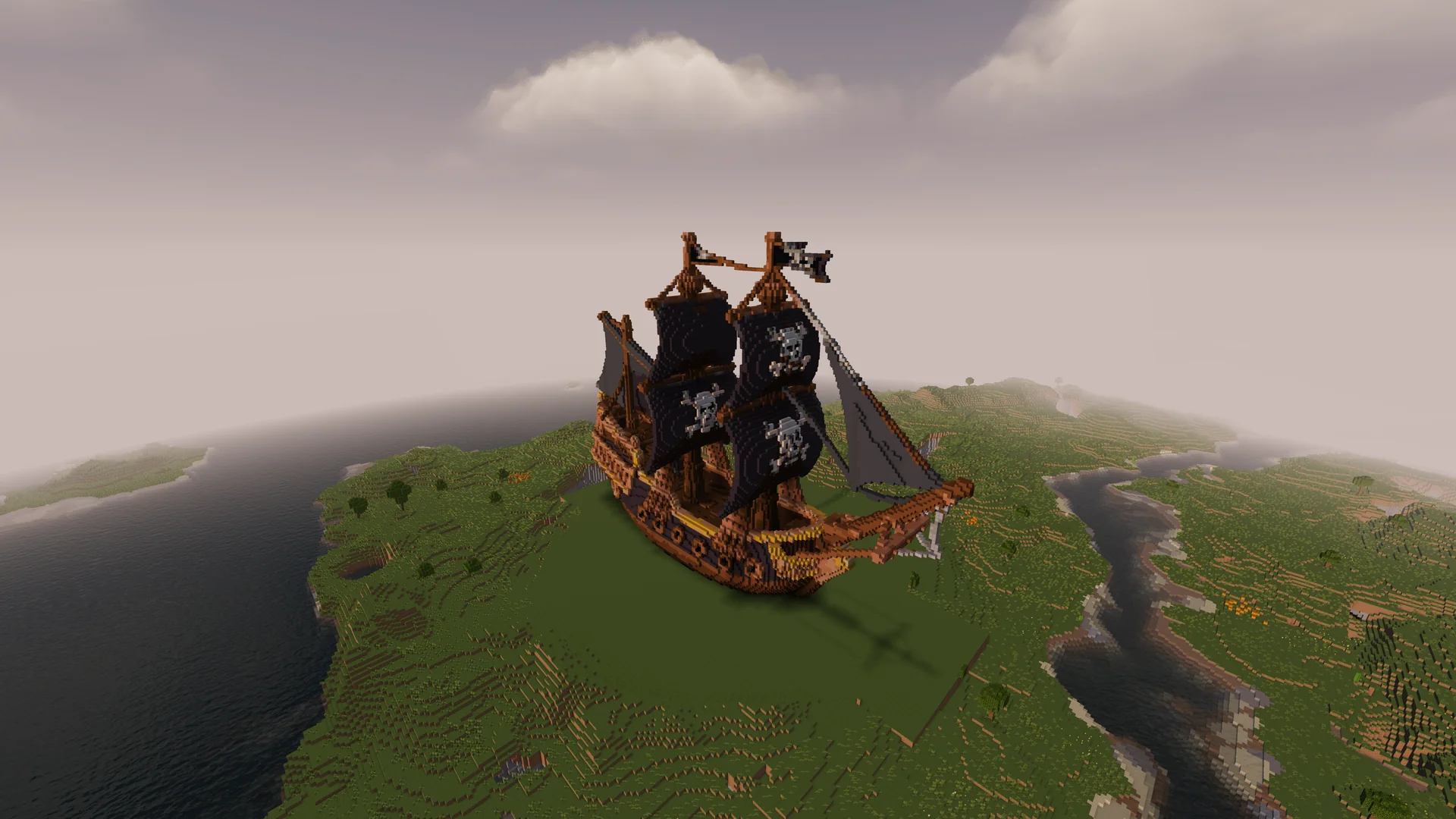 Costruzione di IntoBlocks.app
Scegli schematic Minecraft adatti al lotto, controlla anteprime e dimensioni, poi scarica il formato usato dai tuoi strumenti Java.
Apri la raccolta di modelli e scegli una costruzione adatta al progetto. La categoria Case riunisce i modelli residenziali.
Confronta gli stili dalle immagini di copertina, poi apri una scheda per esaminarli meglio.
Osserva gli schematic Minecraft da diverse angolazioni. Confronta l’ingombro con il lotto e apri Materiali se vuoi raccogliere i blocchi.
Presta attenzione a ciò che supera le pareti, come gradini, sporgenze del tetto e ingressi coperti.
Scarica gli schematic Minecraft in .litematic per Litematica o .schem per un’installazione WorldEdit compatibile.
Leggi le note sulla versione della costruzione, poi prova il posizionamento nell’ambiente Minecraft Java di destinazione.
Come scegliere un modello, esaminarlo in anteprima e usare il download giusto per Minecraft Java Edition.
Apri la raccolta IntoBlocks, scegli una costruzione e usa il download nella sua scheda. La pagina indica i formati disponibili e offre un’anteprima 3D per esaminare la struttura prima di scegliere il file.
Scarica il file .litematic per lavorare con Litematica. Verifica che la mod installata funzioni con la tua versione di Minecraft Java, poi carica il file e controlla l’allineamento della proiezione al lotto.
Scegli il file .schem per un’installazione WorldEdit compatibile. Leggi le note sulla versione e prova a incollarlo dove puoi esaminare posizione, orientamento e stati dei blocchi prima di collocarlo nell’area di costruzione principale.
Sì. Apri un modello per vedere la galleria e l’anteprima 3D interattiva. Ruota e ingrandisci per controllare dettagli come ingressi e tetti. Usa Materiali per sapere cosa dovrai raccogliere.
Le schede in evidenza indicano larghezza, altezza e lunghezza in blocchi. Usa larghezza e lunghezza per stimare l’ingombro e controlla a parte l’altezza per lo spazio sopra il tetto. Ruotando un edificio rettangolare di un quarto di giro, scambia quale misura orizzontale deve entrare in ciascun lato del lotto. Lascia spazio oltre l’ingombro indicato per sentieri, scale e sistemazione del terreno.
Apri l’anteprima del modello e passa a Materiali. Guarda le quantità dei blocchi principali, poi controlla scale, lastre e altri elementi piccoli. Se vuoi usare legno o pietra diversi, annota dove compare ogni materiale prima di sostituirlo. Puoi anche scegliere un modello più piccolo per rendere gestibile la prima raccolta.
Trova l’ingresso principale nella galleria, poi ruota l’anteprima per vedere cosa c’è accanto e dietro. Pensa a come arriverai da una strada, un molo o una costruzione vicina. Dopo aver caricato lo schematic in Minecraft, verifica orientamento e livello del suolo con lo strumento d’importazione prima di fissare la posizione finale.
Controlla le note sulla versione e assicurati che lo strumento d’importazione supporti il formato. L’edificio potrebbe usare blocchi aggiunti dopo la tua versione. Prova il download nel mondo di destinazione o in uno di test separato prima di confermare il posizionamento.
Sì. La raccolta di case riunisce baite, cottage, abitazioni moderne e la dimora in pietra. Confronta anteprime e dimensioni per capire quale progetto entra nel lotto. Esplora gli schematic di case Minecraft.
Puoi aprire uno schematic locale supportato nel visualizzatore di schematic Minecraft. Accetta file .schem, .litematic e .nbt di strutture Minecraft e permette di esaminare modello e materiali nel browser. Scopri il visualizzatore di schematic Minecraft.
Parti dal tuo prompt o da un’immagine di riferimento in Agent Mode di IntoBlocks.
Apri Agent Mode