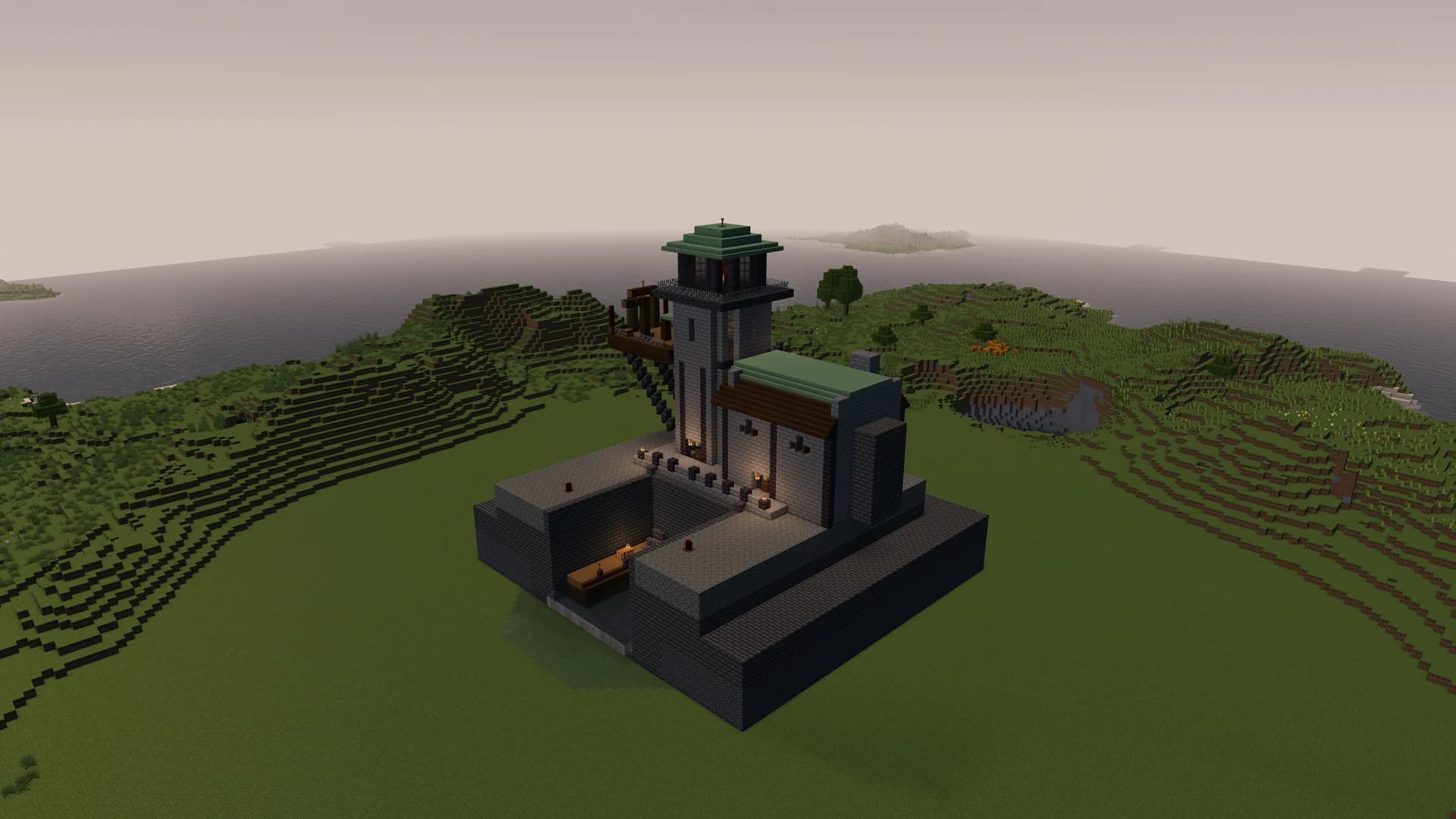
Scopri dove mettere i file .schem, come caricarli e incollarli con WorldEdit, correggere la posizione, ruotare una costruzione o annullare l’importazione.
Uno schematic scaricato diventa un vero edificio Minecraft quando importi i suoi dati di blocchi in un mondo. Per Minecraft Java Edition, WorldEdit offre un metodo pratico: metti il file nella cartella giusta, caricalo e incollalo nel punto scelto.
Questa guida segue il processo dal download al posizionamento finale. Riguarda i file .schem e WorldEdit. Il metodo di costruzione tramite proiezione di Litematica è un argomento separato.
Se WorldEdit è già installato e hai il permesso di usarlo:
.schem nella cartella schematics di WorldEdit dell’installazione attiva.Per un file chiamato lighthouse.schem, i comandi sono:
//schem load lighthouse.schem
//paste
Il solo caricamento non posiziona blocchi. Il secondo comando modifica il mondo. Se il risultato è fuori posto, esegui //undo prima di fare un’altra modifica con WorldEdit.
Servono Minecraft Java Edition, una versione di WorldEdit compatibile con la tua versione di Minecraft e il mod loader o la piattaforma server, e uno schematic con blocchi riconosciuti dal gioco di destinazione.
In giocatore singolo, installa la mod WorldEdit appropriata nell’istanza scelta. Per un server multigiocatore supportato, l’amministratore installa la versione server corrispondente di WorldEdit. Installare la mod solo sul client non concede permessi di modifica sul server di un’altra persona. Segui le istruzioni ufficiali d’installazione di WorldEdit per la tua piattaforma.
Per il primo tentativo, usa un mondo di prova in Creativa con i comandi attivi. Esegui un backup di un mondo esistente prima di importarvi una costruzione. La modalità Creativa facilita l’ispezione, ma non sostituisce i permessi del server.
L’ambiente di acquisizione esistente di IntoBlocks usa Minecraft Java 26.2, Fabric Loader 0.19.3 e WorldEdit 7.4.4. Le immagini dell’articolo provengono dalla nostra raccolta esistente di catture nel gioco. È un ambiente di riferimento, non l’obbligo di aggiornare ogni mondo a quella versione.
| File | Significato per questo tutorial |
|---|---|
.schem | Uno schematic Sponge; è il tipo di file usato qui sotto. |
.schematic | Un formato precedente. WorldEdit supporta l’importazione dei formati legacy, ma controlla attentamente il risultato. |
.litematic | Un formato diverso usato da Litematica; procurati un export .schem compatibile per questo processo. |
.zip | Un archivio. Estrailo e trova il vero schematic prima di caricarlo. |
Rinominare un file da .litematic a .schem non ne converte il contenuto. Controlla anche che il sistema operativo non abbia nascosto l’estensione, lasciando un nome come lighthouse.schem.schem.
Usa una costruzione tua o un file che hai il permesso di utilizzare. Controlla la versione di Minecraft del creatore e le mod richieste prima di scegliere il mondo.
Per seguire un esempio IntoBlocks, scarica lo schematic del faro. Rinomina la copia scaricata in lighthouse.schem per seguire i comandi sotto. È una costruzione dimostrativa di grandi dimensioni: lascia molto spazio nel mondo di prova.
L’immagine in cima all’articolo mostra quel faro nella nostra scena dimostrativa Minecraft esistente. Terreno, illuminazione e inquadratura fanno parte della scena; incollare lo schematic in un altro mondo non riproduce l’intero paesaggio.
La cartella corretta dipende da dove viene eseguito WorldEdit:
| Ambiente | Percorso predefinito, relativo all’istanza o al server |
|---|---|
| Installazione Java con mod | config/worldedit/schematics/ |
| Server Bukkit, Spigot o Paper | plugins/WorldEdit/schematics/ |
Se usi la cartella di gioco predefinita di Minecraft con la mod WorldEdit installata, il percorso completo è:
%APPDATA%\.minecraft\config\worldedit\schematics\lighthouse.schem in questa cartella.%APPDATA% punta automaticamente alla cartella dei dati delle applicazioni del tuo utente Windows. Per un utente chiamato Alex, il percorso di solito diventa:
C:\Users\Alex\AppData\Roaming\.minecraft\config\worldedit\schematics\Se Windows non trova la cartella, verifica prima che WorldEdit sia installato nell’istanza che usi e se il launcher adotta una cartella di gioco separata o isola le versioni. In tal caso, apri la cartella di gioco dell’istanza attuale dal launcher e vai in config\worldedit\schematics\ invece di usare il percorso .minecraft predefinito. Se esiste worldedit ma manca schematics, crea schematics al suo interno.
Per un’installazione standard di Minecraft su macOS, il percorso della cartella della mod è:
~/Library/Application Support/minecraft/config/worldedit/schematics/Nel Finder, usa Vai → Vai alla cartella, incolla il percorso e inserisci lighthouse.schem. Se la cartella schematics non esiste ancora, creala dentro worldedit.
Su Linux, la cartella di gioco predefinita è di solito ~/.minecraft, quindi il percorso completo è ~/.minecraft/config/worldedit/schematics/. Su qualsiasi sistema, un profilo del launcher con una cartella personalizzata usa quella cartella. Controlla il profilo attivo senza presumere la posizione predefinita.
La struttura finale dell’istanza con mod dovrebbe essere:
minecraft/
└── config/
    └── worldedit/
        └── schematics/
            └── lighthouse.schem
In multigiocatore, il file deve raggiungere la cartella degli schematic del server. Tenerlo sul portatile non basta. Chiedi all’amministratore di inserirlo se non gestisci i file del server. Gli amministratori possono personalizzare la posizione di archiviazione di WorldEdit; i percorsi sopra sono quelli predefiniti.
Entra nel mondo di prova e apri la chat. Esegui:
//schem load lighthouse.schemAspetta il messaggio di riuscita di WorldEdit. A questo punto l’edificio è negli appunti di WorldEdit, pronto per essere posizionato. È normale che nel mondo non sia ancora apparso nulla.
Per controllare quali file vede WorldEdit, usa:
//schem listSe il file manca, controlla prima cartella e istanza attiva. Se compare ma non si carica, leggi l’errore: un formato non supportato e una versione dei blocchi non supportata sono problemi diversi.
Mantieni lo stesso nome per tutto il processo. Se usi un altro schematic, sostituisci lighthouse.schem in ogni esempio con il suo nome reale.
Uno schematic ha un’origine e può includere uno scostamento. La posizione in cui ti trovi fa da ancoraggio, ma non corrisponde necessariamente alla porta, al centro o all’angolo più basso dell’edificio. Ecco perché il primo tentativo va fatto in un mondo di prova.
Scegli una zona aperta con spazio sopra, sotto e attorno a te. Per una costruzione con base o sezione sotterranea, lascia spazio anche sotto la struttura visibile.
Puoi impostare la selezione di destinazione senza cambiare blocchi:
//paste -nQuesto non mostra un’anteprima completa dell’edificio. Un contorno visibile dipende da una configurazione compatibile per visualizzare le selezioni. Se non vedi il contorno, non presumere che il comando sia fallito o che non ci sia nulla da incollare.
Quando sei pronto, esegui:
//pasteLascia terminare l’operazione prima di inviare altri comandi. Allontanati dal punto di ancoraggio ed esamina l’edificio dall’esterno. Controlla base, ingressi, tetto, eventuali sotterranei e sporgenze.
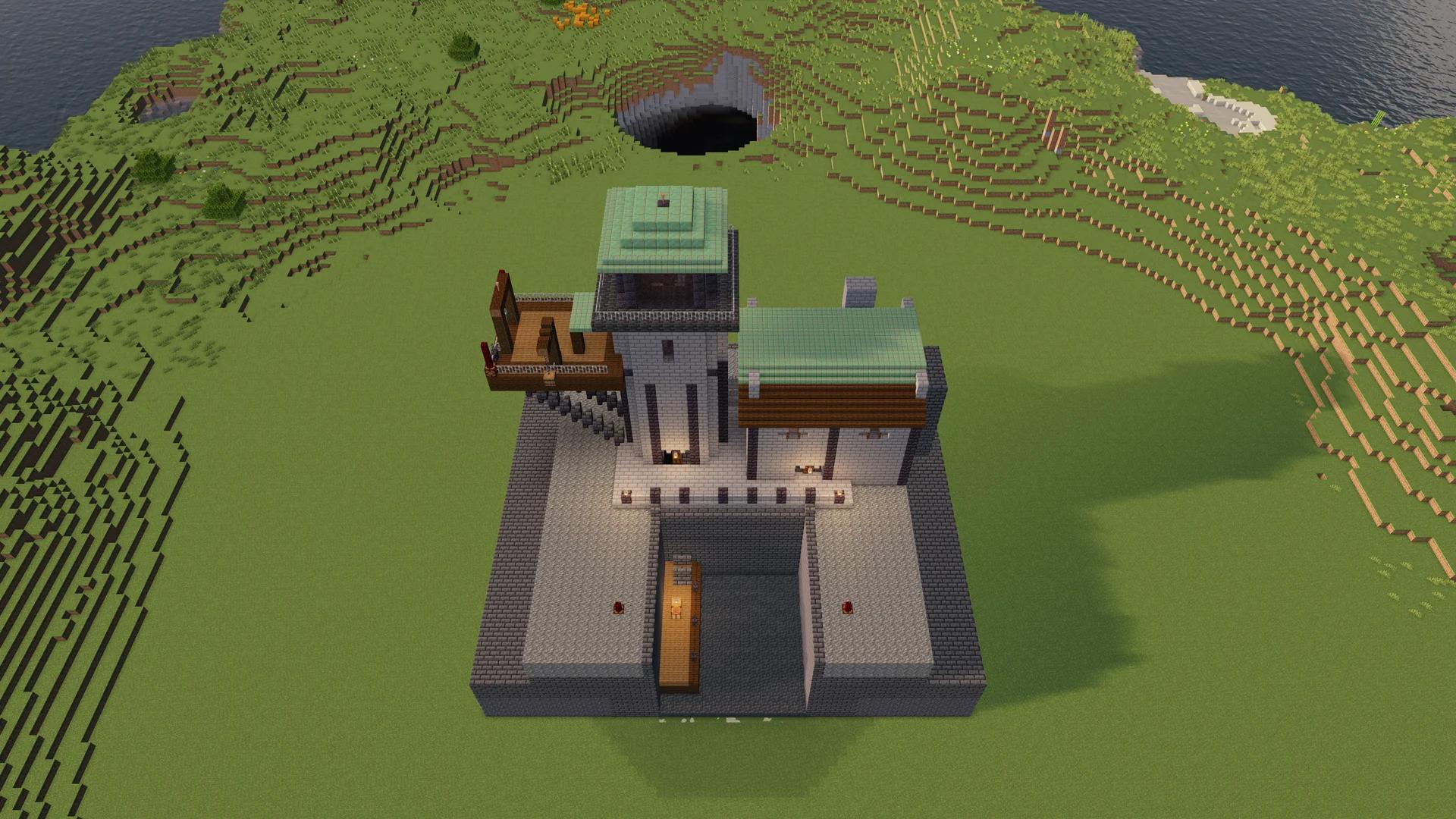
Cattura dimostrativa esistente nel gioco: esamina tutto l’ingombro, non solo la facciata. La scena circostante non è un’anteprima del posizionamento.
//paste include i blocchi d’aria dello schematic. Possono cancellare blocchi esistenti nel volume incollato, comprese stanze e altri spazi volutamente vuoti.
//paste -aL’opzione -a salta l’aria dello schematic. Può aiutare a unire l’edificio al terreno, ma non protegge i blocchi esistenti dalla sostituzione con quelli dello schematic diversi dall’aria. Può anche lasciare terra o ostacoli dentro una stanza che dovrebbe essere vuota.
Scegli in base al risultato desiderato. Un inserimento completo in una zona di prova vuota è il punto di partenza più semplice per esaminare la costruzione originale.
Se il primo inserimento è sbagliato, annullalo prima di riprovare:
//undoPer un problema di altezza, cambia la quota a cui ti trovi e incolla di nuovo. Evita di sovrapporre i tentativi: diventa più difficile capire quali blocchi appartengono a ciascun inserimento.
Per un problema di orientamento, ruota gli appunti dopo aver annullato:
//rotate 90
//paste
La rotazione cambia gli appunti per il prossimo inserimento; non ruota un edificio già nel mondo. Mantieni lo stesso ancoraggio mentre confronti gli orientamenti. La rotazione usa l’origine degli appunti, quindi una costruzione con scostamento può spostarsi sull’altro lato di quel punto.
Le rotazioni si sommano. Due rotazioni di 90 gradi producono un giro di 180 gradi. Per ripartire dall’orientamento originale, ricarica il file:
//schem load lighthouse.schemApplica poi una sola volta la rotazione voluta e incolla. Non usare //paste -o come correzione generale della posizione: usa l’origine originale degli appunti invece della tua posizione attuale.
Percorri l’edificio e controllalo da più angolazioni. Cerca blocchi mancanti, sezioni scollegate, ingressi ostruiti o fondazioni sospese sopra il terreno.
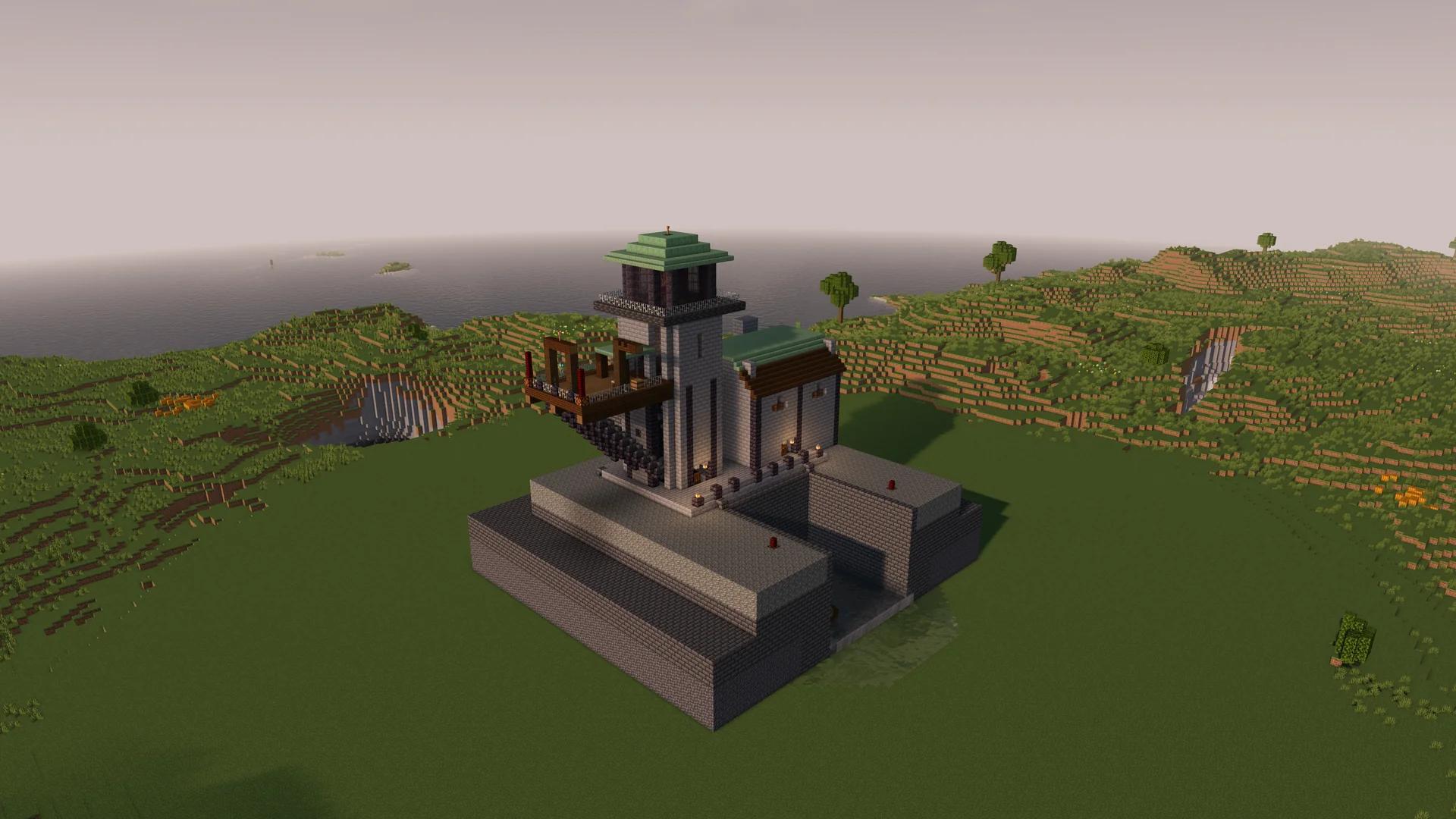
Una seconda vista della raccolta dimostrativa esistente aiuta a scoprire bordi e collegamenti nascosti nella copertina.
Un caricamento riuscito non dimostra che un sistema di redstone funzioni, che ogni contenitore mantenga il contenuto o che tutte le entità siano sopravvissute a export e importazione. Dipende dal file sorgente e dagli strumenti usati per crearlo. Verifica questi aspetti separatamente se contano per il progetto.
Allo stesso modo, uno schematic contiene dati di costruzione, non l’illuminazione di un’immagine. Pacchetti di risorse, shader, ora del giorno e bioma circostante ne influenzano l’aspetto. L’anteprima di IntoBlocks aiuta a esaminare forma e materiali; l’importazione reale in Minecraft è un controllo separato.
| Problema | Cosa controllare prima |
|---|---|
| I comandi WorldEdit non sono riconosciuti | Hai avviato l’istanza con mod giusta, oppure il server ha davvero WorldEdit installato. |
| Permesso negato | I comandi sono attivi nel mondo di prova o l’amministratore ha concesso i permessi WorldEdit necessari. |
| File non trovato | Cartella dell’istanza attiva o del server, nome esatto, estensione ed eventuale archivio ancora compresso. |
| Caricato correttamente, ma non appare nulla | Il caricamento riempie solo gli appunti. Incolla, poi esamina attorno all’ancoraggio e ad altre altezze. |
| L’edificio è interrato o sospeso | Annulla, correggi la quota dell’ancoraggio e incolla di nuovo. Considera lo scostamento salvato nel file. |
| L’edificio guarda nella direzione sbagliata | Annulla, ruota gli appunti e incolla dallo stesso ancoraggio. |
| Resta terra nelle stanze | Potresti aver saltato l’aria con -a. Prova un inserimento completo in un’area libera. |
| Blocchi mancanti o sconosciuti | Usa la versione Minecraft e le mod richieste dalla fonte; non presumere che una costruzione recente funzioni in un mondo vecchio. |
| Un inserimento grande si blocca o supera un limite | Aspetta il completamento o leggi l’errore. Discuti i limiti del server con l’amministratore prima di riprovare. |
L’annullamento è una cronologia utile, non un backup del mondo. Modifiche successive, cambi di sessione e impostazioni della cronologia server possono influire su cosa si può recuperare. Tieni un backup separato dei mondi importanti.
È un flusso di lavoro WorldEdit per Java Edition. Non mettere un file .schem nella cartella di un mondo Bedrock aspettandoti che venga importato. Bedrock richiede un metodo compatibile diverso.
Sì, se il server supporta WorldEdit, dispone del file e ti concede i permessi necessari. Un giocatore normale non li ottiene semplicemente installando una mod client.
WorldEdit modifica il mondo usando comandi e permessi. Questo tutorial non descrive la raccolta dei materiali o la costruzione manuale seguendo una proiezione in Sopravvivenza. È l’argomento di una guida separata a Litematica.
Sì. Scarica il file .schem, controlla la versione di destinazione e segui gli stessi passaggi di cartella, caricamento e inserimento. Esamina il risultato in un mondo di prova prima di usarlo per un server, un set video o una consegna.
Apri Build Mode di IntoBlocks per creare una costruzione da brief e riferimenti, poi usa questo processo con il file .schem scaricato. Mantieni l’importazione di prova come controllo qualità separato prima della consegna.
Per i dettagli dello strumento, consulta la documentazione degli appunti e il riferimento dei comandi di WorldEdit.