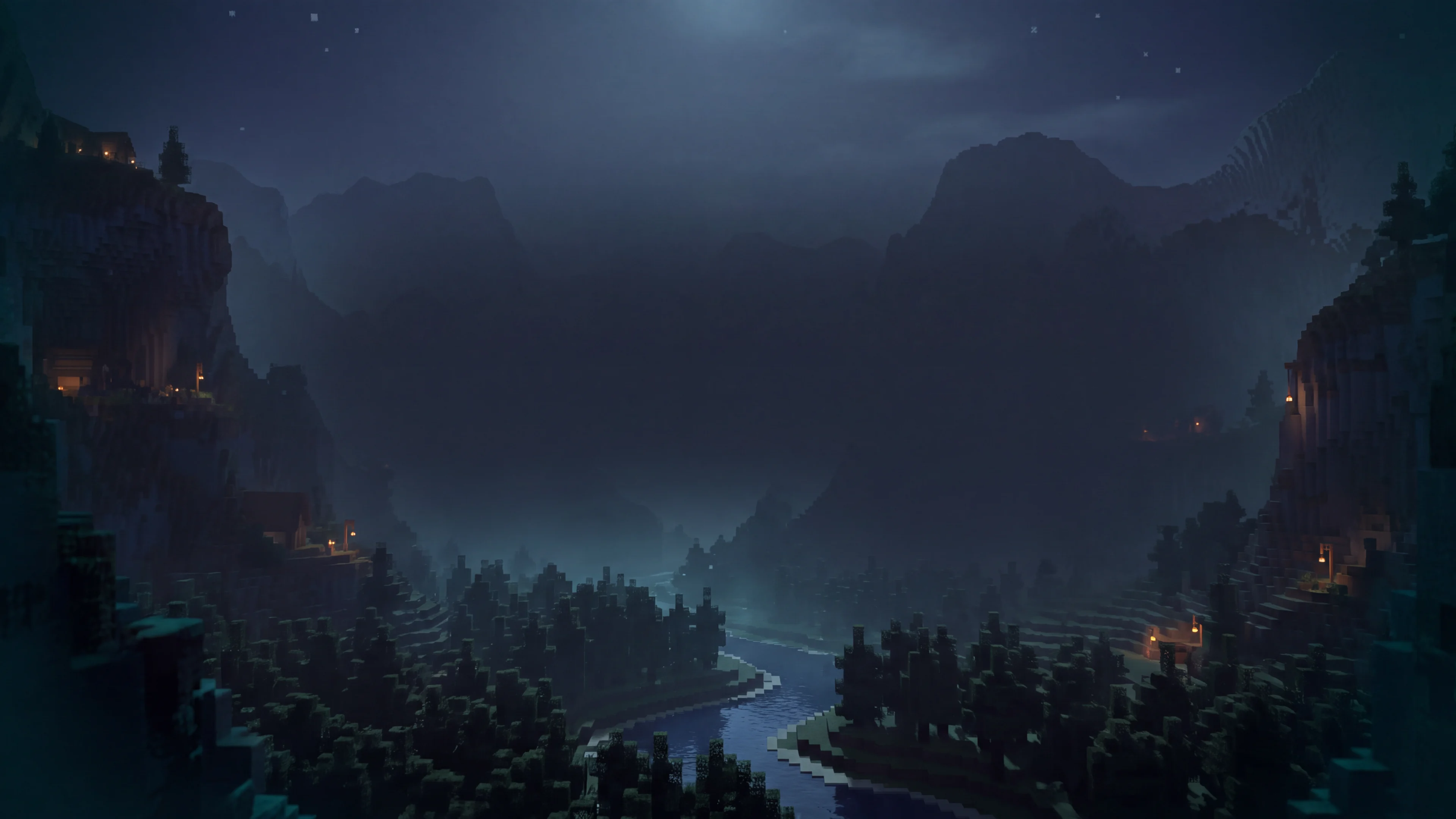
Découvrez les constructions IntoBlocks pour Minecraft Java Edition. Examinez-les en 3D et téléchargez gratuitement les fichiers .litematic ou .schem.
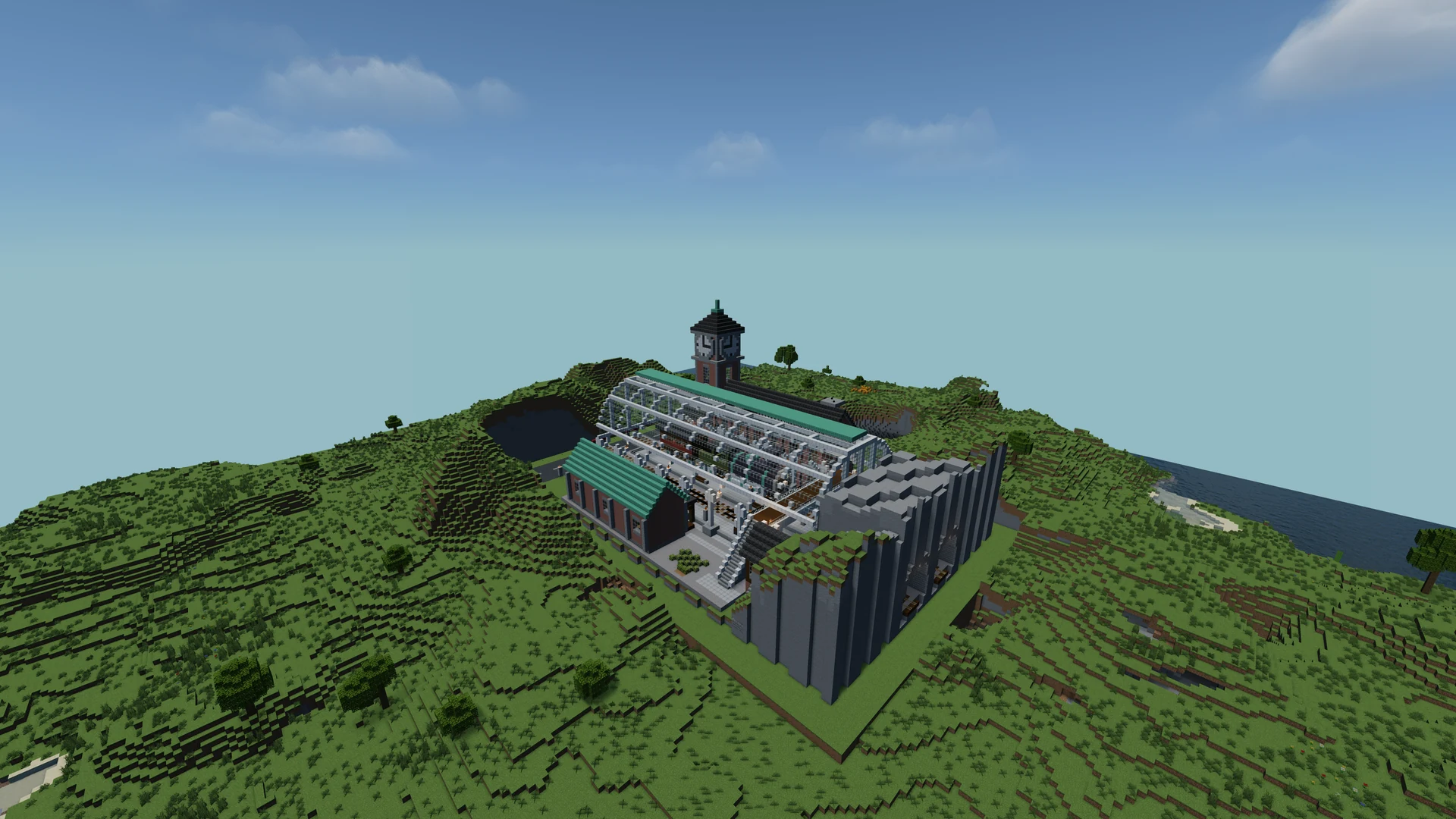
 Construction par IntoBlocks.app
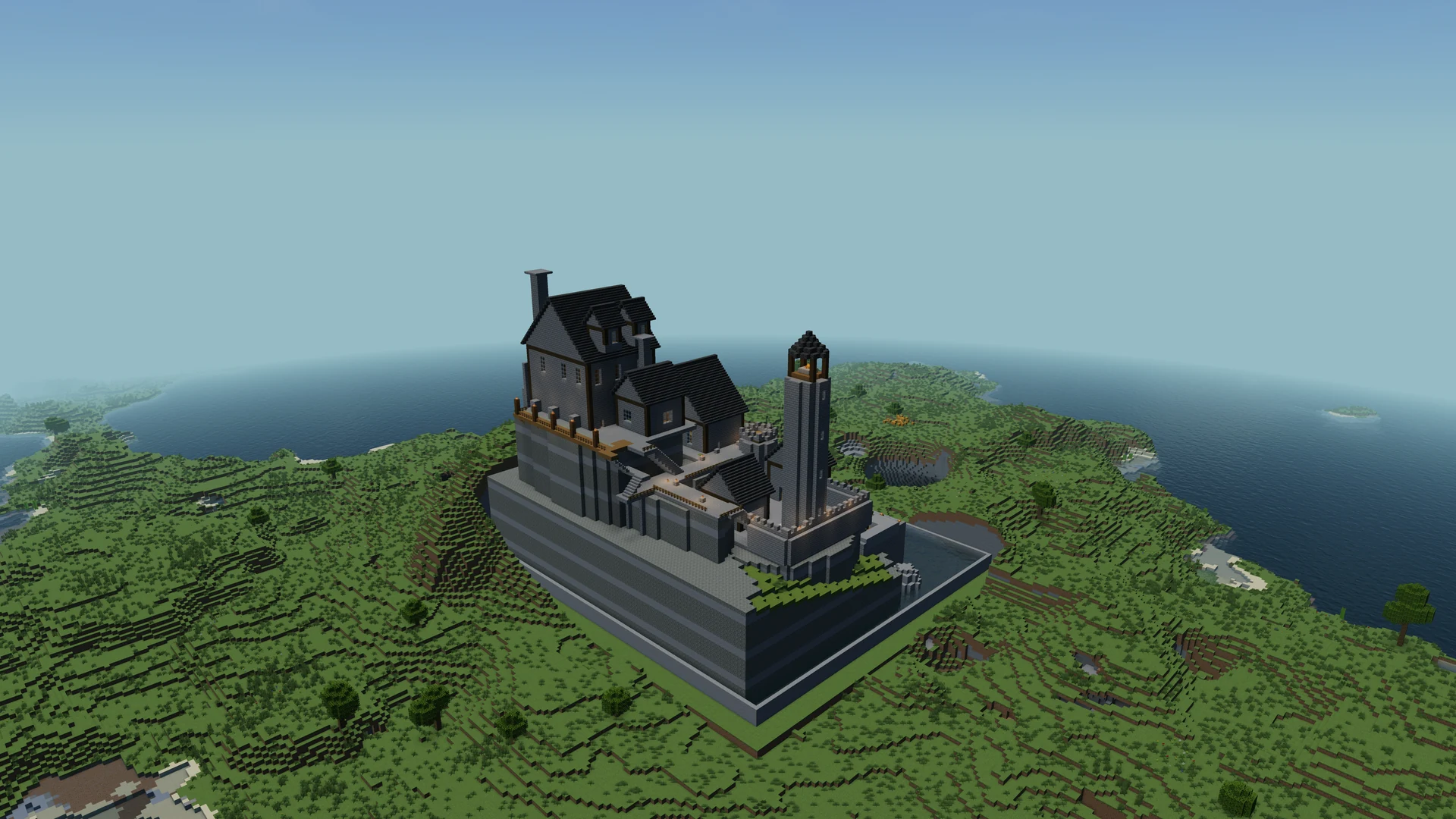 Construction par IntoBlocks.app
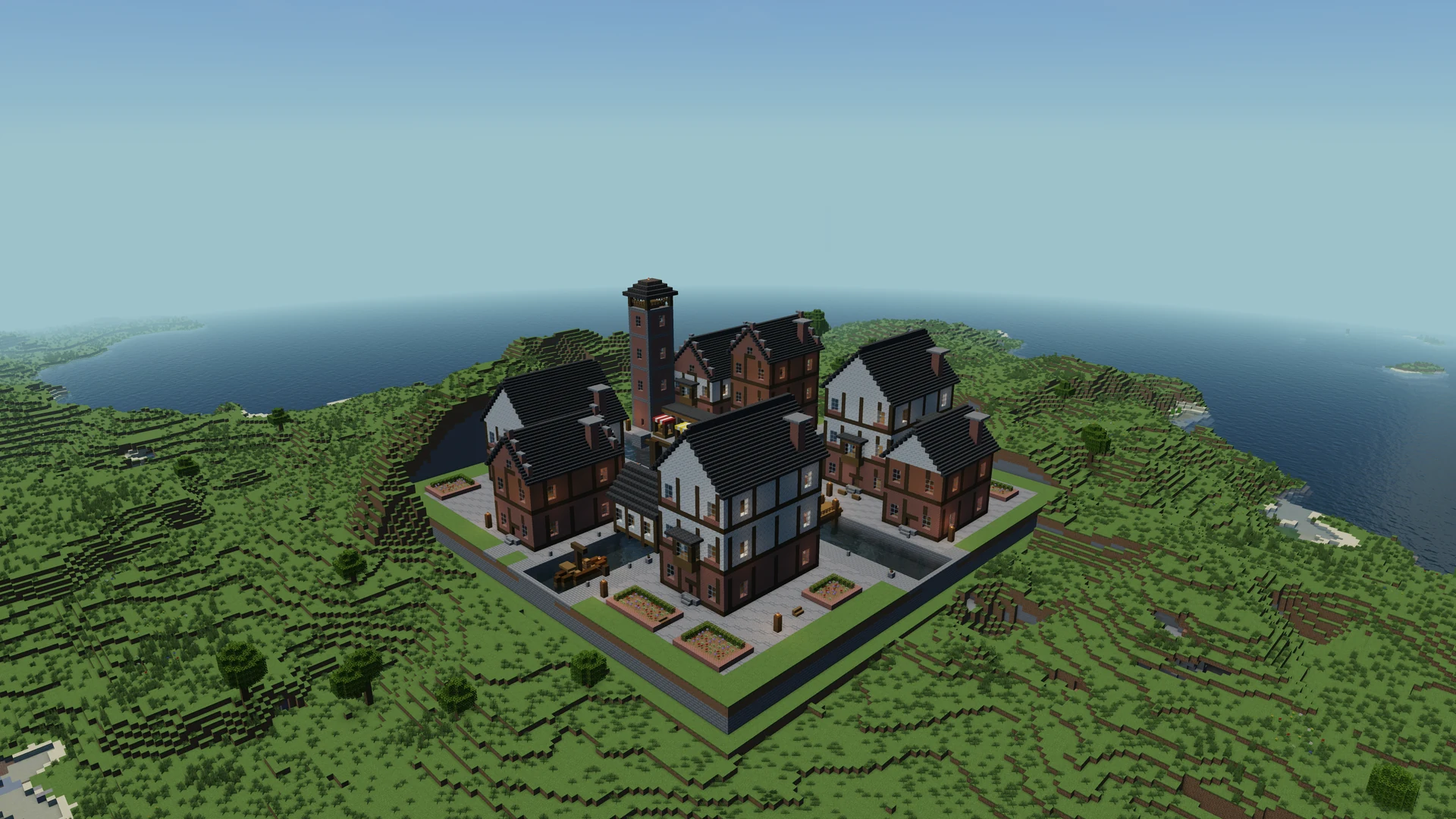 Construction par IntoBlocks.app
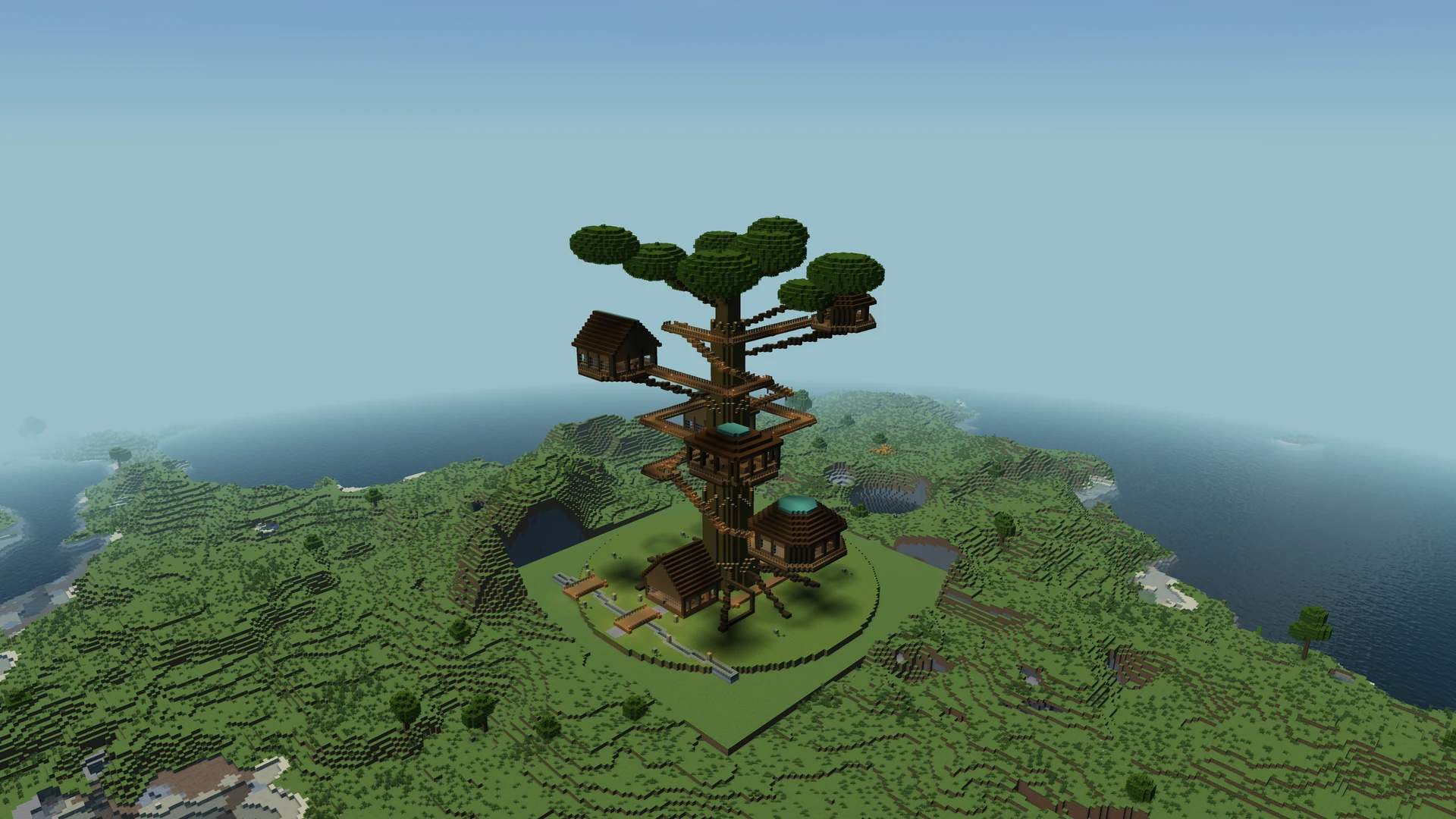 Construction par IntoBlocks.app
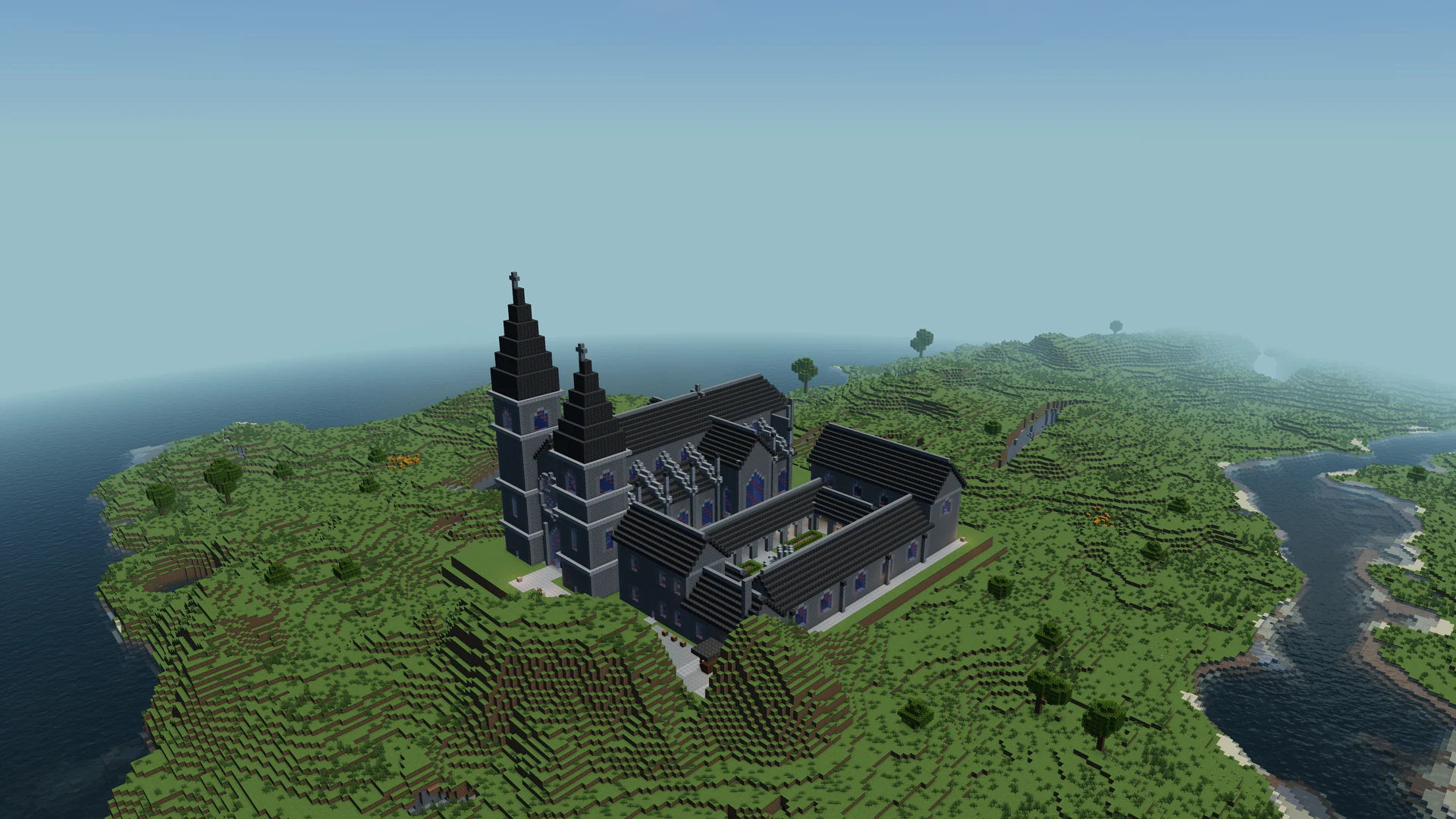 Construction par IntoBlocks.app
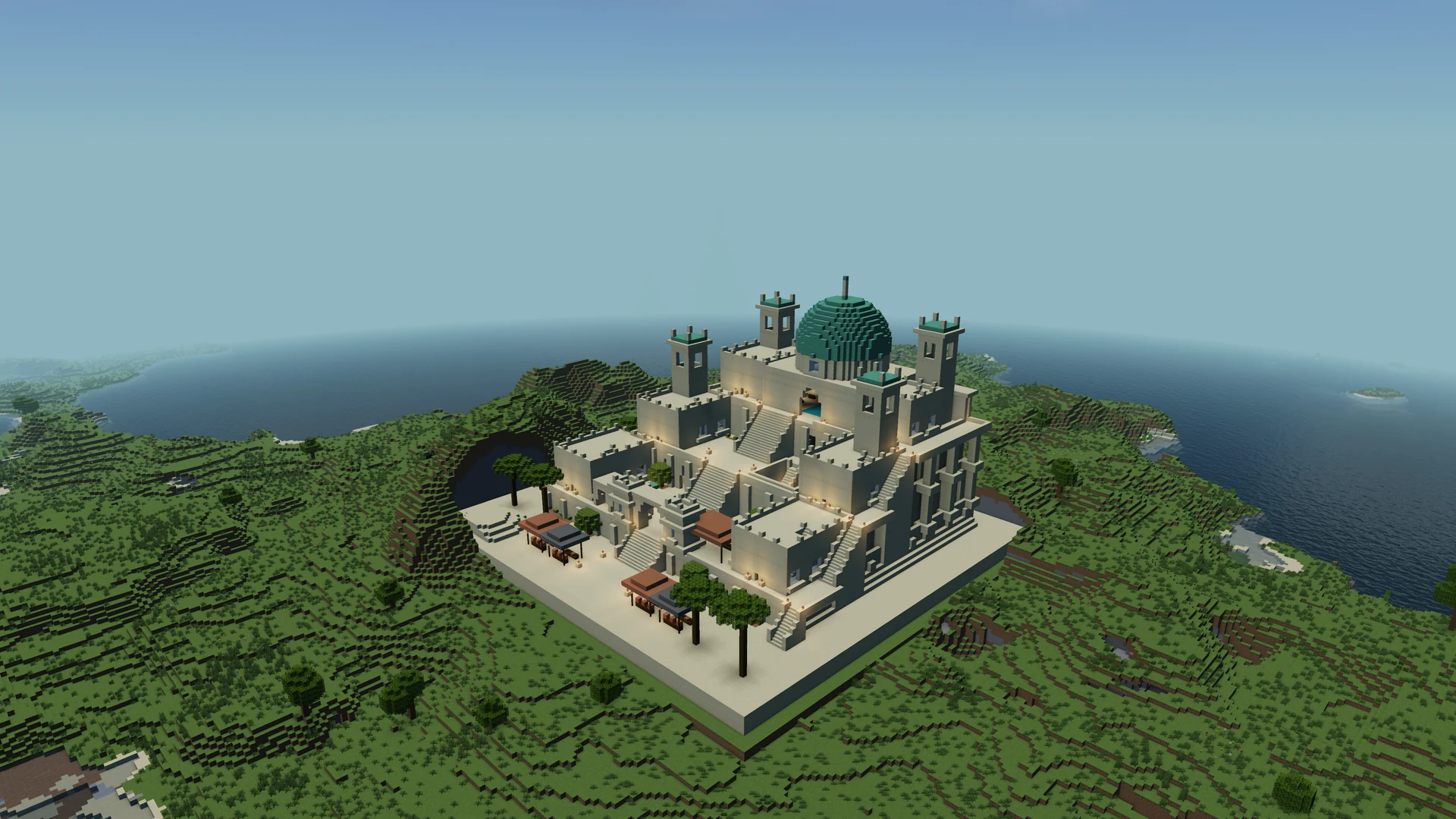 Construction par IntoBlocks.app
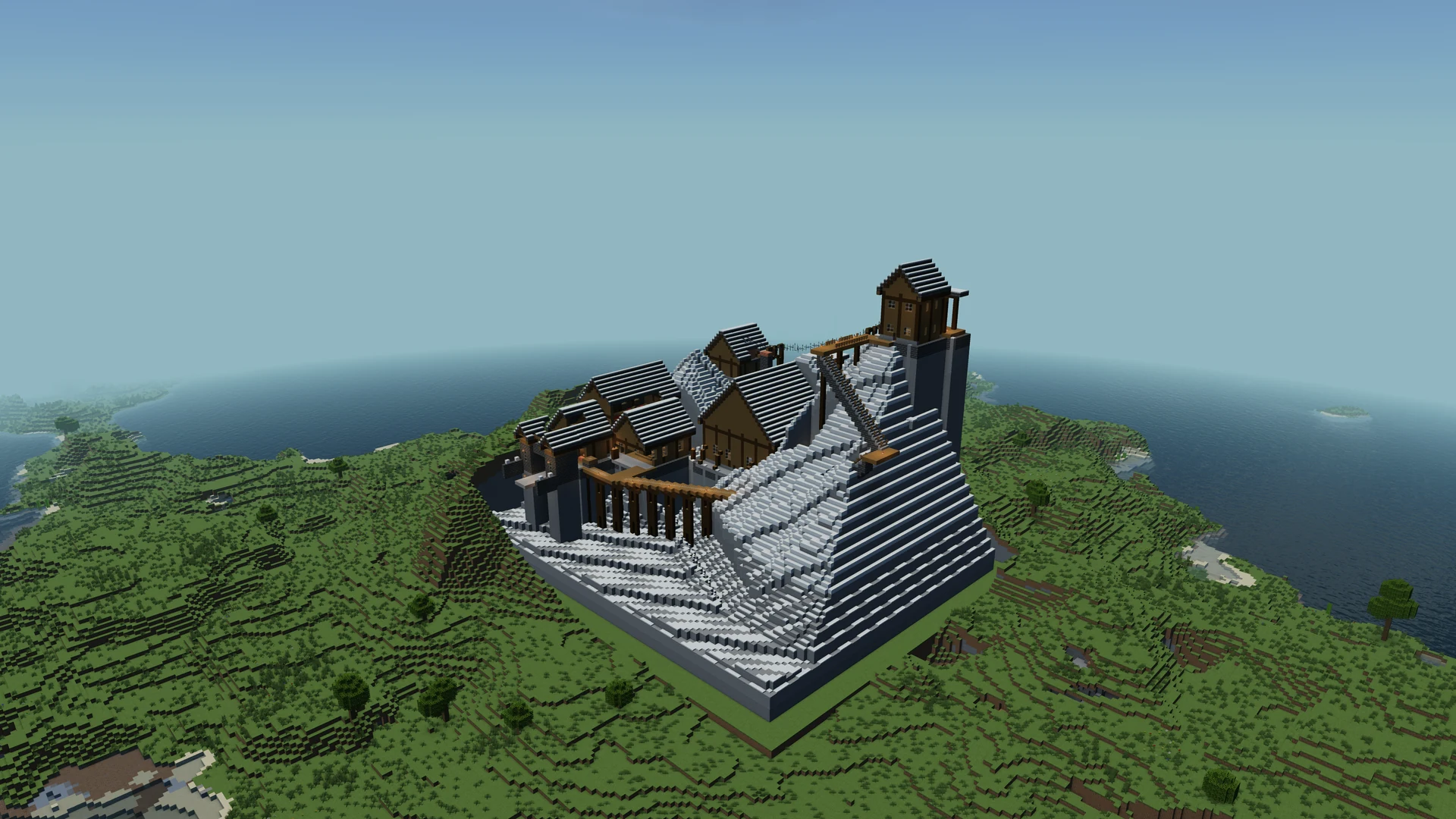 Construction par IntoBlocks.app
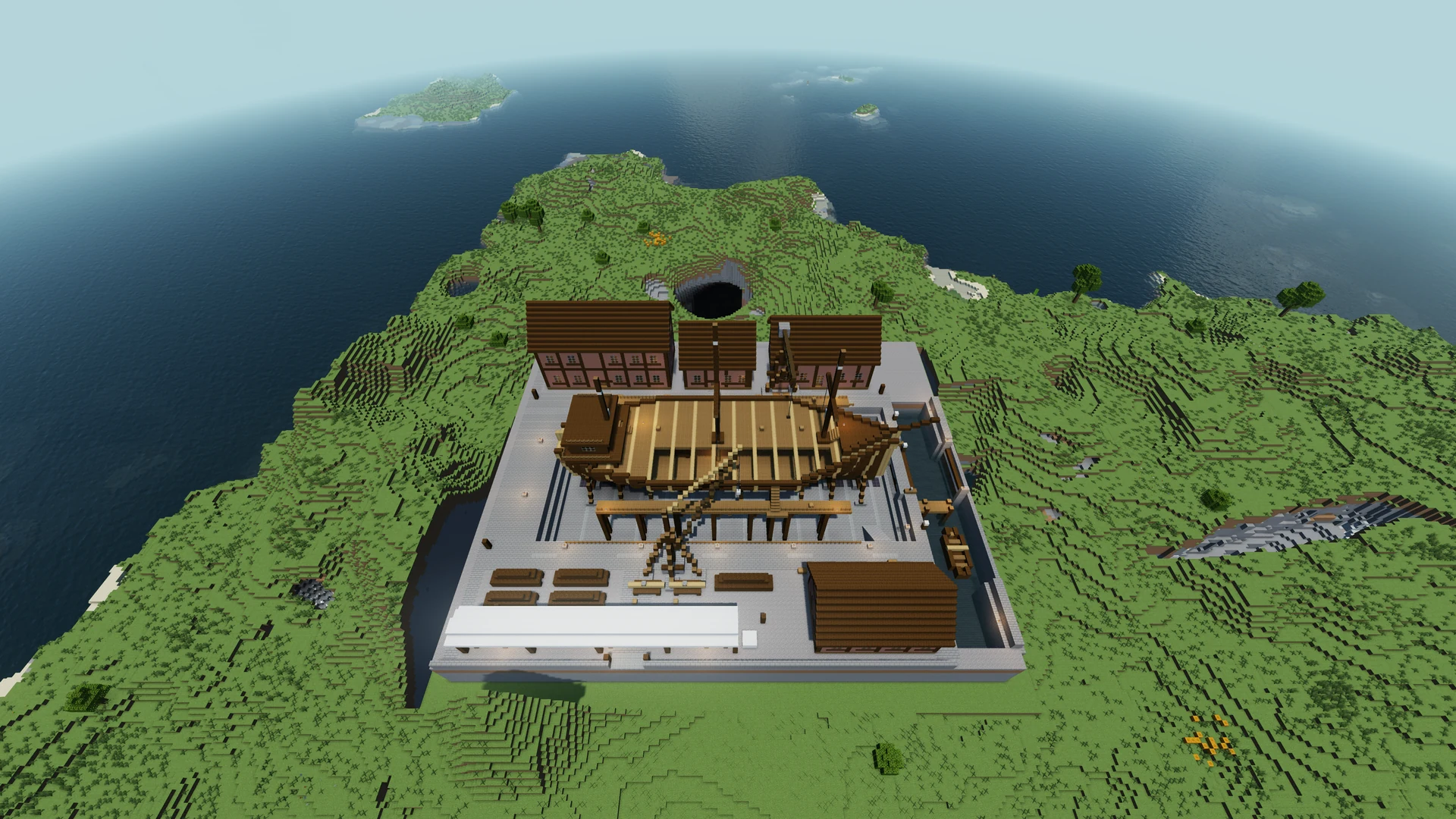 Construction par IntoBlocks.app
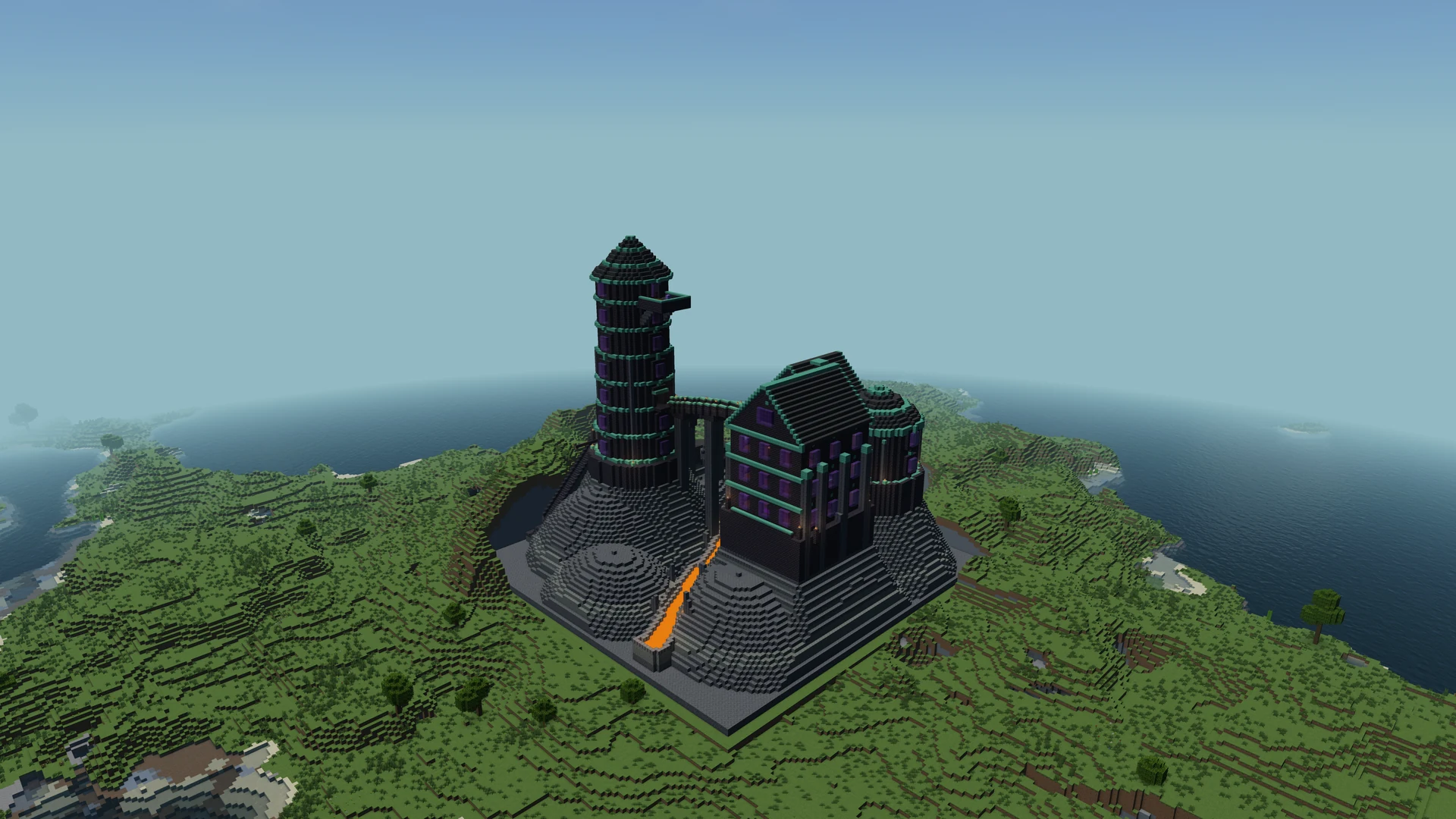 Construction par IntoBlocks.app
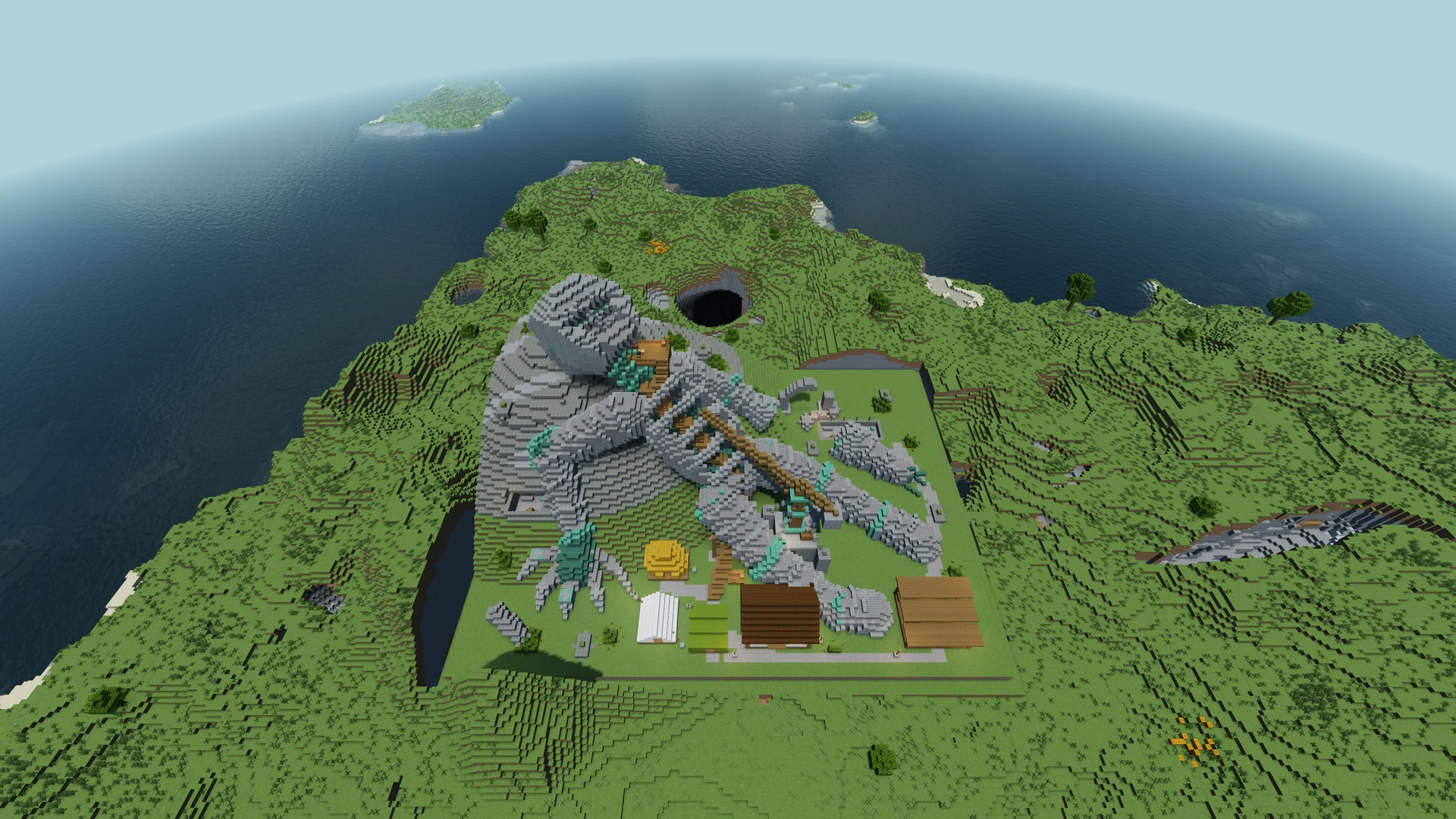 Construction par IntoBlocks.app
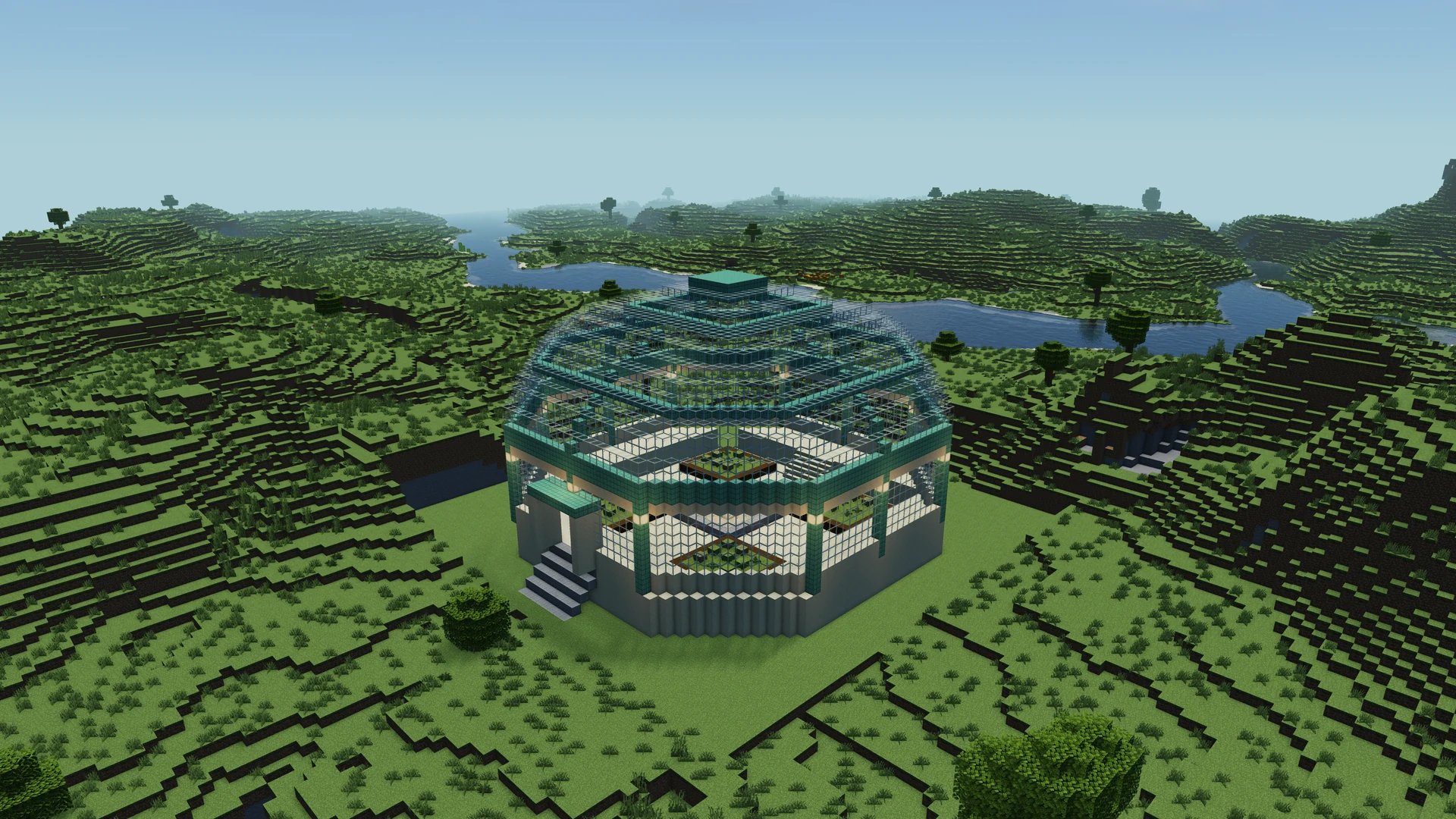 Construction par IntoBlocks.app
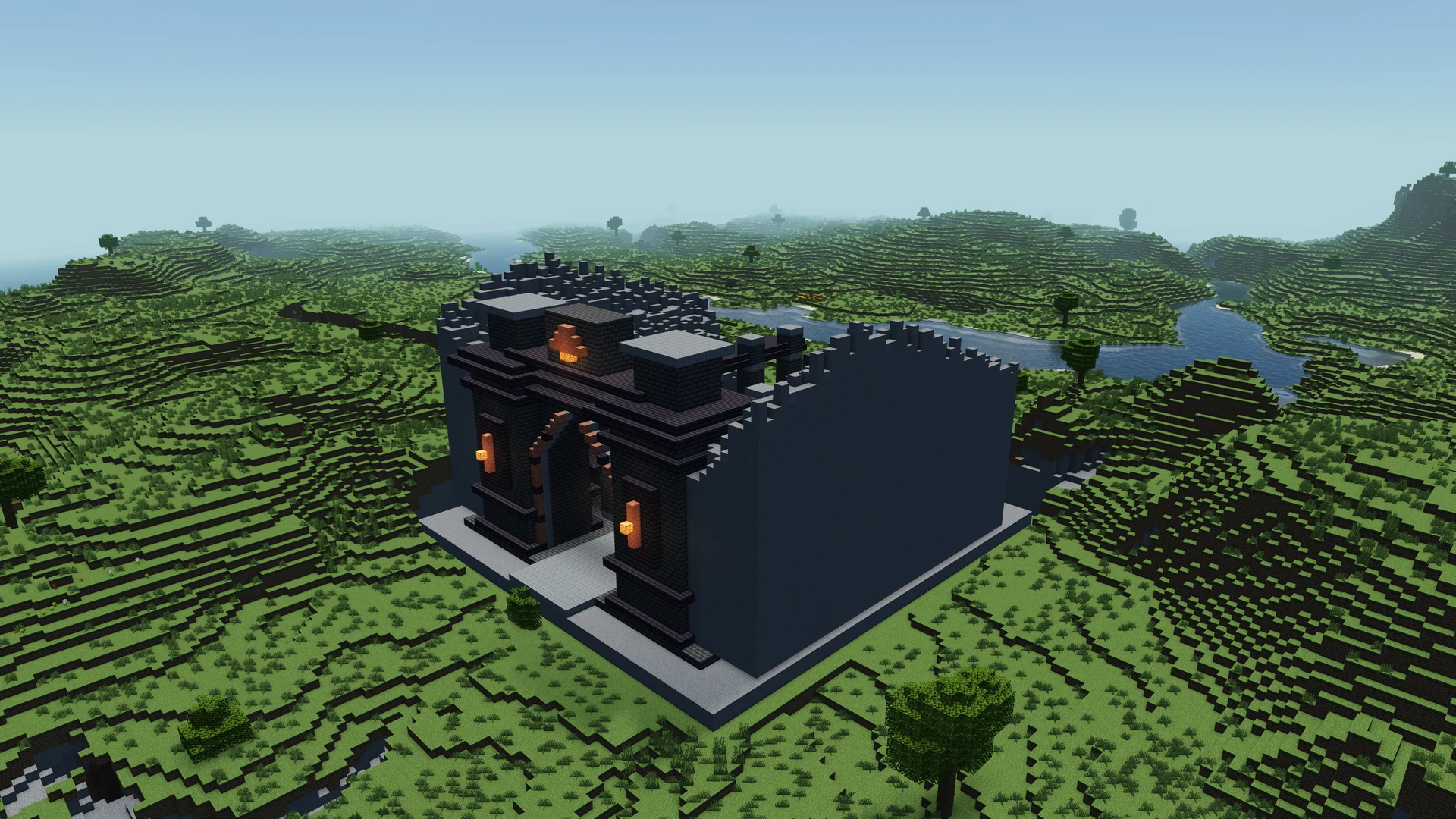 Construction par IntoBlocks.app
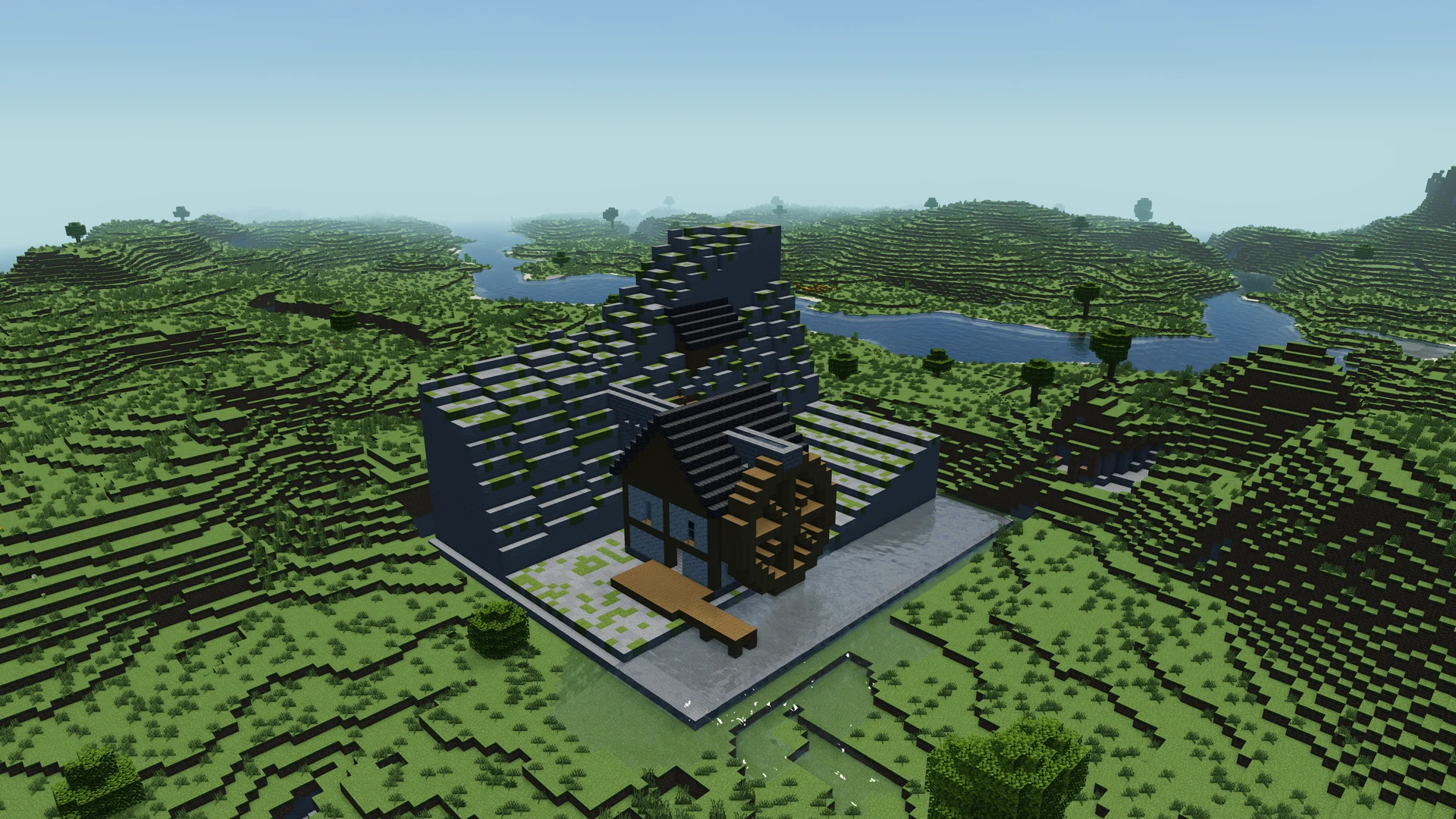 Construction par IntoBlocks.app
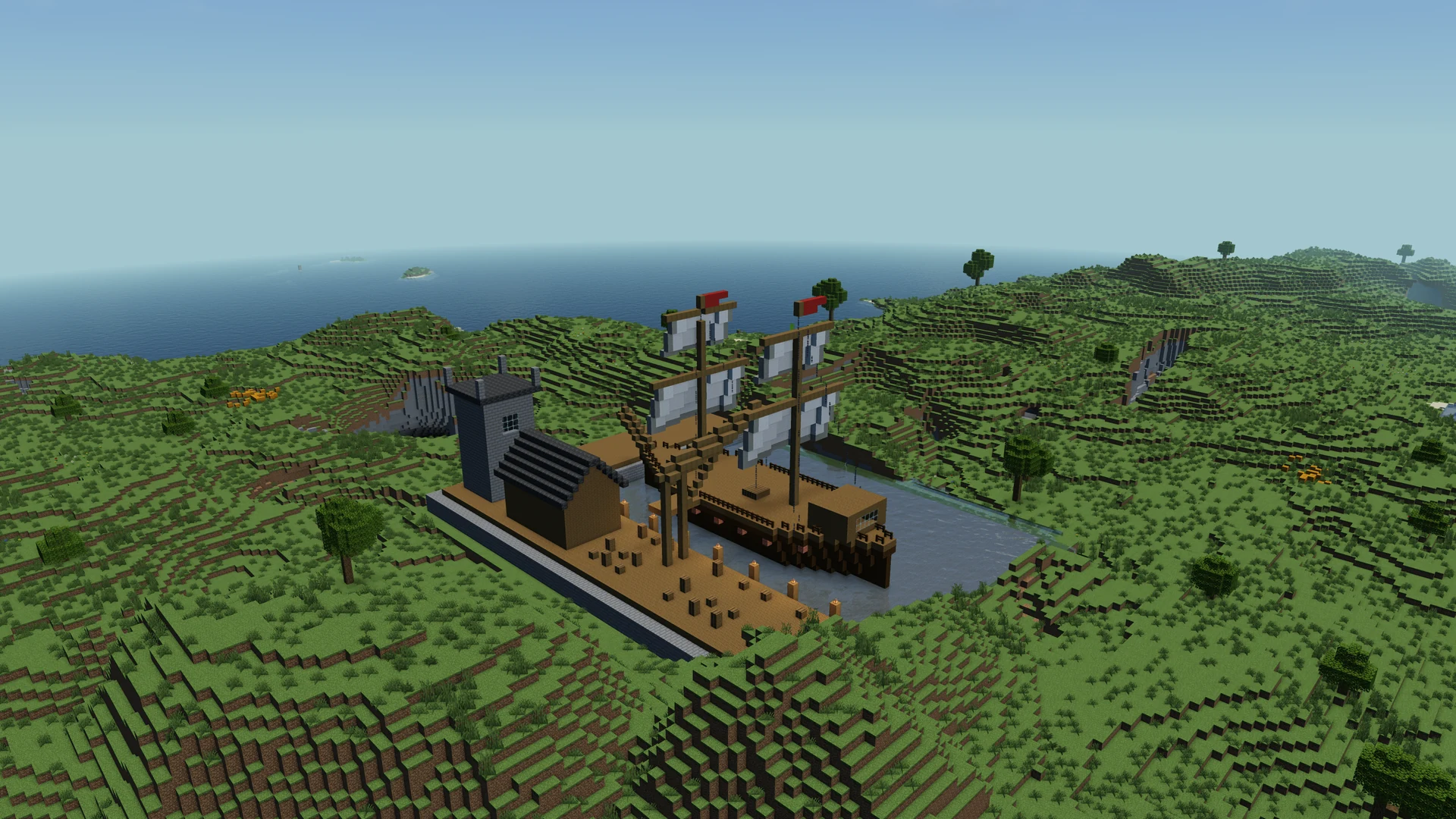 Construction par IntoBlocks.app
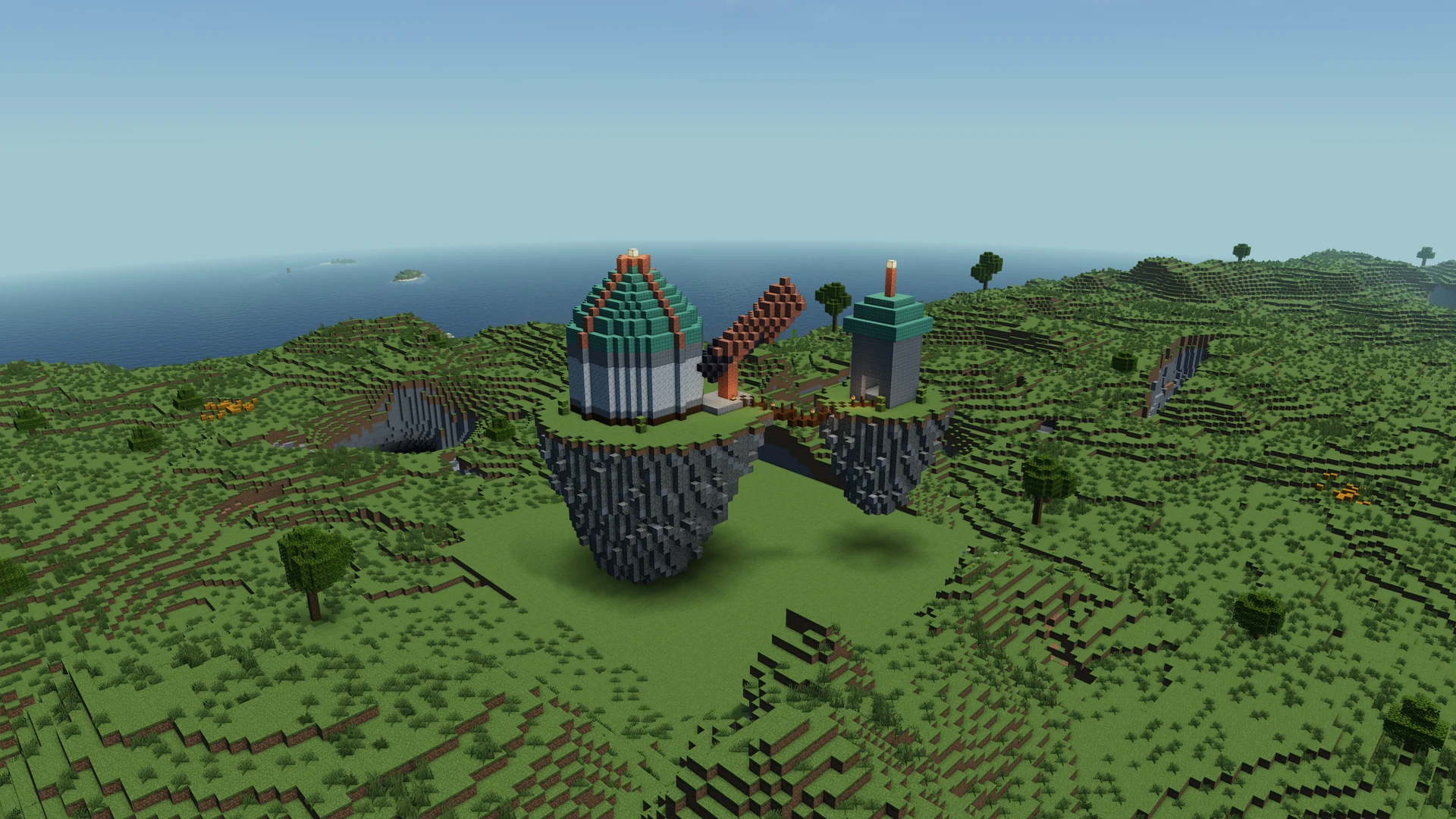 Construction par IntoBlocks.app
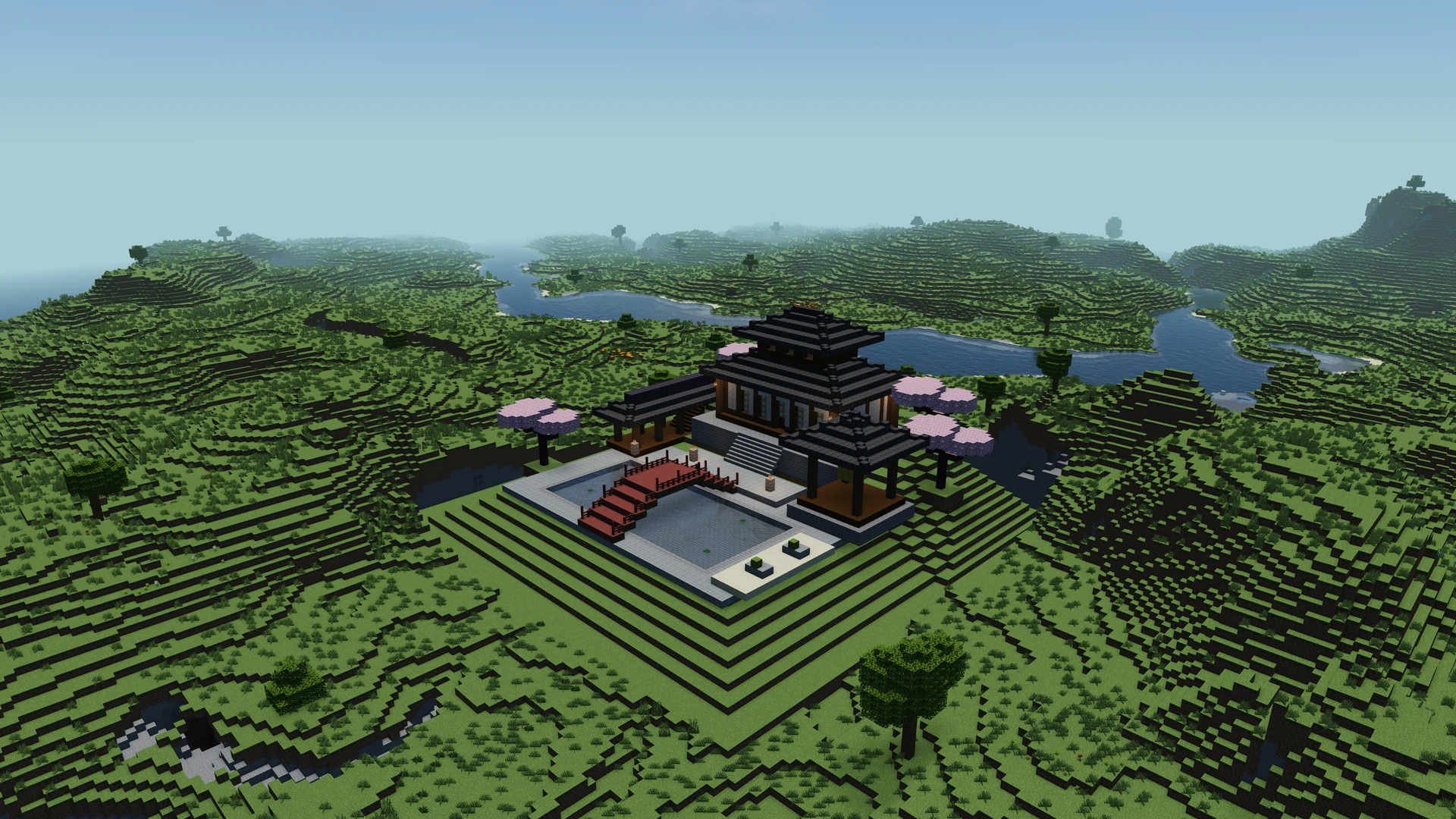 Construction par IntoBlocks.app
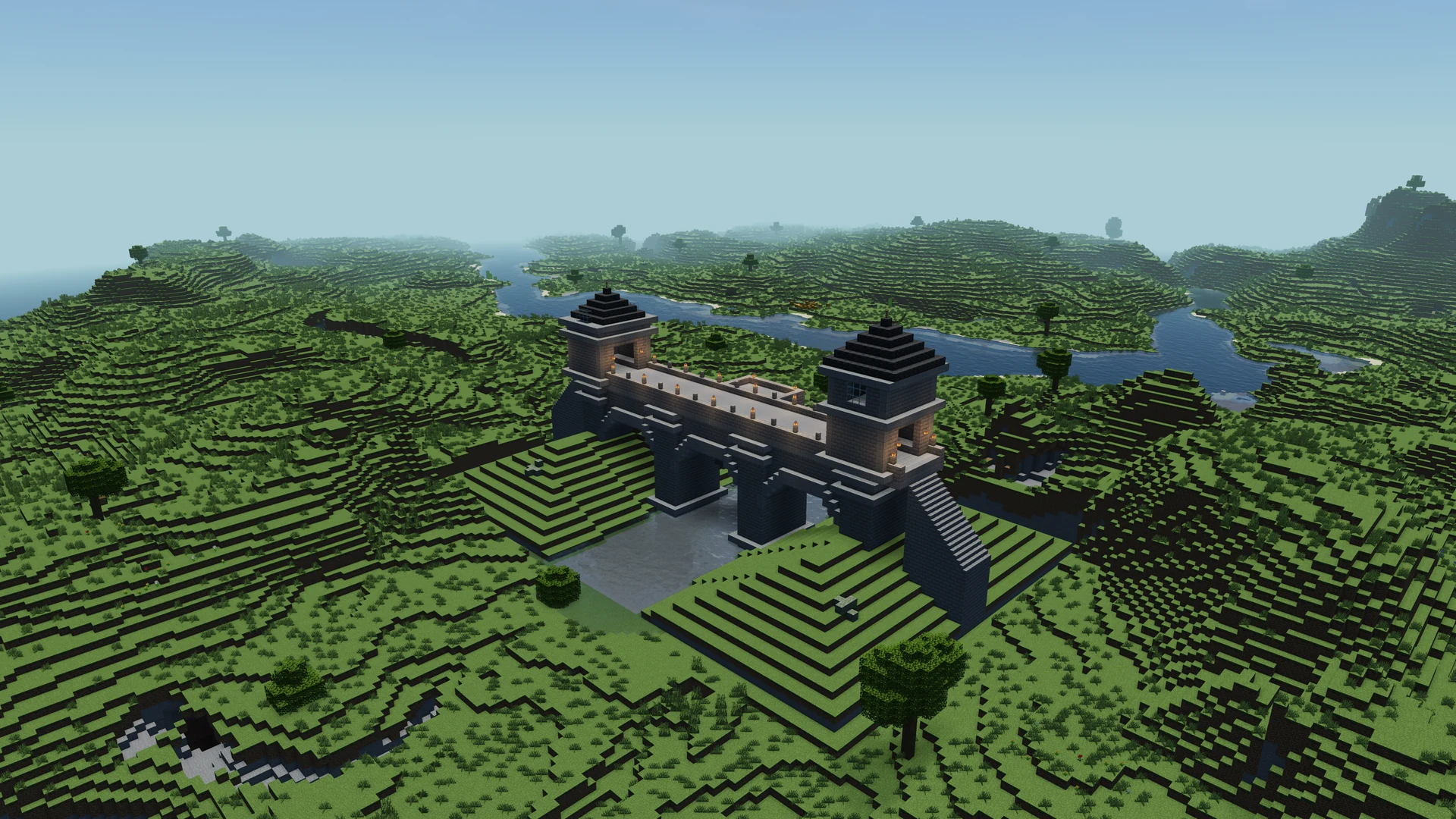 Construction par IntoBlocks.app
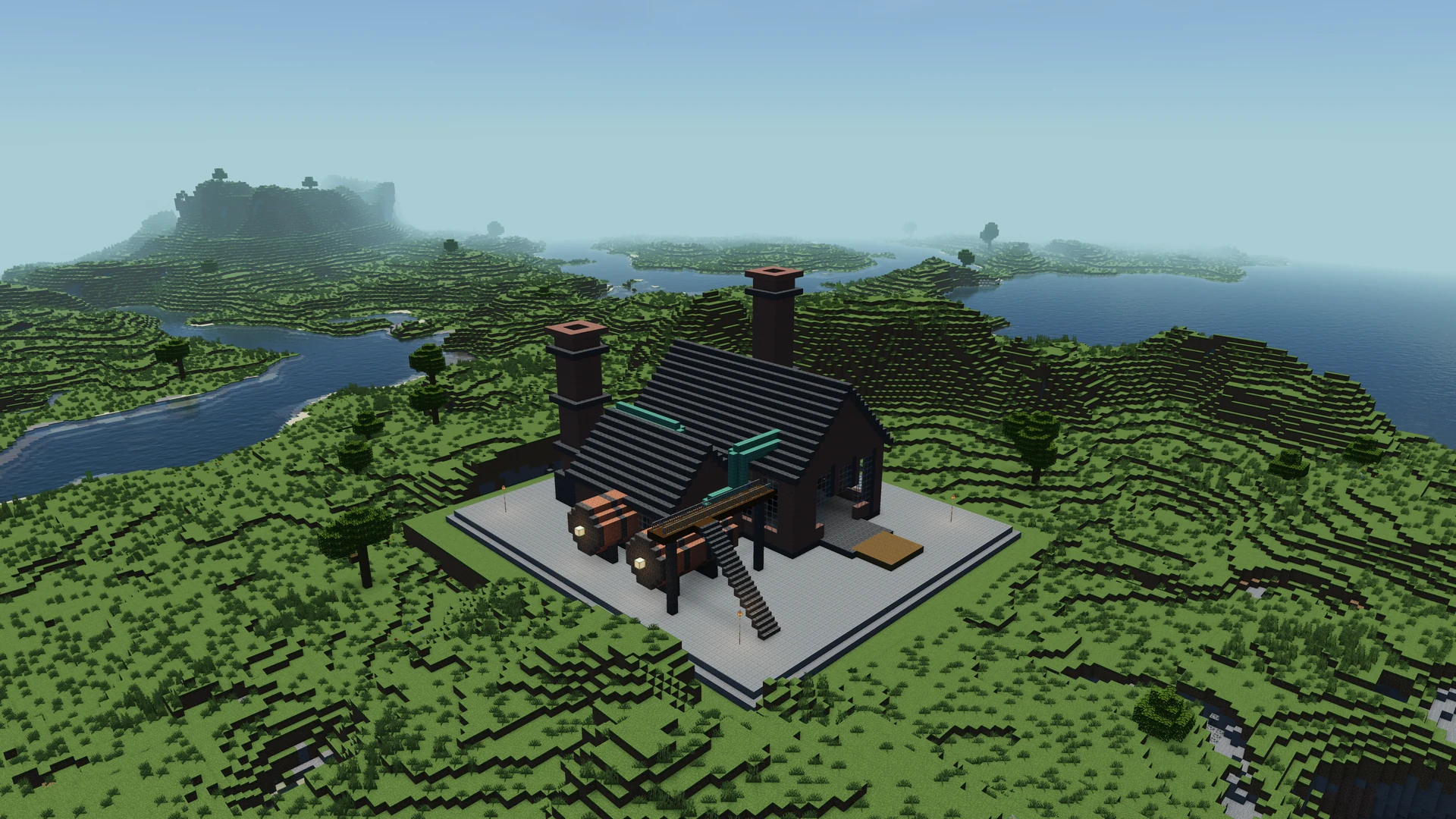 Construction par IntoBlocks.app
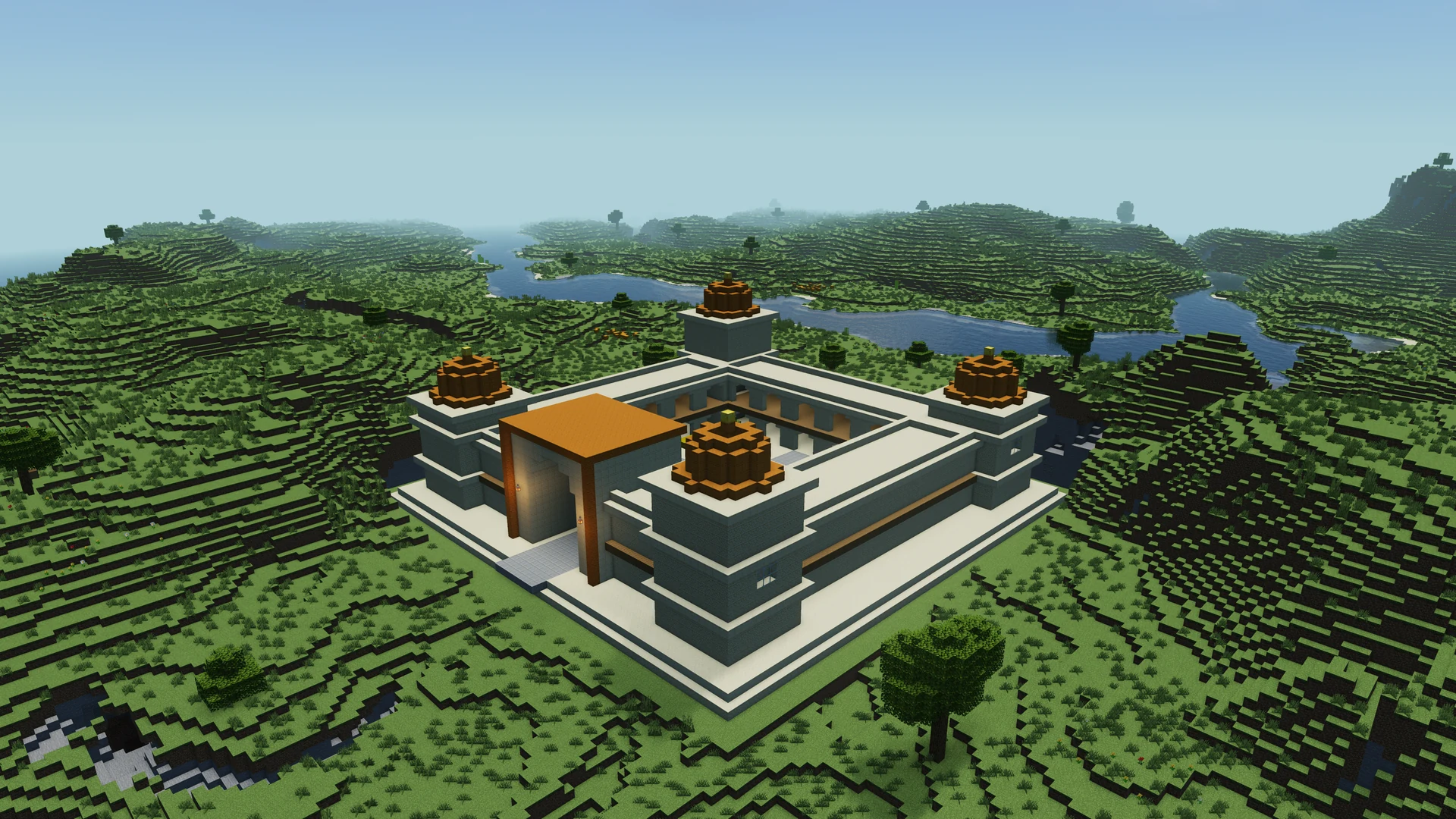 Construction par IntoBlocks.app
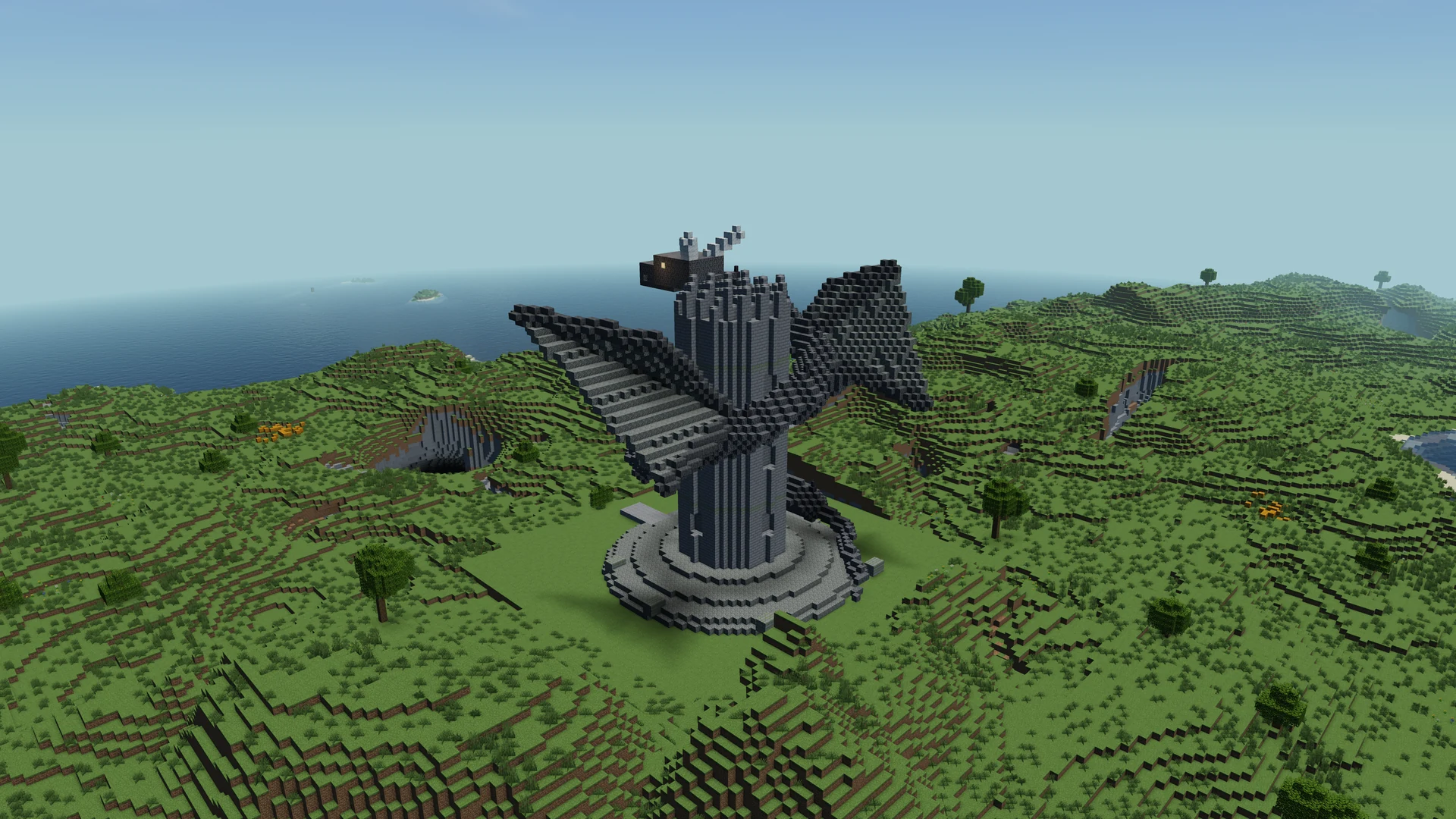 Construction par IntoBlocks.app
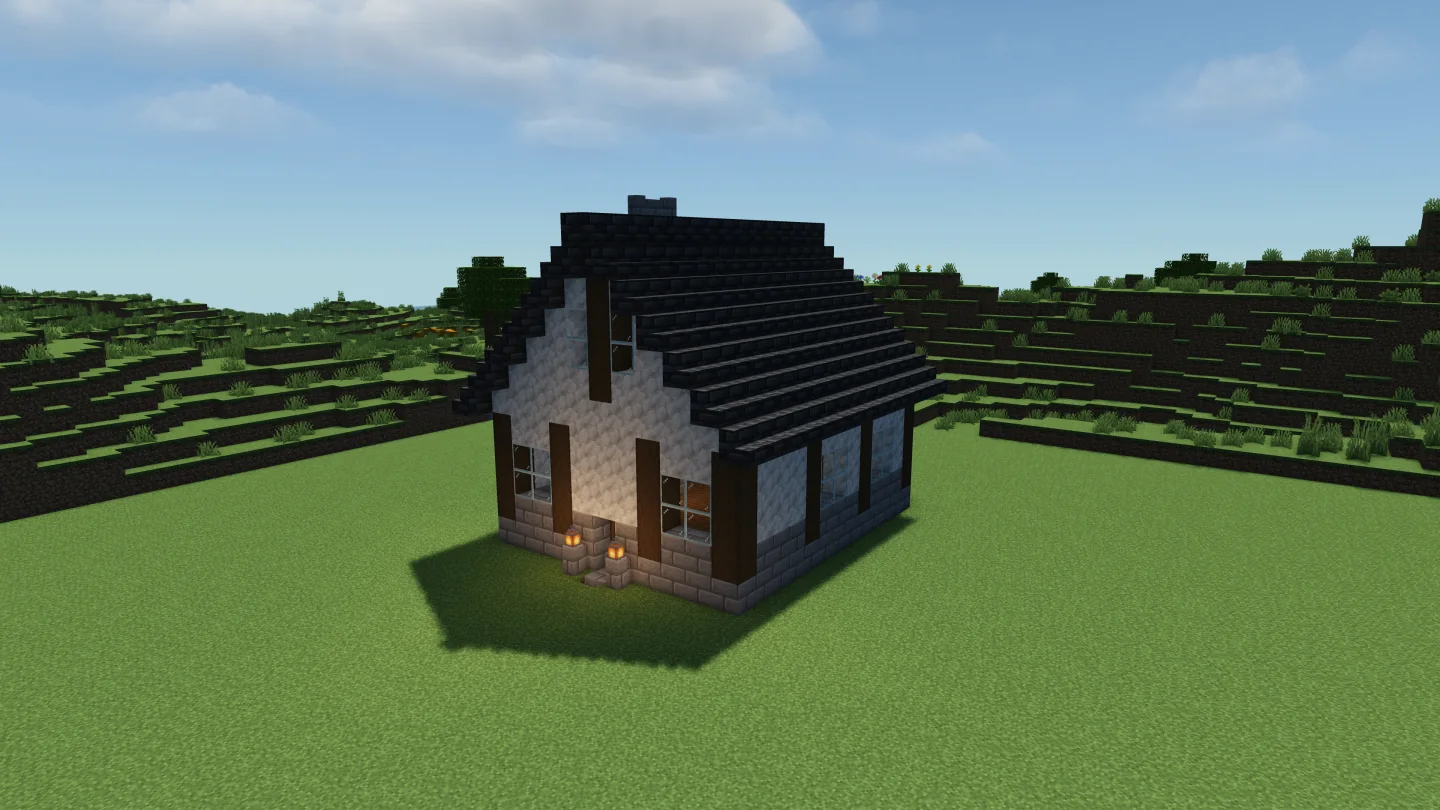 Construction par IntoBlocks.app
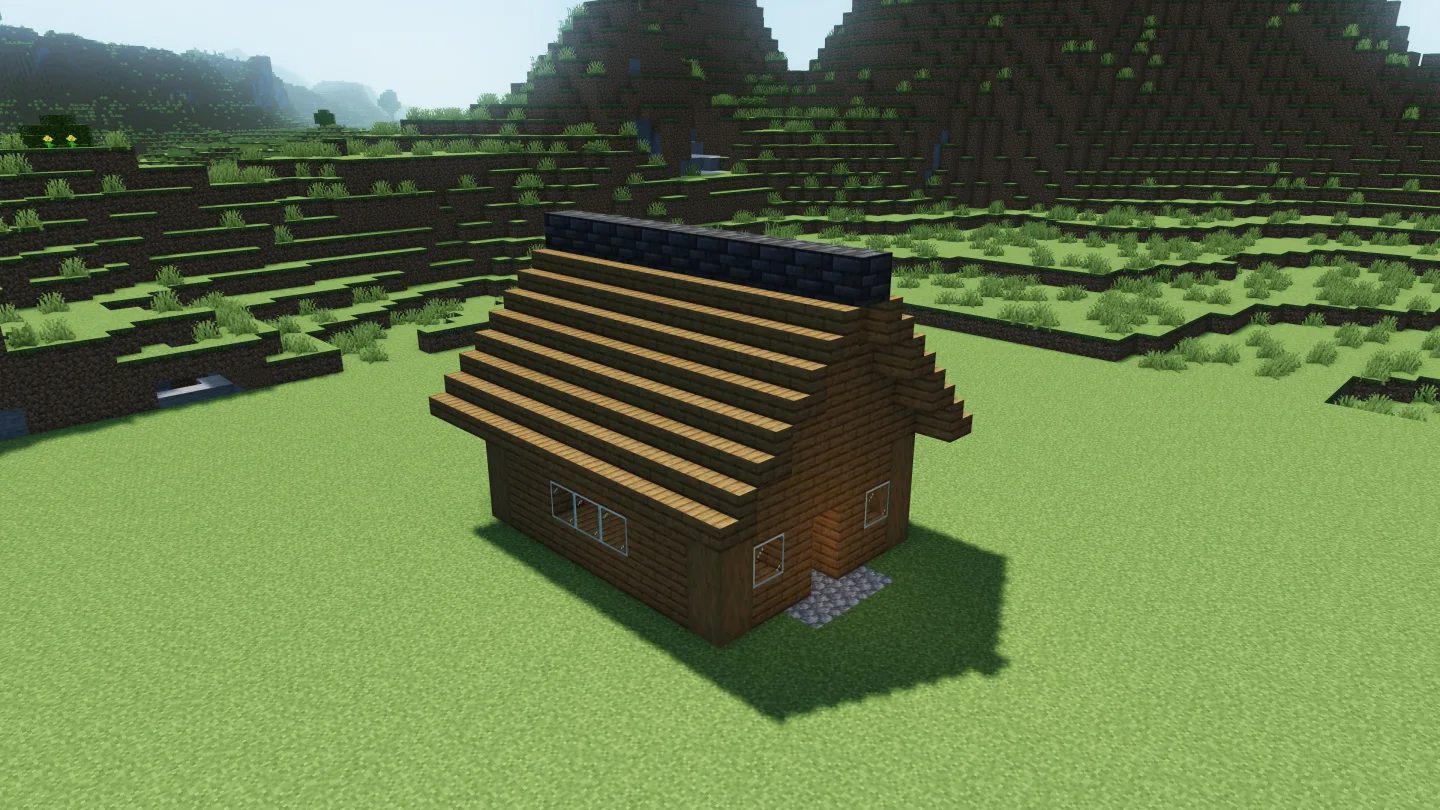 Construction par IntoBlocks.app
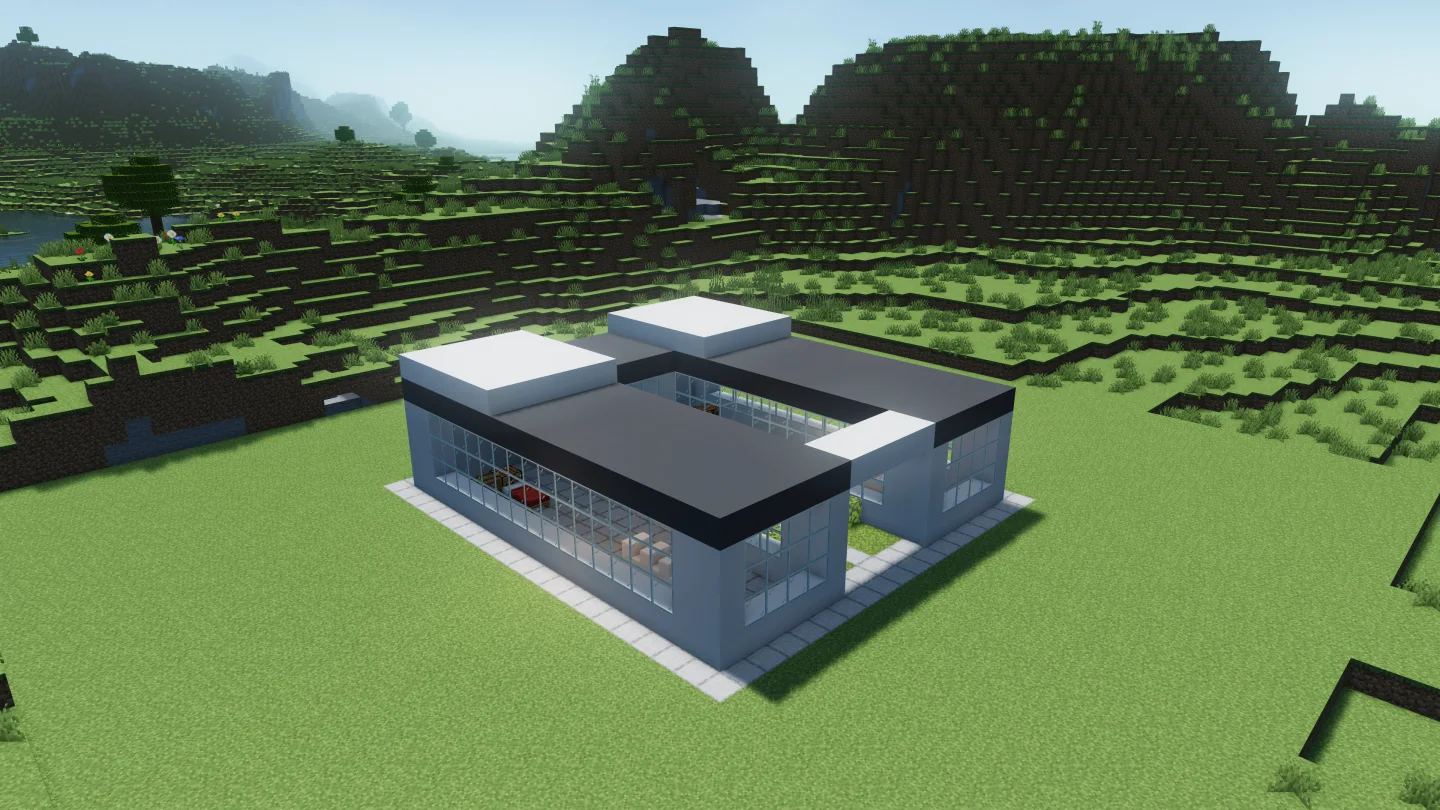 Construction par IntoBlocks.app
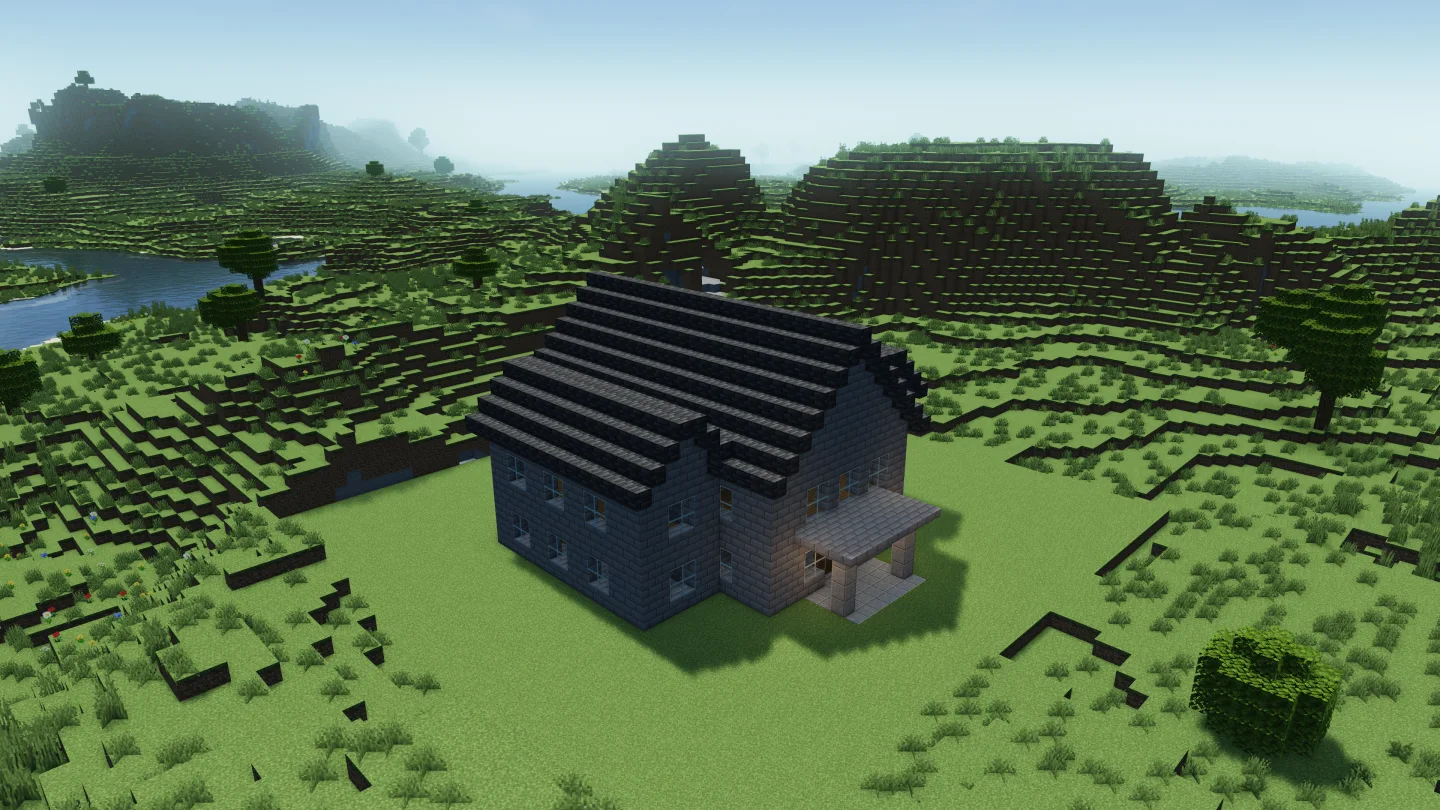 Construction par IntoBlocks.app
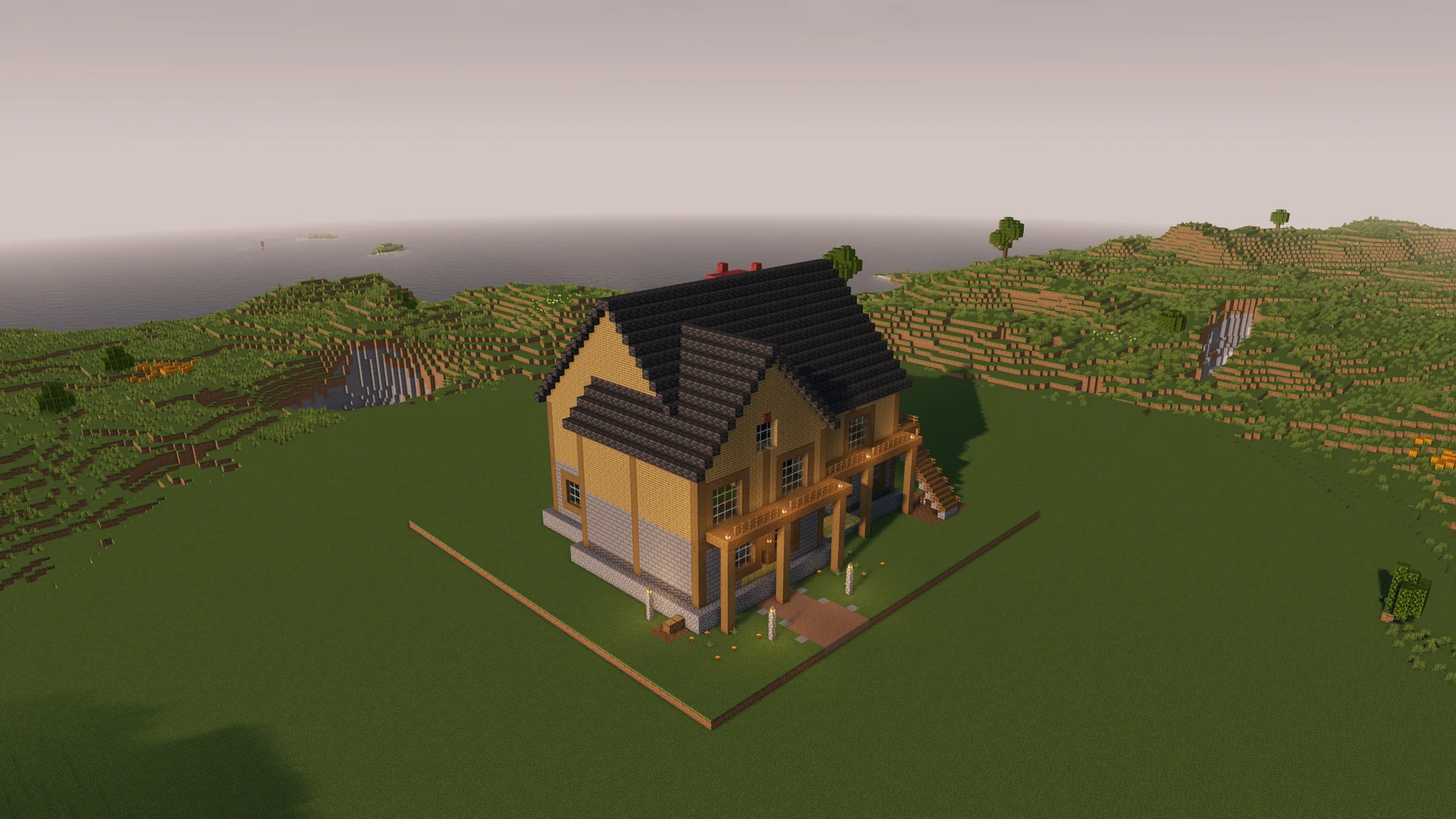 Construction par IntoBlocks.app
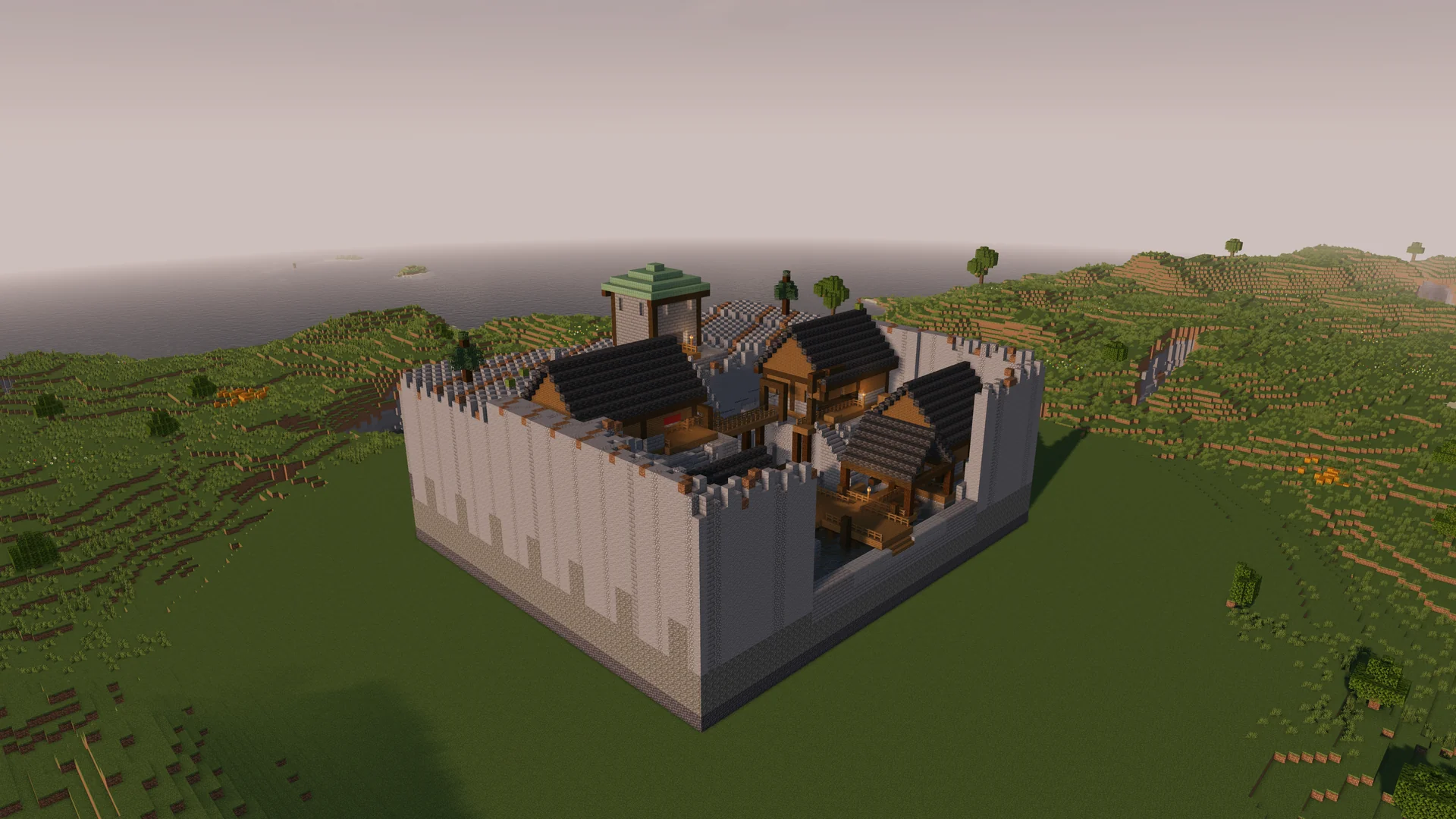 Construction par IntoBlocks.app
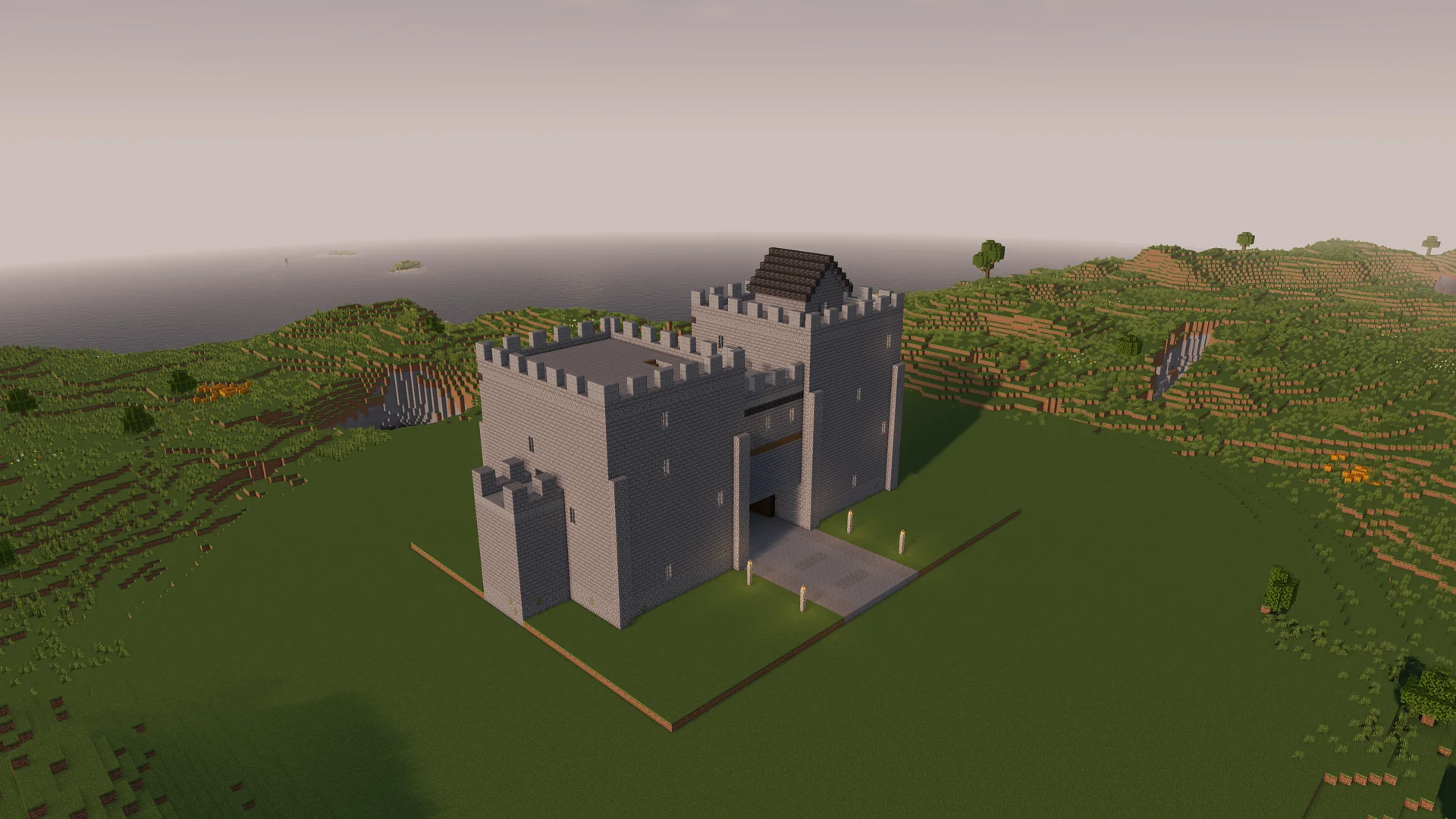 Construction par IntoBlocks.app
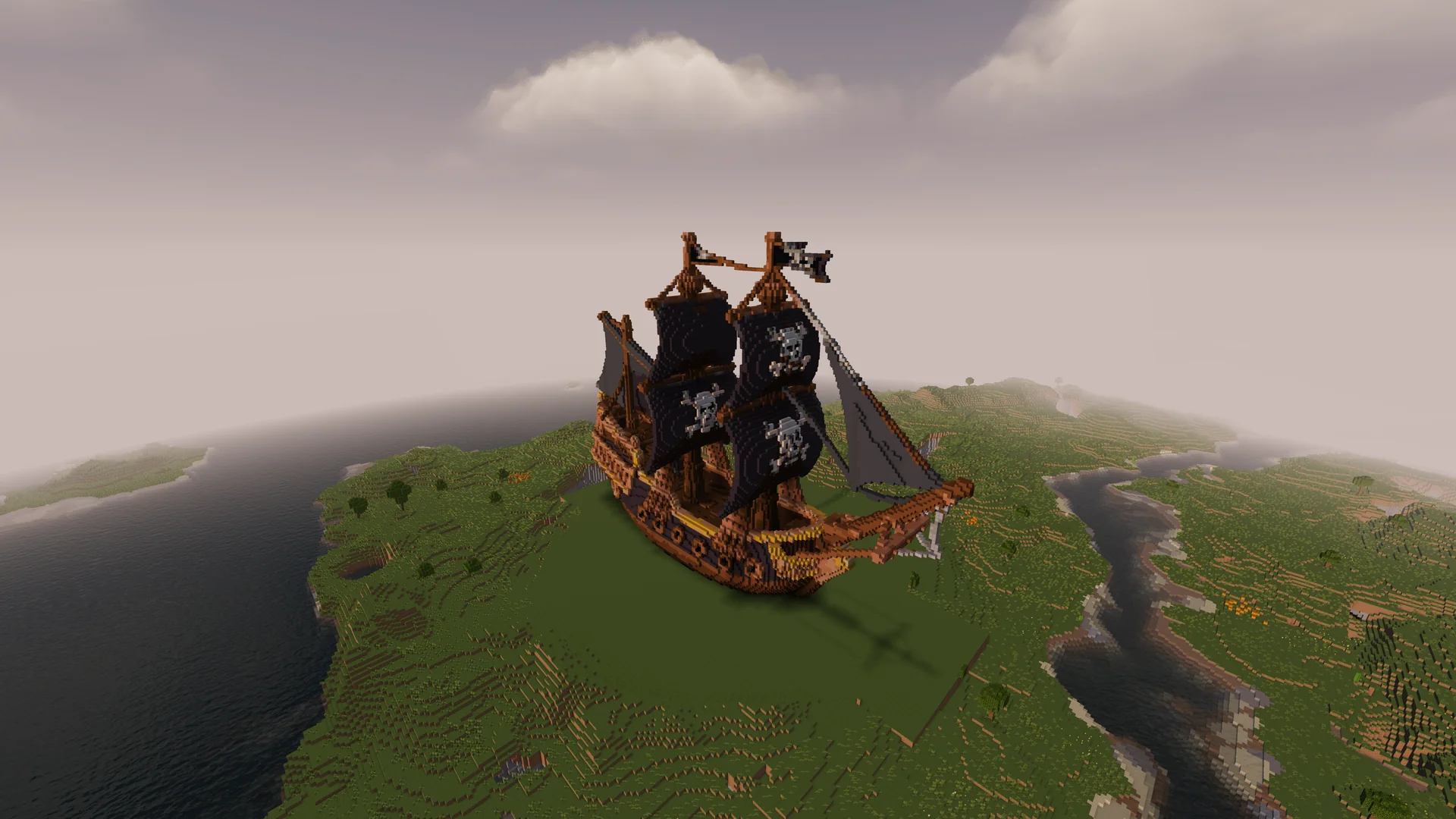 Construction par IntoBlocks.app
Choisissez des schematics Minecraft adaptés à votre parcelle, examinez leurs aperçus et dimensions, puis téléchargez le format utilisé par vos outils Java.
Ouvrez la bibliothèque et choisissez une construction adaptée à votre projet. La catégorie Maisons regroupe les modèles résidentiels.
Comparez les styles à partir des images de couverture, puis ouvrez une fiche pour les examiner de plus près.
Observez les schematics Minecraft sous plusieurs angles. Comparez leur emprise à votre parcelle et ouvrez Matériaux si vous comptez collecter les blocs.
Repérez les éléments qui dépassent des murs : marches, avancées de toit et entrées couvertes.
Téléchargez les schematics Minecraft en .litematic pour Litematica ou en .schem pour une installation WorldEdit compatible.
Lisez les notes de version de la construction, puis testez le placement dans votre environnement Minecraft Java cible.
Comment choisir un modèle, examiner son aperçu et télécharger le bon format pour Minecraft Java Edition.
Ouvrez la bibliothèque IntoBlocks, choisissez une construction et utilisez le téléchargement sur sa fiche. Celle-ci indique les formats disponibles et propose un aperçu 3D pour examiner la structure avant de choisir un fichier.
Téléchargez le fichier .litematic pour votre utilisation de Litematica. Vérifiez que le mod installé est compatible avec votre version de Minecraft Java, puis chargez le fichier et contrôlez l’alignement de la projection avec votre parcelle.
Choisissez le fichier .schem pour une installation WorldEdit compatible. Lisez les notes de version de la fiche et testez le collage dans un endroit où vous pouvez examiner la position, l’orientation et les états des blocs avant de le placer dans votre zone de construction principale.
Oui. Ouvrez un modèle pour voir sa galerie et son aperçu 3D interactif. Faites pivoter la vue et zoomez pour examiner les entrées ou les toits. Le panneau Matériaux indique ce que vous devrez collecter.
Les dimensions des fiches mises en avant correspondent à la largeur, à la hauteur et à la longueur en blocs. Utilisez largeur et longueur pour estimer l’emprise au sol, puis vérifiez la hauteur pour le dégagement du toit. Un quart de tour d’un bâtiment rectangulaire inverse les mesures horizontales à prévoir de chaque côté de la parcelle. Gardez de l’espace au-delà de l’emprise indiquée pour les chemins, les escaliers et le terrain.
Ouvrez l’aperçu du modèle et passez à Matériaux. Examinez les quantités des blocs principaux, puis les éléments plus petits comme les escaliers et les dalles. Si vous souhaitez un autre bois ou une autre pierre, notez où chaque matériau apparaît avant de le remplacer. Vous pouvez aussi choisir un petit modèle pour limiter la première collecte.
Repérez l’entrée principale dans la galerie, puis faites pivoter l’aperçu interactif pour voir ce qui se trouve à côté et derrière. Pensez à votre arrivée depuis une route, un quai ou un bâtiment voisin. Après avoir chargé le schematic dans Minecraft, vérifiez l’orientation et le niveau du sol avec votre outil d’importation avant de fixer la position définitive.
Lisez les notes de version du modèle et vérifiez que votre outil d’importation prend en charge le format. Une construction peut utiliser des blocs ajoutés après votre version. Testez le téléchargement dans votre monde cible ou un monde de test distinct avant de valider le placement.
Oui. La collection de maisons regroupe cabanes, cottages, maisons modernes et manoir en pierre. Comparez les aperçus et les dimensions pour trouver le modèle adapté à votre parcelle. Voir les schematics de maisons Minecraft.
Ouvrez un schematic local pris en charge dans la visionneuse de schematics Minecraft. Elle accepte les fichiers .schem, .litematic et .nbt de structure Minecraft pour examiner le modèle et ses matériaux dans le navigateur. Découvrir la visionneuse de schematics Minecraft.
Commencez avec votre propre prompt ou image de référence dans Agent Mode d’IntoBlocks.
Ouvrir Agent Mode