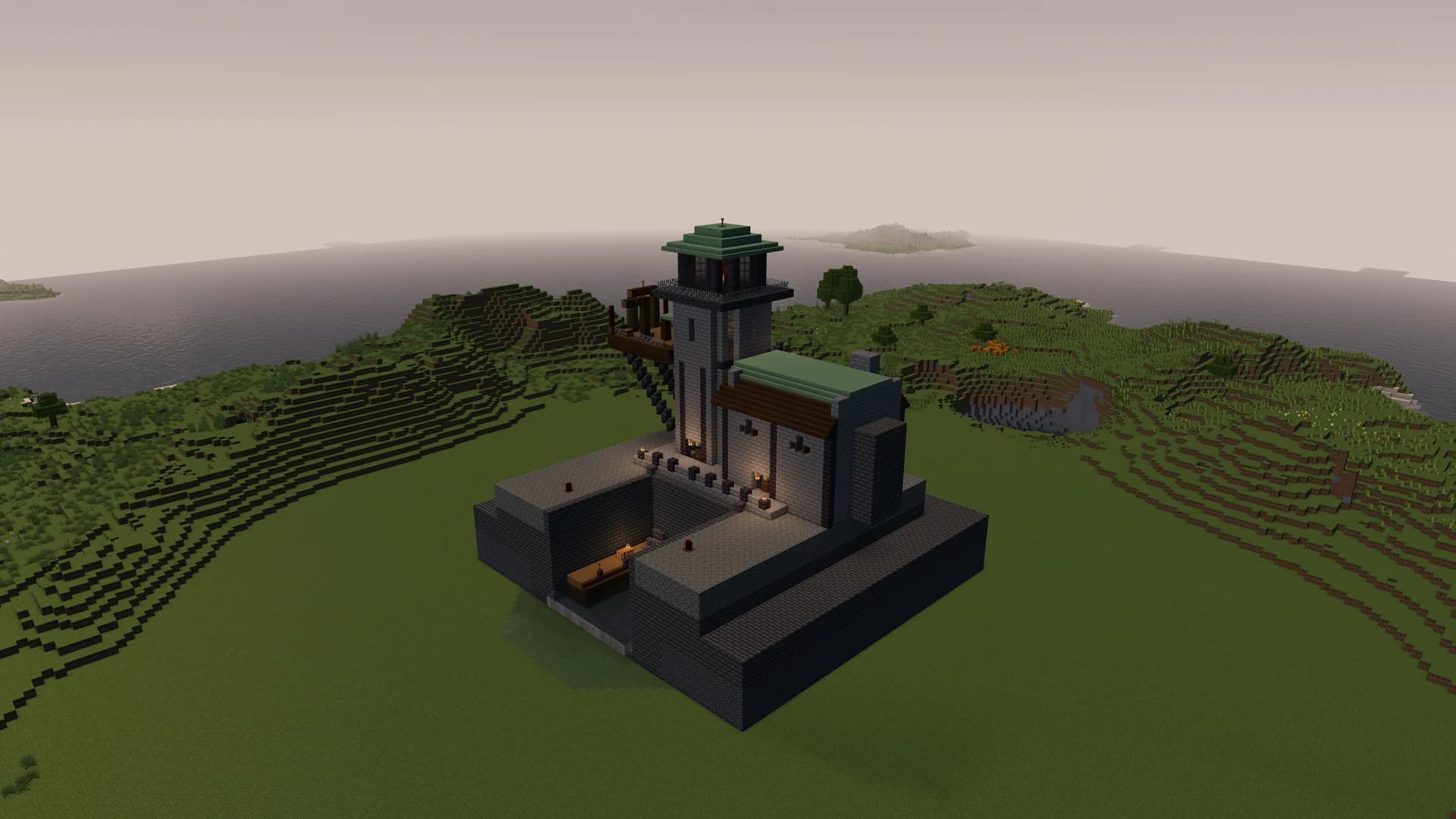
Découvrez où placer les fichiers .schem, comment les charger et les coller avec WorldEdit, puis ajuster leur position, les tourner ou annuler l’importation.
Un schematic téléchargé devient une véritable construction Minecraft lorsque vous importez ses données de blocs dans un monde. Pour Minecraft Java Edition, WorldEdit offre une méthode pratique : placez le fichier dans le bon dossier, chargez-le, puis collez-le à l’endroit choisi.
Ce guide suit les étapes du téléchargement au placement final. Il concerne les fichiers .schem et WorldEdit. La construction guidée par projection avec Litematica est un sujet distinct.
Si WorldEdit est déjà installé et que vous avez les droits nécessaires :
.schem dans le dossier schematics de WorldEdit de l’installation active.Pour un fichier nommé lighthouse.schem, les commandes sont :
//schem load lighthouse.schem
//paste
Le chargement seul ne place aucun bloc. La seconde commande modifie le monde. Si le résultat est mal placé, exécutez //undo avant toute autre modification WorldEdit.
Il vous faut Minecraft Java Edition, une version de WorldEdit compatible avec votre version de Minecraft et votre chargeur de mods ou plateforme serveur, ainsi qu’un schematic contenant des blocs reconnus par le jeu cible.
En solo, installez le mod WorldEdit approprié dans l’instance de jeu choisie. Pour un serveur multijoueur pris en charge, l’administrateur installe la version serveur correspondante de WorldEdit. Une installation côté client ne vous donne pas à elle seule les droits de modification sur le serveur d’autrui. Suivez les instructions officielles d’installation de WorldEdit pour votre plateforme.
Pour le premier essai, utilisez un monde de test Créatif avec les commandes activées. Sauvegardez un monde existant avant d’y importer une construction. Le mode Créatif facilite l’inspection, mais ne remplace pas les autorisations du serveur.
L’environnement de capture existant d’IntoBlocks utilise Minecraft Java 26.2, Fabric Loader 0.19.3 et WorldEdit 7.4.4. Les images de cet article proviennent de notre collection existante de captures en jeu. Il s’agit d’un environnement de référence, pas d’une obligation de mettre tous vos mondes à cette version.
| Fichier | Signification pour ce tutoriel |
|---|---|
.schem | Un schematic Sponge ; c’est le type de fichier utilisé ci-dessous. |
.schematic | Un ancien format de schematic. WorldEdit permet l’importation de formats anciens, mais examinez soigneusement le résultat. |
.litematic | Un format différent utilisé par Litematica ; obtenez un export .schem compatible pour suivre cette méthode. |
.zip | Une archive. Extrayez-la et trouvez le véritable schematic avant de le charger. |
Renommer un fichier de .litematic en .schem ne convertit pas son contenu. Vérifiez aussi que votre système d’exploitation n’a pas masqué l’extension, ce qui pourrait donner un nom comme lighthouse.schem.schem.
Utilisez votre propre construction ou un fichier que vous avez le droit d’utiliser. Vérifiez la version de Minecraft du créateur et les mods requis avant de choisir un monde.
Pour suivre un exemple IntoBlocks, téléchargez le schematic du phare. Renommez votre copie téléchargée en lighthouse.schem pour correspondre aux commandes ci-dessous. Cette grande construction de démonstration exige beaucoup de place dans un monde de test.
L’image en haut de l’article montre ce phare dans notre scène Minecraft de démonstration existante. Terrain, éclairage et cadrage font partie de la scène ; coller le schematic dans un autre monde ne reproduira pas tout ce paysage.
Le bon dossier dépend de l’endroit où WorldEdit s’exécute :
| Environnement | Chemin par défaut, relatif à l’instance de jeu ou au serveur |
|---|---|
| Installation Java avec mods | config/worldedit/schematics/ |
| Serveur Bukkit, Spigot ou Paper | plugins/WorldEdit/schematics/ |
Si vous utilisez le répertoire de jeu Minecraft par défaut avec le mod WorldEdit installé, le chemin complet est :
%APPDATA%\.minecraft\config\worldedit\schematics\lighthouse.schem téléchargé dans ce dossier.%APPDATA% désigne automatiquement le répertoire des données d’application de votre utilisateur Windows. Pour un utilisateur nommé Alex, le chemin devient généralement :
C:\Users\Alex\AppData\Roaming\.minecraft\config\worldedit\schematics\Si Windows ne trouve pas le dossier, confirmez d’abord que WorldEdit est installé dans l’instance utilisée et vérifiez si votre lanceur emploie un répertoire de jeu distinct ou isole les versions. Dans ce cas, ouvrez le dossier de jeu de l’instance actuelle depuis votre lanceur, puis accédez à config\worldedit\schematics\ au lieu d’utiliser le chemin .minecraft par défaut. Si le dossier worldedit existe sans dossier schematics, créez schematics à l’intérieur.
Pour une installation Minecraft standard sur macOS, le chemin du dossier du mod est :
~/Library/Application Support/minecraft/config/worldedit/schematics/Dans le Finder, utilisez Aller → Aller au dossier, collez ce chemin et placez-y lighthouse.schem. Si le dossier schematics n’existe pas encore, créez-le dans worldedit.
Sur Linux, le répertoire de jeu par défaut est généralement ~/.minecraft, ce qui donne le chemin complet ~/.minecraft/config/worldedit/schematics/. Quel que soit le système, un profil de lanceur configuré avec un répertoire personnalisé utilise celui-ci. Vérifiez le profil actif au lieu de supposer que l’emplacement par défaut est utilisé.
L’organisation finale de votre instance avec mods doit ressembler à ceci :
minecraft/
└── config/
    └── worldedit/
        └── schematics/
            └── lighthouse.schem
En multijoueur, le fichier doit être placé dans le dossier de schematics du serveur. Le conserver sur votre ordinateur ne suffit pas. Demandez à l’administrateur de l’y placer si vous ne gérez pas les fichiers du serveur. L’emplacement de stockage de WorldEdit peut être personnalisé ; les chemins ci-dessus sont ceux par défaut.
Entrez dans votre monde de test et ouvrez le chat. Exécutez :
//schem load lighthouse.schemAttendez le message de réussite de WorldEdit. Le bâtiment se trouve alors dans le presse-papiers de WorldEdit, prêt à être placé. Il est normal de ne rien voir encore dans le monde.
Pour savoir quels fichiers WorldEdit détecte, utilisez :
//schem listSi votre fichier est absent, vérifiez d’abord le répertoire et l’instance active. S’il apparaît mais ne se charge pas, lisez l’erreur : un format de fichier non pris en charge et des blocs d’une version non prise en charge sont deux problèmes différents.
Gardez le même nom de fichier pendant toute la procédure. Si vous utilisez un autre schematic, remplacez lighthouse.schem dans chaque exemple par son nom réel.
Un schematic possède une origine et peut inclure un décalage. Votre position sert de point d’ancrage au collage, sans correspondre nécessairement à la porte d’entrée, au centre ou au coin le plus bas. C’est pourquoi le premier essai doit se faire dans un monde de test.
Choisissez une zone ouverte avec de la place au-dessus, au-dessous et autour de vous. Si la construction possède une base ou une partie souterraine, prévoyez aussi de l’espace sous la structure visible.
Vous pouvez définir la sélection cible sans modifier les blocs :
//paste -nCette commande n’affiche pas un aperçu complet du bâtiment. Le contour visible de la sélection dépend d’un dispositif de visualisation compatible. Si aucun contour n’apparaît, ne supposez pas que la commande a échoué ou qu’il n’y a rien à coller.
Quand vous êtes prêt, exécutez :
//pasteLaissez l’opération se terminer avant d’envoyer d’autres commandes. Éloignez-vous du point d’ancrage et examinez le bâtiment de l’extérieur. Vérifiez la base, les entrées, le toit, les éventuels sous-sols et les avancées.
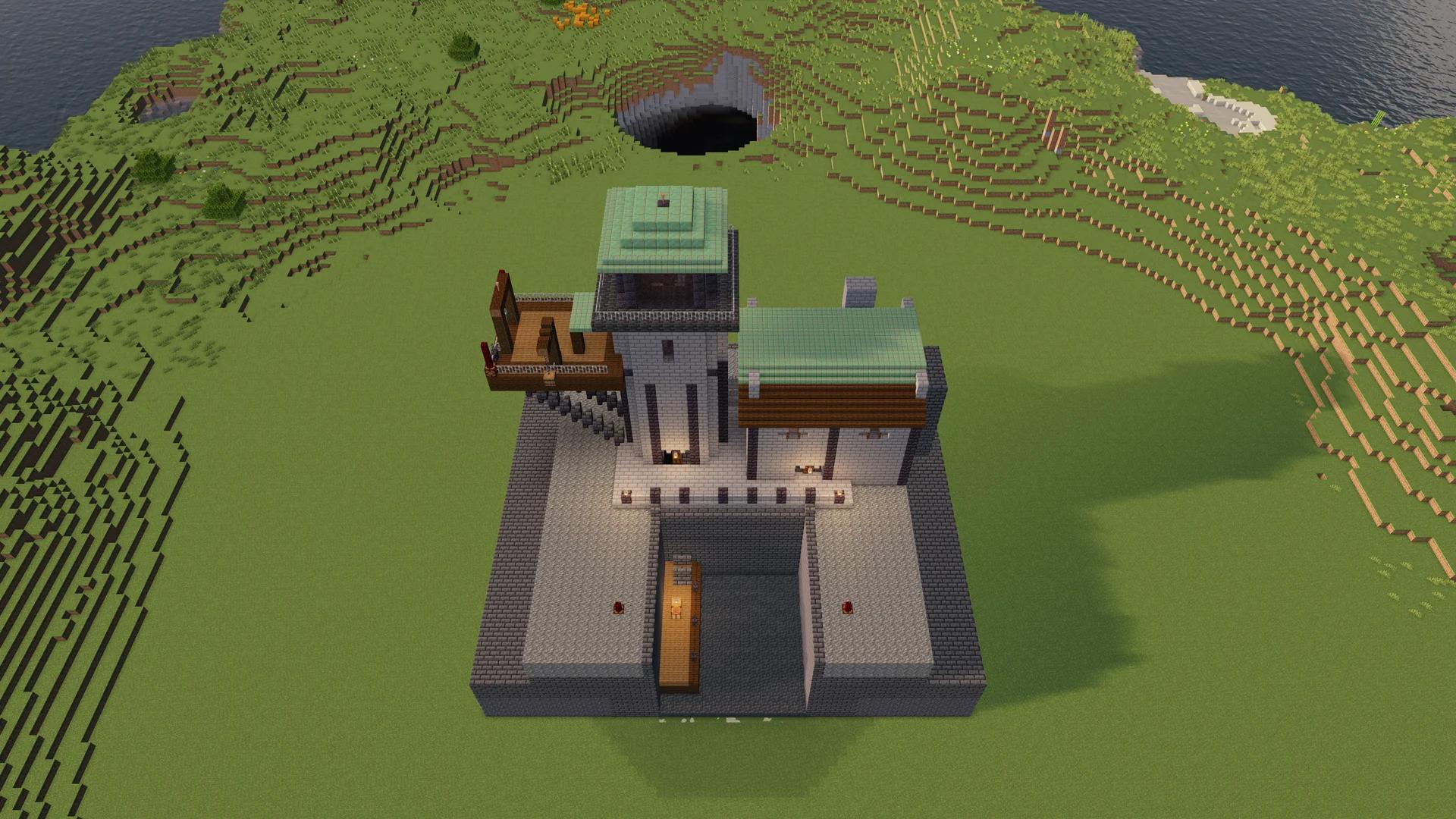
Capture de démonstration existante en jeu : examinez toute l’emprise, pas seulement la façade. La scène environnante n’est pas un aperçu de placement.
//paste inclut les blocs d’air du schematic. Ils peuvent effacer les blocs existants dans le volume collé, notamment à l’intérieur des pièces et des espaces volontairement vides.
//paste -aL’option -a ignore l’air du schematic. Elle peut aider à intégrer un bâtiment au terrain existant, mais ne protège pas les blocs existants contre leur remplacement par les blocs autres que l’air du schematic. Elle peut aussi laisser de la terre ou d’autres obstacles dans une pièce censée être vide.
Choisissez selon le résultat recherché. Un collage complet dans une zone de test vide est le point de départ le plus simple pour examiner la construction d’origine.
Si le premier collage est incorrect, annulez-le avant de réessayer :
//undoPour un problème de hauteur, changez l’altitude de votre position et collez à nouveau. Évitez de superposer les essais : il devient beaucoup plus difficile de savoir quels blocs appartiennent à chaque collage.
Pour un problème d’orientation, faites pivoter le presse-papiers après avoir annulé :
//rotate 90
//paste
La rotation modifie le presse-papiers pour le prochain collage ; elle ne tourne pas un bâtiment déjà placé dans le monde. Gardez le même point d’ancrage pour comparer les orientations. La rotation utilise l’origine du presse-papiers : un bâtiment décalé peut donc passer de l’autre côté de ce point.
Les rotations s’additionnent. Deux rotations de 90 degrés donnent un demi-tour de 180 degrés. Pour repartir de l’orientation d’origine du fichier, rechargez-le :
//schem load lighthouse.schemAppliquez ensuite une seule fois la rotation souhaitée et collez. N’utilisez pas //paste -o comme correction générale de position : cette option utilise l’origine enregistrée du presse-papiers plutôt que votre position actuelle.
Parcourez le bâtiment et observez-le sous plusieurs angles. Repérez les blocs manquants, les parties déconnectées, les entrées obstruées ou les fondations suspendues au-dessus du sol.
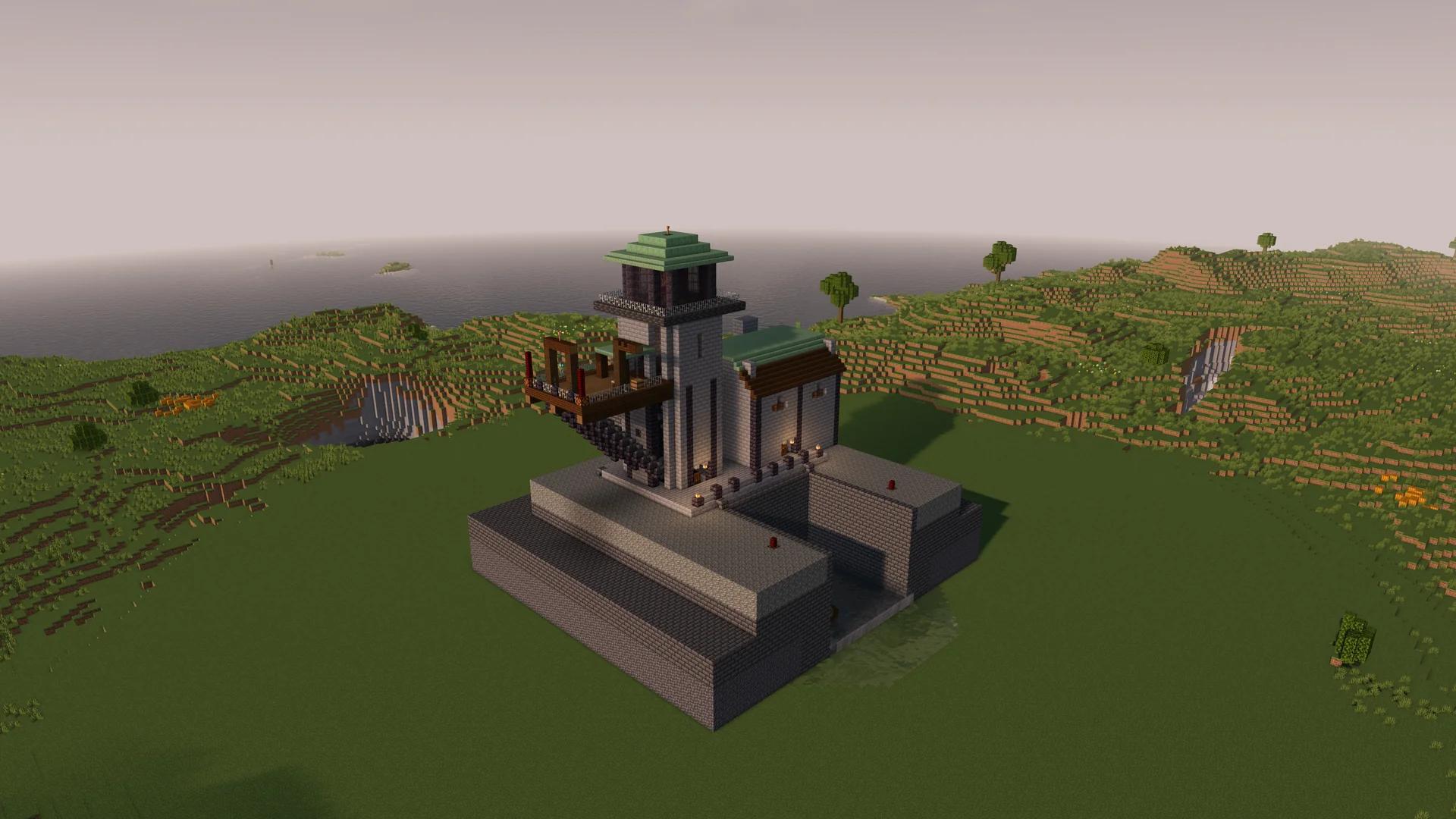
Cette seconde vue issue des captures existantes révèle des bords et des liaisons cachés sur l’image de couverture.
Un chargement réussi ne prouve pas qu’un système de redstone fonctionne, que chaque conteneur contient ses objets ou que toutes les entités ont survécu à l’exportation et à l’importation. Cela dépend du fichier source et des outils utilisés pour le créer. Vérifiez ces points séparément s’ils comptent pour votre projet.
De même, un schematic contient des données de construction, pas l’éclairage d’une capture. Packs de ressources, shaders, heure du jour et biome environnant influencent son apparence. L’aperçu du navigateur IntoBlocks aide à examiner forme et matériaux ; l’importation réelle dans Minecraft reste une vérification distincte.
| Problème | Premier point à vérifier |
|---|---|
| Les commandes WorldEdit sont inconnues | Vous avez lancé la bonne instance avec mods, ou WorldEdit est réellement installé sur le serveur. |
| Autorisation refusée | Les commandes sont activées dans le monde de test, ou l’administrateur vous a accordé les autorisations WorldEdit requises. |
| Fichier introuvable | Le dossier de l’instance active ou du serveur, le nom exact, l’extension et l’éventuelle archive non extraite. |
| Chargement réussi, mais rien n’apparaît | Le chargement remplit seulement le presse-papiers. Collez, puis examinez les environs du point d’ancrage et d’autres hauteurs. |
| Le bâtiment est enterré ou flotte | Annulez, ajustez la hauteur du point d’ancrage et collez à nouveau. Tenez compte du décalage enregistré dans le fichier. |
| Le bâtiment est mal orienté | Annulez, faites pivoter le presse-papiers et collez à nouveau depuis le même point d’ancrage. |
| De la terre reste dans les pièces | Vous avez peut-être ignoré l’air avec -a. Testez un collage complet dans une zone dégagée. |
| Des blocs sont manquants ou inconnus | Utilisez la version Minecraft et les mods requis par la source ; ne supposez pas qu’une construction récente fonctionne dans un ancien monde. |
| Un gros collage bloque ou dépasse une limite | Attendez la fin ou lisez l’erreur. Discutez des limites du serveur avec l’administrateur avant de réessayer. |
L’annulation constitue un historique de modifications utile, pas une sauvegarde du monde. Les modifications ultérieures, les changements de session et les réglages d’historique du serveur peuvent influencer ce qui reste récupérable. Gardez une sauvegarde distincte des mondes auxquels vous tenez.
Il s’agit d’une méthode WorldEdit pour Java Edition. Ne placez pas un fichier .schem dans le dossier d’un monde Bedrock en espérant qu’il s’importe. Bedrock nécessite une méthode compatible différente.
Oui, si le serveur prend en charge WorldEdit, dispose du fichier et vous accorde les autorisations nécessaires. Un joueur ordinaire ne peut pas obtenir ces droits simplement en installant un mod client.
WorldEdit modifie le monde à l’aide de commandes et d’autorisations. Ce tutoriel ne décrit ni la collecte des matériaux ni la construction manuelle guidée par une projection en survie. Cela relève d’un guide Litematica distinct.
Oui. Téléchargez le fichier .schem, vérifiez sa version cible et suivez les mêmes étapes de dossier, chargement et collage. Examinez le résultat dans un monde de test avant de l’utiliser pour un serveur, un décor vidéo ou un livrable.
Ouvrez Build Mode d’IntoBlocks pour créer une construction à partir d’un brief et de références, puis suivez cette méthode avec son fichier .schem téléchargé. Conservez l’importation dans un monde de test comme contrôle qualité distinct avant livraison.
Pour les détails propres à l’outil, consultez la documentation du presse-papiers et la référence des commandes de WorldEdit.