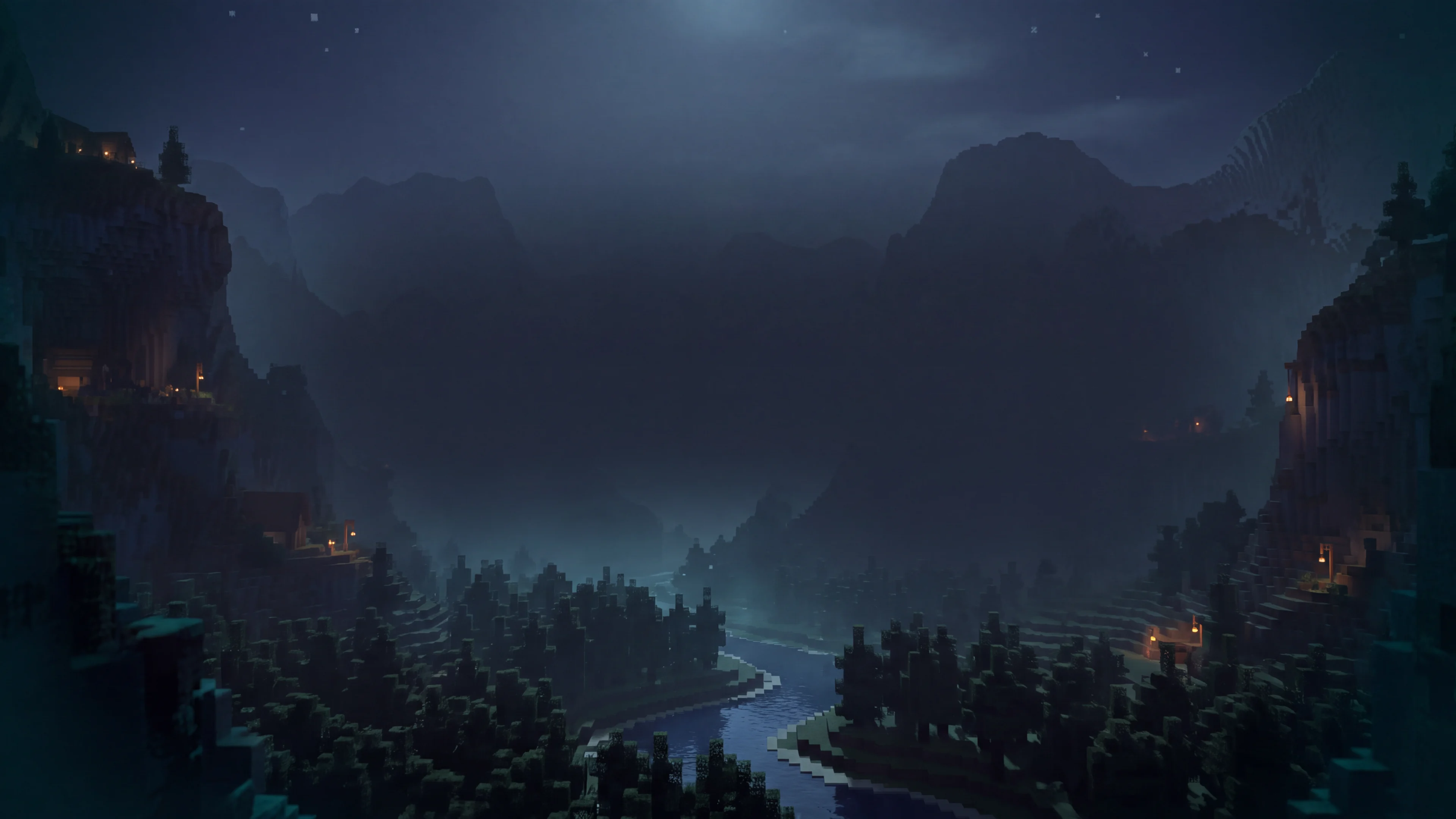
Explora construcciones de IntoBlocks para Minecraft Java Edition. Examínalas en 3D y descarga archivos .litematic o .schem gratis.
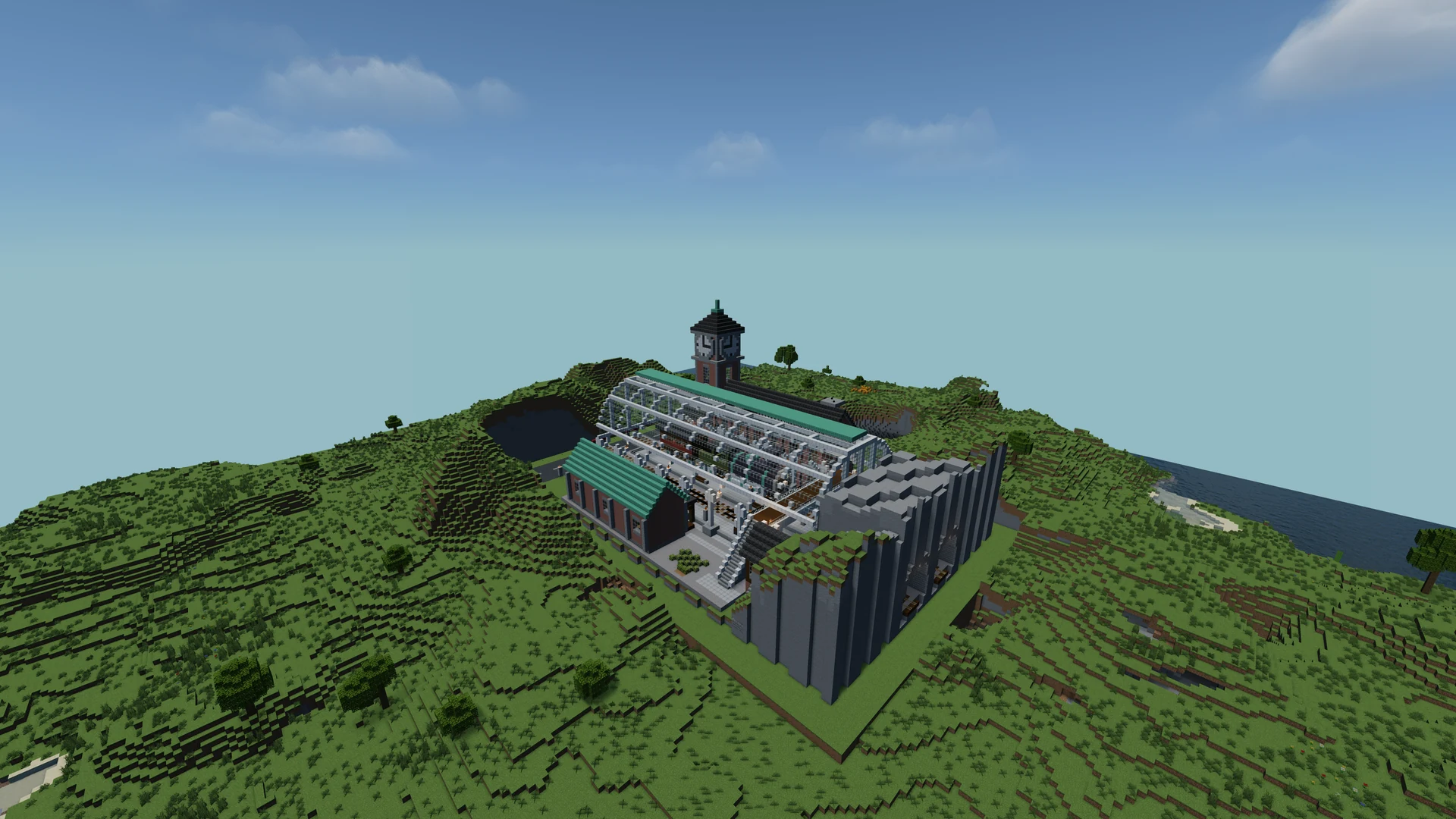
 Construcción de IntoBlocks.app
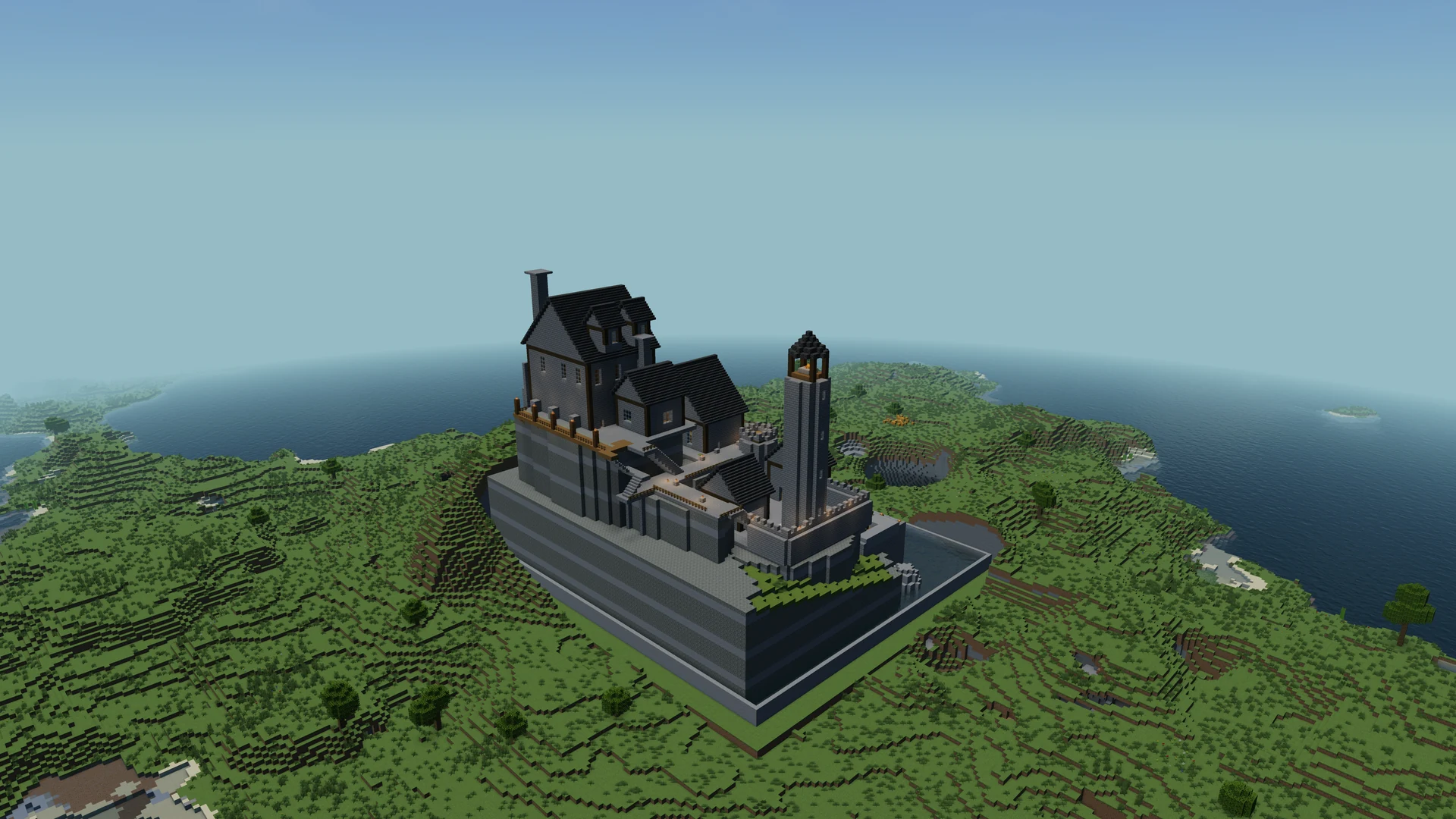 Construcción de IntoBlocks.app
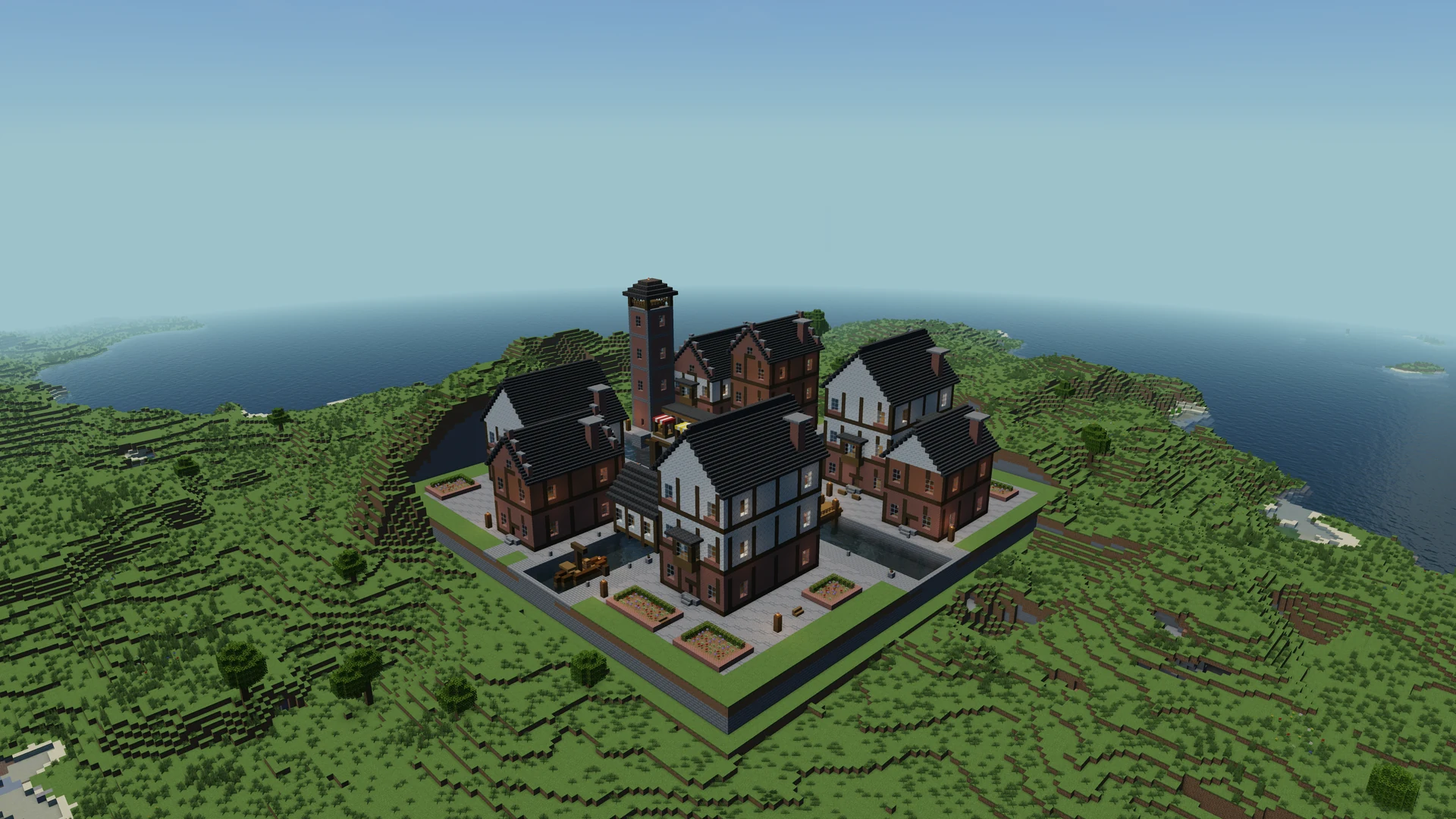 Construcción de IntoBlocks.app
 Construcción de IntoBlocks.app
 Construcción de IntoBlocks.app
 Construcción de IntoBlocks.app
 Construcción de IntoBlocks.app
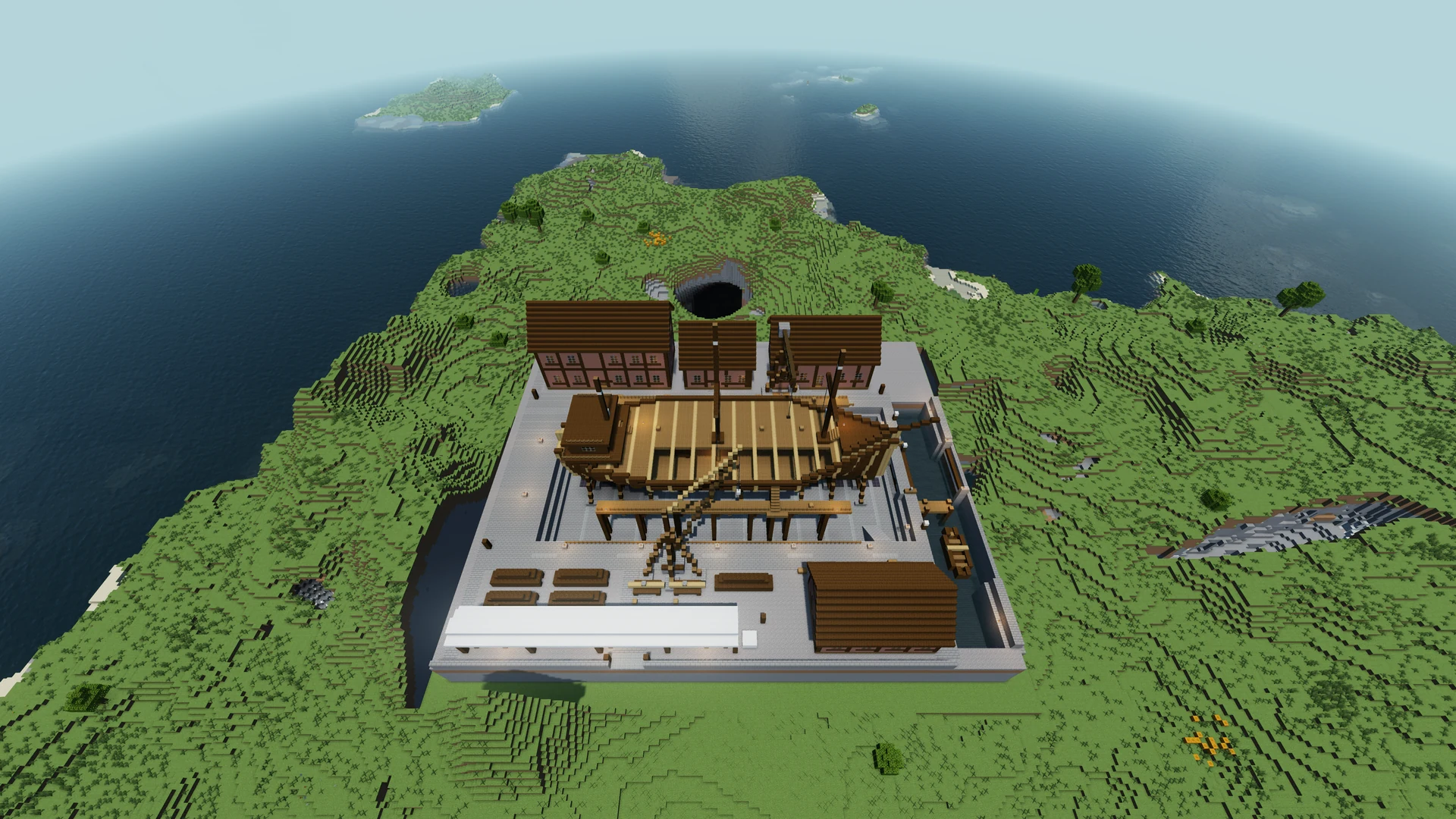 Construcción de IntoBlocks.app
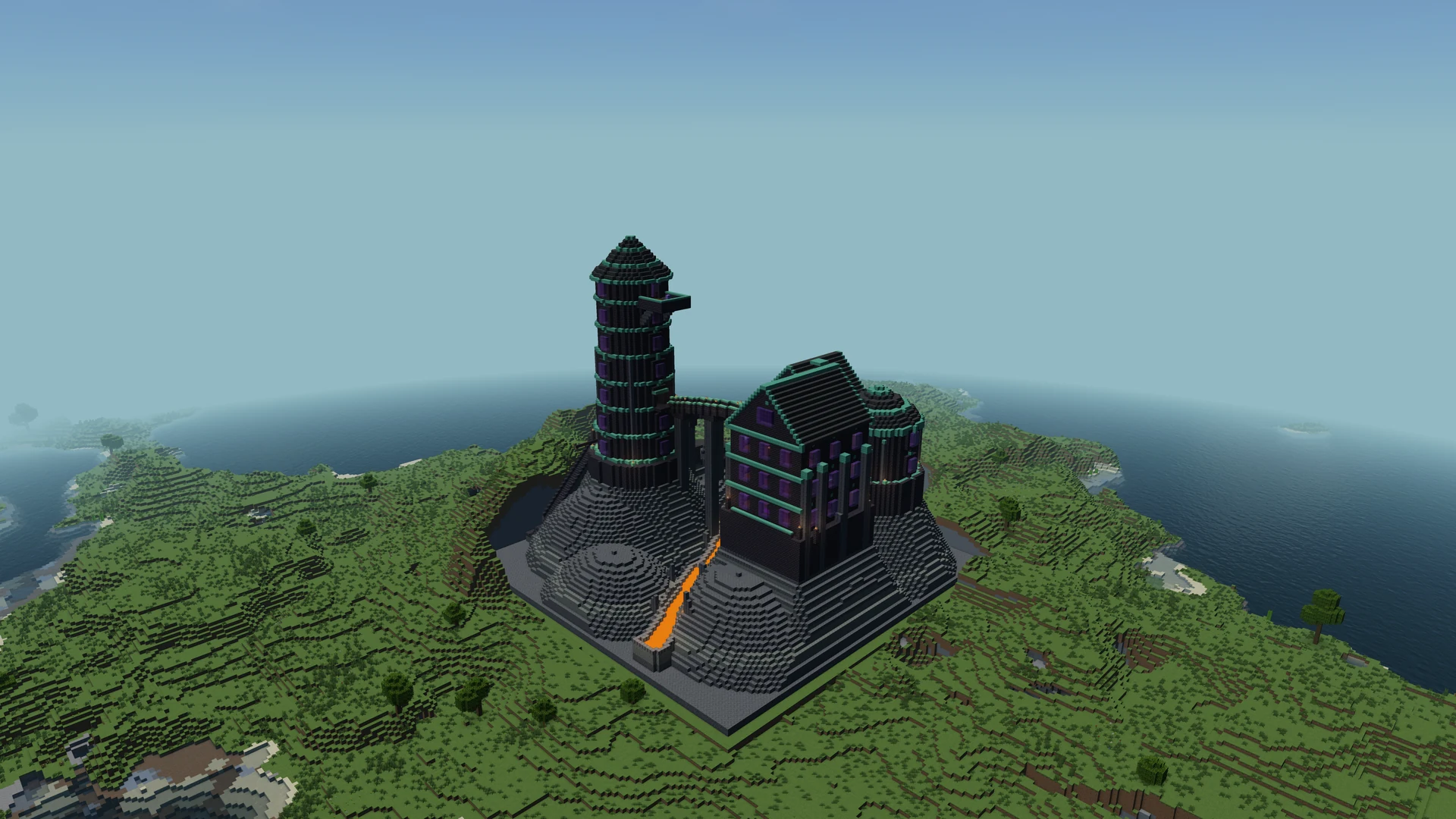 Construcción de IntoBlocks.app
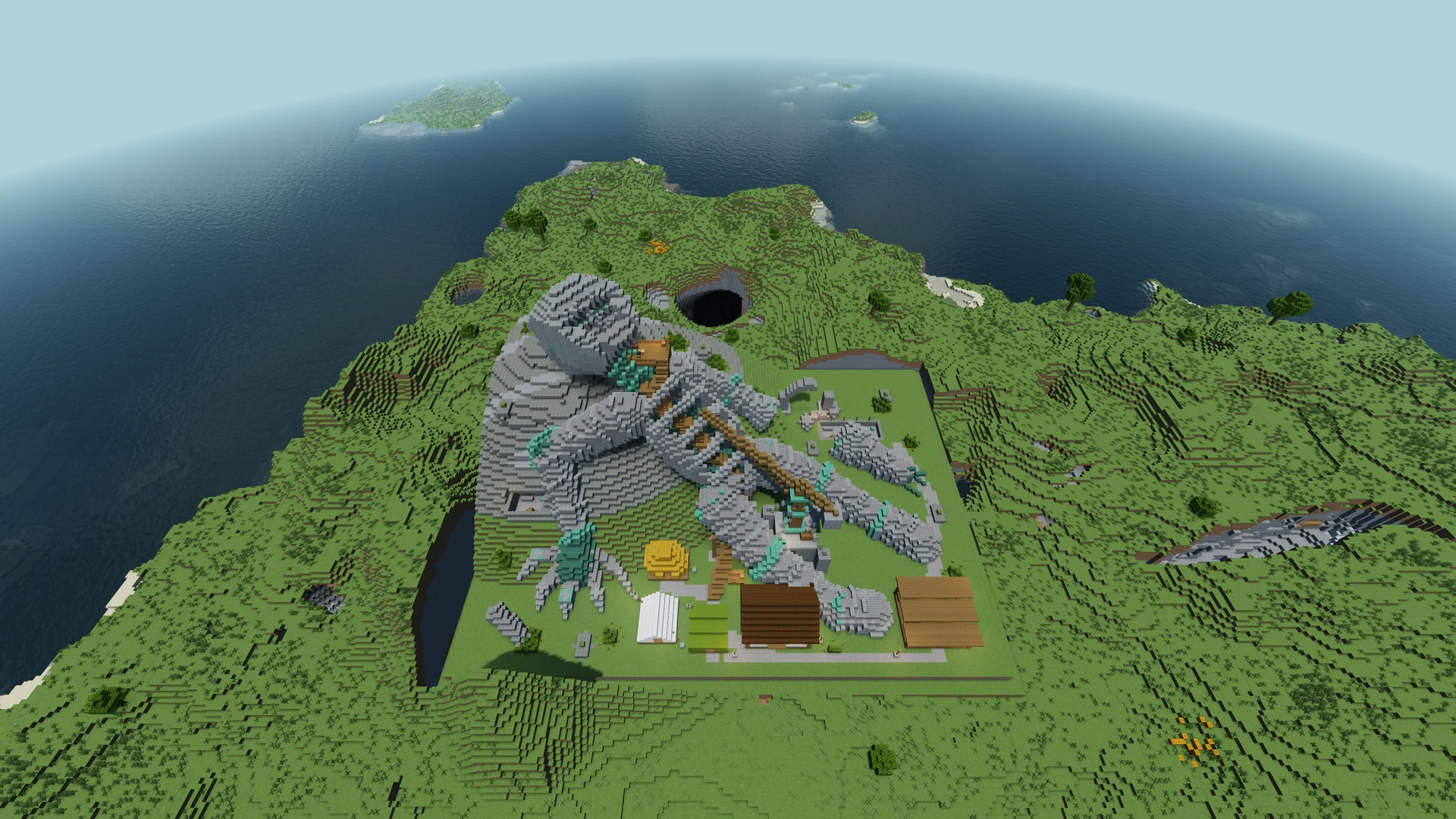 Construcción de IntoBlocks.app
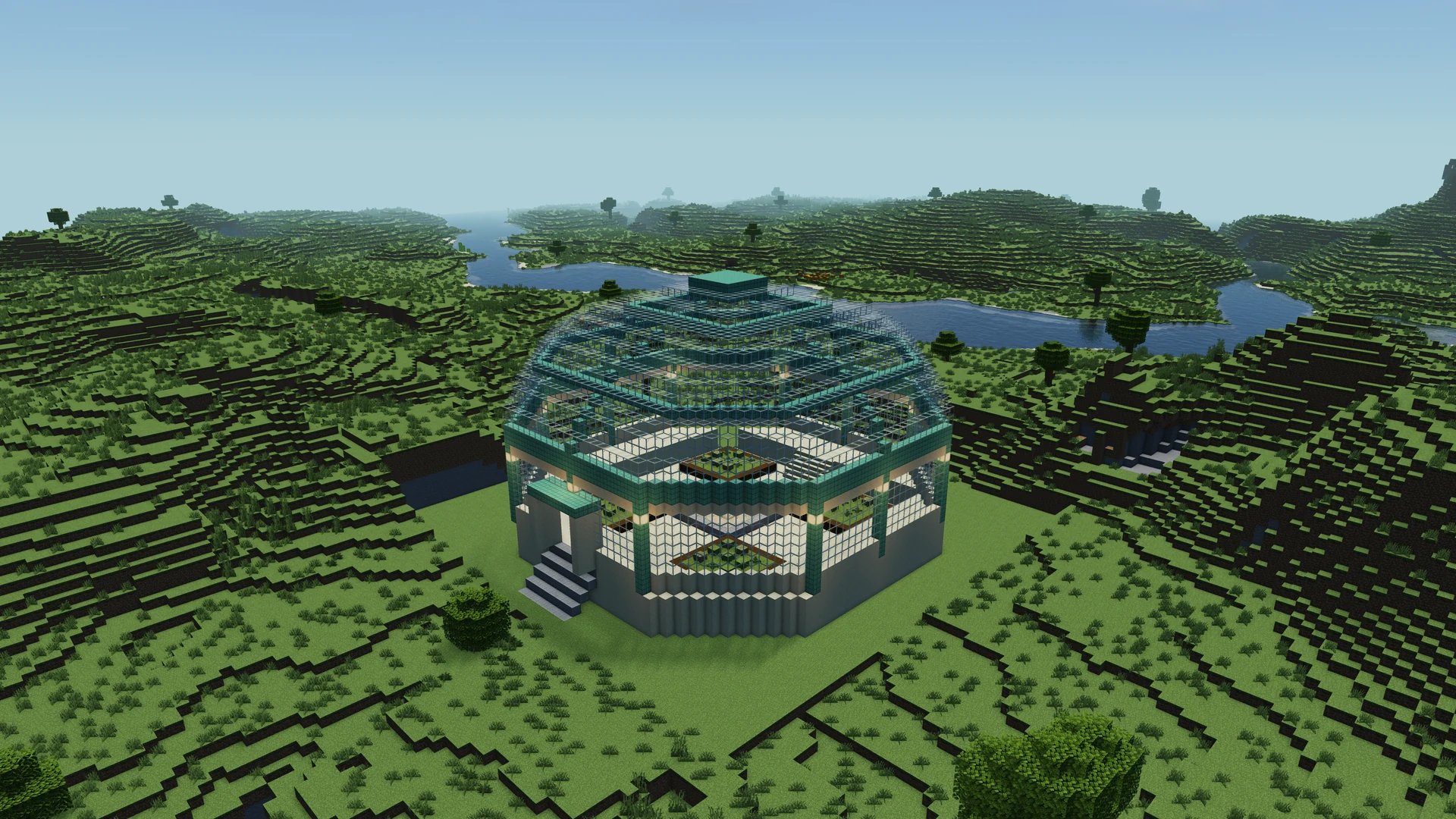 Construcción de IntoBlocks.app
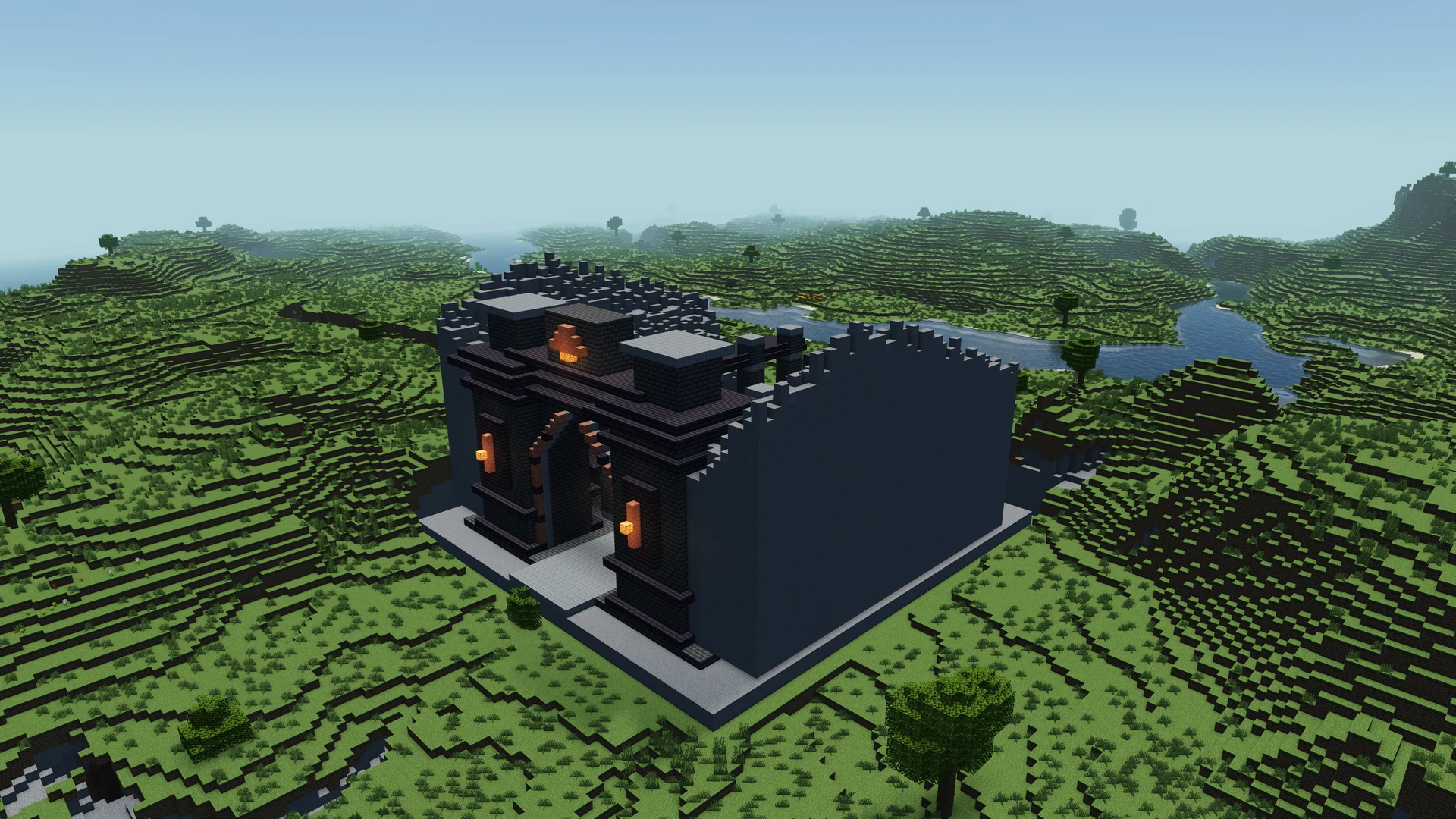 Construcción de IntoBlocks.app
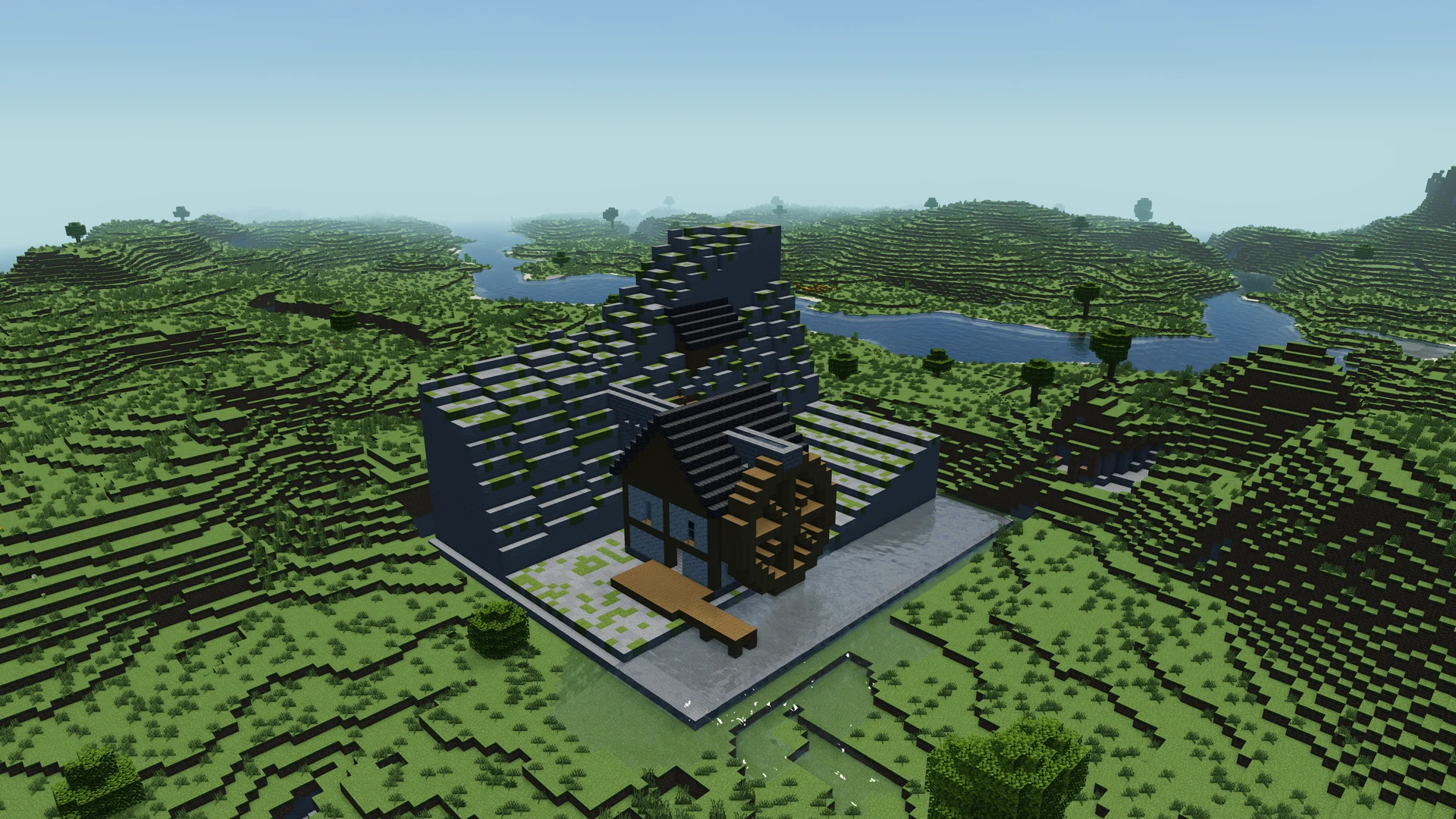 Construcción de IntoBlocks.app
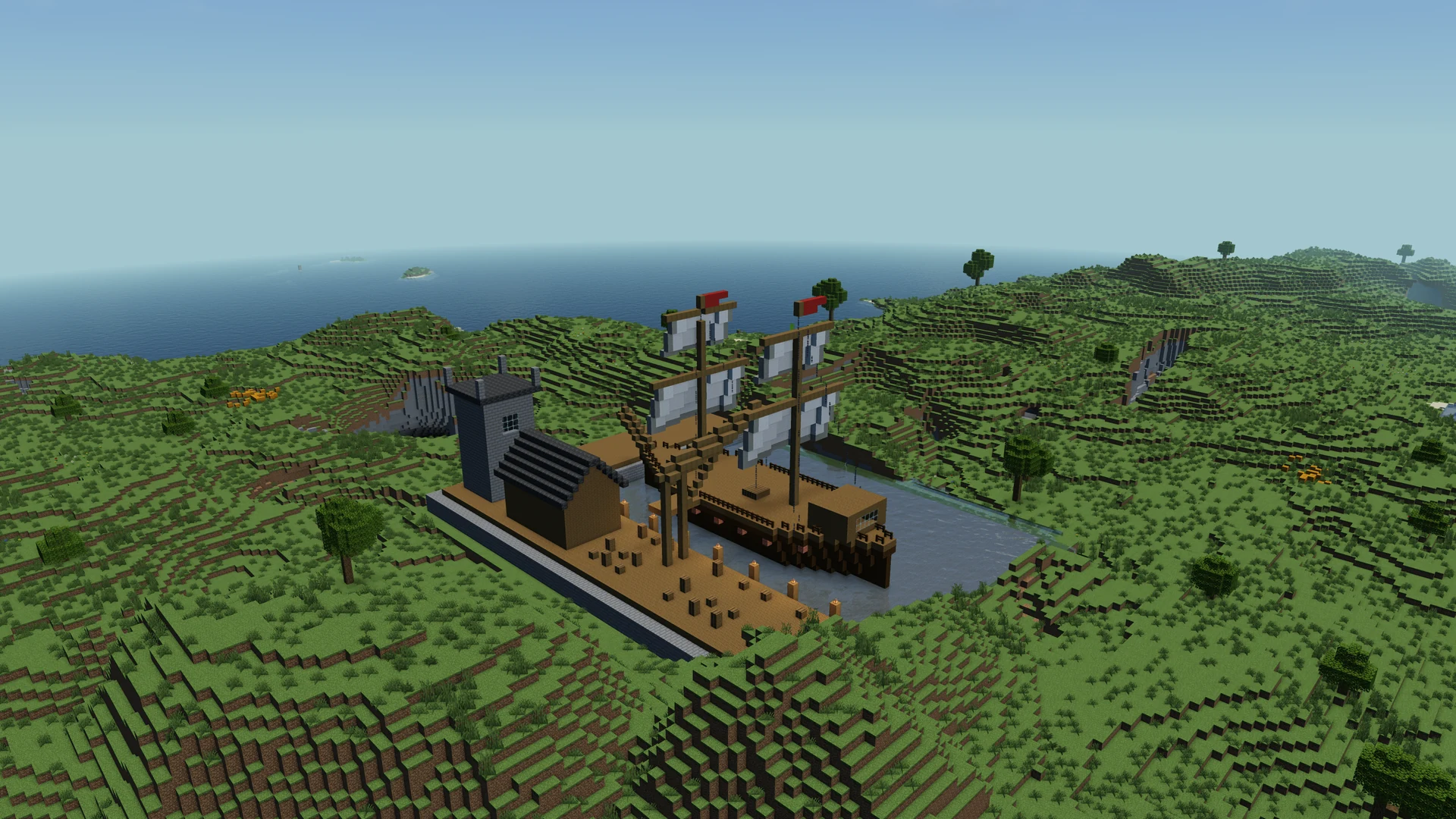 Construcción de IntoBlocks.app
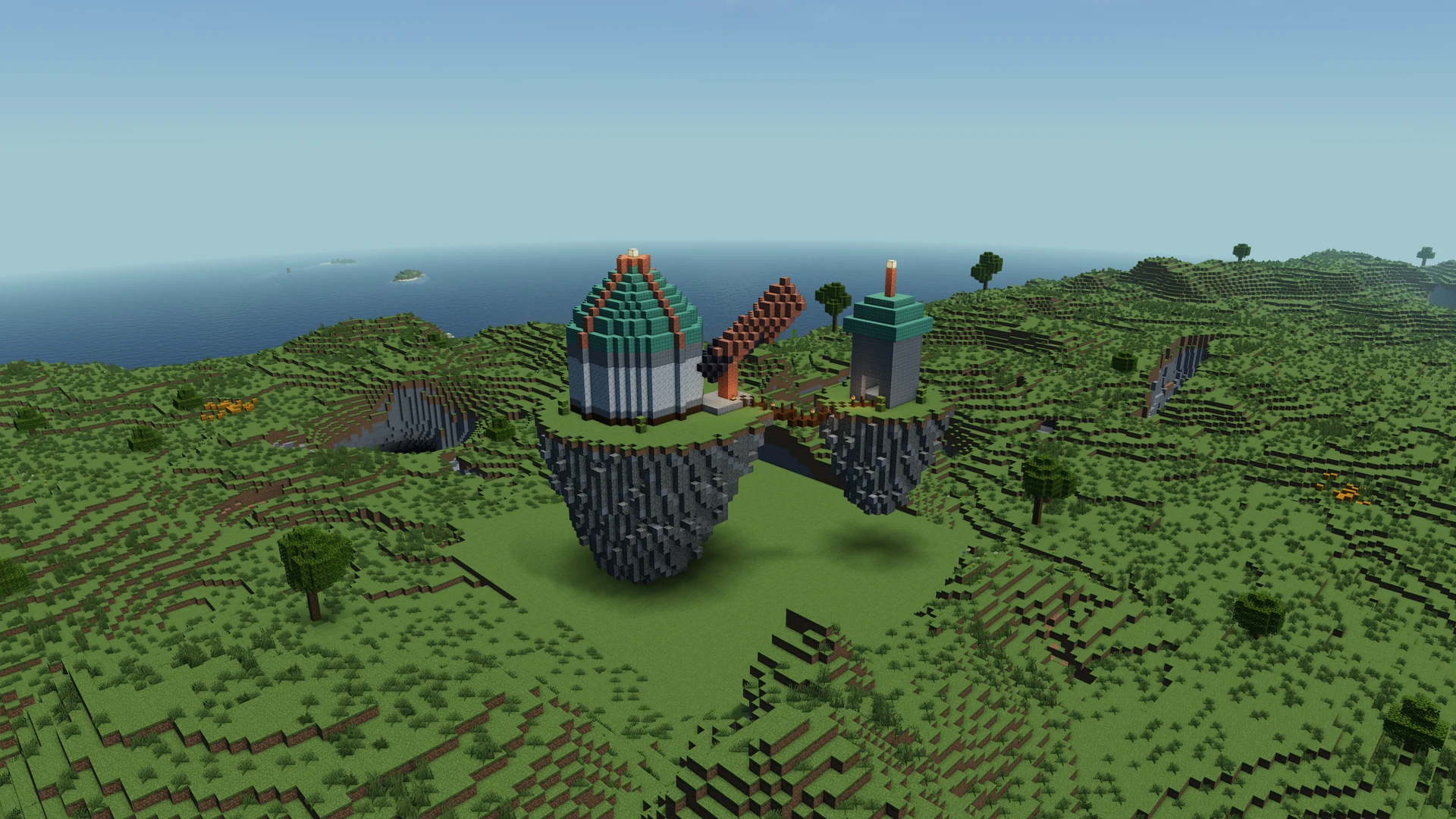 Construcción de IntoBlocks.app
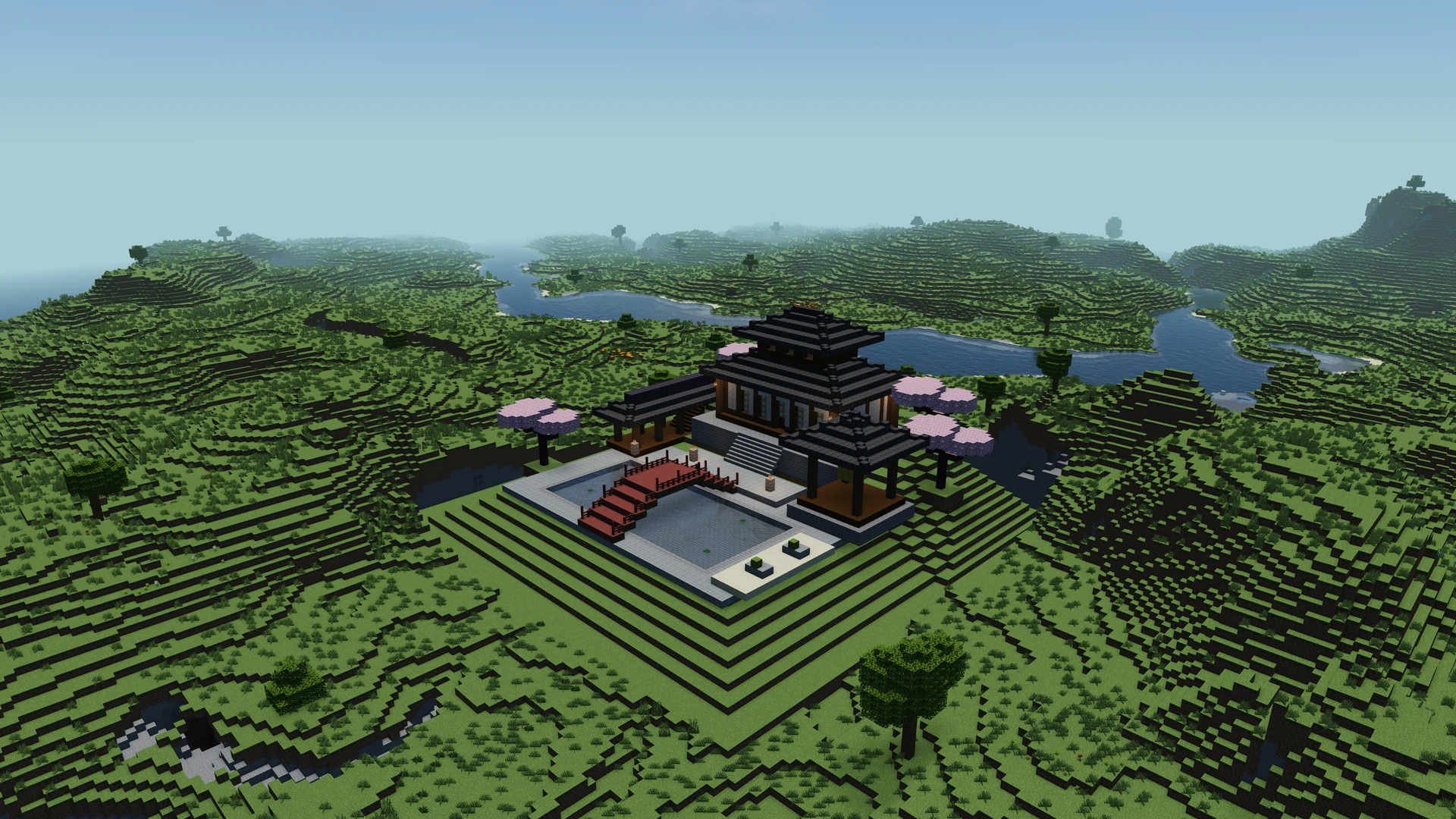 Construcción de IntoBlocks.app
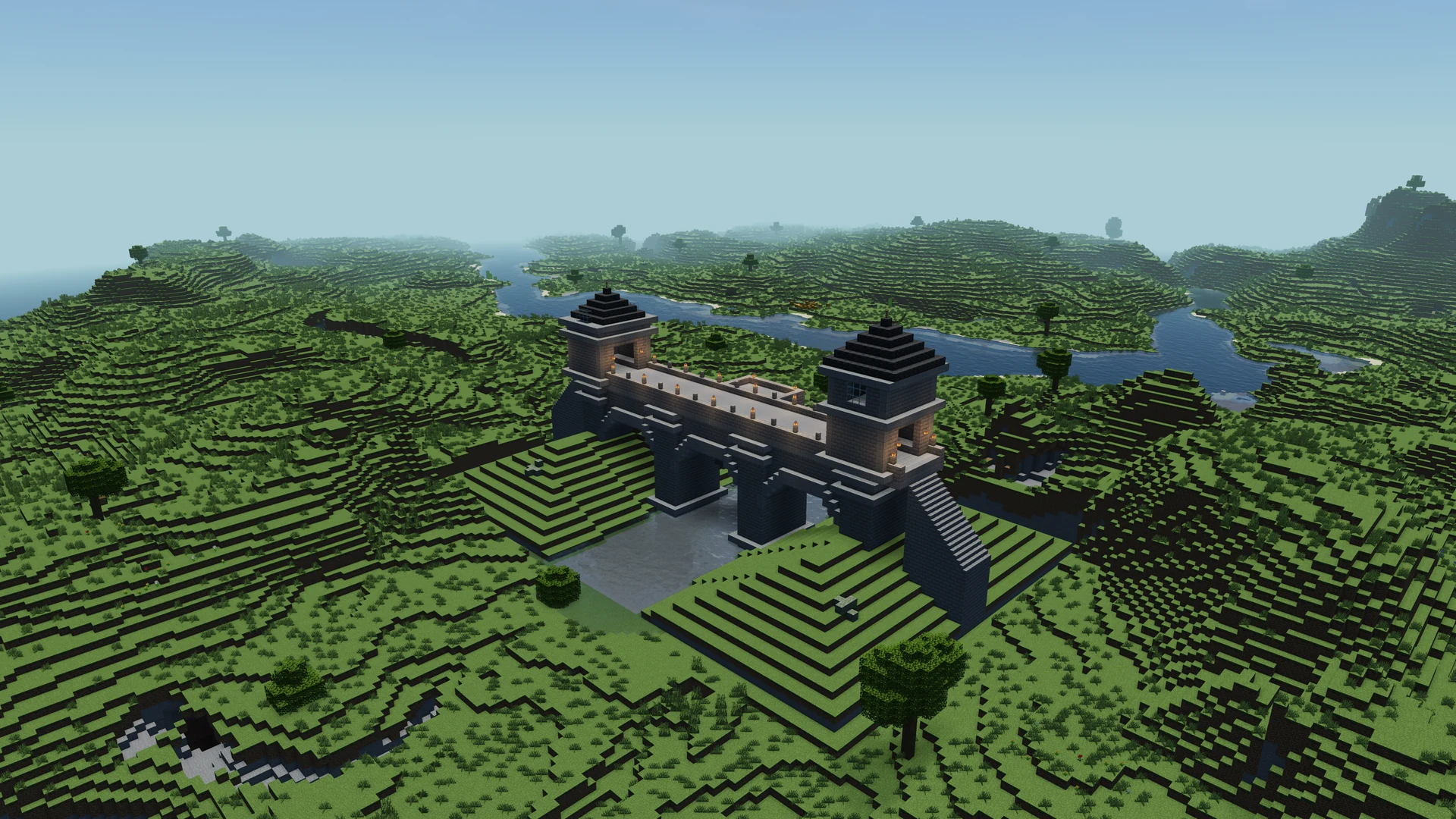 Construcción de IntoBlocks.app
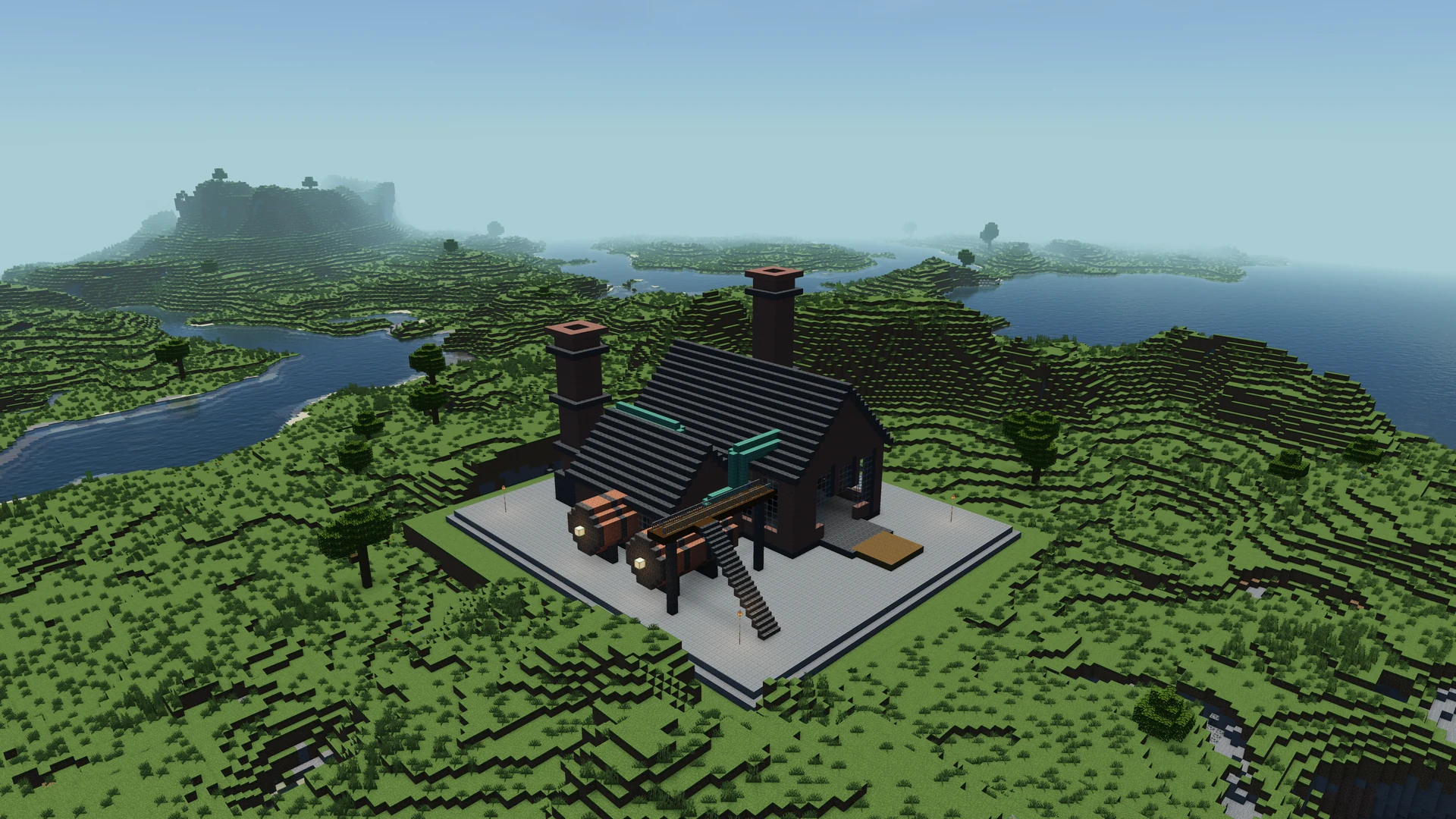 Construcción de IntoBlocks.app
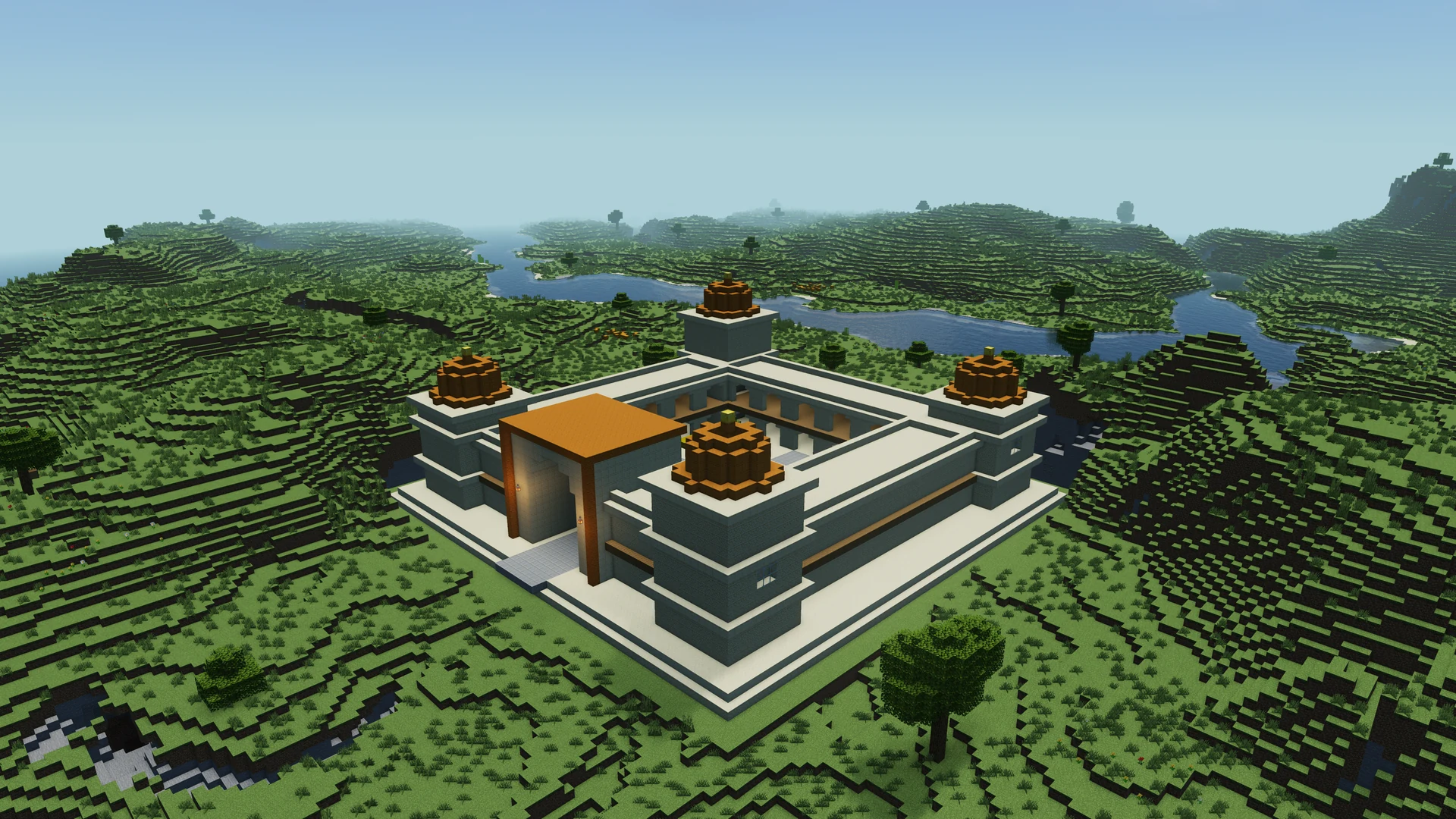 Construcción de IntoBlocks.app
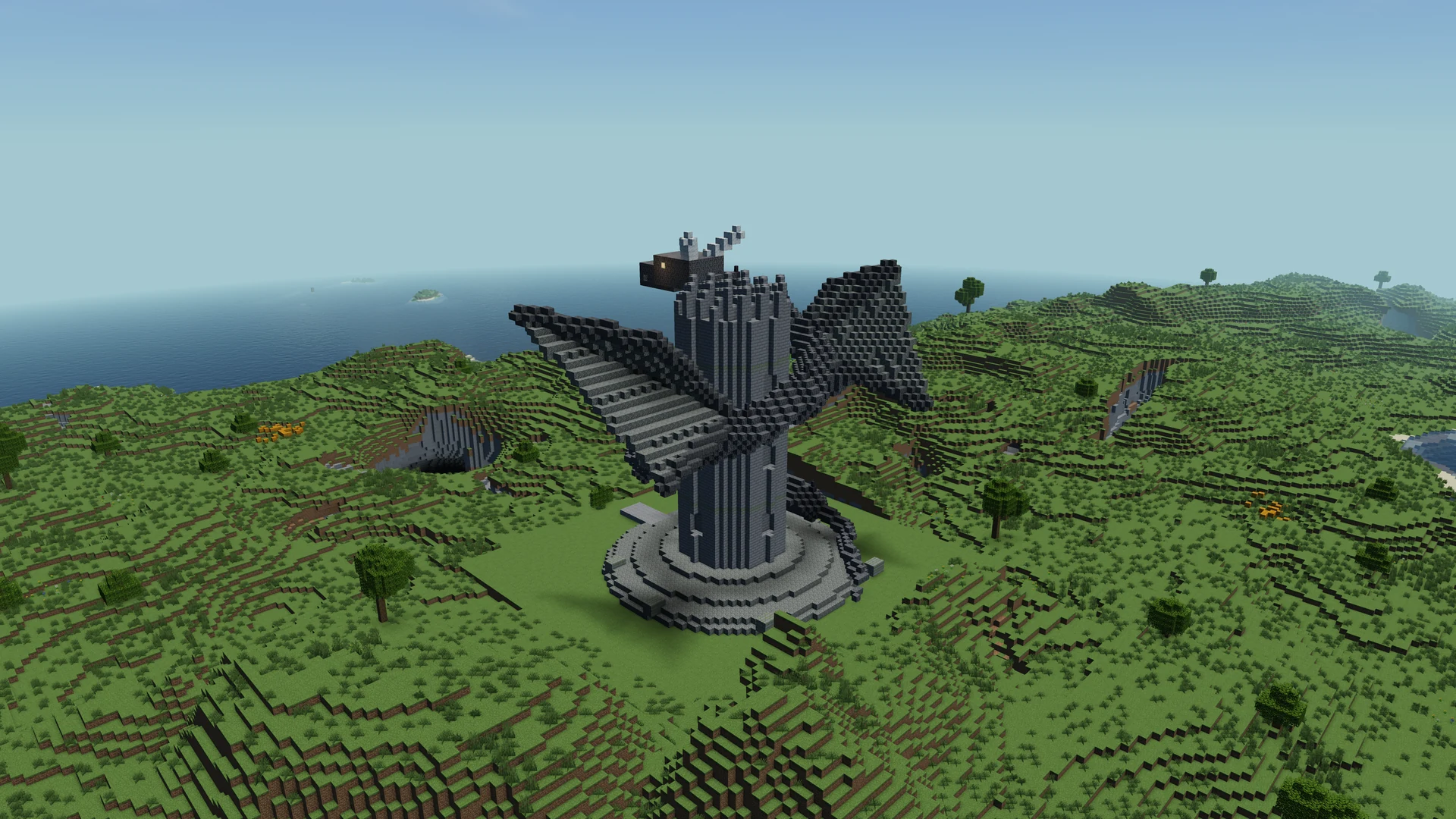 Construcción de IntoBlocks.app
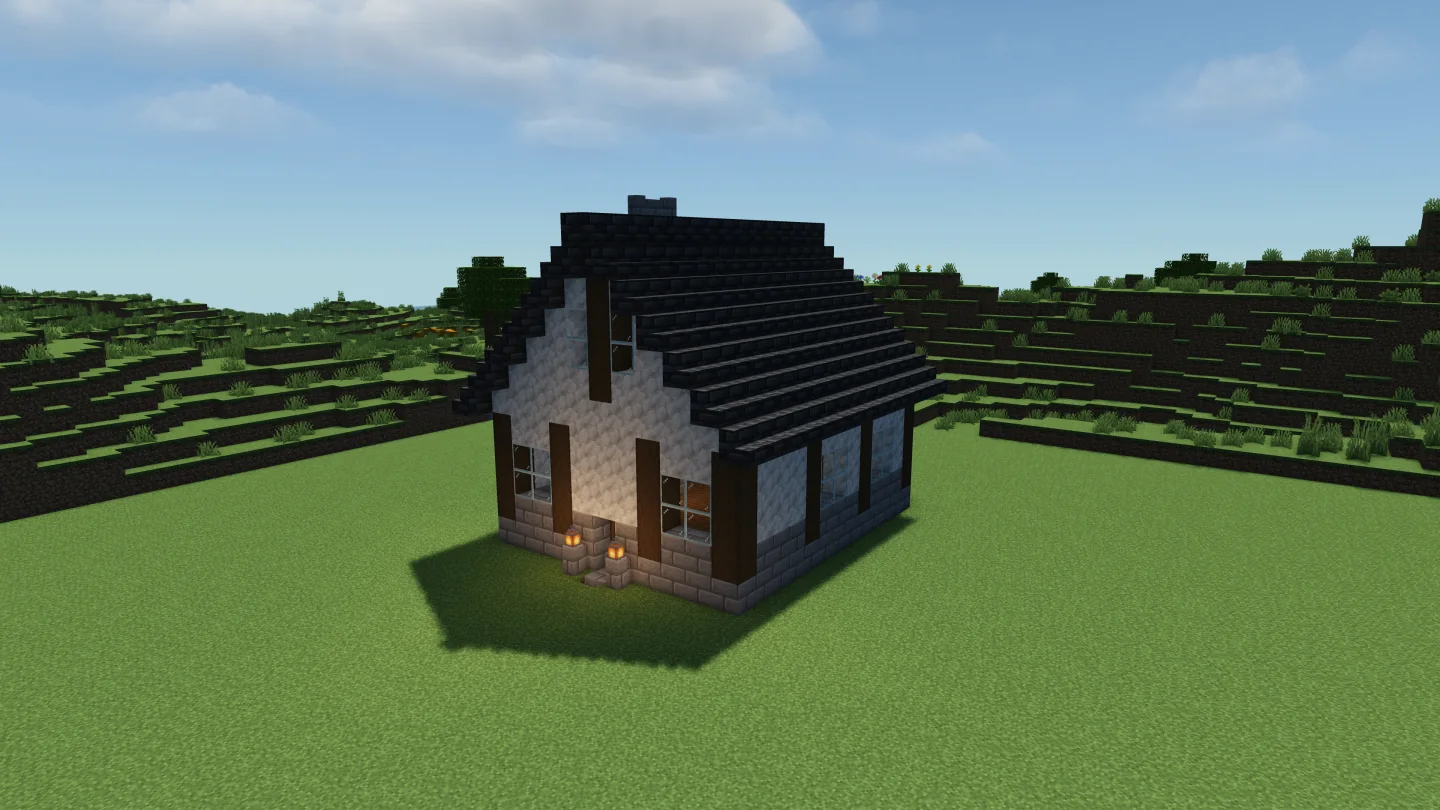 Construcción de IntoBlocks.app
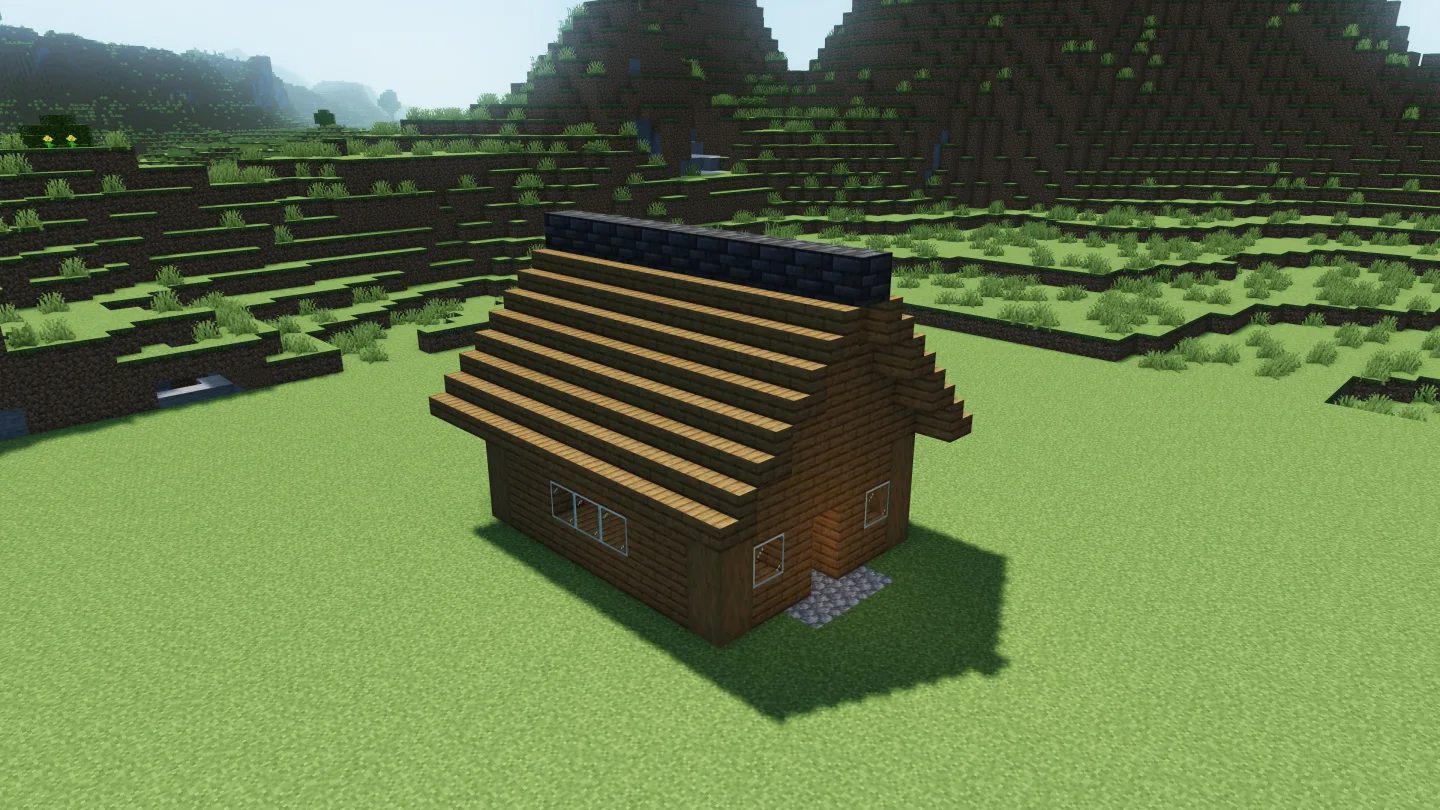 Construcción de IntoBlocks.app
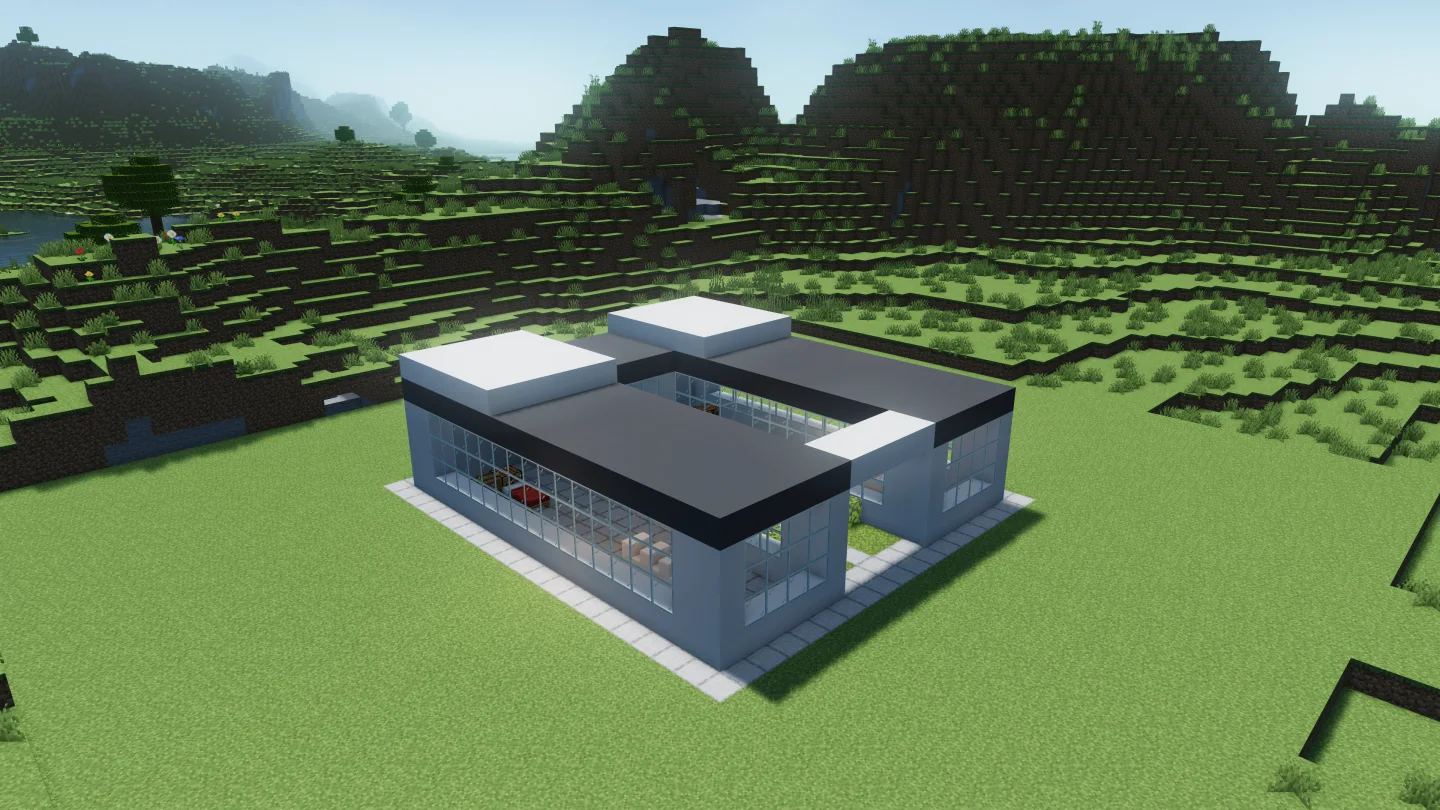 Construcción de IntoBlocks.app
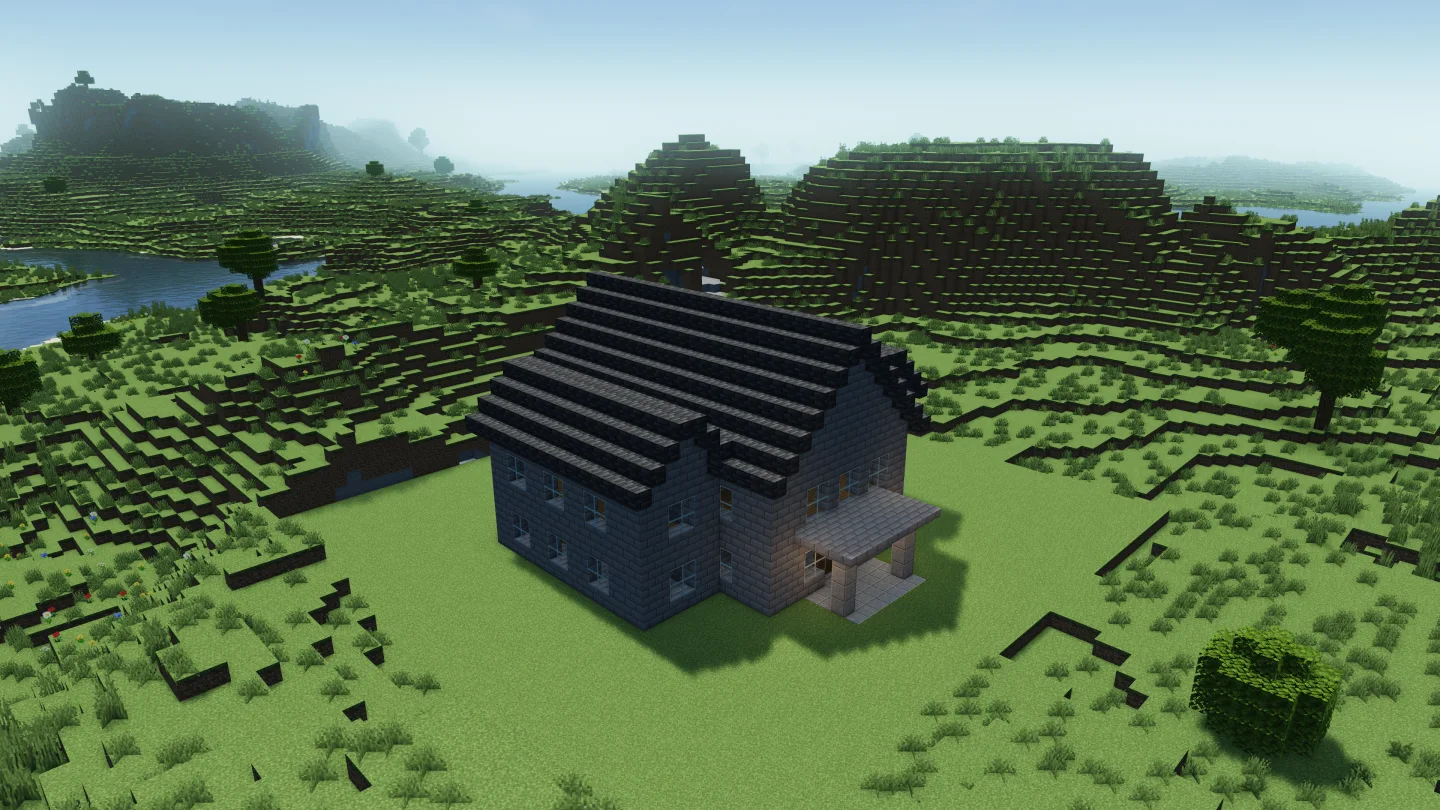 Construcción de IntoBlocks.app
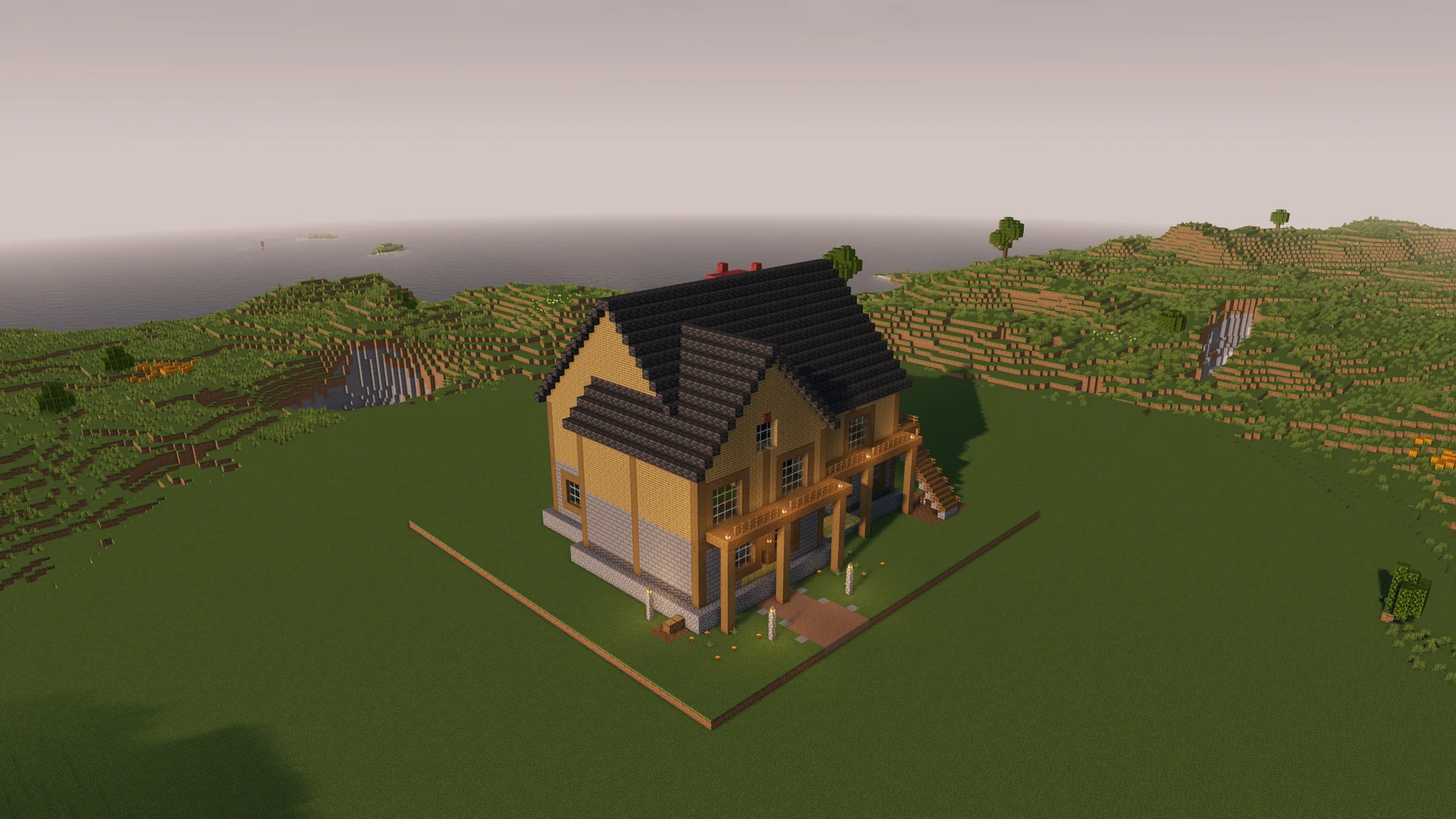 Construcción de IntoBlocks.app
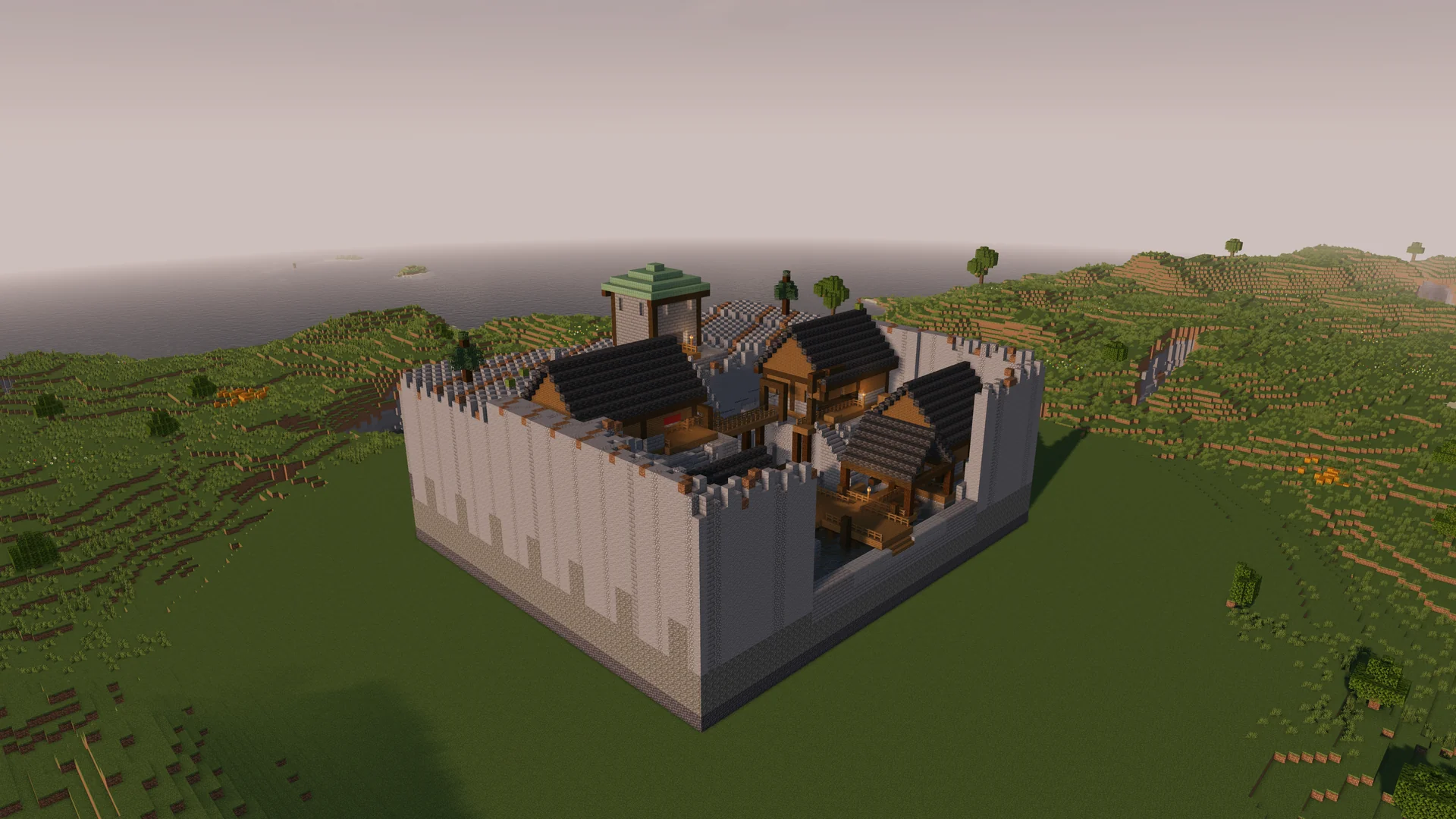 Construcción de IntoBlocks.app
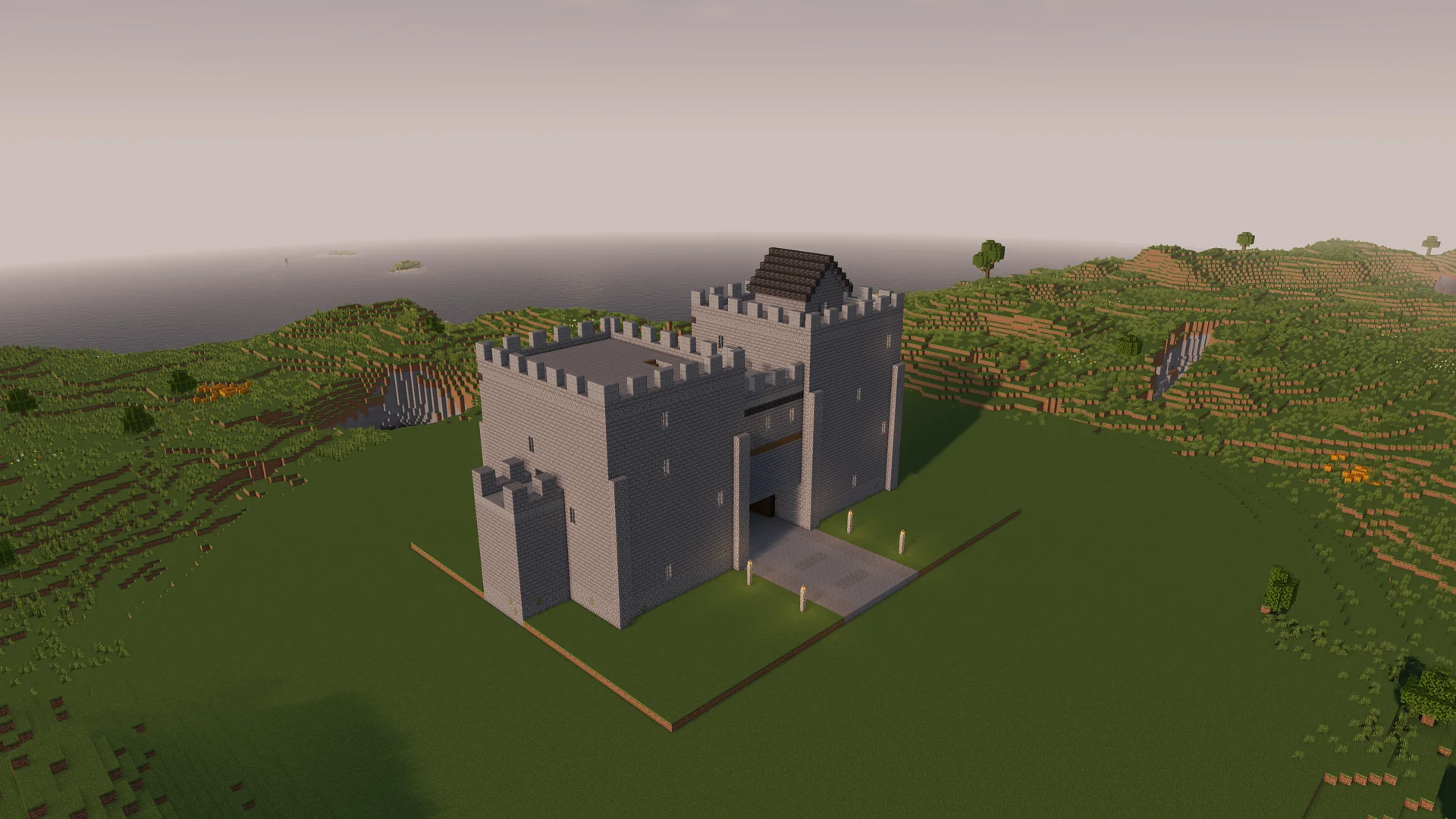 Construcción de IntoBlocks.app
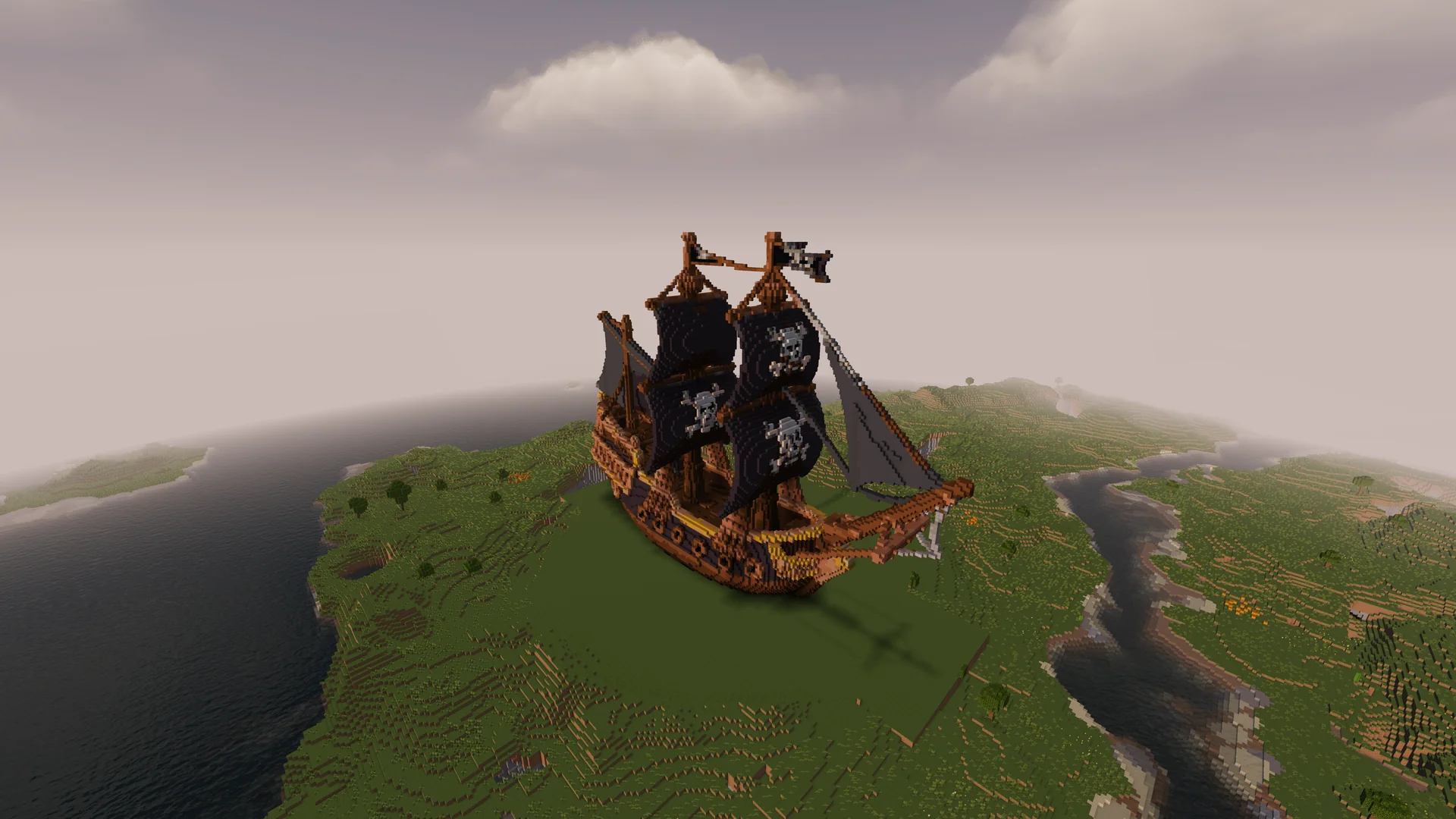 Construcción de IntoBlocks.app
Elige schematics de Minecraft que encajen en tu parcela, revisa sus vistas previas y dimensiones y descarga el formato que uses en Java.
Abre la biblioteca y elige una construcción adecuada para tu proyecto. La categoría Casas agrupa las plantillas residenciales.
Compara estilos con las imágenes de portada y abre una ficha para ver los detalles.
Observa los schematics de Minecraft desde varios ángulos. Compara su superficie con tu parcela y abre Materiales si vas a reunir los bloques.
Fíjate en los elementos que sobresalen de las paredes, como escalones, aleros y entradas cubiertas.
Descarga schematics de Minecraft en .litematic para Litematica o .schem para una instalación compatible de WorldEdit.
Lee las notas de versión y prueba la colocación en tu entorno de Minecraft Java de destino.
Cómo elegir una plantilla, examinarla y descargar el formato adecuado para Minecraft Java Edition.
Abre la biblioteca de IntoBlocks, elige una construcción y utiliza la descarga de su ficha. Allí verás los formatos disponibles y una vista previa 3D para examinar la estructura antes de elegir el archivo.
Descarga el archivo .litematic para usarlo con Litematica. Comprueba que la versión instalada del mod sea compatible con tu versión de Minecraft Java. Después carga el archivo y revisa cómo se alinea la proyección con tu parcela.
Elige el archivo .schem para una instalación compatible de WorldEdit. Comprueba las notas de versión y haz una prueba donde puedas revisar la posición, la orientación y los estados de los bloques antes de colocarlo en tu zona de construcción principal.
Sí. Abre una plantilla para ver su galería y vista previa 3D interactiva. Gira y amplía para examinar entradas y tejados. Usa Materiales si quieres saber qué recursos tendrás que reunir.
Las fichas destacadas indican anchura, altura y longitud en bloques. Usa anchura y longitud para calcular la superficie y comprueba la altura por separado para dejar sitio al tejado. Si giras un edificio rectangular un cuarto de vuelta, intercambia qué medida horizontal debe encajar en cada lado de la parcela. Deja espacio fuera de la superficie indicada para caminos, escaleras y modificaciones del terreno.
Abre la vista previa y cambia a Materiales. Revisa las cantidades de los bloques principales y después los elementos pequeños, como escaleras y losas. Si quieres usar otra madera o piedra, anota qué partes utilizan cada material antes de sustituirlo. También puedes elegir una plantilla más pequeña para que la primera recogida de recursos sea manejable.
Localiza la entrada principal en la galería y gira el modelo para ver qué hay a sus lados y detrás. Piensa cómo llegarás desde una carretera, un muelle o un edificio vecino. Después de cargar el schematic en Minecraft, comprueba la orientación y el nivel del suelo con tu herramienta de importación antes de fijar la posición definitiva.
Lee las notas de versión y asegúrate de que tu herramienta admita el formato. La construcción puede usar bloques añadidos después de tu versión. Prueba el archivo en el mundo de destino o en un mundo de prueba independiente antes de confirmar la colocación.
Sí. La colección de casas agrupa cabañas, casas de campo, viviendas modernas y la mansión de piedra. Compara sus vistas previas y dimensiones para elegir el diseño que encaje en tu parcela. Explorar schematics de casas de Minecraft.
Puedes abrir un schematic local compatible en el visor de schematics de Minecraft. Admite archivos .schem, .litematic y .nbt de estructuras de Minecraft para examinar el modelo y sus materiales en el navegador. Descubrir el visor de schematics de Minecraft.
Empieza con tu propio prompt o imagen de referencia en Agent Mode de IntoBlocks.
Abrir Agent Mode