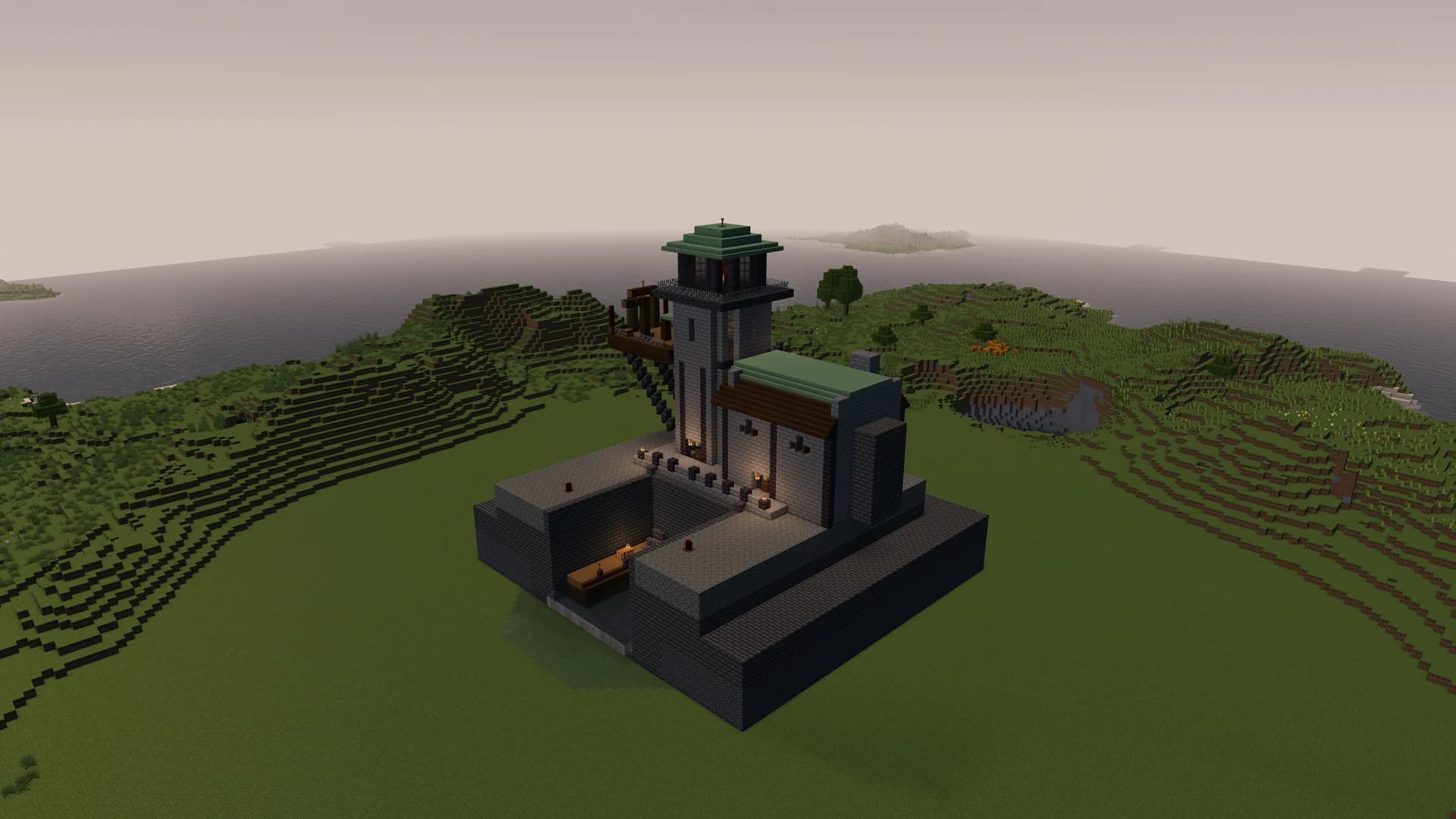
Aprende dónde guardar los archivos .schem, cómo cargarlos y pegarlos con WorldEdit y cómo ajustar la posición, girar una construcción o deshacer la importación.
Un schematic descargado se convierte en una construcción real de Minecraft cuando importas sus datos de bloques a un mundo. En Minecraft Java Edition, WorldEdit ofrece una forma práctica de hacerlo: coloca el archivo en la carpeta correcta, cárgalo y pégalo en el lugar elegido.
Esta guía recorre el proceso desde la descarga hasta la colocación final. Trata sobre archivos .schem y WorldEdit. La construcción guiada por proyecciones de Litematica es un tema distinto.
Si ya tienes WorldEdit instalado y permiso para utilizarlo:
.schem en la carpeta schematics de WorldEdit de la instalación activa.Para un archivo llamado lighthouse.schem, las órdenes son:
//schem load lighthouse.schem
//paste
Cargar el archivo no coloca ningún bloque. La segunda orden modifica el mundo. Si aparece en un lugar incorrecto, ejecuta //undo antes de hacer otra modificación con WorldEdit.
Necesitas Minecraft Java Edition, una versión de WorldEdit compatible con tu versión de Minecraft y tu cargador de mods o plataforma de servidor, y un schematic cuyos bloques reconozca el juego de destino.
Para jugar en solitario, instala el mod WorldEdit adecuado en la instancia de juego elegida. En un servidor multijugador compatible, el administrador instala la versión correspondiente de WorldEdit para el servidor. Instalarlo solo en el cliente no te concede permisos de edición en el servidor de otra persona. Sigue las instrucciones oficiales de instalación de WorldEdit para tu plataforma.
Haz el primer intento en un mundo Creativo de prueba con los comandos activados. Crea una copia de seguridad de un mundo existente antes de importar. El modo Creativo facilita la inspección, pero no sustituye los permisos del servidor.
El entorno de captura existente de IntoBlocks utiliza Minecraft Java 26.2, Fabric Loader 0.19.3 y WorldEdit 7.4.4. Las imágenes de este artículo proceden de nuestra colección existente de capturas en el juego. Es un entorno de referencia, no un requisito para actualizar todos los mundos a esa versión.
| Archivo | Qué significa para este tutorial |
|---|---|
.schem | Un schematic de Sponge; es el tipo de archivo utilizado a continuación. |
.schematic | Un formato antiguo. WorldEdit permite importaciones heredadas, pero revisa el resultado con cuidado. |
.litematic | Un formato distinto utilizado por Litematica; consigue una exportación .schem compatible para seguir este proceso. |
.zip | Un archivo comprimido. Extráelo y busca el schematic real antes de cargarlo. |
Cambiar el nombre de .litematic a .schem no convierte el contenido. Comprueba también que el sistema operativo no haya ocultado la extensión y dejado un nombre como lighthouse.schem.schem.
Usa una construcción propia o un archivo que tengas permiso para utilizar. Comprueba la versión de Minecraft del creador y los mods necesarios antes de elegir un mundo.
Para seguir un ejemplo de IntoBlocks, descarga el schematic del faro. Renombra la copia descargada como lighthouse.schem para que coincida con los comandos de abajo. Es una construcción de demostración grande, así que dale mucho espacio en un mundo de prueba.
La imagen superior muestra ese faro en nuestra escena de demostración existente de Minecraft. El terreno, la iluminación y el encuadre forman parte de la escena; pegar el schematic en otro mundo no reproducirá todo ese paisaje.
La carpeta correcta depende de dónde se ejecuta WorldEdit:
| Entorno | Ruta predeterminada, relativa a esa instancia o servidor |
|---|---|
| Instalación Java con mods | config/worldedit/schematics/ |
| Servidor Bukkit, Spigot o Paper | plugins/WorldEdit/schematics/ |
Si usas el directorio de Minecraft predeterminado con el mod WorldEdit instalado, la ruta completa es:
%APPDATA%\.minecraft\config\worldedit\schematics\lighthouse.schem descargado en esa carpeta.%APPDATA% apunta automáticamente al directorio de datos de aplicaciones de tu usuario de Windows. Para un usuario llamado Alex, normalmente se expande a:
C:\Users\Alex\AppData\Roaming\.minecraft\config\worldedit\schematics\Si Windows no encuentra la carpeta, comprueba primero que WorldEdit esté instalado en la instancia que utilizas y si el lanzador usa un directorio de juego separado o aísla las versiones. En ese caso, abre la carpeta de juego de la instancia actual desde el lanzador y accede a config\worldedit\schematics\ en lugar de usar la ruta .minecraft predeterminada. Si existe worldedit pero no schematics, crea schematics dentro.
Para una instalación estándar de Minecraft en macOS, la ruta del mod es:
~/Library/Application Support/minecraft/config/worldedit/schematics/En Finder, usa Ir → Ir a la carpeta, pega esa ruta y coloca allí lighthouse.schem. Si todavía no existe la carpeta schematics, créala dentro de worldedit.
En Linux, el directorio de juego predeterminado suele ser ~/.minecraft, por lo que la ruta completa es ~/.minecraft/config/worldedit/schematics/. En cualquier sistema, un perfil del lanzador con un directorio personalizado utiliza ese directorio. Comprueba el perfil activo en vez de dar por hecho que usa la ubicación predeterminada.
La estructura final de la instancia con mods debería quedar así:
minecraft/
└── config/
    └── worldedit/
        └── schematics/
            └── lighthouse.schem
En multijugador, el archivo debe llegar a la carpeta de schematics del servidor. No basta con guardarlo en tu ordenador. Pide al administrador que lo coloque allí si no gestionas los archivos del servidor. Los administradores pueden personalizar la ubicación de almacenamiento de WorldEdit; las rutas anteriores son las predeterminadas.
Entra en el mundo de prueba y abre el chat. Ejecuta:
//schem load lighthouse.schemEspera al mensaje de éxito de WorldEdit. La construcción estará en el portapapeles de WorldEdit, lista para colocarla. Es normal que todavía no aparezca nada en el mundo.
Para comprobar qué archivos detecta WorldEdit, utiliza:
//schem listSi el archivo no aparece, revisa primero el directorio y la instancia activa. Si aparece pero no carga, lee el error: un formato no compatible y una versión de bloques no compatible son problemas distintos.
Mantén el mismo nombre durante todo el proceso. Si usas otro schematic, sustituye lighthouse.schem en cada ejemplo por su nombre real.
Un schematic tiene un origen y puede incluir un desplazamiento. Tu posición sirve de anclaje al pegar, pero no es necesariamente la puerta, el centro ni la esquina más baja. Por eso conviene hacer el primer intento en un mundo de prueba.
Elige una zona abierta con espacio encima, debajo y alrededor. Si la construcción tiene una base o una sección subterránea, deja también espacio bajo la estructura visible.
Puedes definir la selección de destino sin cambiar bloques:
//paste -nEsto no muestra una vista previa completa del edificio. Ver un contorno depende de una configuración compatible de visualización de selecciones. Si no ves un contorno, no des por hecho que la orden falló o que no hay nada que pegar.
Cuando estés listo, ejecuta:
//pasteDeja que termine antes de enviar más órdenes. Aléjate del punto de anclaje y examina el edificio desde fuera. Revisa la base, las entradas, el tejado y los sótanos o salientes que tenga.
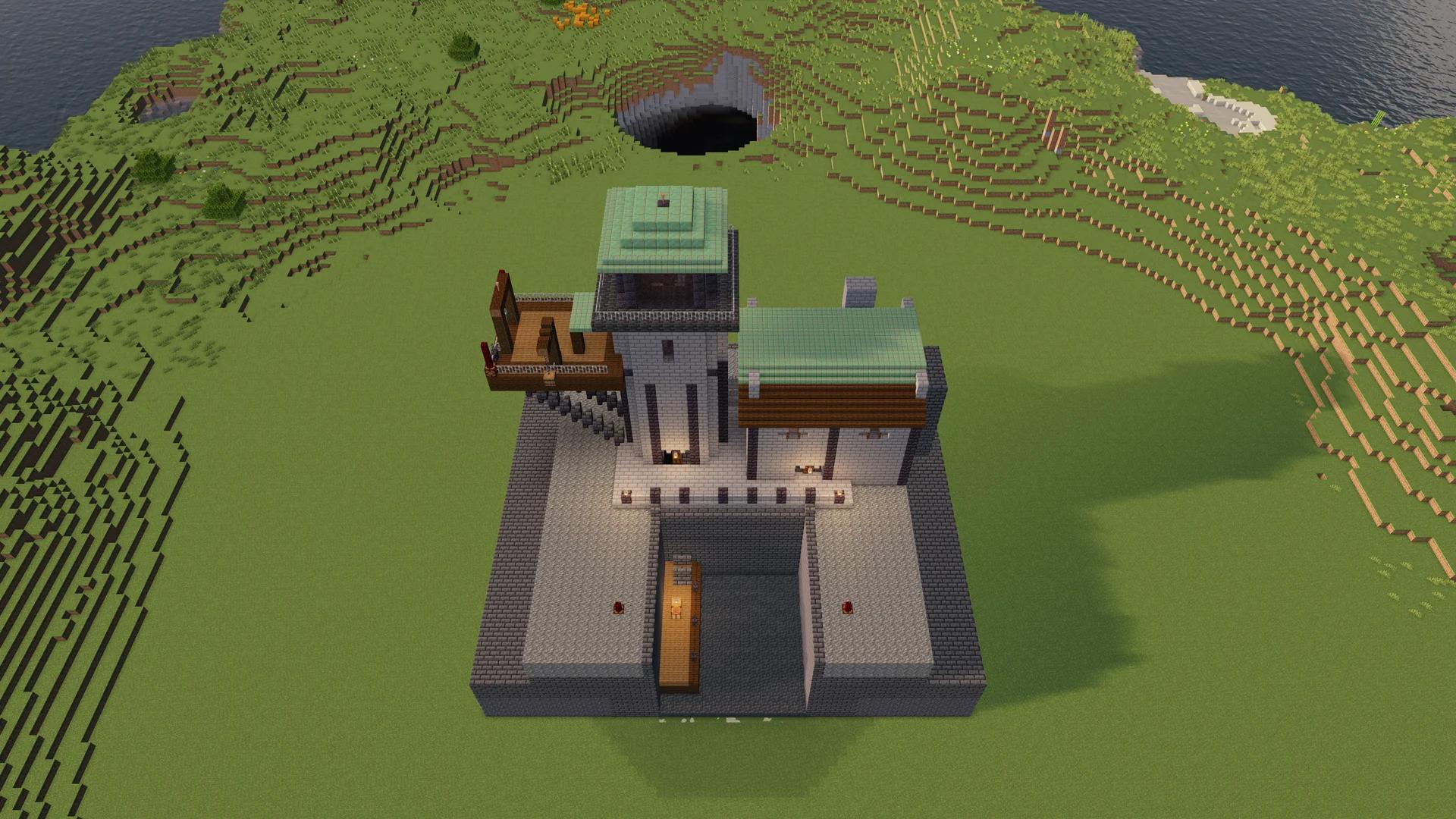
Captura de demostración existente en el juego: revisa toda la superficie, no solo la fachada. La escena circundante no es una vista previa de colocación.
//paste incluye los bloques de aire del schematic. Pueden eliminar bloques existentes dentro del volumen pegado, incluidas habitaciones y otros espacios vacíos intencionados.
//paste -aLa opción -a omite el aire del schematic. Puede ayudar al combinar un edificio con terreno existente, pero no protege los bloques existentes frente a los bloques que no son aire del schematic. También puede dejar tierra u obstáculos dentro de una habitación que debería estar vacía.
Elige según el resultado deseado. Pegar todo en una zona de prueba vacía es el punto de partida más sencillo para examinar la construcción original.
Si el primer pegado es incorrecto, deshazlo antes de intentarlo otra vez:
//undoPara corregir la altura, cambia la altura a la que estás y pega de nuevo. Evita acumular intentos unos encima de otros: será mucho más difícil saber qué bloques pertenecen a cada pegado.
Para corregir la orientación, gira el portapapeles después de deshacer:
//rotate 90
//paste
La rotación cambia el portapapeles para el siguiente pegado; no gira un edificio ya colocado. Mantén el mismo punto de anclaje al comparar orientaciones. La rotación usa el origen del portapapeles, por lo que un edificio desplazado puede pasar al otro lado del punto.
Las rotaciones se acumulan. Dos giros de 90 grados producen uno de 180 grados. Para volver a la orientación original del archivo, cárgalo de nuevo:
//schem load lighthouse.schemAplica después una sola vez el giro previsto y pega. No uses //paste -o como solución general de posición: esa opción utiliza el origen original del portapapeles en vez de tu ubicación actual.
Recorre el edificio y obsérvalo desde varios ángulos. Busca bloques ausentes, secciones desconectadas, entradas bloqueadas o cimientos que queden sobre el suelo.
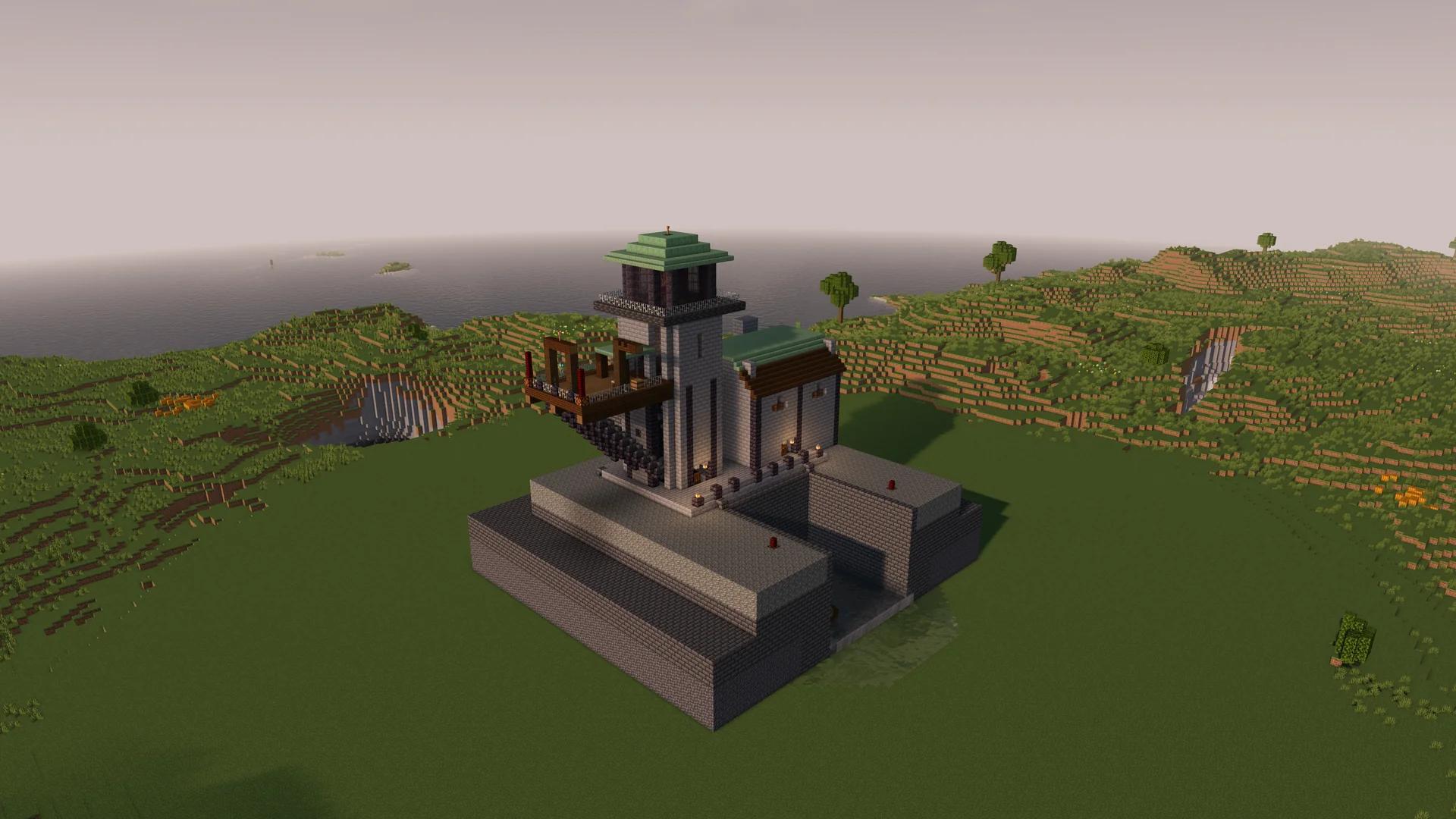
Otra vista de las capturas existentes permite descubrir bordes y conexiones ocultos en la imagen de portada.
Que el archivo cargue no demuestra que funcione un sistema de redstone, que los contenedores conserven su contenido o que todas las entidades hayan sobrevivido a la exportación e importación. Eso depende del archivo y de las herramientas utilizadas para crearlo. Compruébalo por separado si es importante para tu proyecto.
Del mismo modo, un schematic contiene datos de construcción, no la iluminación de una captura. Los paquetes de recursos, shaders, hora del día y bioma circundante afectan a su aspecto. La vista previa de IntoBlocks ayuda a examinar forma y materiales; la importación real en Minecraft es otra comprobación.
| Problema | Qué comprobar primero |
|---|---|
| No se reconocen las órdenes de WorldEdit | Has iniciado la instancia con mods correcta o el servidor tiene WorldEdit instalado. |
| Permiso denegado | Los comandos están activados en el mundo de prueba o el administrador ha concedido los permisos necesarios. |
| Archivo no encontrado | La carpeta de la instancia activa o del servidor, el nombre exacto, la extensión y si la descarga sigue comprimida. |
| Carga correctamente, pero no aparece nada | Cargar solo llena el portapapeles. Pega y examina alrededor del anclaje y a otras alturas. |
| El edificio queda enterrado o flotando | Deshaz, ajusta la altura del anclaje y vuelve a pegar. Ten en cuenta el desplazamiento guardado. |
| El edificio mira en otra dirección | Deshaz, gira el portapapeles y pega desde el mismo anclaje. |
| Queda tierra dentro de las habitaciones | Puede que hayas omitido el aire con -a. Prueba un pegado completo en una zona despejada. |
| Faltan bloques o son desconocidos | Usa la versión de Minecraft y los mods de la fuente; no asumas que un edificio reciente funciona en un mundo antiguo. |
| Un pegado grande se bloquea o supera un límite | Espera a que termine o lee el error. Consulta los límites del servidor con el administrador antes de reintentarlo. |
Deshacer es un historial de edición útil, no una copia de seguridad del mundo. Las modificaciones posteriores, los cambios de sesión y los ajustes del historial del servidor pueden afectar a lo que se puede recuperar. Guarda una copia independiente de los mundos importantes.
Es un proceso de WorldEdit para Java Edition. No coloques un archivo .schem en la carpeta de un mundo Bedrock esperando que se importe. Bedrock requiere otro proceso compatible.
Sí, si el servidor admite WorldEdit, dispone del archivo y te concede los permisos necesarios. Un jugador normal no consigue esos permisos simplemente instalando un mod en el cliente.
WorldEdit modifica el mundo mediante órdenes y permisos. Este tutorial no trata de reunir materiales ni de seguir manualmente una proyección en supervivencia. Eso corresponde a una guía independiente de Litematica.
Sí. Descarga el archivo .schem, comprueba su versión de destino y sigue los mismos pasos de carpeta, carga y pegado. Revisa el resultado en un mundo de prueba antes de utilizarlo en un servidor, decorado de vídeo o entrega.
Abre Build Mode de IntoBlocks para crear una construcción a partir de un brief y referencias y sigue este proceso con su archivo .schem descargado. Mantén la importación de prueba como control de calidad separado antes de la entrega.
Para los detalles de la herramienta, consulta la documentación del portapapeles y la referencia de comandos de WorldEdit.