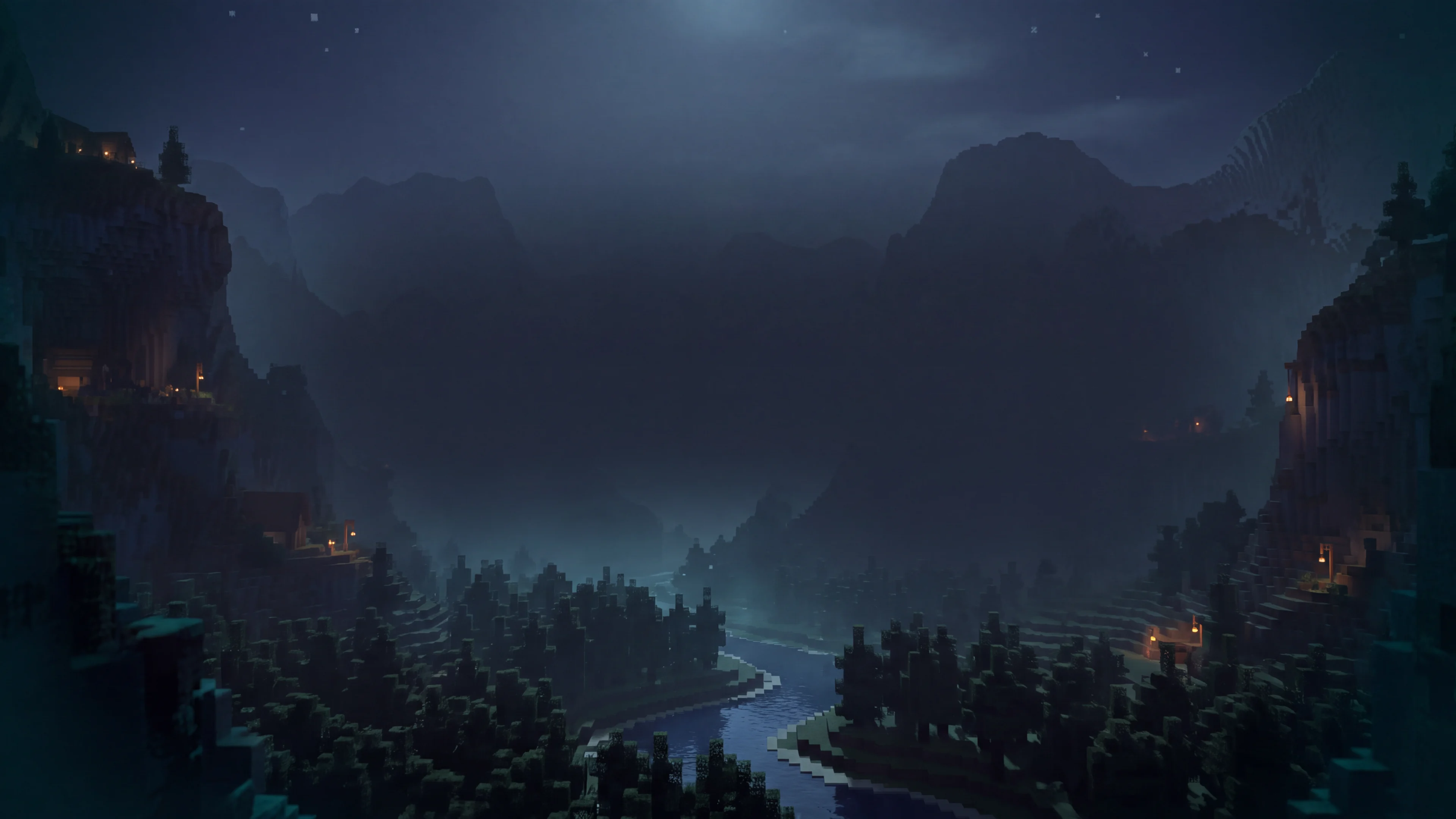
Minecraft Java Edition용 IntoBlocks 건축물을 둘러보세요. 각 건축물을 3D로 미리 보고 .litematic 또는 .schem 파일을 무료로 다운로드하세요.
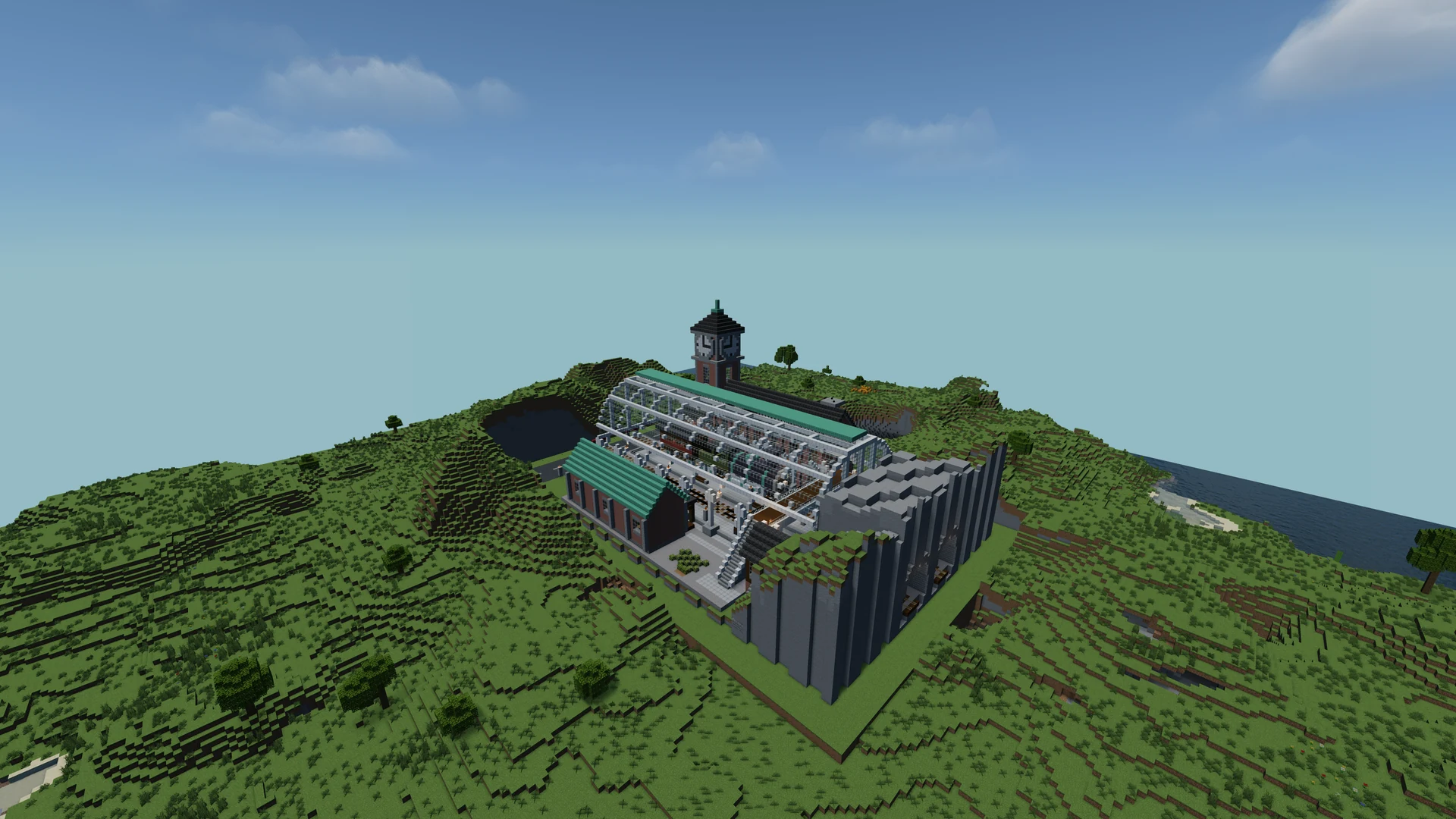
 제작: IntoBlocks.app
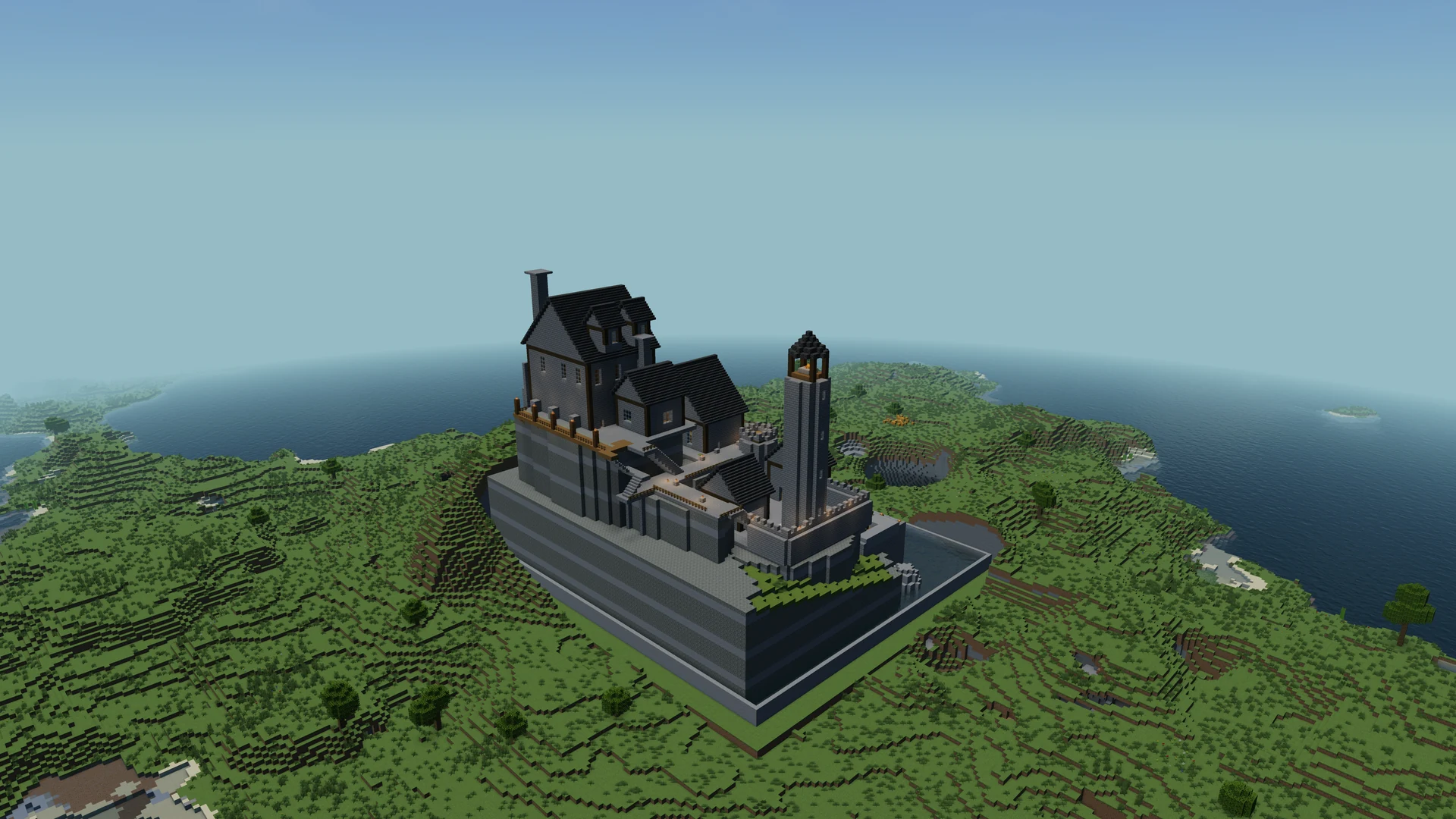 제작: IntoBlocks.app
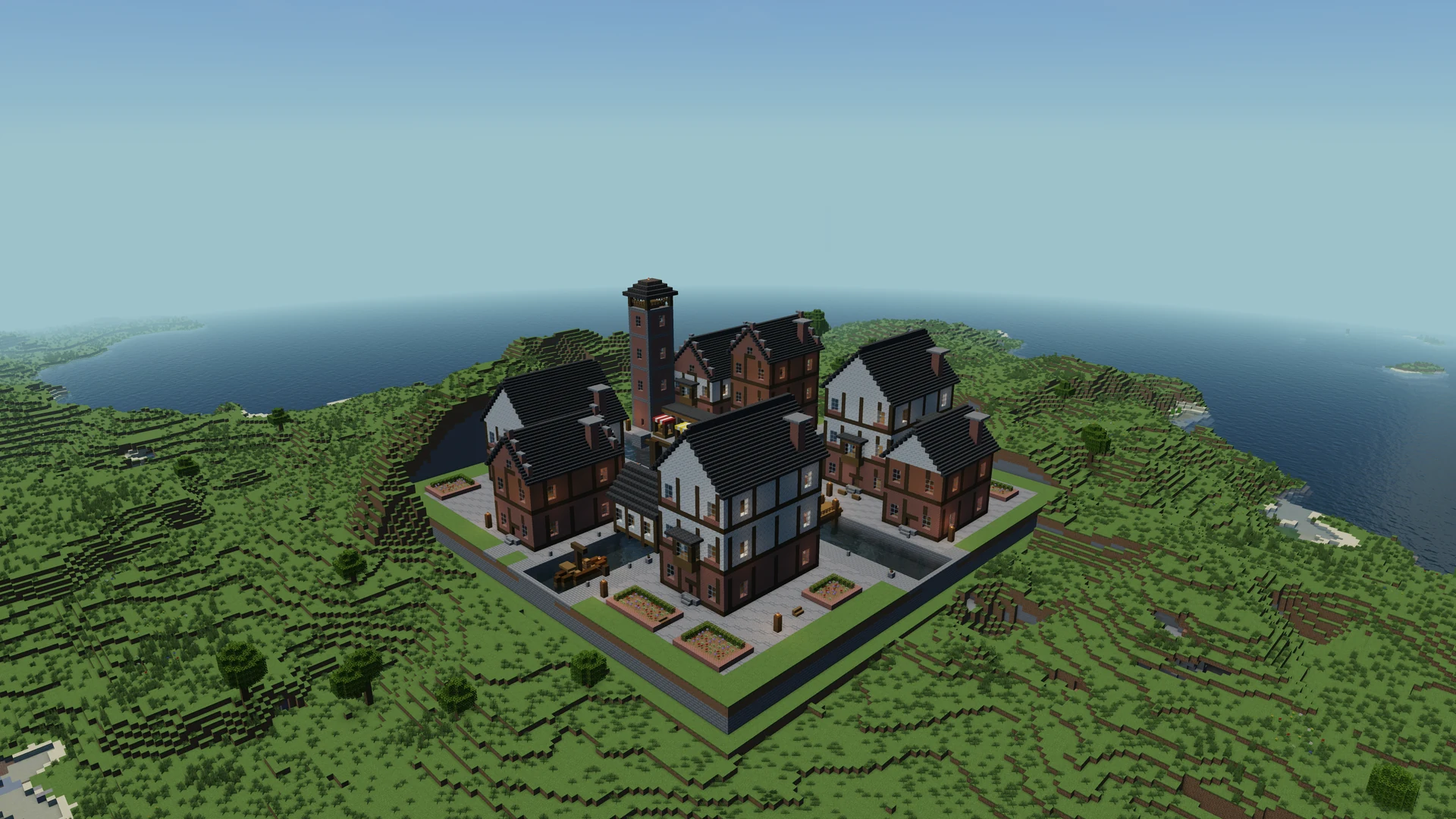 제작: IntoBlocks.app
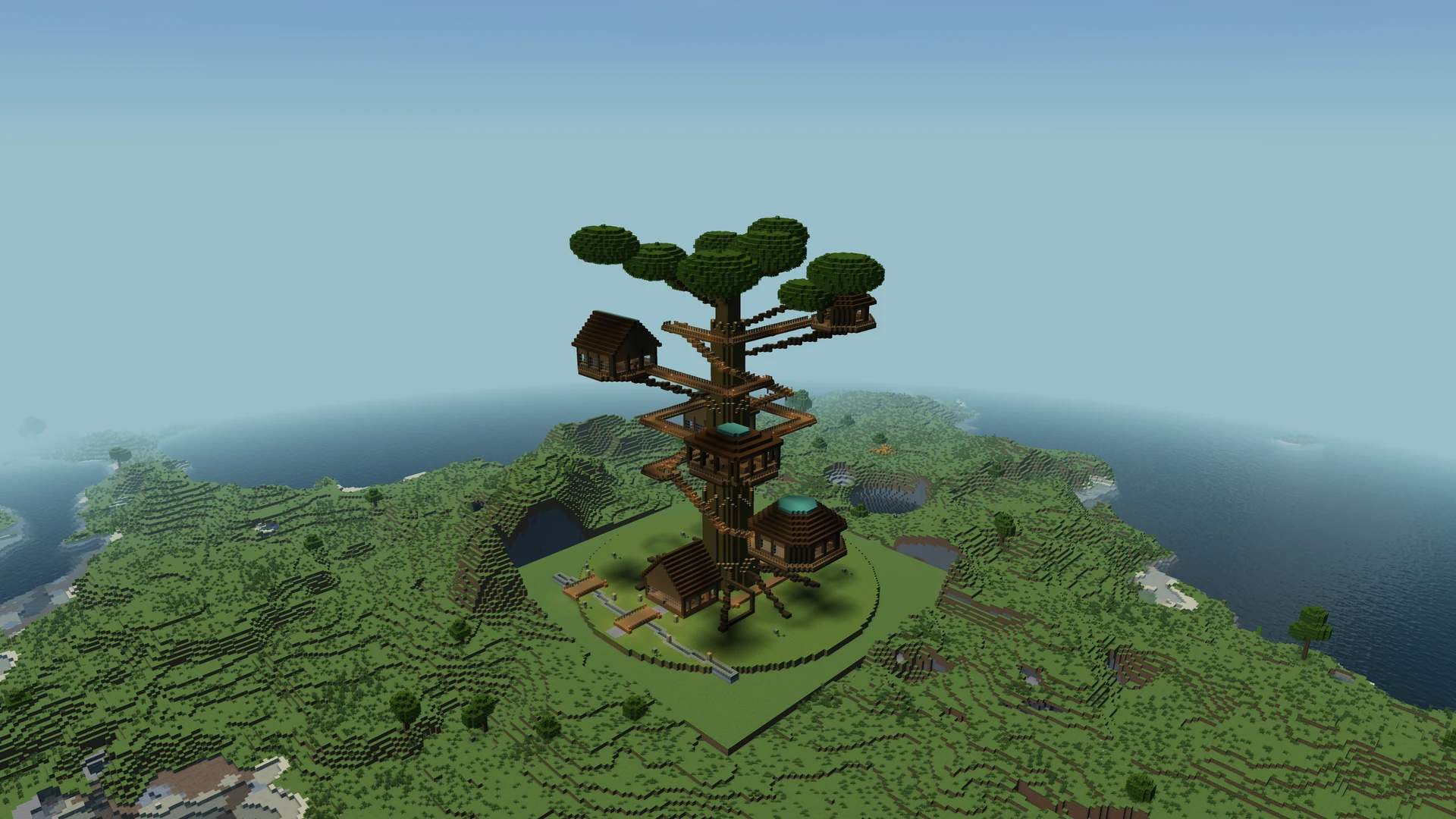 제작: IntoBlocks.app
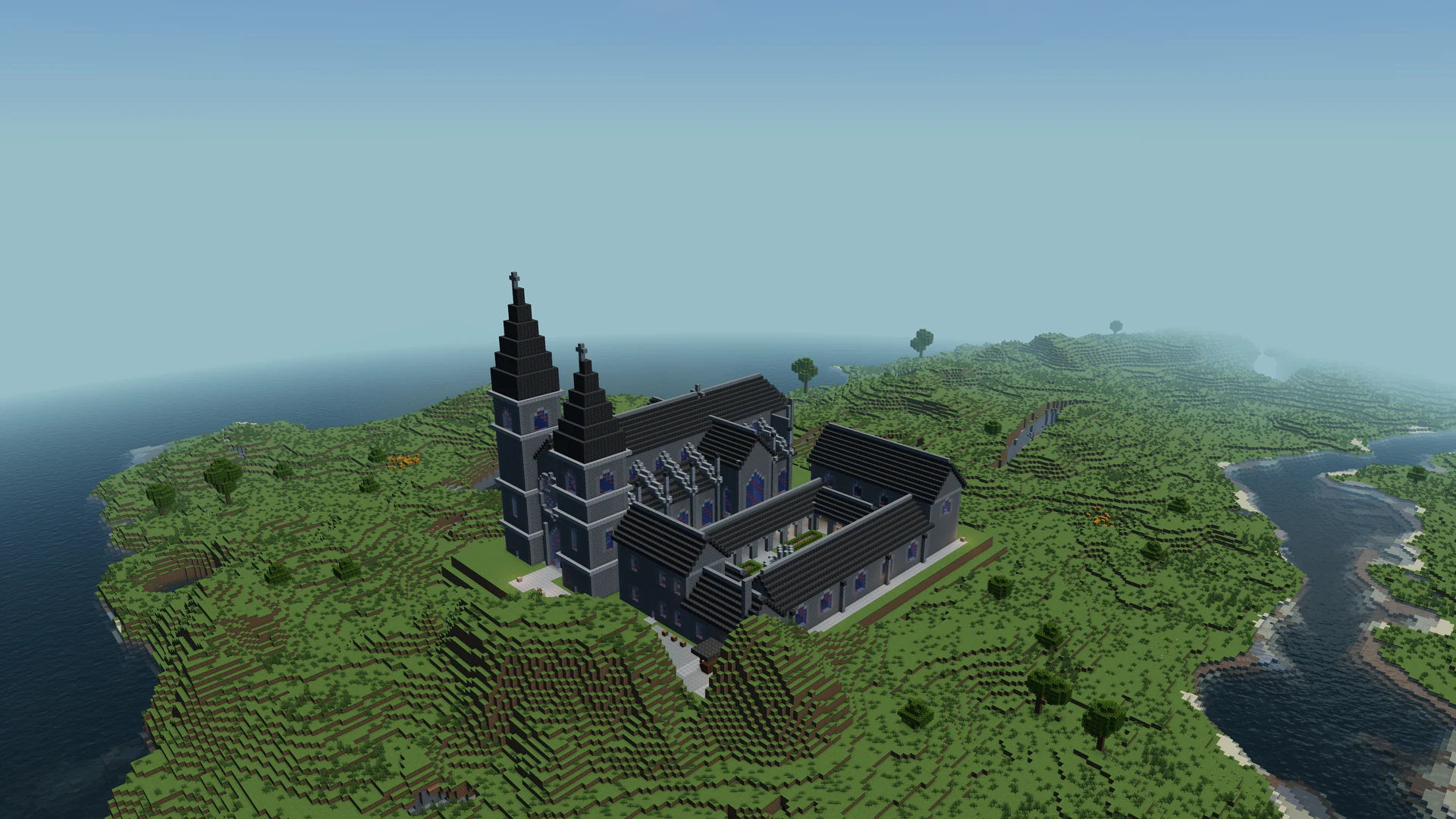 제작: IntoBlocks.app
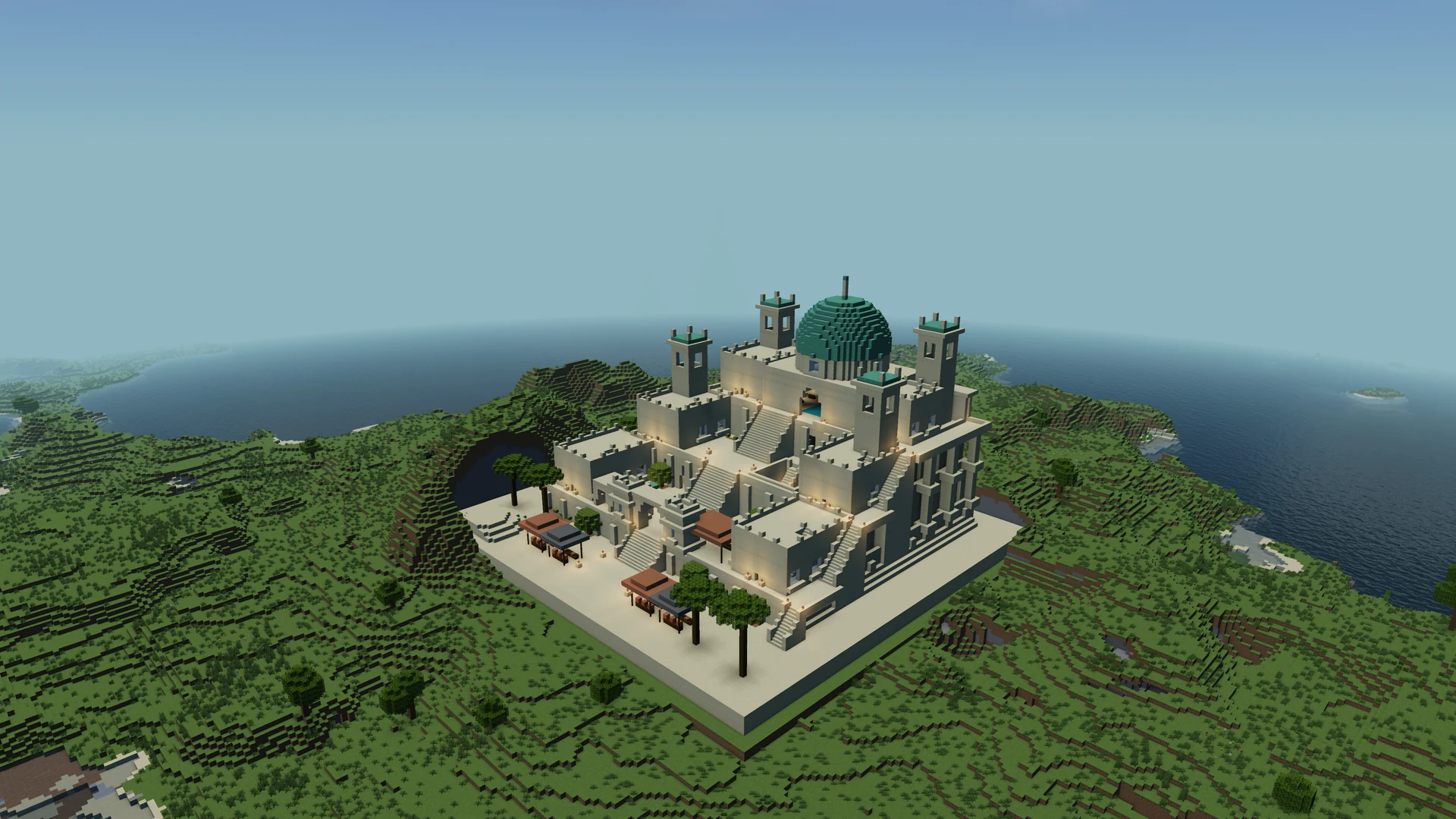 제작: IntoBlocks.app
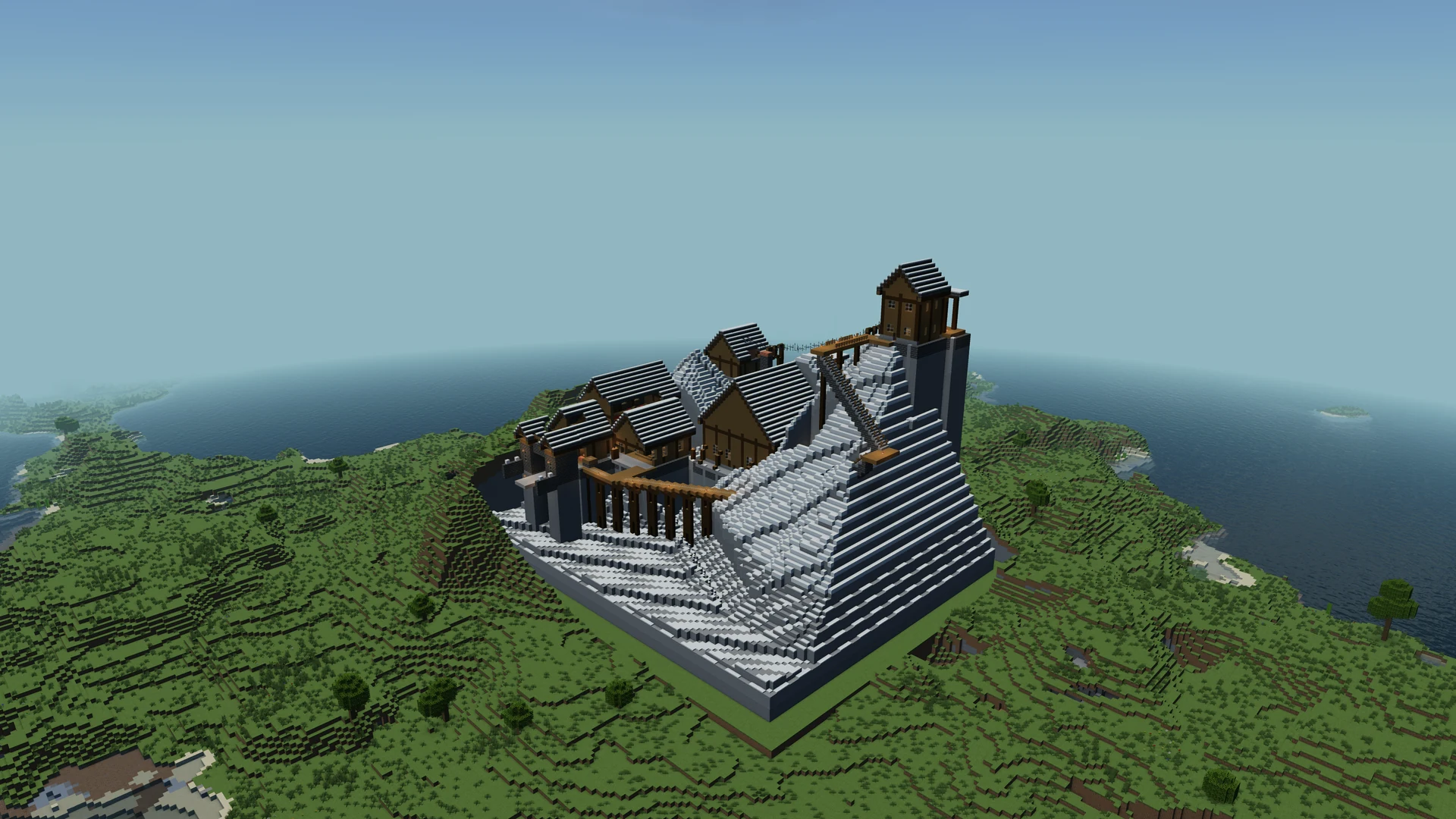 제작: IntoBlocks.app
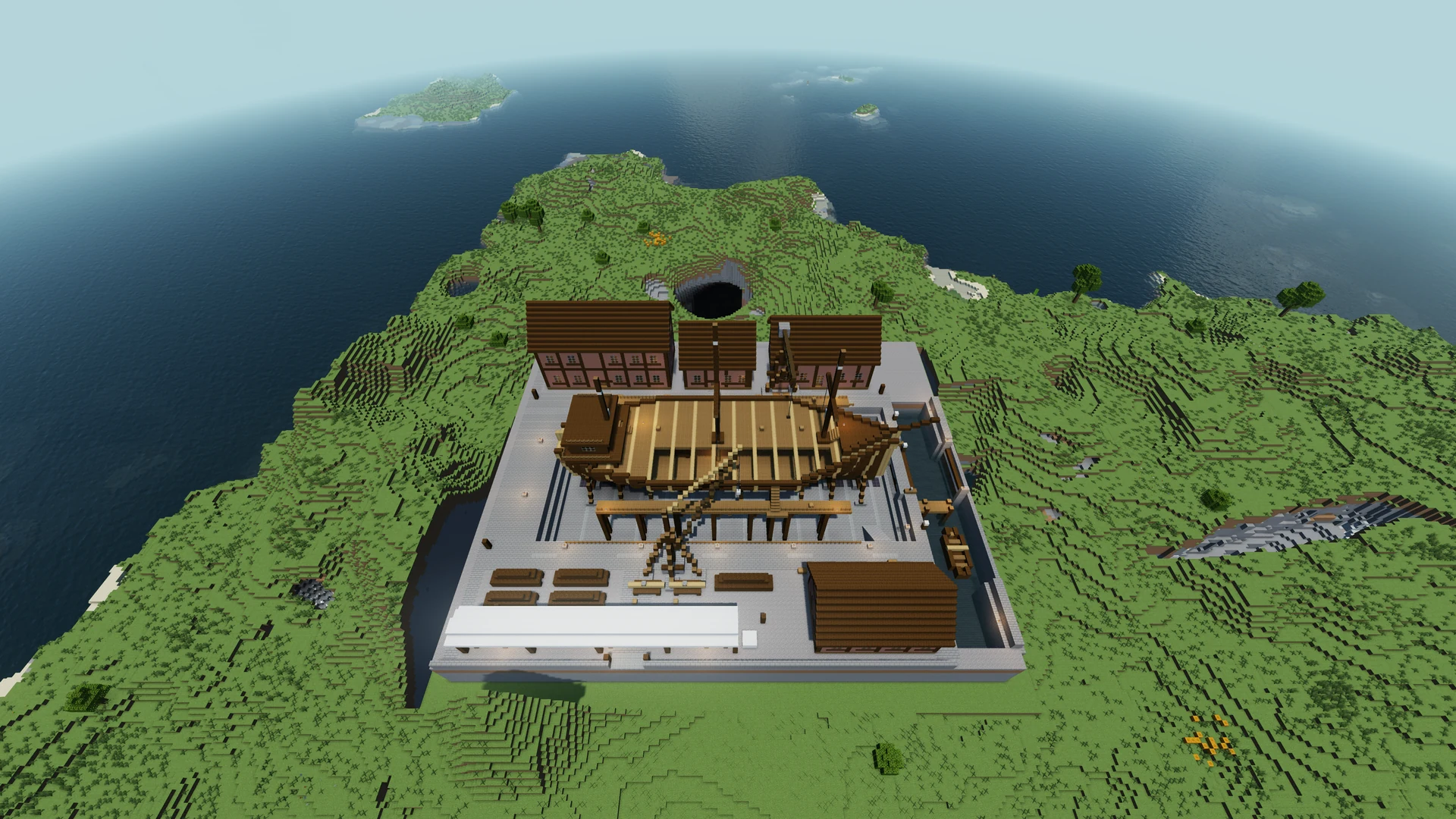 제작: IntoBlocks.app
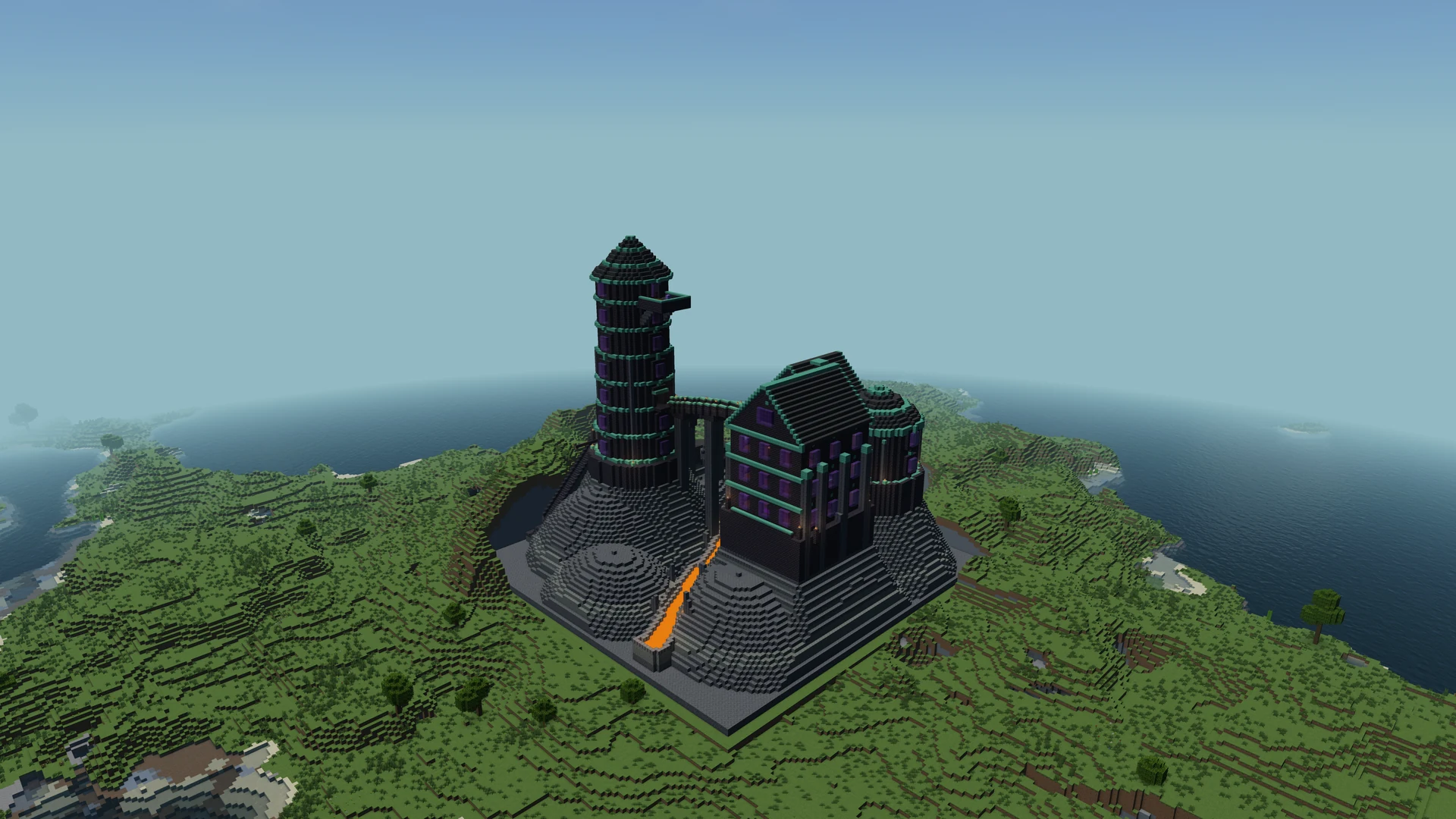 제작: IntoBlocks.app
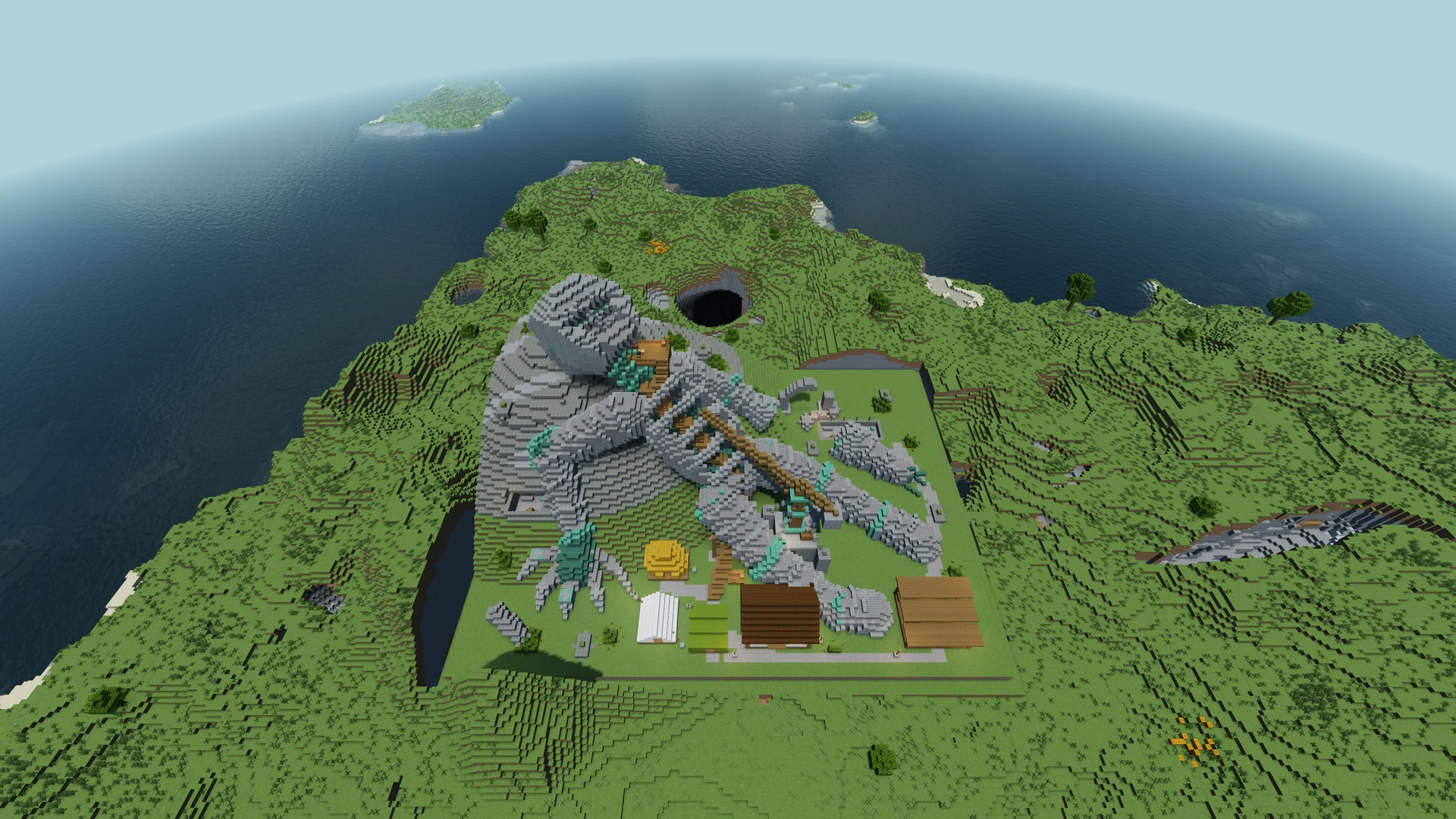 제작: IntoBlocks.app
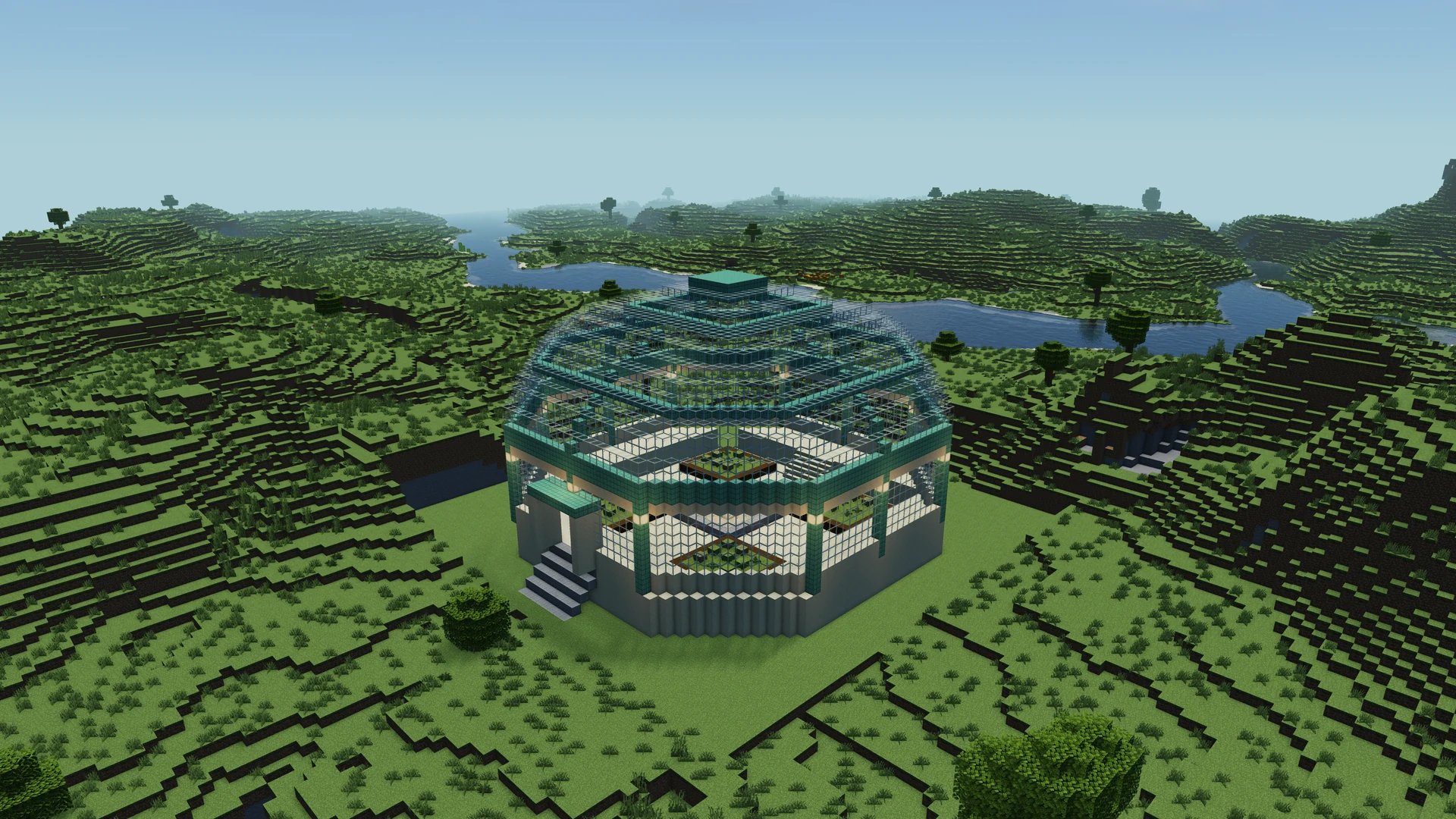 제작: IntoBlocks.app
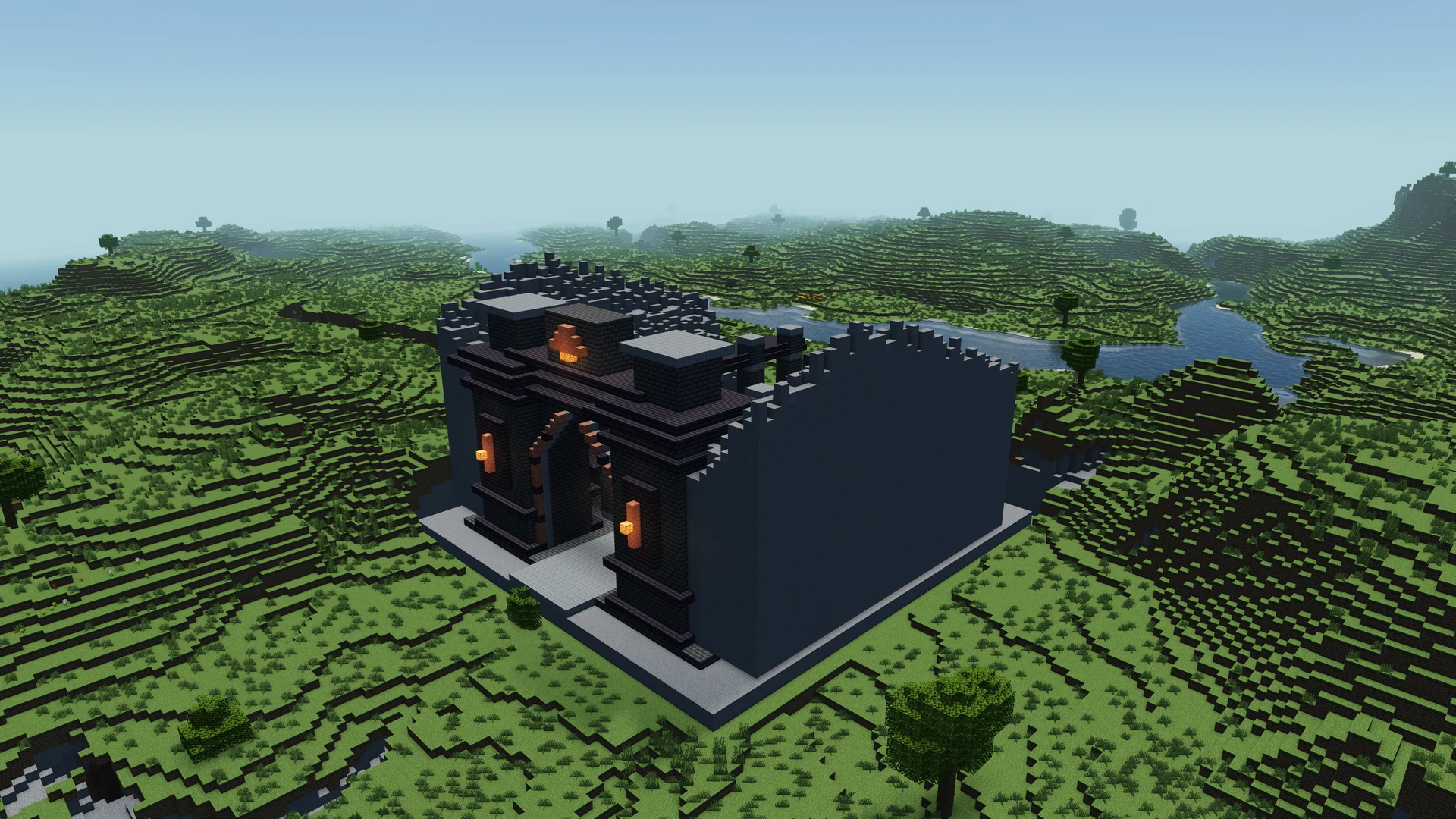 제작: IntoBlocks.app
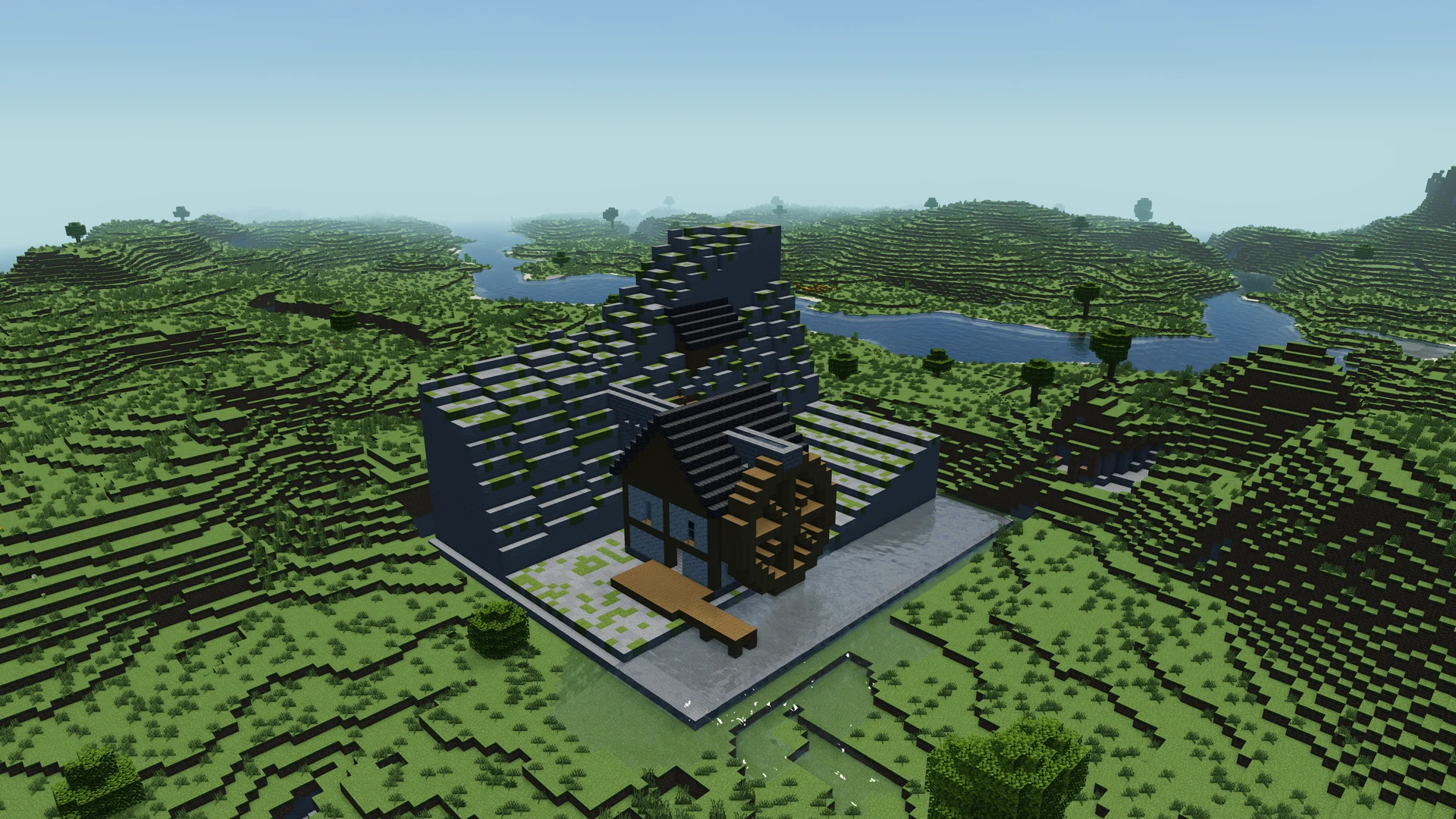 제작: IntoBlocks.app
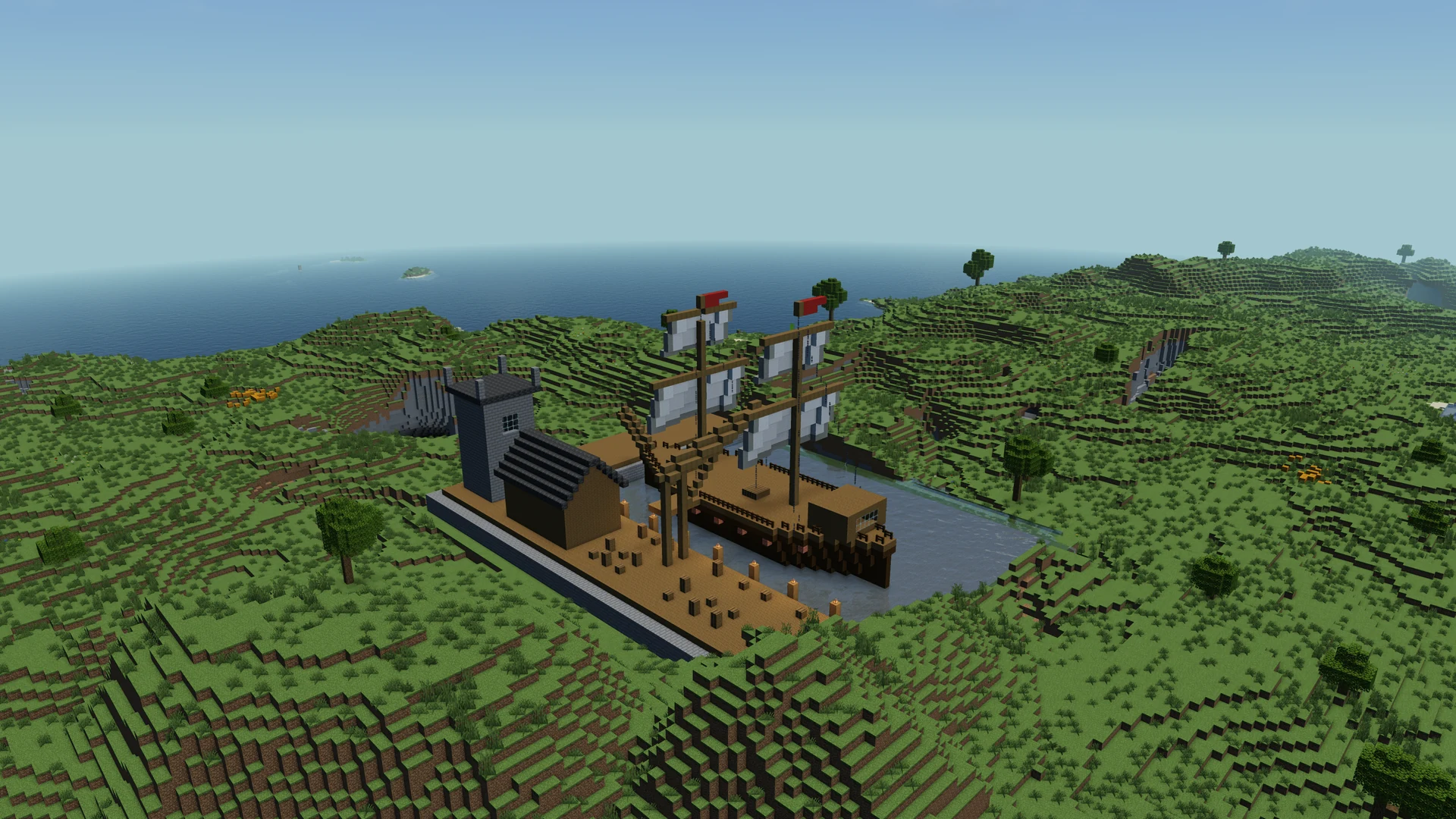 제작: IntoBlocks.app
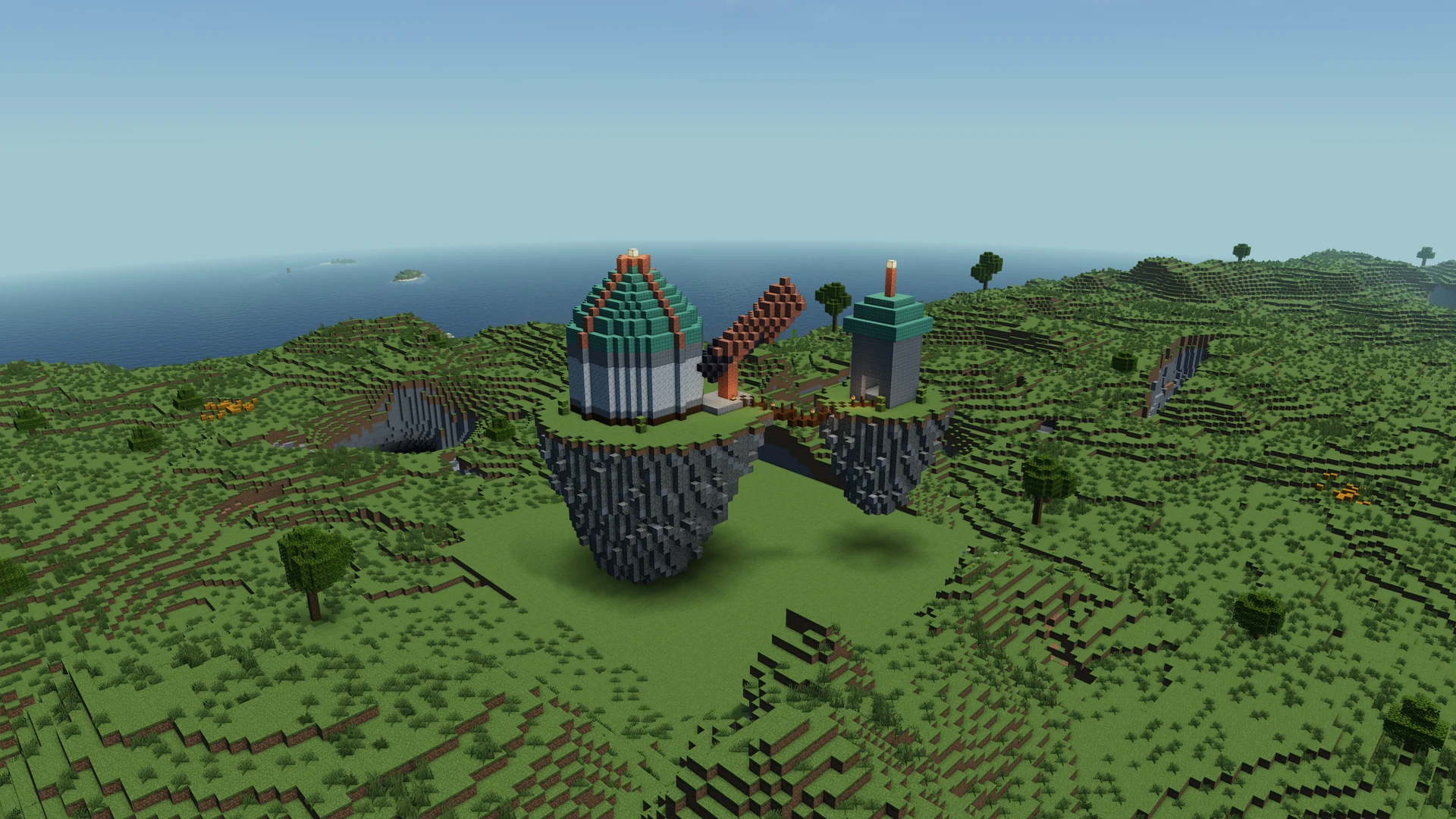 제작: IntoBlocks.app
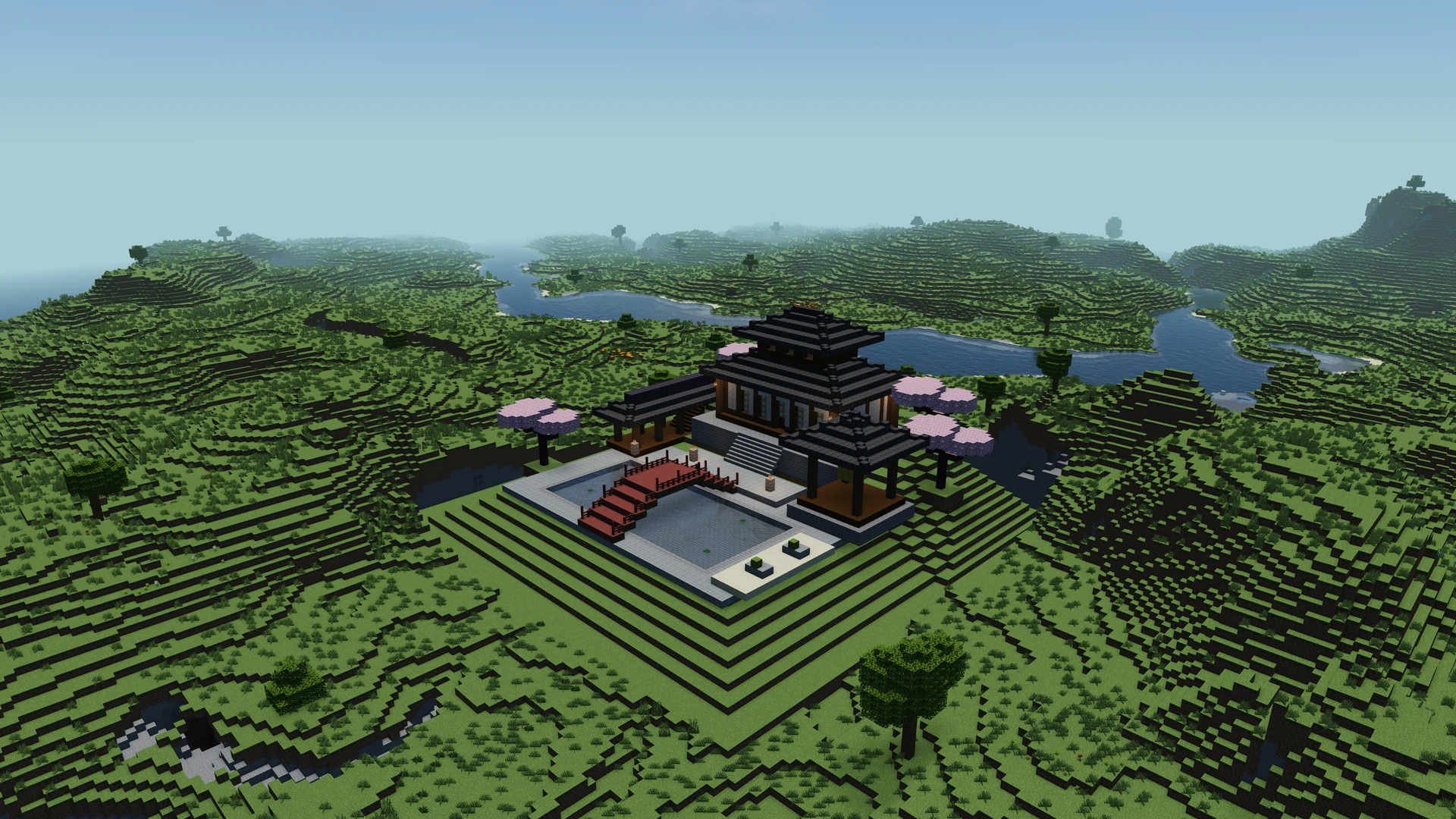 제작: IntoBlocks.app
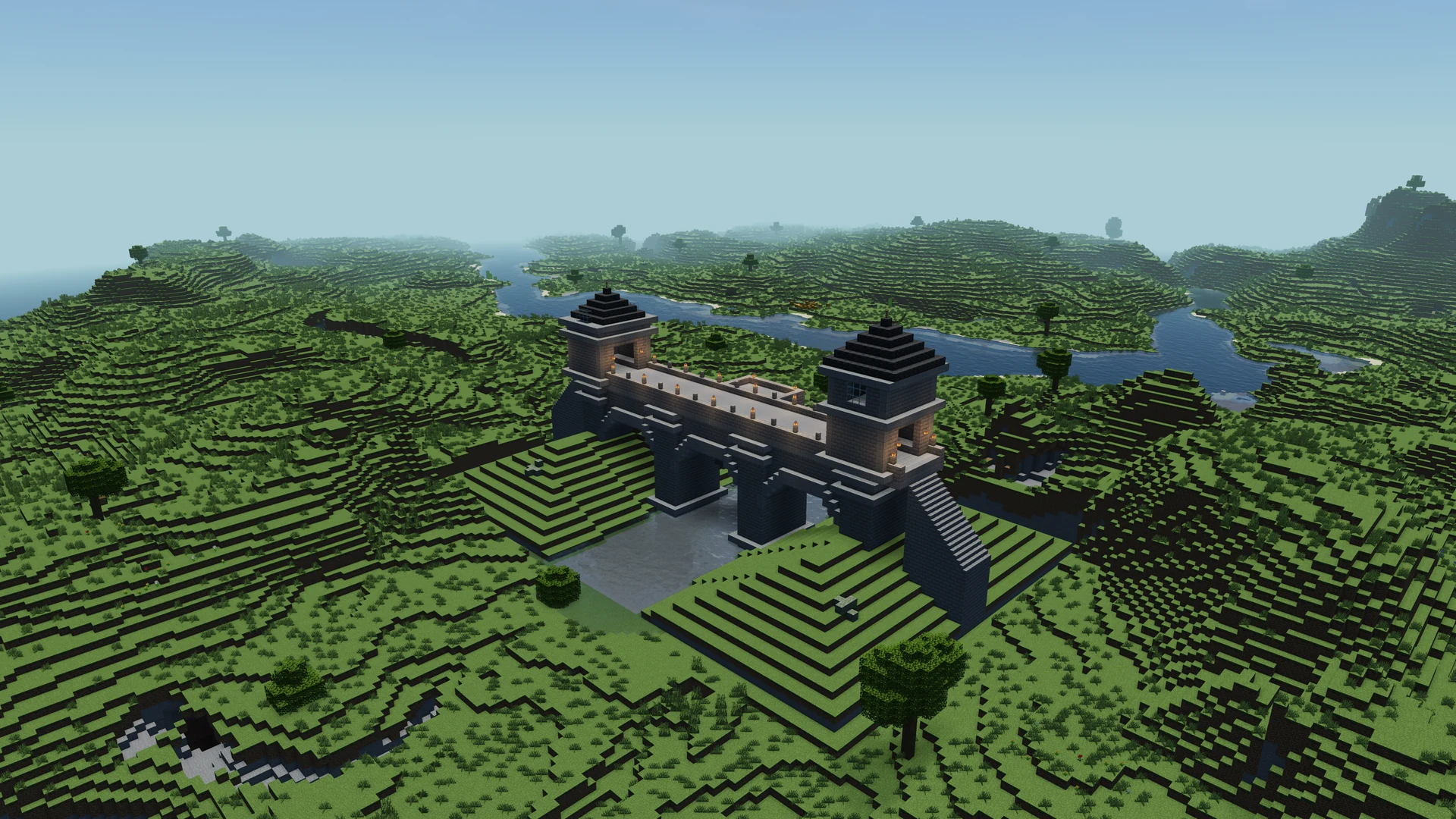 제작: IntoBlocks.app
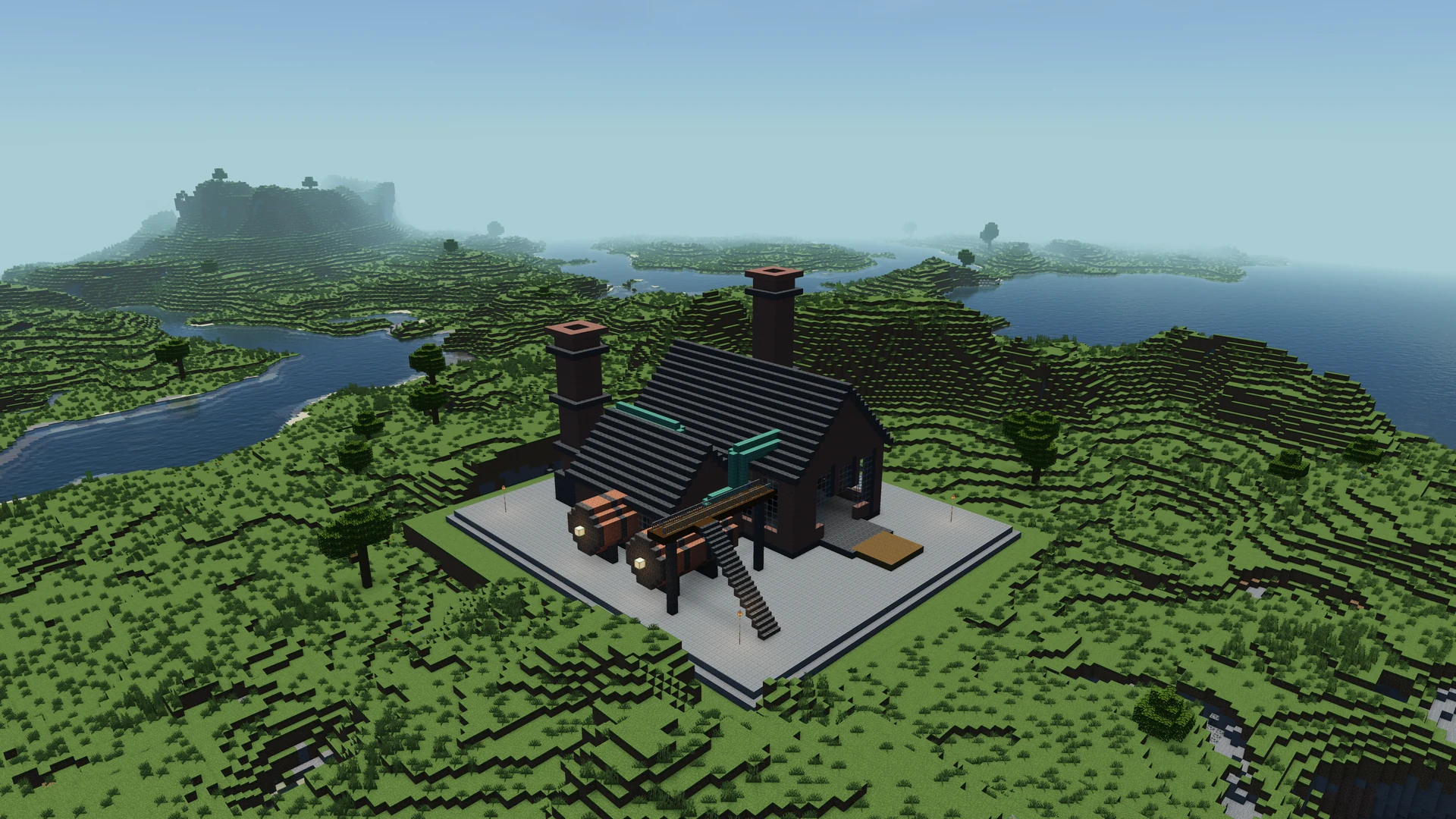 제작: IntoBlocks.app
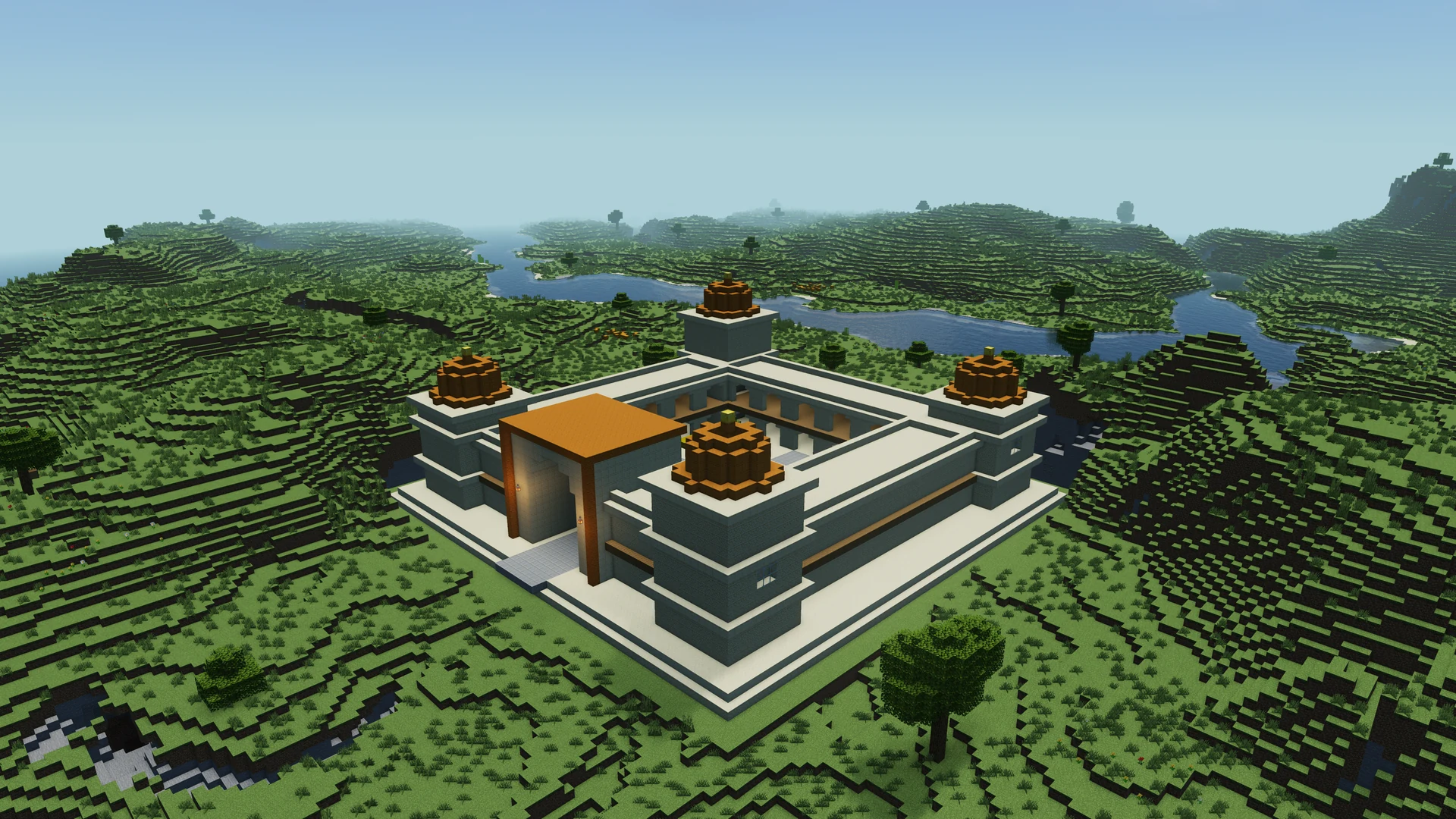 제작: IntoBlocks.app
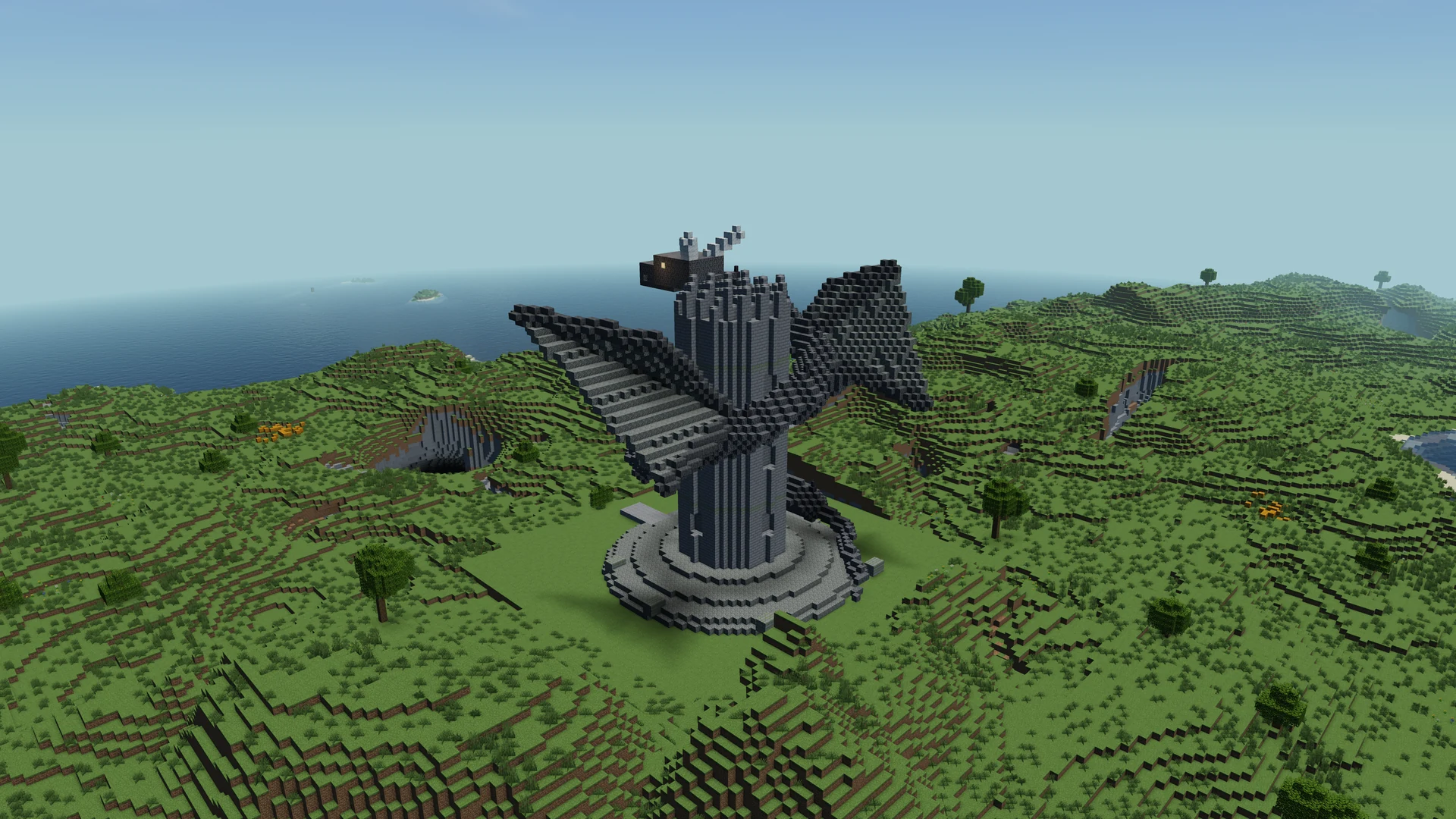 제작: IntoBlocks.app
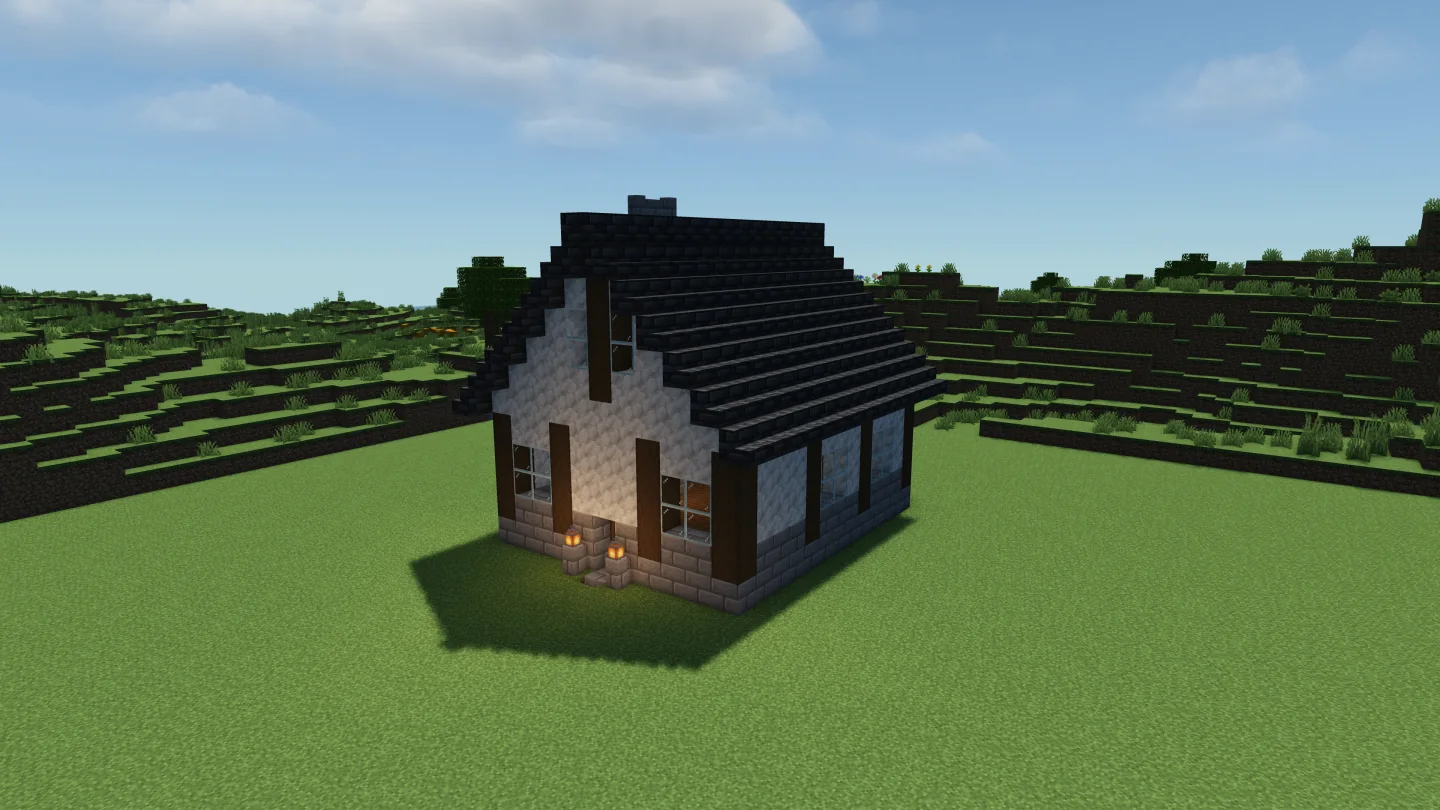 제작: IntoBlocks.app
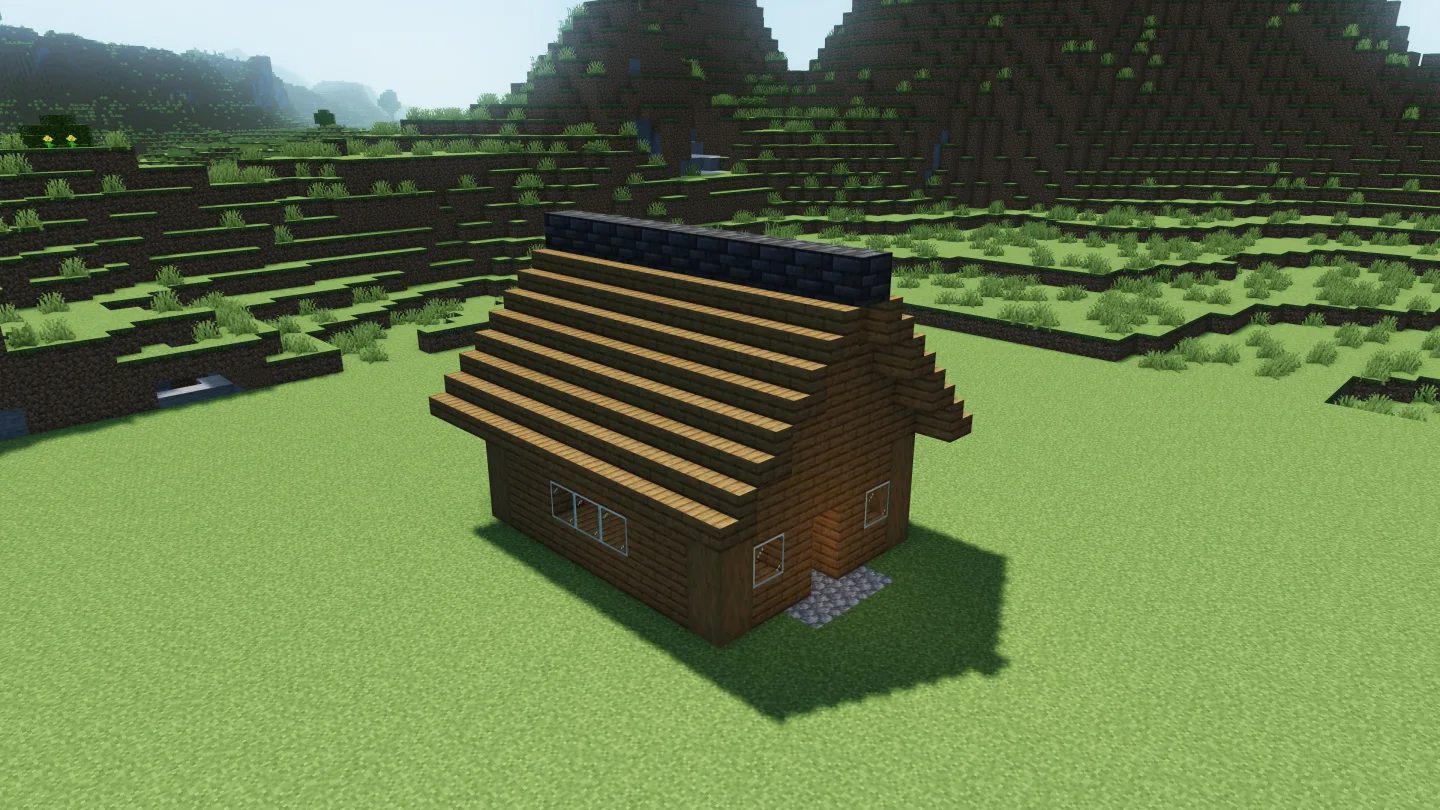 제작: IntoBlocks.app
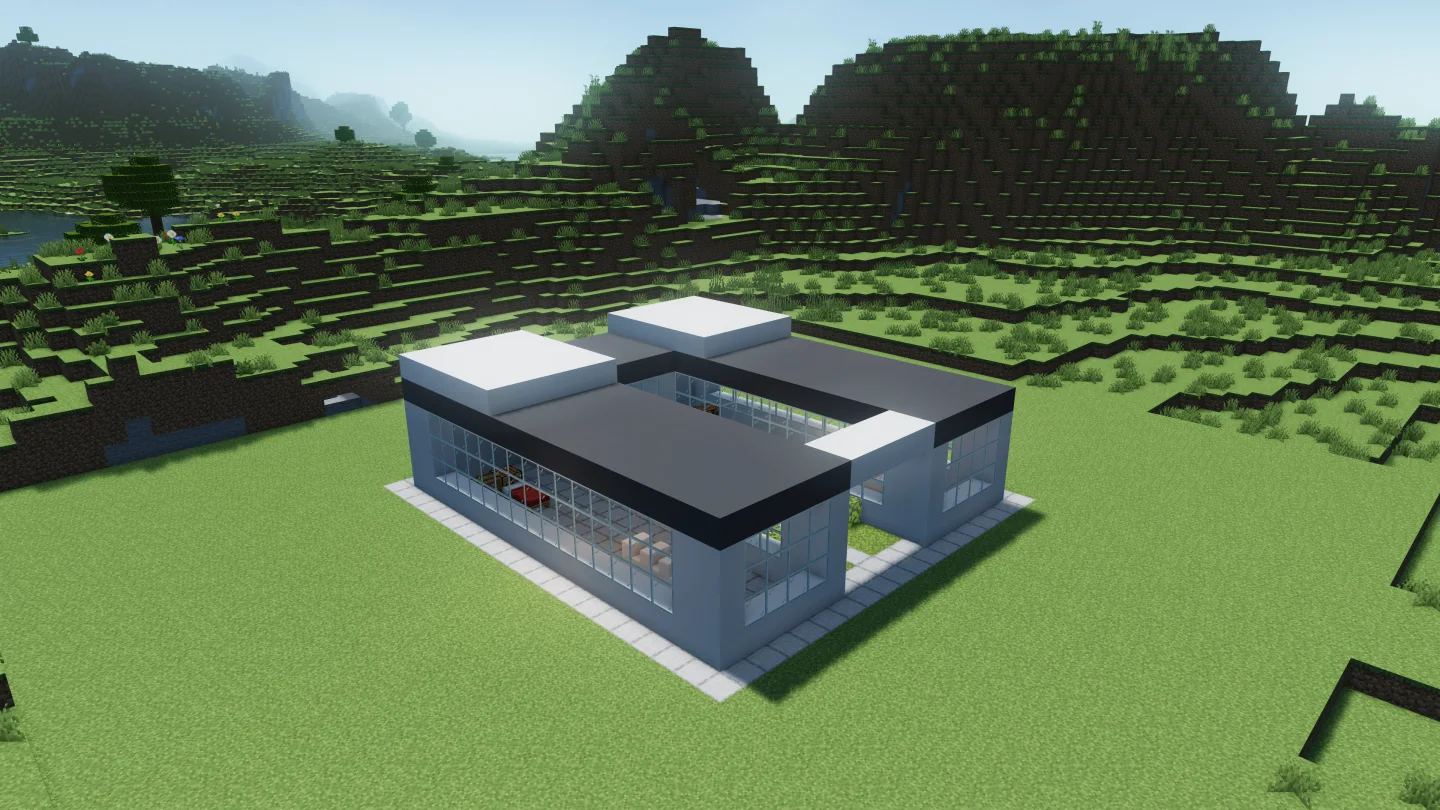 제작: IntoBlocks.app
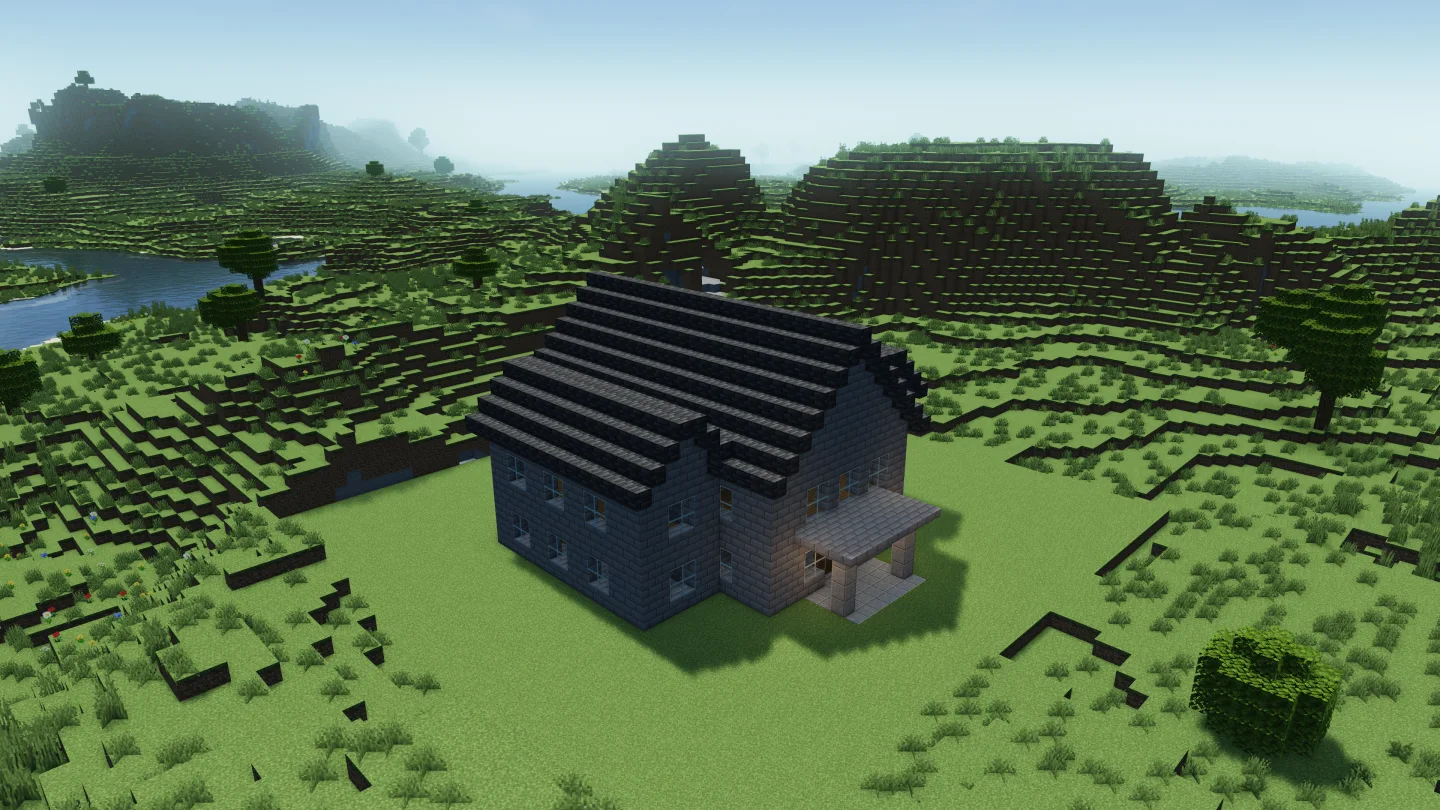 제작: IntoBlocks.app
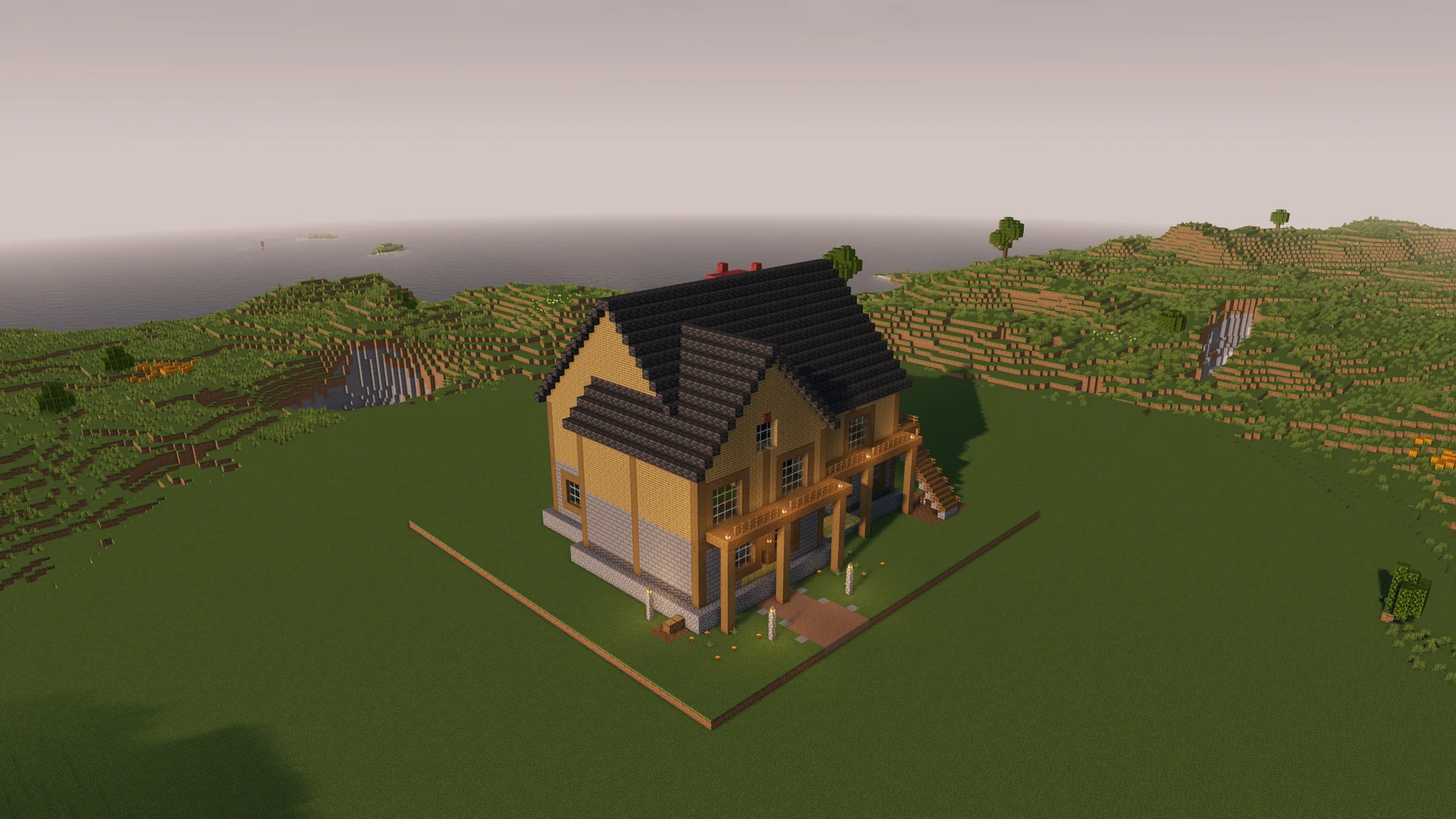 제작: IntoBlocks.app
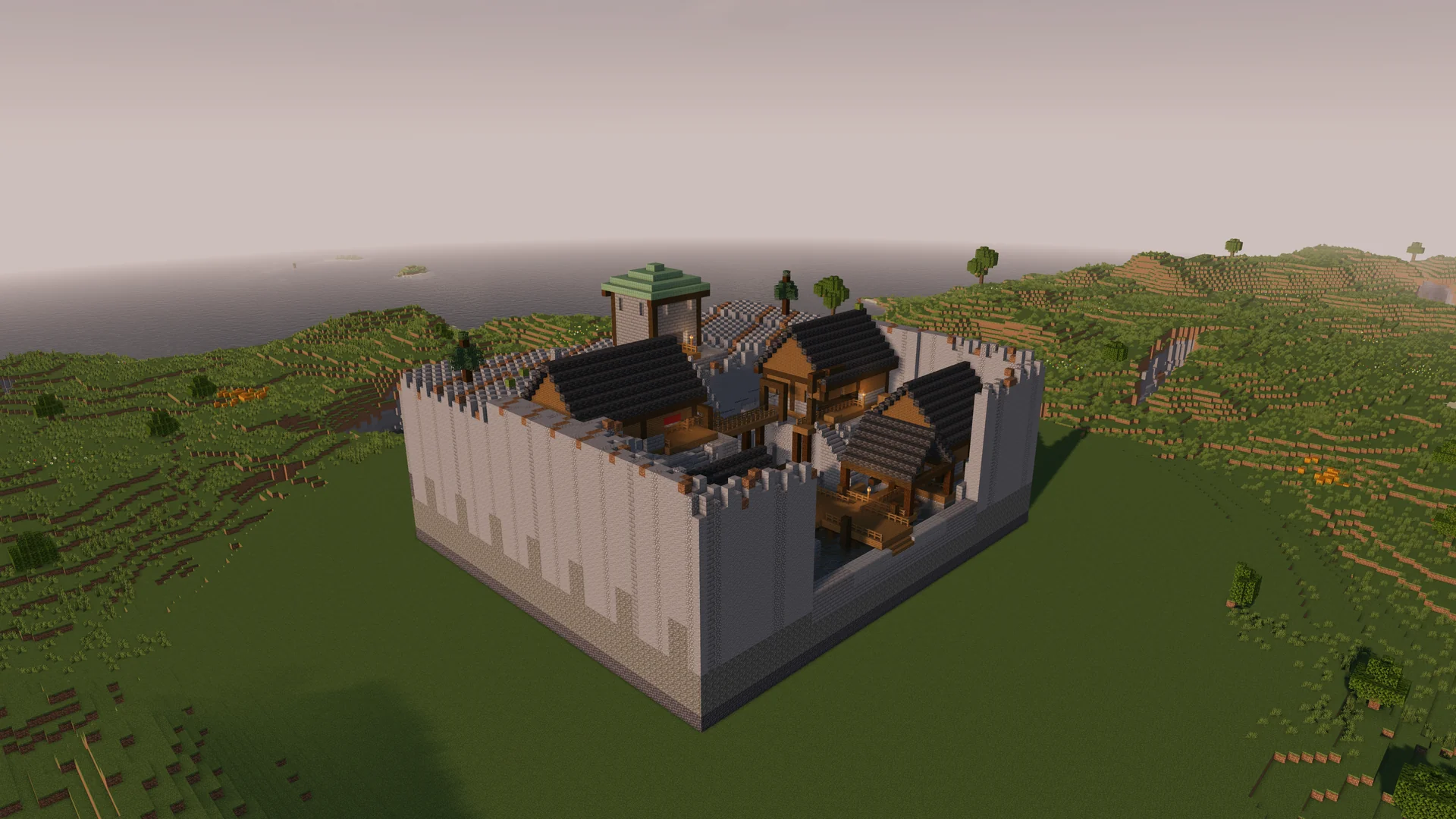 제작: IntoBlocks.app
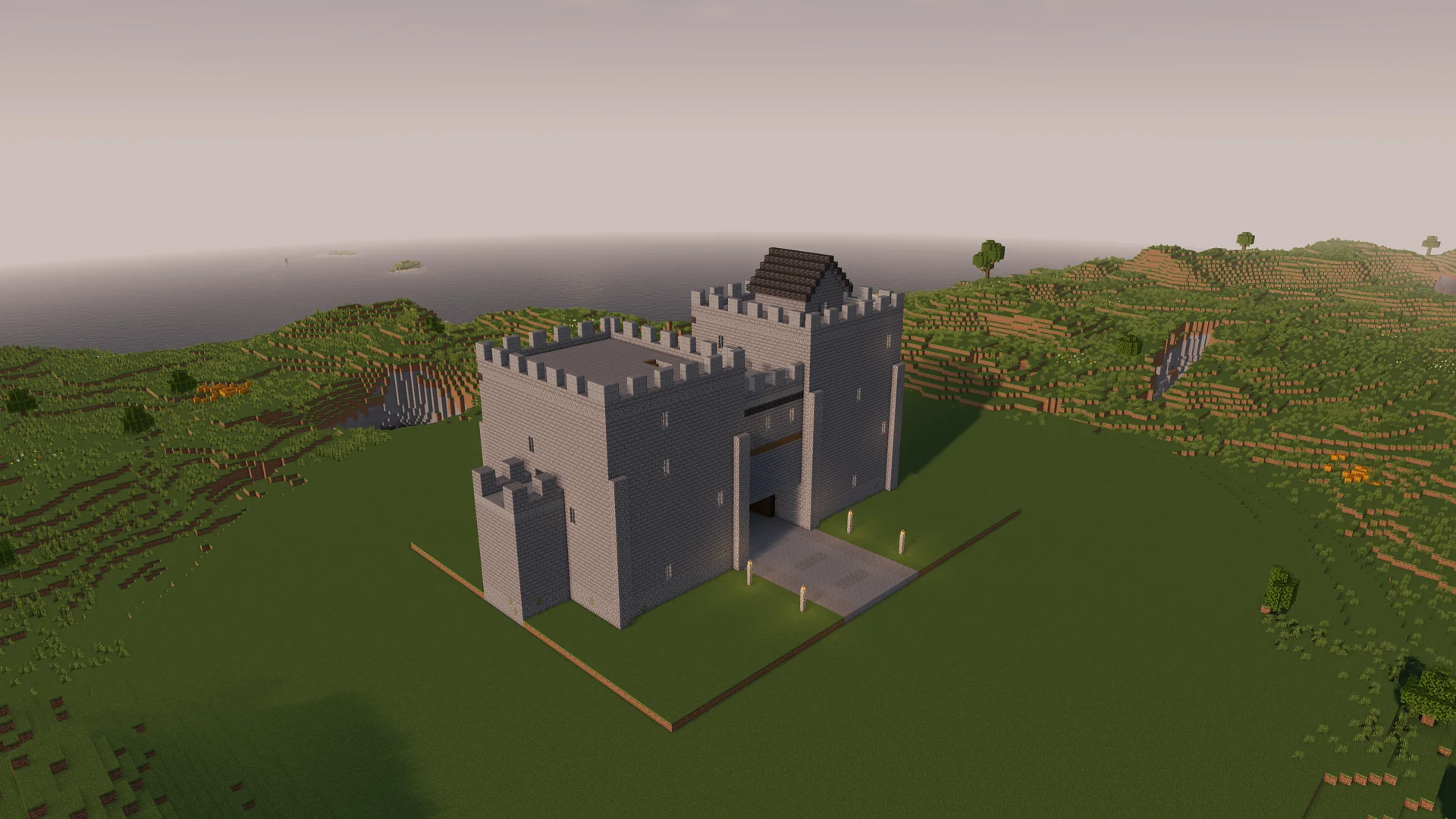 제작: IntoBlocks.app
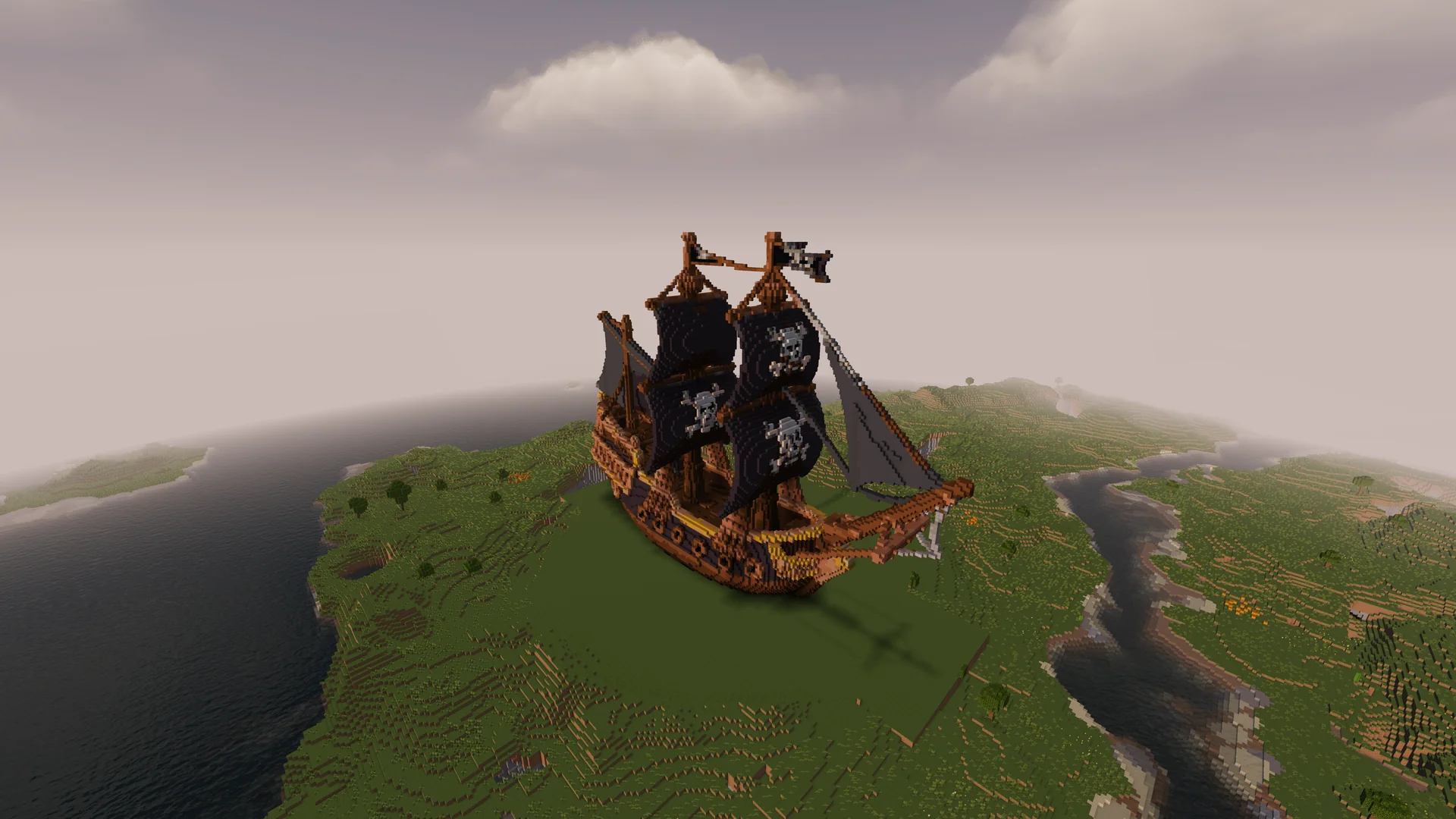 제작: IntoBlocks.app
부지에 맞는 마인크래프트 설계도를 고르고 미리보기와 치수를 확인한 뒤, Java 건축 작업에 사용하는 형식을 다운로드하세요.
템플릿 라이브러리에서 프로젝트에 어울리는 건축물을 선택하세요. 주택 카테고리에서 주거용 템플릿을 모아 볼 수 있습니다.
대표 이미지로 스타일을 비교한 뒤 상세 페이지를 열어 자세히 살펴보세요.
마인크래프트 설계도를 여러 각도에서 살펴보세요. 건축 면적을 부지와 비교하고, 블록을 모을 계획이라면 재료를 열어 보세요.
계단, 처마, 지붕이 있는 입구처럼 벽 밖으로 돌출된 부분에 주의하세요.
Litematica에는 .litematic, 호환되는 WorldEdit 환경에는 .schem 형식으로 마인크래프트 설계도를 다운로드하세요.
건축물의 버전 안내를 읽고, 사용할 Minecraft Java 환경에서 배치를 시험하세요.
템플릿을 고르고 미리 본 뒤 Minecraft Java Edition에 맞는 파일을 사용하는 방법입니다.
IntoBlocks 설계도 라이브러리에서 건축물을 선택한 뒤 상세 페이지에서 다운로드하세요. 이용 가능한 형식이 표시되며, 파일을 선택하기 전에 3D 미리보기로 구조물을 확인할 수 있습니다.
Litematica 작업에는 .litematic 파일을 다운로드하세요. 설치한 모드 버전이 사용 중인 Minecraft Java 버전과 호환되는지 확인한 다음, 파일을 불러와 오버레이와 부지가 어떻게 맞는지 확인하세요.
호환되는 WorldEdit 환경용 .schem 파일을 선택하세요. 상세 페이지의 버전 안내를 읽고, 주요 건축 구역에 놓기 전에 위치, 방향, 블록 상태를 확인할 수 있는 곳에 시험 삼아 붙여넣으세요.
네. 템플릿을 열면 갤러리와 인터랙티브 3D 미리보기를 볼 수 있습니다. 회전과 확대를 통해 입구나 지붕 같은 세부 사항을 확인하세요. 모아야 할 재료를 알고 싶다면 재료 패널을 이용하세요.
추천 카드의 치수는 블록 단위의 너비, 높이, 길이입니다. 너비와 길이로 건축 면적을 가늠하고, 지붕의 여유 높이는 별도로 확인하세요. 직사각형 건축물을 사분의 일 바퀴 회전하면 부지에 맞춰야 할 가로 방향 치수가 서로 바뀝니다. 표시된 면적 밖에도 길, 계단, 지형 작업을 위한 공간을 확보하세요.
템플릿 미리보기에서 재료로 전환하세요. 주요 건축 블록의 수량을 확인한 뒤 계단이나 반 블록 같은 작은 부재를 살펴보세요. 다른 나무나 돌을 쓰려면 대체하기 전에 각 재료가 쓰인 부분을 기록하세요. 첫 재료 수집을 부담 없이 시작하고 싶다면 더 작은 템플릿을 골라도 됩니다.
갤러리에서 정문을 찾고 인터랙티브 미리보기를 회전해 옆과 뒤에 무엇이 있는지 살펴보세요. 도로, 선착장, 이웃 건축물에서 어떻게 접근할지 생각해 보세요. Minecraft에서 설계도를 불러온 뒤, 최종 위치를 정하기 전에 가져오기 도구로 방향과 지면 높이를 확인하세요.
템플릿의 버전 안내를 읽고 가져오기 도구가 파일 형식을 지원하는지 확인하세요. 사용 중인 버전 이후에 추가된 블록이 포함될 수 있습니다. 배치를 확정하기 전에 대상 월드나 별도 테스트 월드에서 다운로드 파일을 시험하세요.
네. 주택 모음에는 오두막, 전원주택, 현대식 주택, 석조 저택이 모여 있습니다. 미리보기와 치수를 비교해 부지에 맞는 디자인을 찾아보세요. 마인크래프트 집 설계도 둘러보기.
지원되는 로컬 설계도를 Minecraft 설계도 뷰어에서 열 수 있습니다. .schem, .litematic, Minecraft 구조물 .nbt 파일을 지원하며, 브라우저에서 모델과 재료를 확인할 수 있습니다. Minecraft 설계도 뷰어 살펴보기.
IntoBlocks Agent Mode에서 자신의 프롬프트나 참고 이미지로 시작하세요.
Agent Mode 열기